Trupeer Blog
要約

想像してみてください。会社の最新プロダクトリリースに向けて、一連の手順解説動画を作成することになったとします。これらの録画は、トレーニング資料やオンボーディング資料の土台となるため、プレッシャーは大きいはずです。しかし、あなたはプロのスタジオ環境で作業しているわけではありません。あるのはノートPC、Zoom、そしてオフィスの静かな一角だけです。では、どうすれば完成物を高品質かつ効果的に仕上げられるのでしょうか。適切なテクニックを使えば、高価な機材がなくてもZoomの録画品質を大幅に向上できます。音声や映像が不十分だとメッセージが歪み、視聴者の混乱や離脱につながります。最近のデータによると、
音質が悪い場合、60%超の視聴者が動画の視聴をやめます。
これは驚くべき数字であり、ドキュメント録画における精度と明確さの重要性を物語っています。
この課題は、教育者、企業のトレーナー、プロダクトマネージャーなど、手順解説コンテンツの制作を担うすべての人にとって重要です。録画品質が良いだけで理解が深まるわけではありません。エンゲージメントと定着率も高まり、資料の効果が大きく向上します。リモートワークや限られたリソースという現実的な制約の中でも、適切なヒントやツールがあれば結果は大きく変わります。より魅力的な動画の作り方を深く知りたい方は、tips making engaging video をご覧ください。
なぜZoomの録画品質はドキュメントに重要なのでしょうか?
高品質なZoom録画は、効果的なドキュメント作成に欠かせません。特に、トレーニングやオンボーディング資料では重要です。チームが学習や参照のためにこれらの録画に依存している場合、品質の不足は誤解やエラーにつながり得ます。技術や医療のようにスピードが求められる業界では、ドキュメントが正確で、誰にでも理解しやすいことが特に重要です。音質が悪い、または映像がぼやけている手順解説動画は、視聴者の不満を招き、離脱や、提示された内容への自信の欠如につながります。
また、常に高品質な録画を維持することは、プロフェッショナルな印象を保つうえでも不可欠です。クライアントや新入社員などのステークホルダーは、会社の資料の品質によって、その会社のプロ意識を判断します。ドキュメントが素人っぽく見えると、会社全体の評価にも悪影響を及ぼしかねません。ai adoption use case の文脈では、AIツールをエンドユーザーが理解し、正しく導入できるようにするためにも、正確でわかりやすいドキュメントが必須です。品質に投資することで、目先の理解度を高めるだけでなく、ブランドの能力に対する長期的な信頼と信頼性を築くことにつながります。
ドキュメントにおける高品質なZoom録画のメリットは何ですか?
ドキュメント用の高品質なZoom録画に投資することで、コンテンツがどれだけ効果的に教育し、エンゲージできるかが変わります。ここでは、録画品質に注目することで得られる主なメリットをご紹介します。
エンゲージメントの向上。クリアな音声と映像により視聴者の集中と関心が保たれ、離脱率が下がります。理解するのに無理がいらないため、視聴者はコンテンツにしっかり没入できます。
理解度の向上。高品質な録画なら、指示や情報がスムーズに理解でき、ドキュメントに基づいて行う作業でのエラーを減らせます。その結果、学習と実装がより効率的になります。
プロフェッショナルな印象。一貫して高品質な録画は、プロ意識と細部への配慮を伝え、会社の評判を高めます。特に、クライアントやパートナーに資料を共有する際に有効です。
時間の節約。音声と映像が明確であれば、最初のドキュメントが情報として十分で理解しやすいため、追加の説明やフォローアップの必要性が減ります。チームは他の重要なタスクに集中できます。
効率的な編集。高品質な元素材から始めることで、編集プロセスがよりスムーズで高速になります。ai video editing のようなツールは、強化処理を自動化することで、この作業をさらに簡単にします。
知識の定着率の向上。明確で簡潔な録画から得た情報は、視聴者が覚えて活用しやすくなります。これは、コンテンツの定着を支える機能を統合したAI video platformを使うことで実現できます。
Zoomの録画品質を高めるのに、Trupeerのどの機能が役立ちますか?
Trupeerは、Zoom録画の品質を引き上げるために設計された一連の機能を提供します。これらの機能は、効果的なドキュメントに欠かせない音声面と映像面の両方に対応するよう最適化されています。
自動ズームとクリック検出付きのAI画面録画
この機能により、画面上のあらゆる操作が高い精度で記録されます。ソフトウェアのデモやチュートリアルを行う場合でも、自動ズーム機能が画面の重要な領域を強調し、視聴者が見逃しがちな重要情報を確実に届けます。クリック検出は操作の強調にも役立ち、録画をよりインタラクティブで魅力的にします。特に、視覚の明瞭さが重要なテック系チュートリアルで効果を発揮します。これらの機能を使うことで、ドキュメントを明確かつ網羅的に仕上げられます。
自動AIナレーション付きのサイレント画面録画
環境ノイズが録画セッションの妨げになることがあります。Trupeerのサイレント画面録画機能なら、バックグラウンドノイズなしで画面をキャプチャできます。録画後、AIが自然な声のボイスオーバーを追加し、メッセージを明確に伝えます。防音環境が不要で、洗練された録画を作りたい場合に最適です。AIナレーションはスピードとトーンを調整できるため、さまざまな視聴者やドキュメントのスタイルに対応可能です。add audio to video を手軽に行いたい方にとって、この機能は欠かせません。
フィラーワードの自動削除(「um」「ah」、長い間)
フィラーワードや長い間は、録画のプロフェッショナルさを損ねる原因になります。Trupeerのフィラーワード自動削除機能は、音声をクリーンアップし、プレゼンを洗練されて簡潔に聞こえるようにします。この機能は、自然な話し方の中にフィラーワードが含まれやすいライブ録画で特に役立ちます。これらを取り除くことで、ドキュメントを要点に絞ってストレートにし、視聴者の理解と定着を後押しします。
65種類以上の自然な声によるAIボイスオーバー(速度とトーン調整可)
国際的な視聴者向けにコンテンツをローカライズする場合でも、ドキュメントのトーンを調整したい場合でも、TrupeerのAIボイスオーバー機能なら、ニーズに合う幅広い声を選べます。50種類以上の自然な声から、コンテンツの文脈に合わせて速度とトーンをカスタマイズできます。この柔軟性は、多様な視聴者に対してエンゲージメントを維持するうえで重要です。AI documentation platform と組み合わせることで、録画を有益で分かりやすいものにできます。
タイムスタンプのディープリンク付き、AI検索可能なナレッジベース
高品質な録画を作成した後は、整理して効率よくアクセスできるようにすることが重要です。TrupeerのAI検索可能なナレッジベースは、すべての録画をインデックス化し、ユーザーがタイムスタンプのディープリンクを使ってコンテンツを検索・ナビゲートできるようにします。この機能により、ドキュメントは高品質であるだけでなく、簡単にアクセスできる状態になります。ユーザーは必要な情報を素早く見つけられます。大規模な組織では、ドキュメントが網羅的でありながら、探しやすいことが特に重要なため、この機能は大きなメリットになります。
TrupeerでZoomの録画品質を段階的に高めるには?
ステップ1:AI画面録画を設定する
まずTrupeerのダッシュボードにアクセスし、AI画面録画機能を選択します。この機能には自動ズームとクリック検出が含まれており、アクティブな画面領域に焦点を当てることで視覚の明瞭さを高めます。「Record」をクリックし、画面またはアプリケーションウィンドウを選びます。Trupeerはすべての操作を高精度にキャプチャし、視聴者が細部まで確認できるようにします。細かいソフトウェアデモのように、明確さが重要な場面で特に効果的です。録画プロセスは直感的で、自動的に調整されます。手動でズームする手間を省けるため、気が散ったり時間がかかったりする心配も減ります。

ステップ2:AIナレーション付きのサイレント画面録画を使う
次に、サイレント画面録画のオプションを選びます。このモードでは、バックグラウンドノイズを気にせずに動画をキャプチャできます。録画が完了したら、Trupeerの自動AIナレーション機能を使います。「Add Narration」をクリックし、希望するトーンとペースに合わせて65種類以上の自然な声から選択します。このステップは、外部ノイズが避けられない環境で特に役立ちます。AIが生成したボイスオーバーは映像に自然に統合され、防音環境の準備が不要でも、ドキュメント全体のプロフェッショナルさを高めます。

ステップ3:フィラーワードを自動で削除する
録画後は、Trupeerのキャプチャ後編集ツールを使って音声をクリーンアップします。「Edit」オプションを選択し、フィラーワードの自動削除を有効にします。この機能により、不必要な「um」「ah」、長い間を素早く取り除き、コンテンツを整理して視聴者のエンゲージメントを維持しやすくします。処理は速く、録画の長さにもよりますが通常は数分で完了します。こうした気が散る要素を取り除くことで、動画はより洗練されプロフェッショナルに聞こえます。これはトレーニングやドキュメント作成の目的にとって重要です。ツールの導入を検討するチームは、ワークフローを標準化する前にLoom alternatives comparisonから始めることがよくあります。

ステップ4:ローカライズのためにAIボイスオーバーを追加する
コンテンツをローカライズするには、AIボイスオーバー機能を使います。「Add Voiceover」を選択し、ターゲット視聴者に合う言語と声を指定します。Trupeerは40以上の言語に対応しているため、グローバルな視聴者にも簡単に届けられます。言語の壁が理解を妨げる可能性がある、多様な地域で活動する組織にとって、このステップは重要です。明確で正確な翻訳を提供することで、ドキュメントの利用しやすさが高まり、すべてのチームメンバーがコンテンツの恩恵を受けられます。
ステップ5:自動生成ドキュメントを作成する
Trupeerのドキュメントジェネレーターを使って、録画を構造化されたドキュメントに変換します。編集後の動画で「Generate Documentation」を選択します。Trupeerは自動で文字起こしし、エクスポート可能なドキュメント形式に整えます。この機能は、標準作業手順書(SOP)やトレーニングマニュアルを作成するのに特に便利です。生成されたドキュメントは簡単に編集でき、必要に応じて素早く調整できます。これにより時間を節約できるだけでなく、すべてのトレーニング資料に一貫性をもたらします。

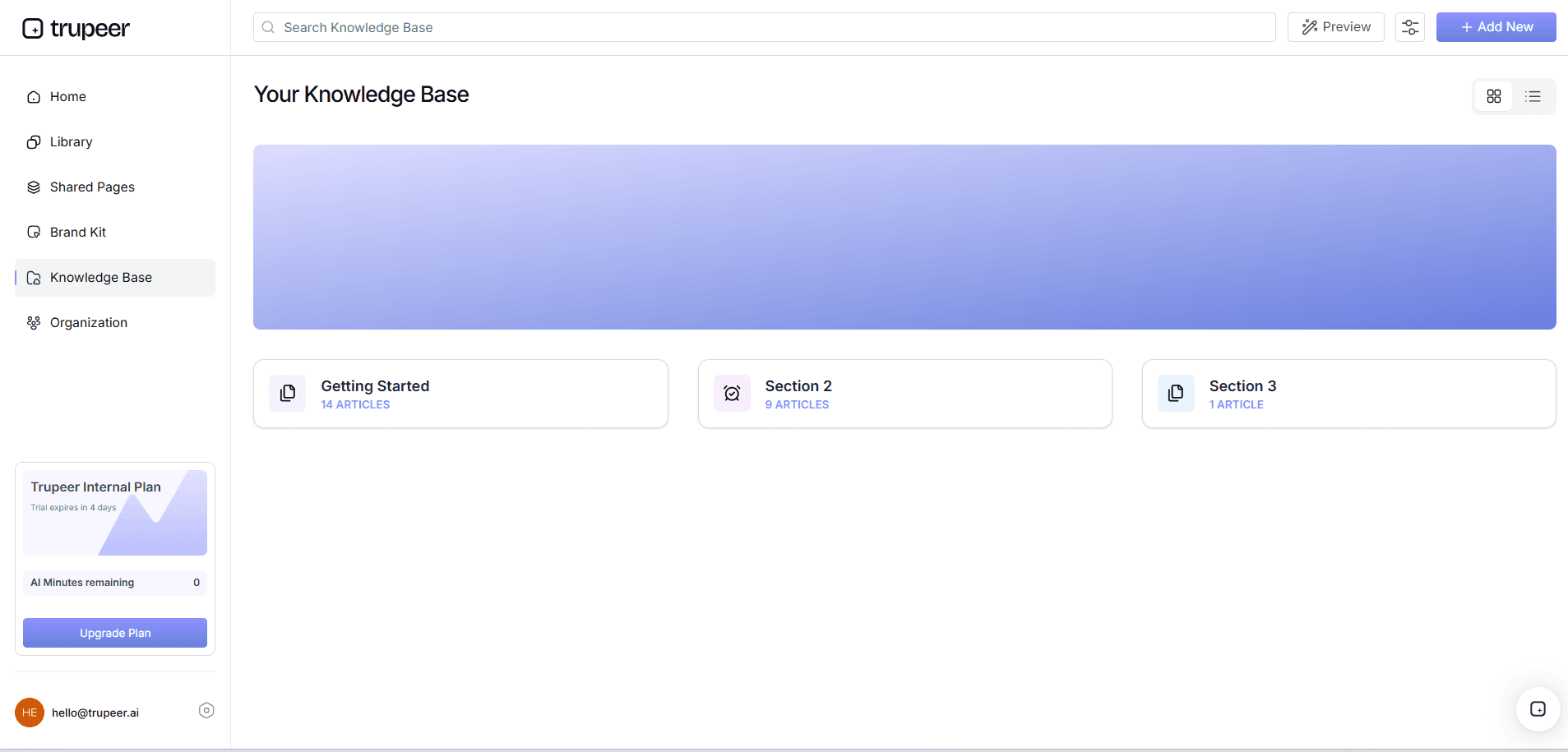
ステップ6:AI検索可能なナレッジベースで整理する
最後に、Trupeerのproduct demo video recording editing toolを使って録画を保存し、整理します。完成した動画をAI検索可能なナレッジベースにアップロードしてください。このツールはコンテンツをインデックス化し、ユーザーがキーワードで検索したり、タイムスタンプ付きのディープリンクで特定のセクションにアクセスしたりできるようにします。このステップにより、コンテンツ管理と検索が簡単になり、必要なときにチームメンバーがドキュメントの該当箇所を見つけて参照することが容易になります。
Zoomの録画品質を高めるためのヒントは何ですか?
Zoom録画の品質を高めることは、難しい作業である必要はありません。適切な戦略を適用すれば、プロフェッショナルな成果を得られます。ここでは、ドキュメント録画を改善するための実践的なヒントをご紹介します。
環境を最適化する。静かで明るい場所を選び、背景ノイズを最小限にして映像の明瞭さを高めましょう。自然光が最適ですが、光があなたの真後ろにならないようにしてください。
品質の高い機材を使う。音声と映像の品質を高めるために、良いマイクとカメラに投資しましょう。ミドルレンジの機器でも、十分に大きな差が出ます。
キャプチャのスタイルを標準化する。すべての録画で統一感を保つために、同じ設定とテンプレートを使いましょう。これは特にブランドの一貫性を保つうえで重要です。
簡潔にまとめる。要点に集中して、長時間の録画は避けましょう。情報を扱いやすいセグメントに分けることで、視聴者のエンゲージメントを維持できます。
コンテンツを計画する。録画前に要点を整理しておき、だらだらと話さずに必要な情報をすべてカバーできるようにしましょう。これにより、焦点の定まったストーリーを維持しやすくなります。
徹底的に編集する。Scribe alternative comparison を使って動画を磨きましょう。不要な部分を削除し、必要に応じて注釈を追加します。
AIツールを使う。training video software for internal documentation を導入して、ボイスオーバーや翻訳などの強化処理を自動化しましょう。
よくある質問
Zoomの録画で音質を改善するにはどうすればいいですか?
音質の改善は、高品質なマイクを使うことから始まります。口元に近づけますが、真正面に置きすぎないようにして、破裂音を避けましょう。録画前に音量レベルをテストして、クリアに聞こえることを確認します。さらに、録画後はTrupeerの自動フィラーワード削除機能で、音声の気になる要素をクリーンアップできます。この機能は、言葉の間やフィラーワードを取り除き、音声をより洗練された印象にします。
高品質なZoom録画に必要な機材は何ですか?
高品質なZoom録画には、良いマイクとウェブカメラが欠かせません。ノートPC内蔵のカメラやマイクでも対応できる場合はありますが、外部機器のほうがよりクリアに仕上がることが多いです。さらに、録画中に遅延や画質低下が起きないよう、安定したインターネット接続を用意してください。
録画にAIツールを使うべき理由は何ですか?
AIツールは、従来は多くの時間と手間を要していた作業を自動化することで、録画を強化します。たとえばTrupeerのAI機能なら、自然な声のボイスオーバーを自動で追加したり、フィラーワードを削除したり、字幕を生成したりできます。これらの機能は録画品質を高めるだけでなく、アクセシビリティとエンゲージメントも向上させ、コンテンツをより効果的にします。
動画のローカライズにTrupeerを使えますか?
はい、Trupeerは包括的なローカライズ機能を提供しています。AI video translation のツールを使って、40以上の言語で録画の翻訳と吹き替えが可能です。この機能により、ドキュメントをグローバルな視聴者に届けられ、言語の壁を取り払い、理解を深められます。
Trupeerは共同編集やレビューに対応していますか?
もちろんです。Trupeerは共同編集とレビューに対応しています。この機能により、複数のユーザーが同時に録画にアクセスして編集できます。フィードバックや承認のためのワークフローも含まれており、レビュー手順をシンプルにします。これは、ドキュメントを最終化する前にさまざまなステークホルダーからの意見が必要なチームに特に有益です。共同編集ツールにより、最終成果物の一貫性と正確性が保たれます。
People Ops向けの実践的なプロセスドキュメント作成のヒントは何ですか?
プロセスを運用している人と一緒に記録し、画面上で実際の例をキャプチャし、ガイドは短くし、担当者を割り当てましょう。TrupeerのAI documentationツールは録画とバージョン履歴からそのまま文章を生成し、ライブのプロセスに合わせて維持します。


