Trupeer Blog
要約

多くの企業がマーケティングに動画を活用していますが、その可能性はそれだけにとどまりません。動画は社内研修の重要な要素でもあり、大企業の88%と中小企業の70%がそれに依存しています。そこで、両方に対応できる信頼できるVeedの代替を探す企業が増えています。
この記事では、AIを活用して面倒な作業をあなたの代わりに引き受け、チームのスケールを支える8つのVeed代替をまとめました。
さっそく見ていきましょう。 👇
Veedの代替で何を探すべき?
優れたVeedの代替には、次のような機能があるとよいでしょう:
AIナレーションとアバターで、カメラ出演の人材が不要でも制作スピードを向上
正確な翻訳、吹き替え、字幕による多言語対応
無料の画面キャプチャ動画機能(インターネット上の動画やデスクトップから簡単にキャプチャできる)に加え、分かりやすいプロダクトの手順を自動で記録するドキュメント作成
ロゴ、カラー、テンプレートなどのカスタムブランディングオプション
ブラウザベースの編集(スムーズなパフォーマンスで、大きなダウンロード不要)
チームがより速くレビュー、編集、公開できるコラボレーション機能
豆知識:100以上の言語に対応する内蔵機能を備えたTrupeerなら、グローバル向けの動画を瞬時に吹き替え・字幕化できます(もちろん手作業の翻訳は不要です!)
Trupeerはどのくらい優れている? Trupeerを試す ことで、ウォークスルーをどれだけ速く洗練された研修動画にできるか確認してみてください。
研修動画作成に最も人気のツール - Training Video Generator
最適なVeedの代替
ブリーフ(コンテンツ、サポート、営業など)に動画を使っているなら、AI搭載の無料Veed代替8選はぜひチェックする価値があります。
Veed vs Trupeer(スケーラブルでAI強化されたウォークスルー動画・ドキュメントに最適)
営業デモ、サポートチュートリアル、オンボーディング動画を作るチームにとって、Trupeerは一般的なVeed代替から大きくアップグレードできます。手作業の編集をあなたの負担から取り除きつつ、ブランドに沿った多言語コンテンツを大規模に作成するのを支援します。
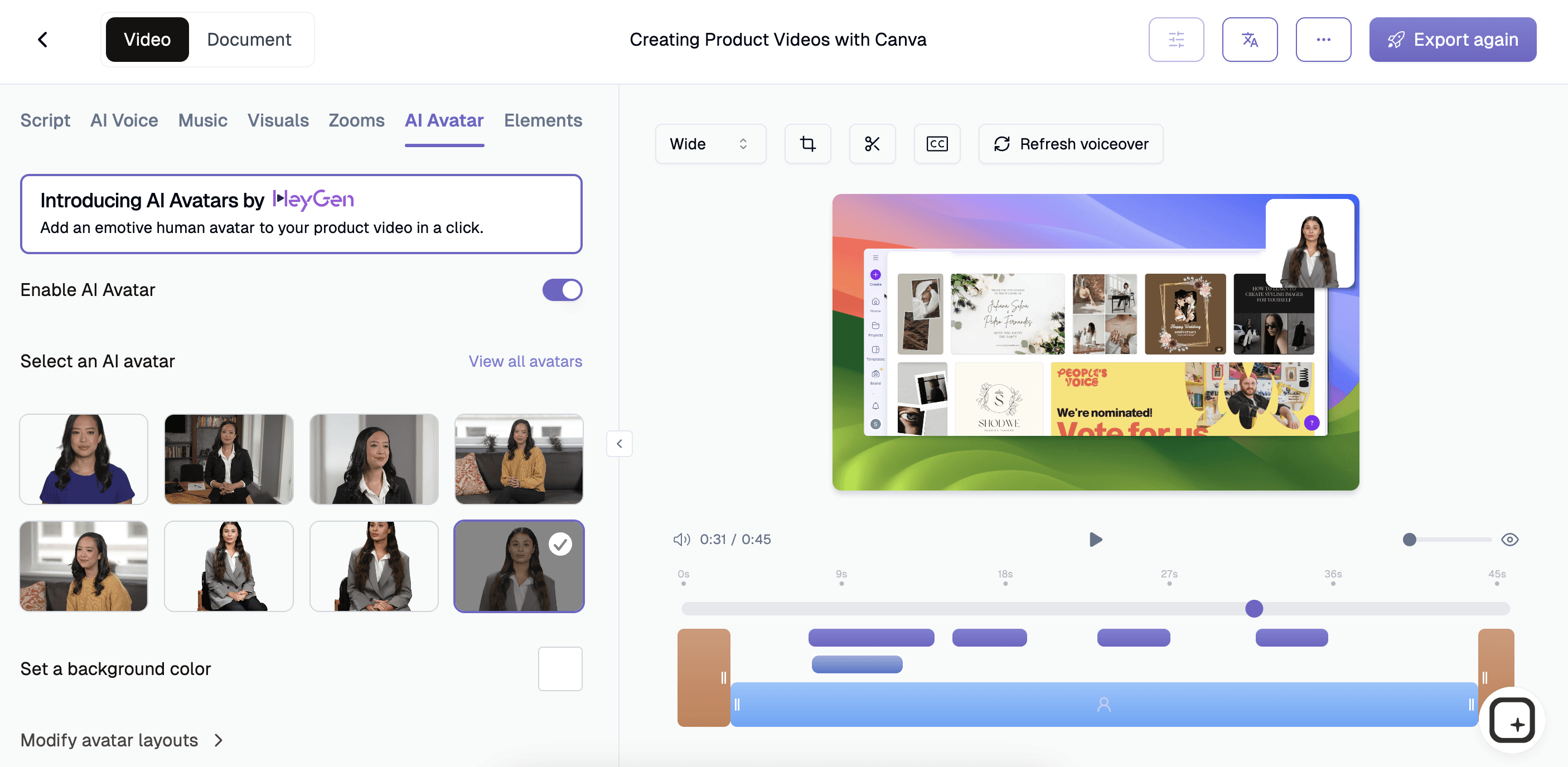
TrupeerのTraining Videos Generator は、研修ガイドを短時間で作成・共有するのに役立ちます。AIアバターを使えば、重い編集作業なしで、インストラクショナルデザイン、ソフトスキル、コンプライアンスプログラム向けの動画を簡単に構築できます。
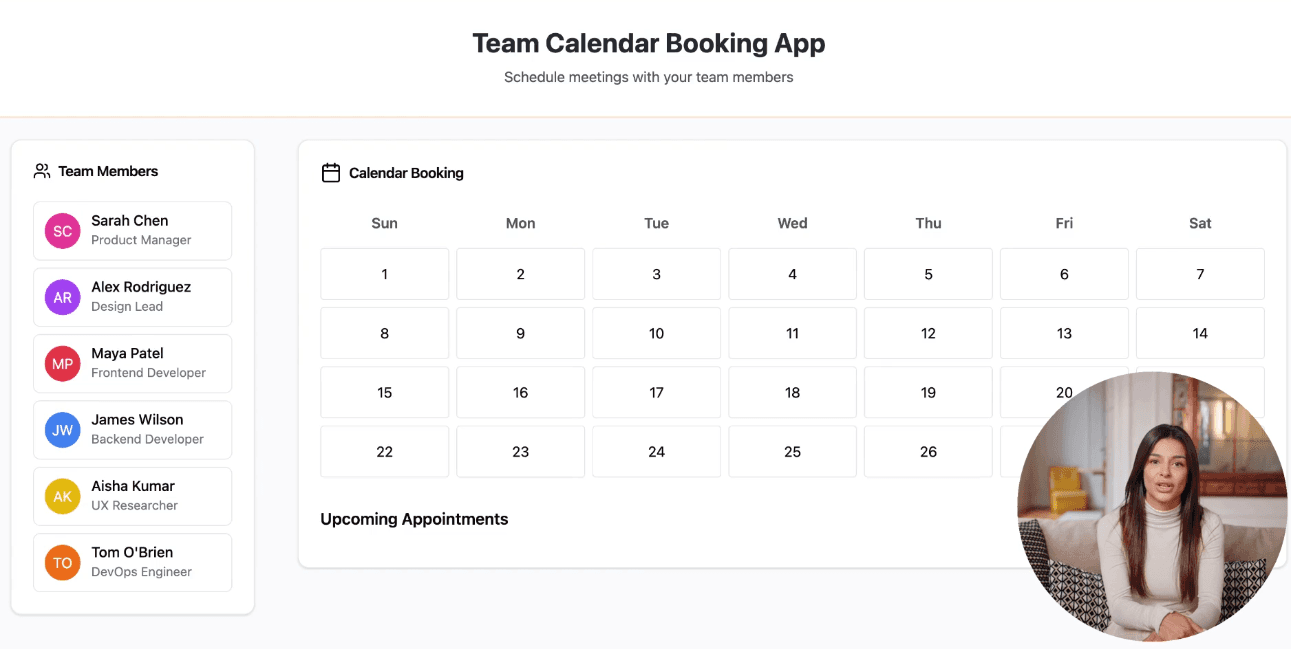
強力なVeed代替であるTrupeerのAIスクリーンレコーダーを使って、ウォークスルーをすぐに共有可能な画面キャプチャ動画に変換しましょう。
次に、TrupeerのAI Screen Record が、数分でウォークスルーを洗練された動画に仕上げます。クリックベースのズームからアバターのナレーション、ステップごとのドキュメント作成まで、すべてを引き受けます。
FirstDueのマーケティング責任者であるRon Kanterからの声:「TrupeerによってGTMの取り組みをスケールできました。大規模にコンテンツをローカライズすることで、急速に新しい地域へ展開しています。」
ノイズ除去やつなぎ言葉のカットのような退屈な作業は、Trupeerがあなたの代わりに対応します。さらに、ビジュアルは台本と同期するため、チームは面倒な編集ではなく、意味のあるコンテンツ作成に集中できます。TrupeerのAI Video Editing なら、30以上の言語で翻訳が可能です。多彩なアクセントやスタイルに加え、台本を微調整するだけで音声のクローン作成や動画編集もできます。さらに、HD背景、音楽、ブランド要素を追加して、すべての動画をブランドに沿った洗練された仕上がりにできます。
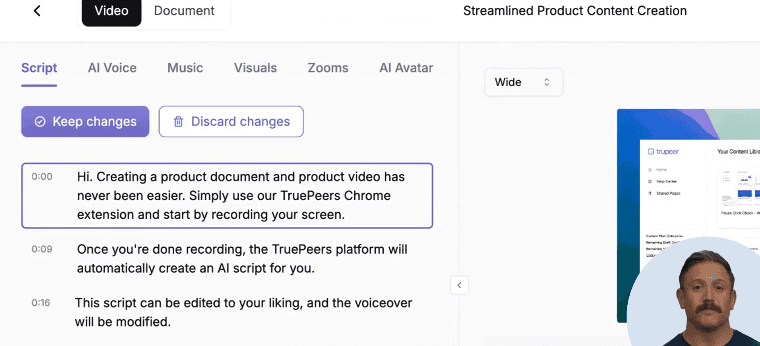
台本を更新して、TrupeerのAI(賢いVeed代替)に残りを任せましょう
🎥 Trupeer Insight: ElevenLabsの連携を使えば、Trupeerで自分の声をクローンできます。複数の言語に対応した、パーソナライズされた高品質なナレーションを数分で作成しましょう。
ZetworkのShubham Sadavatも自身の体験を共有しています:「Zetwerkでは、地域や機能ごとに分散したチームを運用しています。数百のツールにまたがる知識の引き継ぎは大変です。Trupeerは、永遠に残るリッチな動画とガイドで、その課題をスケールして解決するのに役立っています。」
Trupeerのおすすめ機能
100+のアクセントのAIナレーション(ElevenLabs経由): スクリプトをスタジオ品質のナレーションに。リアルな声で読み上げます
口の動きが同期するリアルなアバター: AIアバターを作成して、自然な表情と正確なリップシンクで動画を提示できます
クリックアクティビティに基づく自動ズーム: クリックやトランジションに合わせて画面録画を自動でズームし、重要なアクションを強調して視聴者の注目を導きます
ノイズとつなぎ言葉のクリーニング: 背景音、気まずい間、 「uhs」を瞬時に削除して、よりクリアでプロフェッショナルなナレーションに
録画からステップごとのドキュメント: スクリーンショットと手順付きで、動画と一緒に文章ガイドを生成(ナレッジベースやSOPに最適)
画面+ウェブカメラ録画の対応: 顔と画面の両方を録画して、パーソナライズされた研修・解説動画を作成
Trupeerの料金
無料トライアル
Pro: $40/月(年払い)
Scale: $199/月(年払い)
Enterprise: 料金についてお問い合わせください
Trupeerの評価・レビュー
G2: 4.8/5(35+件のレビュー)
Capterra: レビュー評価が十分ではありません
Trupeerについて、実際のユーザーは何と言っている?
Redditユーザーの声をご紹介します:
「サンタのテーマを作って、画面録画を陽気でお祭り気分の動画に変えました。シンプルで楽しく、生成AIがマーケティングでできることをアピールするのにぴったりです。」
編集にかかる時間を節約したいですか? 字幕、アバター、ドキュメントはTrupeerに任せて、コンテンツ作成に集中しましょう。 今すぐTrupeerを試す!
2. Veed vs HeyGen(アバター主導の動画作成に最適)
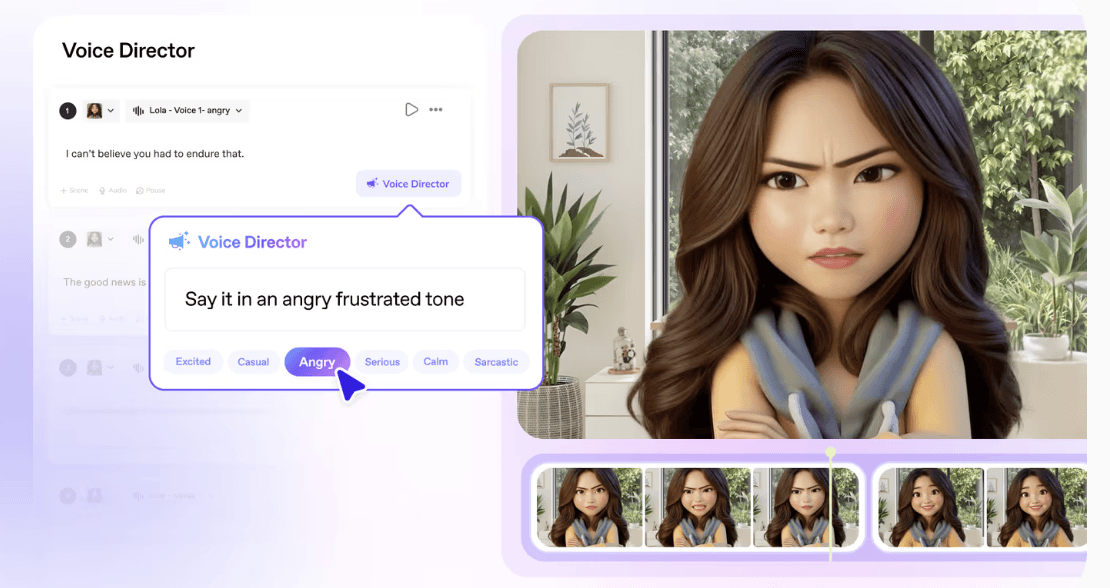
HeyGenは、カメラ機材の手間なしでバーチャルプレゼンターを求めるチームにとって良いVeed代替です。グローバルなマーケティングと営業向けに設計されており、シンプルな台本を数分で洗練されたアバター動画に変換します。
リアルなアバターと音声クローン機能により、カメラなしでアウトリーチ、研修、オンボーディング動画を簡単にアップグレードできます。500+のストックキャラクターから選ぶことも、独自のメディアからデジタルツインを作成することも可能です。
HeyGenのおすすめ機能
感情を読み取るアバターアニメーションで、より人間らしく没入感のあるインタラクティブ動画を作成
簡単なテンプレートとシンプルな台本入力で、素早く動画を制作
正確なリップシンク付きで多言語のナレーションを生成し、グローバルな視聴者に届ける
クリエイターやチーム向けの柔軟なプランを選んで、無制限に動画を制作
HeyGenの制限
位置の調整や背景のカスタマイズに関して、制御が限定的だと報告されています
レンダリングが遅れることがあり、一部の動画の処理に5〜6時間かかる場合があります
HeyGenの料金
Free
Creator: $24/月
Team: $30/席/月
Enterprise: カスタム料金
HeyGenの評価・レビュー
G2: 4.8/5(910+件のレビュー)
Capterra: 4.8/5(300+件のレビュー)
Heygenについて、実際のユーザーは何と言っている?
Capterraのレビューより:
「短い時間しか触っていませんが、ユーザーとして私に必要な機能が揃っていることから、専門会社に依頼するよりずっと少ない費用で質の高い研修・マーケティング動画を作れる可能性をはっきりと感じました。」
3. Veed vs Camtasia
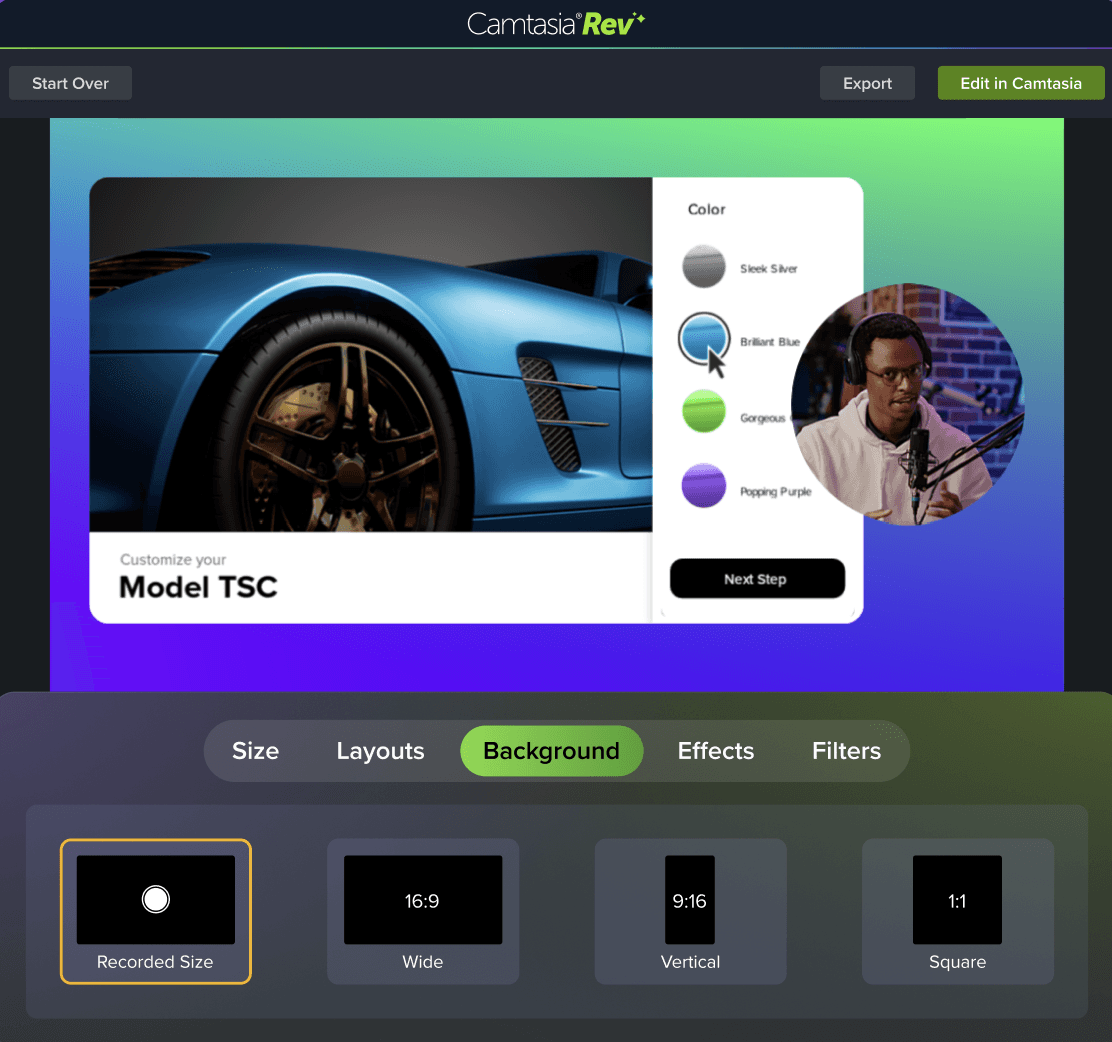
TechSmithが開発し、コース作成者に人気のCamtasiaは、画面録画と編集を正確にコントロールできます。eラーニングコンテンツやソフトウェアのチュートリアルを作る場合は、マルチトラック編集やインタラクティブ要素を追加して、よりスムーズで魅力的な結果を得られます。
このVeed代替では、画面の細部、マイク、システム音声、ウェブカメラ、カーソルの動きまで、すべてをキャプチャできます。最大4K・60fpsに対応しているため、デモはいつでも鮮明でプロフェッショナルな仕上がりになります。
Camtasiaのおすすめ機能
AI搭載のオーディオクリーニングツールで背景ノイズやつなぎ言葉を削除
動画のトランスクリプトから編集可能な字幕を自動生成し、アクセシビリティを向上
スマートなカーソルズーム、モーションブラー、レンズ効果などで、視聴者をより効果的に導く
Camtasiaの制限
Camtasiaは年額サブスクリプションプランのみ提供しています
レンダリング処理がリソースを多く消費し、システムの動作を遅くする可能性があります
Camtasiaの料金
個人向け
Camtasia Essentials: $179.88/年
Camtasia Create: $249.00/年
Camtasia Pro: $499.00/年
チーム&ビジネス向け
Camtasia: $198.00/年(ユーザーあたり)
教育機関向け
Camtasia: $198.00/年(ユーザーあたり)
Camtasiaの評価・レビュー
G2: 4.6/5(1,565+件のレビュー)
Capterra: 4.5/5(440+件のレビュー)
Camtasiaについて、実際のユーザーは何と言っている?
このG2レビューの内容をご覧ください:
「他のソフトウェアが主要な編集形式から機能を削って別のプログラムを開いて実行するよう強いるのとは違い、Camtasiaは主要なタイムライン編集ソフトに機能を追加し続け、テキストやエフェクトなどのオプションを“レンダリングしない形式”のまま保持します。私が行う作業の多くはかなり基本的なインタビュー設定で、特にテキストオプションは、すべてを何度もレンダリングしている時間はありません。」
🔍 ご存知でしたか? 学習・開発の専門職の71%が、現在ワークフローにAIを活用しています。これは、動画コンテンツ制作を効率化したいチームにとってTrupeerの魅力が裏付けられていることを示しています。
4. Veed vs Synthesia

Synthesiaは、多くのFortune 100企業が、AI生成のプレゼンターで台本をプロ品質の動画に変えるために使う定番ツールです。230のアバターと140+の言語対応により、ローカライズされた同期動画を数分で作成・書き出しできます。
このVeed代替は、エンタープライズのワークフローにも適しています。ブランドに沿ったアバターを作成し、インタラクティブな字幕を追加して、LMS連携を簡単にするためにSCORMまたはXAPIファイルを書き出せます。
Synthesiaのおすすめ機能
230+のアバターから選択でき、140以上の言語に対応
ブランドに沿ったアバターを作成して、動画を自社のアイデンティティに合わせる
インタラクティブな字幕を追加して、エンゲージメントとアクセシビリティを向上
LMS連携をシームレスにするために、SCORMまたはXAPI形式で動画を書き出し
Synthesiaの制限
時間の経過によりアバターのレンダリングや声のトーンが変わると、動画を一連で再レンダリングする必要がある場合があります
カスタムアバターには追加料金がかかります
Synthesiaの料金
Starter: $18/月
Creator: $64/月
Enterprise: カスタム料金
Synthesiaの評価・レビュー
G2: 4.7/5(2,150+件のレビュー)
Capterra: 4.6/5(305+件のレビュー)
Synthesiaについて、実際のユーザーは何と言っている?
G2のレビューより:
「Synthesiaは非常に使いやすいです。ユーザーインターフェースはきれいで直感的で、初心者でも動画作成プロセスがシンプルになります。慣れるまで時間はかからず、全体のワークフローもスムーズで効率的に感じます。AIアバターの中には、表情の面で改善の余地があるものもあります。中には少し平坦に見えたり、意図せず悲しそうに見えたりするものがあり、特に明るくエネルギッシュなコンテンツでは動画のトーンに影響することがあります。」
5. Veed vs Invideo AI
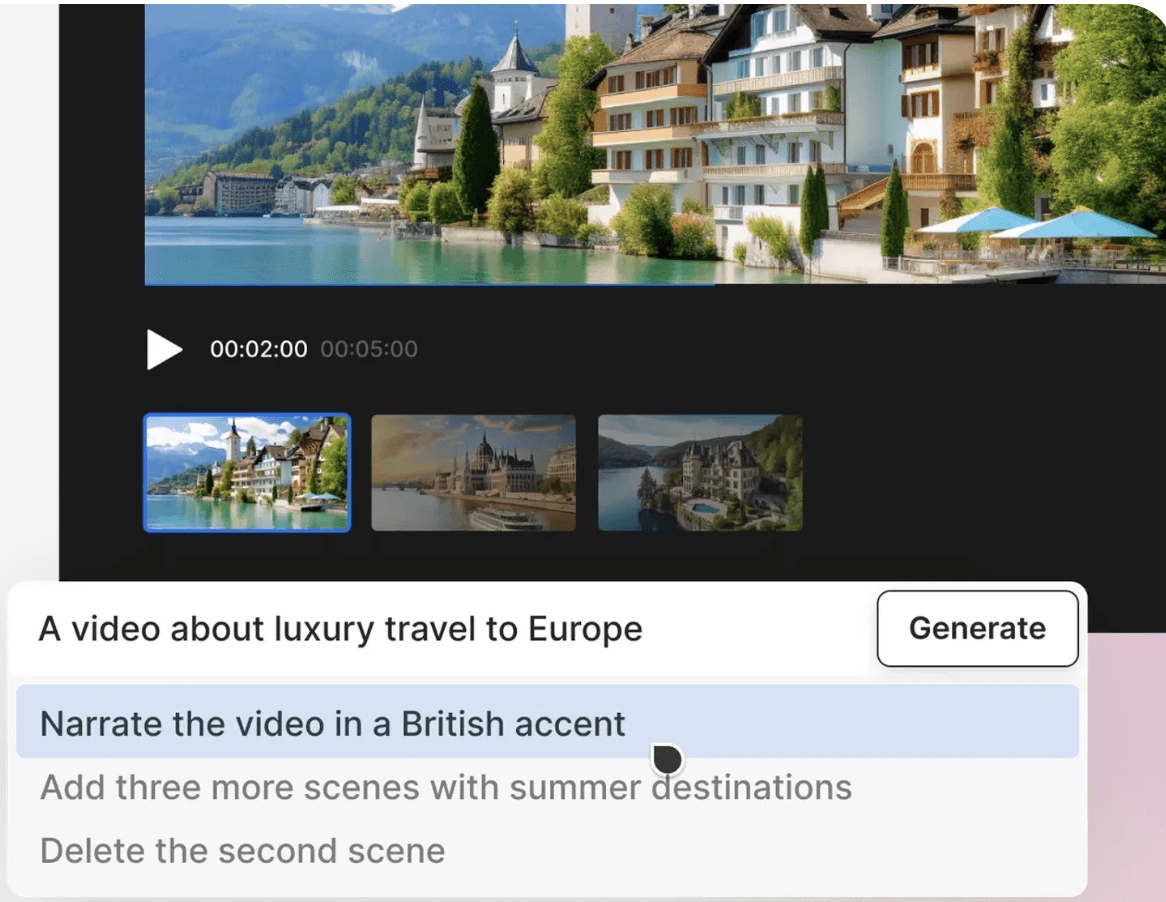
Invideo AIは、テキストプロンプトを素早く洗練された、ブランドに沿った動画に変換できる信頼できるVeed代替です。ストック映像、ナレーション、編集をすべて引き受けるため、手作業で全部やる必要はありません。
台本を入れて、プラットフォームやスタイルを選ぶだけで、Invideo AIが16,000万以上のストックアセットからのビジュアルを使って下書きを作成します。テンポの調整、クリップの差し替え、ナレーションのアクセント変更も簡単にできます。
Invideo AIのおすすめ機能
AIでナレーションを生成し、リアルでプロ品質のサウンドに
Magic Boxのテキストプロンプト機能で、動画を瞬時に編集
さまざまなマルチメディア要素を組み合わせて、リッチで魅力的なコンテンツを構築
Invideo AIの制限
Invideo AIは、修正のためにクレジットベースのシステムを使用します
書き出し後に、ナレーションとビジュアルの間で不一致があると報告するユーザーもいます
Invideo AIの料金
Free
Plus: $28/月
Max: $50/月
Generative: $100/月
Team: $899/月
Enterprise: カスタム料金
Invideo AIの評価・レビュー
G2: 4.5/5(160+件のレビュー)
Capterra: 4.6/5(400+件のレビュー)
Invideo AIについて、実際のユーザーは何と言っている?
このCapterraレビューの内容をご覧ください:
「オンラインの動画制作アプリと同じくらい良いです。私はいつも動画を編集する必要があり、それが理由で使うのをやめました。ストック動画を組み合わせるだけで、もっとずっと良い動画を作れるからです。全体として、いくつか改善できる点はあると思います」
💡プロのヒント: 画面を1回キャプチャして、TrupeerのAIに音声の同期、アバターのナレーション、字幕、多言語のナレーションを任せましょう。これは、1つの録画を研修、営業、サポートの素材に転用するのに最適です。
基本的なカットやナレーション以上をやりたいですか? Trupeerでできることを確認する ことで、研修・営業動画をさらに充実させられます。
6. Veed vs Clipchamp

Microsoftのエコシステムの一部になったClipchampは、重いデスクトップソフトを用意せずに、素早く動画を作成できます。ブラウザ上で動作し、どこにいてもスムーズな編集のためにローカル処理を活用します。このVeed代替では、すべてのファイルがOneDriveまたはSharePointに保存される点だけ覚えておいてください。
Clipchampはスピードには強いものの、洗練されたシネマティックな編集にはあまり向いていません。インタラクティブ性やタイムラインの操作は、このリストにある他のAIツールほど高度ではありません。
Clipchampのおすすめ機能
テキストを音声ナレーションに変換し、複数言語で字幕を追加
シーン、オーバーレイ、ストック素材を、シンプルなドラッグ&ドロップエディタで組み合わせ
ブランドキットをアップロードして、Microsoft TeamsまたはStreamに直接動画を公開
Clipchampの制限
Clipchampはキーフレーム編集やモーショントラッキングを提供していないため、より正確な制御が必要なユーザーには制約になる可能性があります
Clipchampの料金
Free
Creator: $6/月
Business: $13/年
Business Platinum: $27.83/年
Clipchampの評価・レビュー
G2: 4.2/5(35+件のレビュー)
Capterra: 4.3/5(90+件のレビュー)
Clipchampについて、実際のユーザーは何と言っている?
このCapterraレビューの内容をご覧ください:
「Clipchampでは、ユーザーが動画の向きを選び、それに合わせて編集できます。これが、私がInstagram Reelsや縦型動画を作る方法に大きな違いをもたらしました。とても使いやすく、必要なチャンネル数だけレイヤーできます!使える無料のサウンドがもう少しあると嬉しいです。プレミアム以外はあまり多くありませんが、自分のファイルも取り込めます。”
7. Veed vs Descript
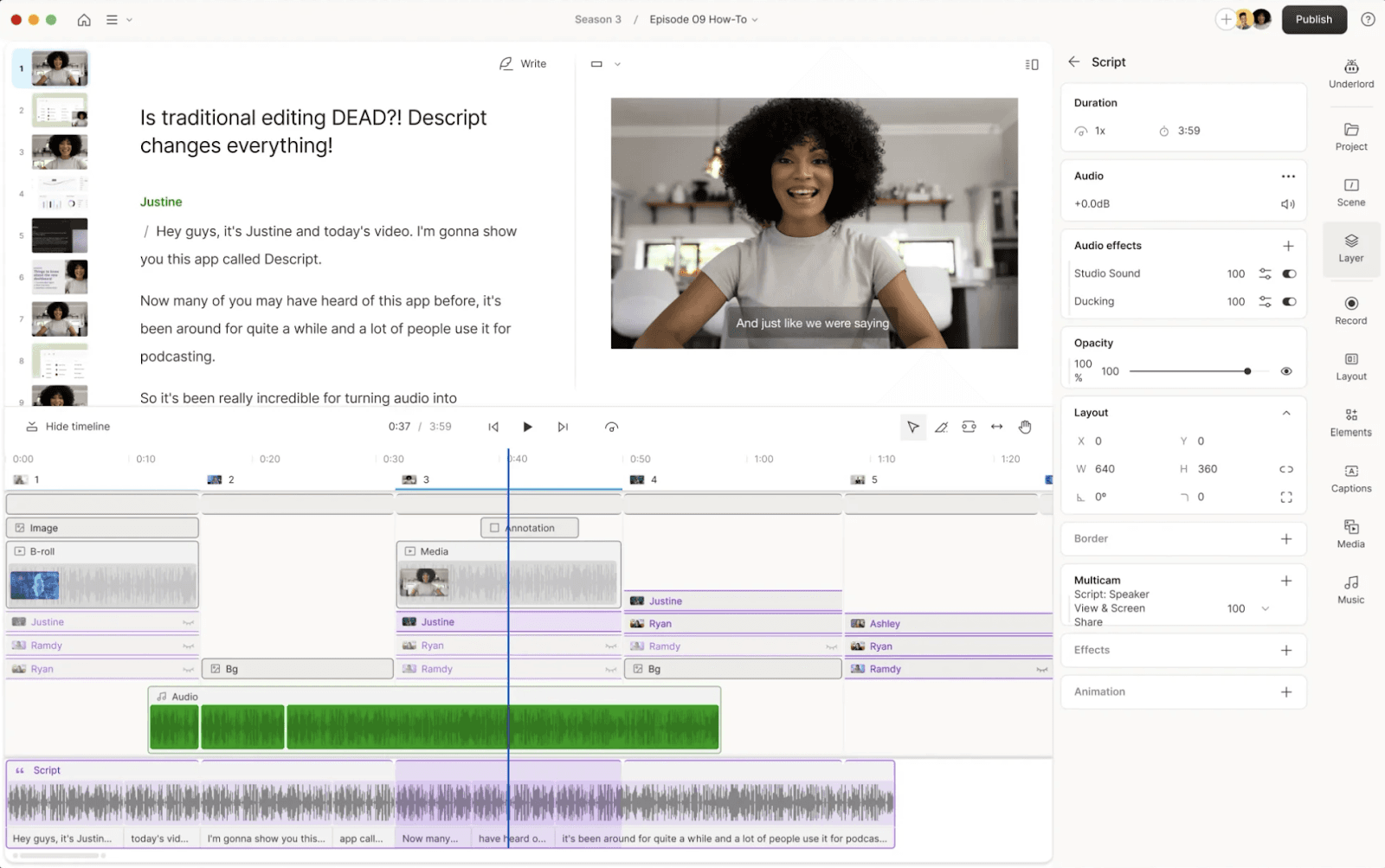
Descriptは、研修動画 やポッドキャストを作るチームに適しています。タイムラインを使う代わりに、テキストを編集するだけです。
文字起こし、録音、音声のクリーニング、公開までを1つの場所で完結でき、ツールを切り替える必要がありません。DescriptのStudio Soundは、リバーブを取り除き、話し声をなめらかにして、ノイズの多い自宅オフィスで録音した場合でもスタジオ品質の音声に仕上げます。
Descriptのおすすめ機能
Descriptの音声クローンエンジンでナレーションを作成
AI搭載の音声復元で、低品質な録音を強化
デスクトップから直接、社内研修、ウォークスルー、非同期アップデートを録画
Descriptの制限
デザインオプションが限られているため、アニメーションやエフェクトに大きく依存するコンテンツでは、Veedの代替としてはあまり理想的ではありません
Descriptの料金
Free
Hobbyist: $16/人/月
Creator: $24/人/月
Business: $50/人/月
Enterprise: カスタム料金
Descriptの評価・レビュー
G2: 4.6/5(770+件のレビュー)
Capterra: 4.8/5(170+件のレビュー)
Descriptについて、実際のユーザーは何と言っている?
Capterraレビューより:
「テキストベースの編集機能が気に入っています。AIツールも良いです。料金が少し高いです。文字起こしの誤りと話者ラベルの間で、文字起こしをきれいにする作業に時間を使いすぎています。そこがうまく機能していれば、ポッドキャストを公開できる状態にするまでの時間を大幅に減らせるのに。」
8. Veed vs Dubverse
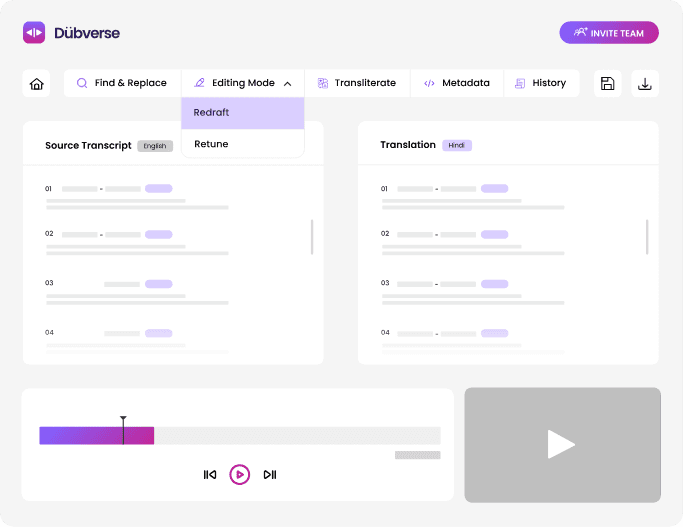
音声ナレーションまでで止まってしまう多くのVeed代替とは異なり、Dubverseは本格的なローカライゼーションに対応します。動画をアップロードするだけで、Dubverseが30以上の言語に翻訳、吹き替え、字幕付けを行い、元の文脈、タイミング、トーンを維持します。
300以上のAI音声プリセットに加えて、自分の音声を追加できるオプションもあるため、Dubverseはプロダクトのウォークスルー、CX動画、研修コンテンツを作るチームに適しています。さらに、業界用語を翻訳で正確に保つためのカスタム辞書にも対応しています。
Dubverseのおすすめ機能
字幕を自動生成し、SRTまたはVTTファイルとして書き出し
内蔵の用語集と翻訳メモリで、表現を一貫させる
ノーコードのブラウザベースのワークフローで動画を編集・ローカライズ
Dubverseの制限
このツールは、シーンのトリミングやデザインテンプレートの作成ができないため、完全な動画編集ツールではありません
Dubverseの料金(半年ごとの料金)
Pro: $5.85/50クレジット
Supreme: $8.2/50クレジット
Enterprise: カスタム料金
Dubverseの評価・レビュー
G2: 4.6/5(15+件のレビュー)
Capterra: レビュー評価が十分ではありません
Dubverseについて、実際のユーザーは何と言っている?
Veedの代替としてのこのG2レビューをご紹介します:
「そのスピードと流れるような操作性は驚くべきもので、何より技術的な問題は一度も経験していません。約束どおり、完璧な動画翻訳を提供してくれます。プラットフォームは、一貫して高品質な結果を届けることで、その価値を証明してきました。時には、元の動画を翻訳する声のタイミングが元の声のタイミングと完全には一致しないことがありますが、言語が異なる以上、同じタイミングに揃うことは決してありません。」
Veedの代替:主要ツールを一目で比較
Veedの代替として比較した、私たちのおすすめをまとめました。
ツール名 | おすすめ用途 | 主な機能 | 料金 |
Trupeer.ai | AIによる動画・ドキュメント・研修の自動化をエンドツーエンドで | AIナレーション(100+)、アバター、画面録画、自動ズーム、ステップごとのドキュメント、翻訳 | 無料トライアル;有料プランはユーザーあたり月$40〜(年払い) |
HeyGen | ハイパーリアルなAIアバターと多言語動画作成 | 175+言語、リップシンクアバター、音声クローン、動画翻訳、高速レンダリング | 無料プラン;有料プランはユーザーあたり月$24〜(年払い) |
Camtasia | 従来型の画面キャプチャとタイムライン編集 | HD画面録画、マルチトラックタイムライン、高度なトランジション、クイズ、注釈 | 有料プランは年$179.88〜 |
Synthesia | エンタープライズ研修向けのアバターベース解説動画 | 120+言語、AIアバター、テンプレート、シーン遷移、自動字幕 | 有料プランは月$18〜(年払い) |
InVideo AI | マーケティングと研修向けの高速なテンプレート動画生成 | テキストから動画、ストック素材、AIスクリプト、ナレーション、アスペクト比プリセット | 無料プラン;有料プランは月$28〜(年払い) |
Clipchamp | SNS/研修動画向けの素早いブラウザ編集 | ドラッグ&ドロップエディタ、ウェブカメラ/画面録画、トランジション、ストックコンテンツ、Microsoft連携 | 無料プラン;有料プランは月$6〜(年払い) |
Descript | テキストベース編集と、クリエイター向けのチームコラボレーション | テキストのように動画/音声を編集、AIボイス、文字起こし、ポッドキャストエディタ、つなぎ言葉の削除 | 無料プラン;有料プランは$16/人/月〜(年払い) |
Dubverse | グローバルチーム向けの多言語吹き替えと字幕 | AI吹き替え、台本翻訳、字幕生成、さまざまな言語での音声クローン | 無料プラン;有料プランは$5.85/50クレジット〜 |
*最新の料金とプランについては各ツールの公式サイトをご確認ください
Trupeer AIが最適なVeed代替である理由?
オンボーディング動画を作成したり、グローバル研修をスケールしたりするなら、基本的なカットやトランジション以上の機能を提供するVeed代替が必要になります。
スピードに特化するツールもあれば、音声品質やローカライゼーションに強みがあるツールもあります。Trupeerは、自動ドキュメント作成、アバターによるナレーション、スマートな画面キャプチャという独自の組み合わせで際立っています。
大量の対応と厳格な品質指標を両立するサポートチームなら、Trupeerは手間を省きながらスピードを上げるためのオールインワン動画ソリューションになるかもしれません。
今すぐTrupeerを試して、その違いを確認しましょう。
よくある質問
1. AI搭載の動画編集に最適なVeed代替はどれですか?
A. 最適なVeed代替は、あなたが作るものによって変わります。研修・オンボーディング動画なら、Trupeerが最もおすすめのVeed代替です。AIによるアバターのナレーション、画面キャプチャ、自動キャプション機能が強みです。短くテンポの良い解説動画やブランドコンテンツを作るなら、DescriptやSynthesiaを試してみてください。HeyGenも、リアルなアバターと多言語対応で人気があります。
2. Veedのための無料のAI代替はありますか?
A. はい、いくつかのAI搭載動画編集ツールは無料プランまたはトライアルを提供しています。Trupeerは10日間の無料トライアルを提供しており、AIナレーションと自動スクリーン録画の仕上げ機能にアクセスできます。アップグレード前に気軽に試せるため便利です。Clipchampの無料プランにはスマート編集機能が含まれ、Invideo AIは無料オプション付きで自動動画作成ツールを提供します。
3. 研修動画の作成に最適なAI動画編集ツールはどれですか?
A. 研修やインストラクショナルなコンテンツなら、Trupeerは強力な選択肢です。AI生成のナレーション、アバター主導のナレーション、クリック可能なズームで、生の画面録画を洗練されたオンボーディング動画やウォークスルー動画に変換できます。
4. 営業支援動画のためにVeedのAI代替を使えますか?
A. はい、TrupeerのようなAIのVeed代替を使って営業支援動画を作成できます。Trupeerは、デモやプロダクトツアーを、ブランドに沿ったナレーション豊富な解説動画へ素早く変換し、営業ファネル全体で再利用できるようにします。
5. 研修コンテンツ向けの最適な動画編集ツールで、どんな機能を探すべきですか?
研修コンテンツ向けの最適な動画編集ツールには、画面録画、 自動ナレーション、カスタマイズ可能なアバター、キャプション、翻訳が備わっています。Trupeerはさらに、自動ドキュメント作成、クリックでズームする効果、シンプルな録画からのステップごとの動画生成まで提供します。


