Trupeer Blog
要約

長くて未整備な画面録画をまだ作っていますか?クリックズーム効果なし、AIアバターなし、そして動き回ってしまうカクカクしたカーソル…。
お客様をイライラさせるのはやめましょう!おそらく、ScreenPal のようなソフトウェアを使って、チーム向けのチュートリアル、プロダクトデモ、アップデートを作っているのではないでしょうか。ScreenPal には次のような特徴があります:
高度な編集機能がない
動画の画質が制限される
共有が遅く、手作業のプロセスになる
その結果は?メッセージが届く前に視聴者が離れてしまう、ぎこちない動画です!Screencast-o-matic の代替を探していますか?クリアな動画の録画、素早い編集、簡単なコンテンツ共有に苦戦しているなら、この記事はあなたのためです!
次の案件に向けて検討できる、主要な ScreenPal 代替の一覧をまとめました。最後まで読んでください!
1. Screenpal Vs Trupeer AI
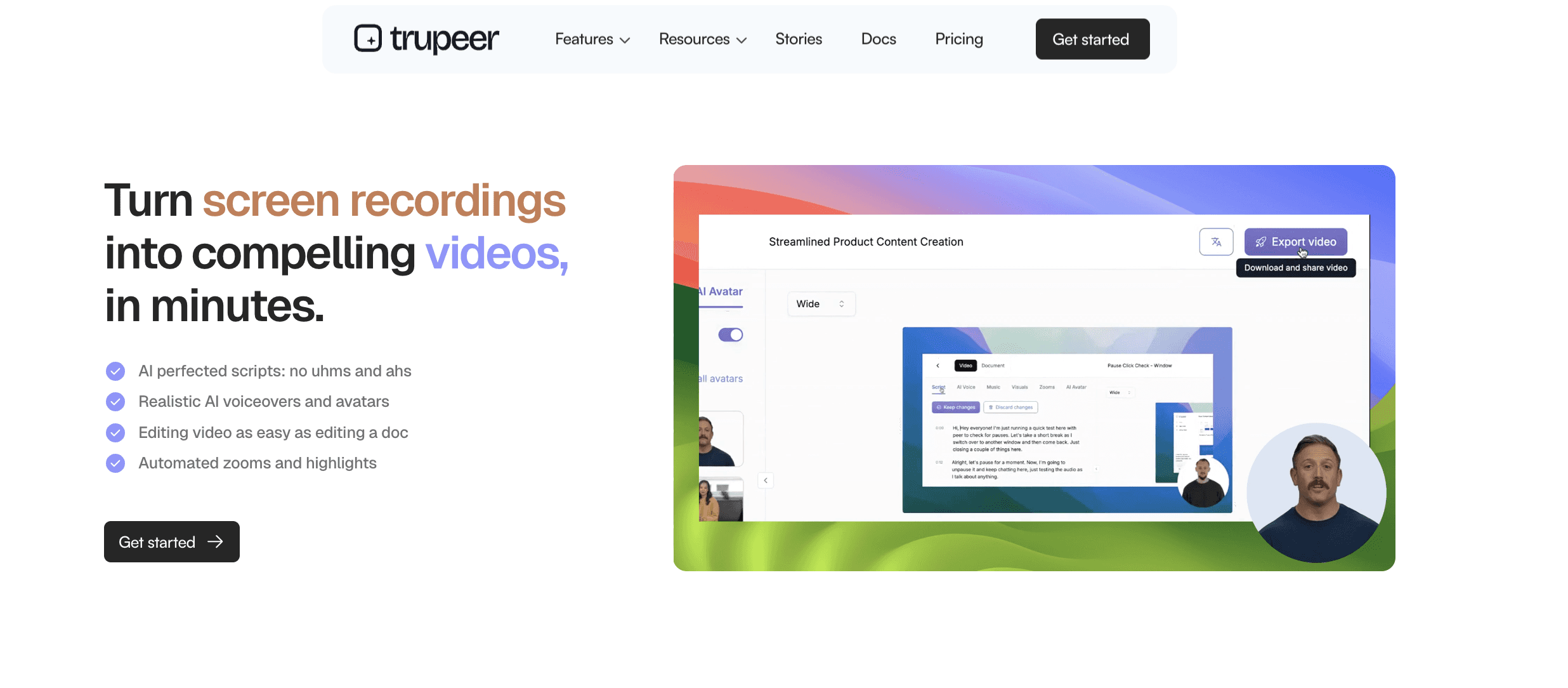
Trupeer.ai は、画面録画とガイド作成に最適な AI ツールのひとつです。Chrome 拡張機能に音声録音が組み込まれているため、シンプルな画面キャプチャから、洗練された動画や手順書まで作成できます。複雑なソフトは不要です。使用例は?作成に使えます:
ユーザーガイド
トレーニング資料
マーケティングコンテンツ
なお、Trupeer は AI 対応です。ラフな画面録画を自動で磨き上げます。つまり、難しい動画編集スキルを学ぼうとしているなら、その考えは捨ててください!代わりに、今日から Trupeer AI を無料で 最初の画面録画を始めましょう。
Trupeer.ai の主な機能
画面録画:Trupeer の Chrome 拡張機能で画面を録画します。
AI スクリプト生成:Trupeer は、画面のアクティビティに基づいて読みやすいスクリプトを書き起こします。
AI ナレーション:さまざまな声のスタイルと言語を使って、AI 生成のナレーションを追加できます。
動画のカスタマイズ:映像、背景、音楽を選んで動画を仕上げられます。
手順書の作成:Trupeer が重要な操作を自動で記録し、スクリーンショットと説明付きの文章ガイドに変換します。
複数形式での書き出し:最終的な動画またはドキュメントを、次のような形式でダウンロードできます:
PDF
Word
Markdown.
言語対応:Trupeer は 30 以上の言語で自動翻訳に対応しています。
Trupeer.ai のメリット

編集スキル不要:Trupeer が動画と ドキュメント作成 を自動化します。
オールインワン:録画、編集、スクリプト、ナレーション、書き出しまでを 1 つのツールで。
プロ品質の仕上がり:見た目がきれいで、次の用途に適しています:
クライアント向けプレゼン
トレーニング
公開共有
複数用途:マーケティング、オンボーディング、トレーニング、営業、YouTube コンテンツなどに役立ちます。
カスタマイズ可能:書き出す前に、スクリプト、ナレーション、ビジュアルデザインを調整できます。
Trupeer の料金
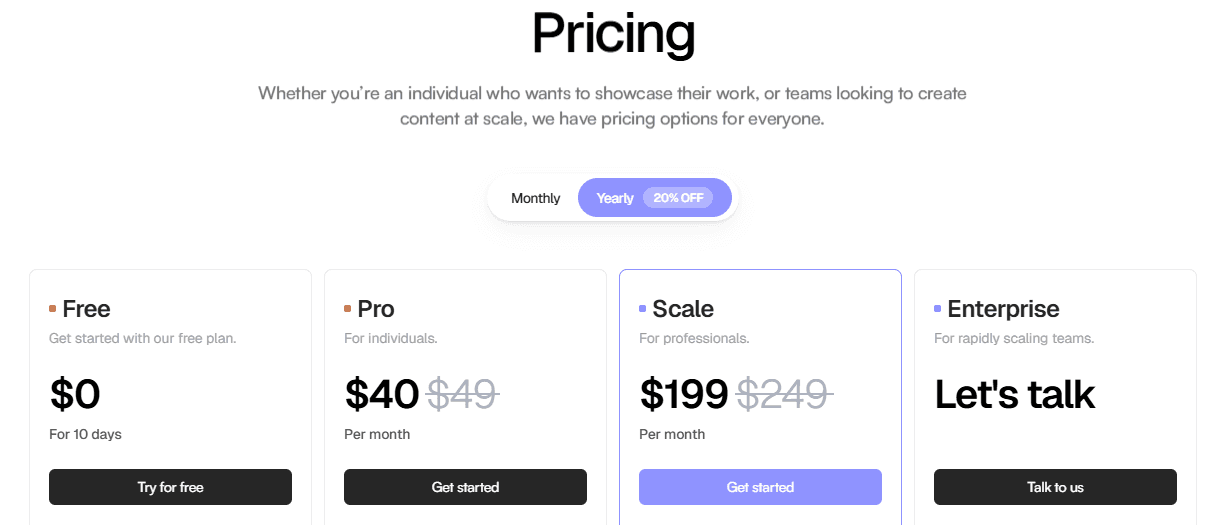
無料プラン(10 日間有効)
Pro プラン - $49/月 と $40/月(年払い)
Scale プラン - $249/月 と $199/月(年払い)
Enterprise プラン - カスタム(Trupeer の営業にお問い合わせ)
レビュー
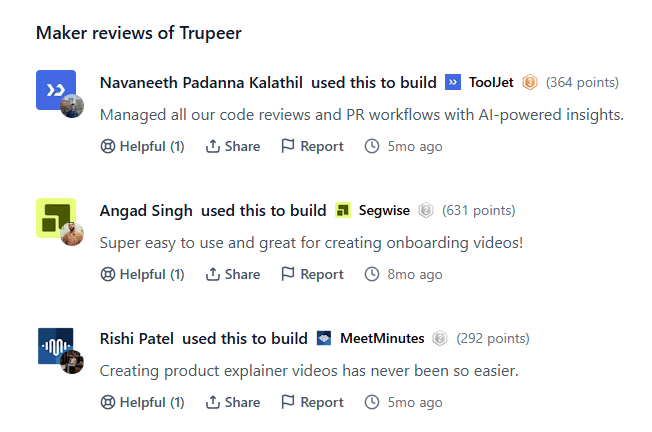
Screencast の代替として使う予定ですか?Trupeer AI は Product Hunt で 5 点満点中 4.92 点の評価を獲得しています。さらに「その年の #1 プロダクト」も受賞しました。実際のユーザーの声を見てみましょう -
2026 年のトップクラスの ScreenPal 代替を探しているなら、Trupeer AI が検索を終わらせます!今すぐ最初の動画を作成しましょう! 無料で試す
2. Screenpal Vs Loom
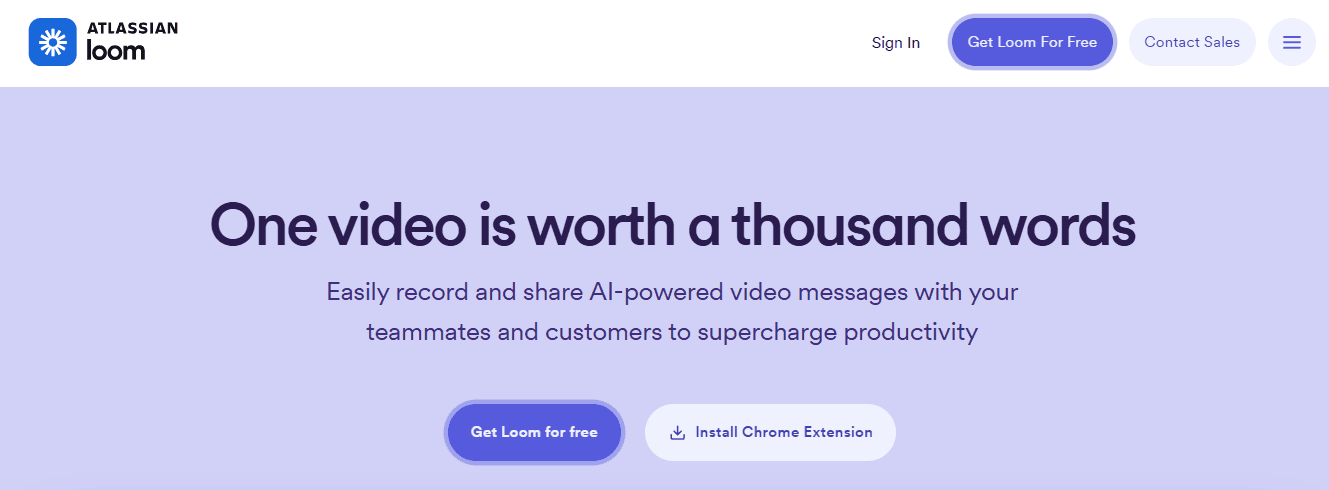
Loom は、画面、Webカメラ、または両方を同時に録画できるオンラインツールです。会議を設定したり長いメールを書いたりする代わりに、短い動画を録画してチームやクライアントに送るだけで済みます。この ScreenPal 代替は主に次の作成に使われます:
チュートリアル
トレーニングコンテンツ
社内向けアップデート
Loom の主な機能
画面と Webカメラの録画:画面だけ、Webカメラだけ、または両方を録画できます。
バーチャル背景:Webカメラの背景をぼかしたり、置き換えたりできます。
即時共有:録画が終わるとすぐに、共有用の動画リンクが作成されます。
視聴者コメント:視聴者は、タイムスタンプ付きのコメントや絵文字リアクションを動画に残せます。
自動文字起こし:字幕とクローズドキャプションが追加されます。
基本的な編集ツール:動画の不要な部分をカットできます。また、「um」のようなフィラー言葉を削除することも可能です。さらに、チャプターやトランジションを追加できます。
サードパーティ連携:ScreenPal のように、このソフトは Slack、Gmail、Jira、Salesforce などと連携します。
Loom のメリット
学習と操作が簡単
チームの素早い連絡やタスク説明に向いている
無料プランが利用可能
文字起こしと一部の編集ツールが含まれる
ブラウザで動作。重いソフトをインストールする必要がありません
長いメールや会議の代わりになるため時間を節約できる
Loom のデメリット
動画はデフォルトでオンライン保存され、公開されます(プライバシー設定は手動で変更する必要があります)
無料プランは 720p の画質のみ対応
スクリーンショットツールが弱い:編集や注釈ができません
プロ品質の動画向けの編集ツールが限られている
回線が遅い場合や、PC に負荷がかかっている場合にラグが出ることがある
設定が正しくないと、音声録音の問題が起きる可能性があります
クラウドに保存した動画は、他のアプリで編集するために追加の手順が必要
Loom の料金
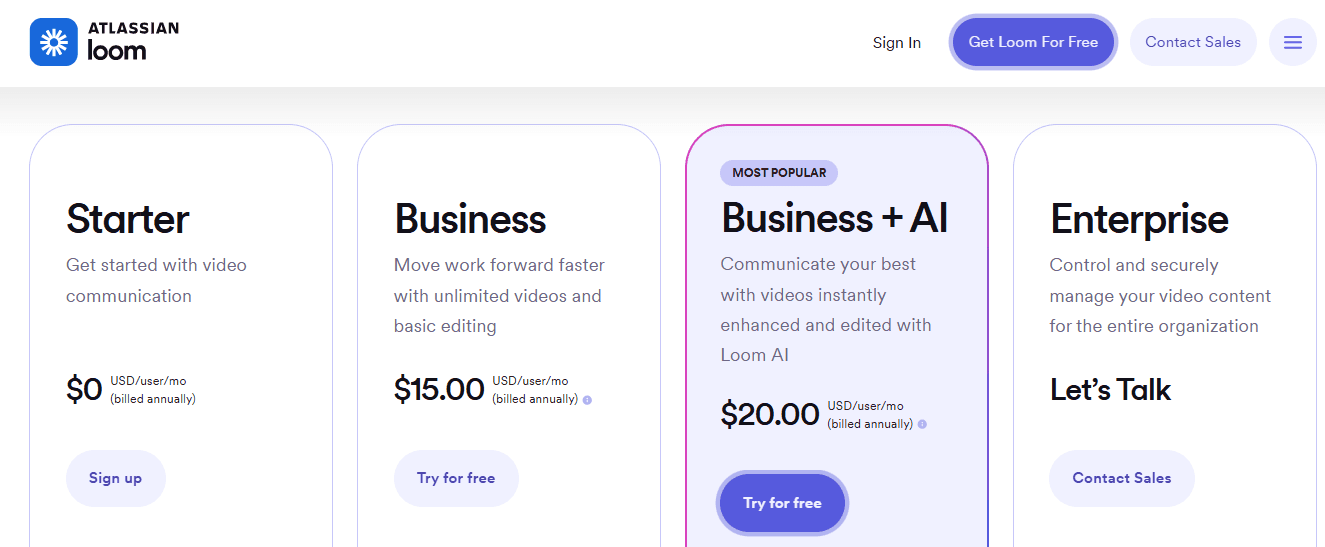
Starter プラン - 価格:$0
Business プラン - 価格:$15/user/月(年払い)
Business + AI プラン - 価格:$20/user/月(年払い)
Enterprise プラン - カスタム料金
レビュー
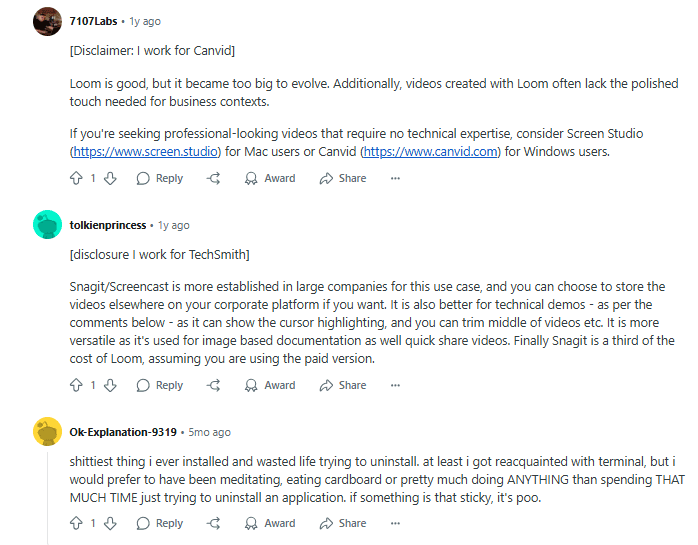
Loom は G2.com で 5 点満点中 4.7 点の評価です。しかし、「um」や「aahs」を削除するだけで選ぶ価値はありますか?実際の Reddit ユーザーの声を読んでみましょう -
3. Screenpal Vs Camtasia
Camtasia は、コンピューター画面、Webカメラ、音声を録画するためのソフトウェアです。録画後は、同じツールで動画を編集できます。この ScreenPal 代替は TechSmith によって開発され、Windows と Mac の両方で利用できるデスクトップアプリケーションとして提供されています。主に次の作成に使われます:
チュートリアル
トレーニング動画
プロダクトデモンストレーション
その他の指導用コンテンツ
Camtasia の主な機能
画面と Webカメラの録画:フル画面、選択した範囲、または 1 つのウィンドウを録画できます。さらに、Webカメラとマイクを同時に録画することも可能です。
音声のキャプチャ:システム音声(コンピューターから)、マイク入力、または両方を録音できます。
動画編集ツール:カット、トリム、結合のツールが含まれており、クリップを編集できます。音量調整、音楽の追加、ナレーションの挿入も可能です。
ビジュアルの強化:この ScreenPal 代替では、トランジション、テキスト、図形、矢印、ハイライト、カーソル効果を追加できます。
AI 機能:Camtasia は AI ツールを使った自動スクリプト生成とテキスト読み上げに対応しています。
Camtasia のメリット
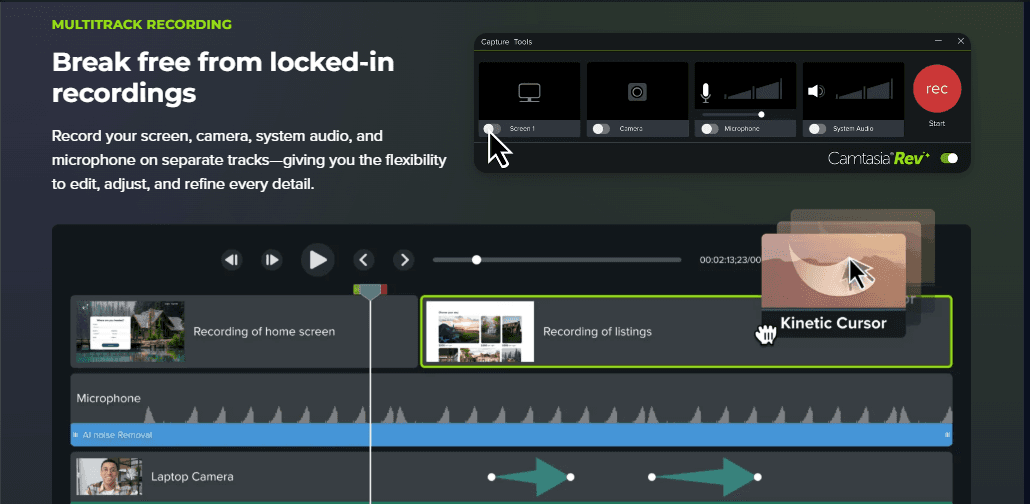
オールインワンツール:録画と編集は同じソフトで行います。
充実した編集ツール:動画を磨き上げるための機能が幅広く揃っています。
複数の書き出しオプション:共有用に、さまざまな形式とプラットフォームに対応しています。
テンプレートとプリセットに対応:繰り返し発生する動画タイプの編集プロセスを高速化します。
Camtasia のデメリット
高いシステム要件:ソフトは特に、大きな動画のレンダリングや書き出しの際に動作が遅くなる可能性があります。
大規模プロジェクトでクラッシュすることがある:重いファイルや効果が多すぎる場合に安定性の問題が報告されています。
インターフェースが古く感じることがある:新しいツールと比べてデザインが直感的でないと感じるユーザーもいます。
Camtasia の料金
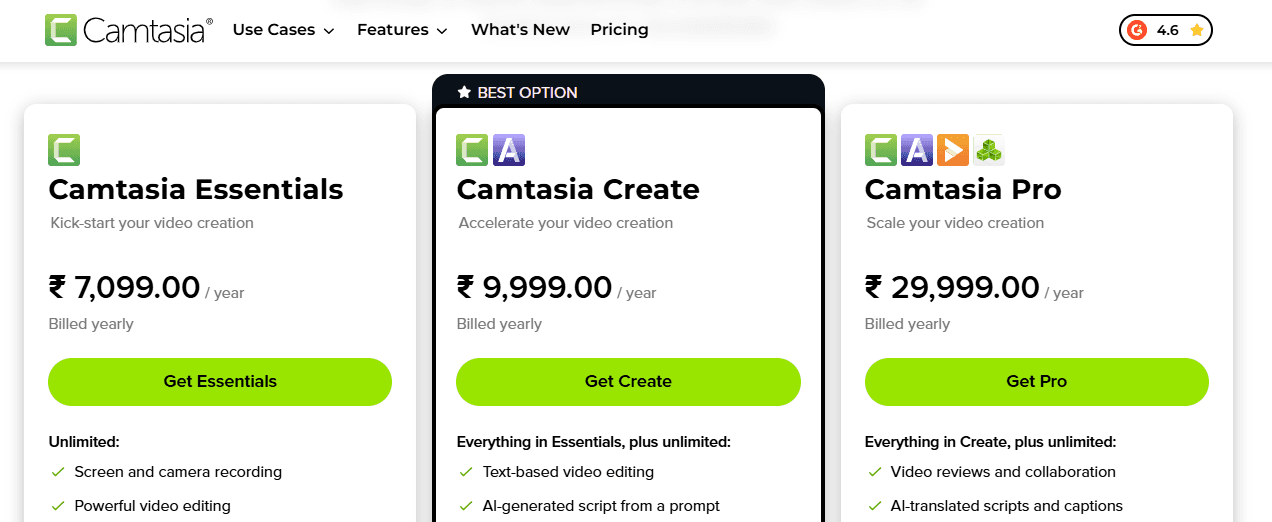
Camtasia は国ごとに料金設定があるため、以下の金額は変動する可能性があります。
Camtasia Essentials - 価格:$179.88/年(年払い)
Camtasia Create - 価格:$249/年(年払い)
Camtasia Pro - 価格:$499/年(年払い)
レビュー
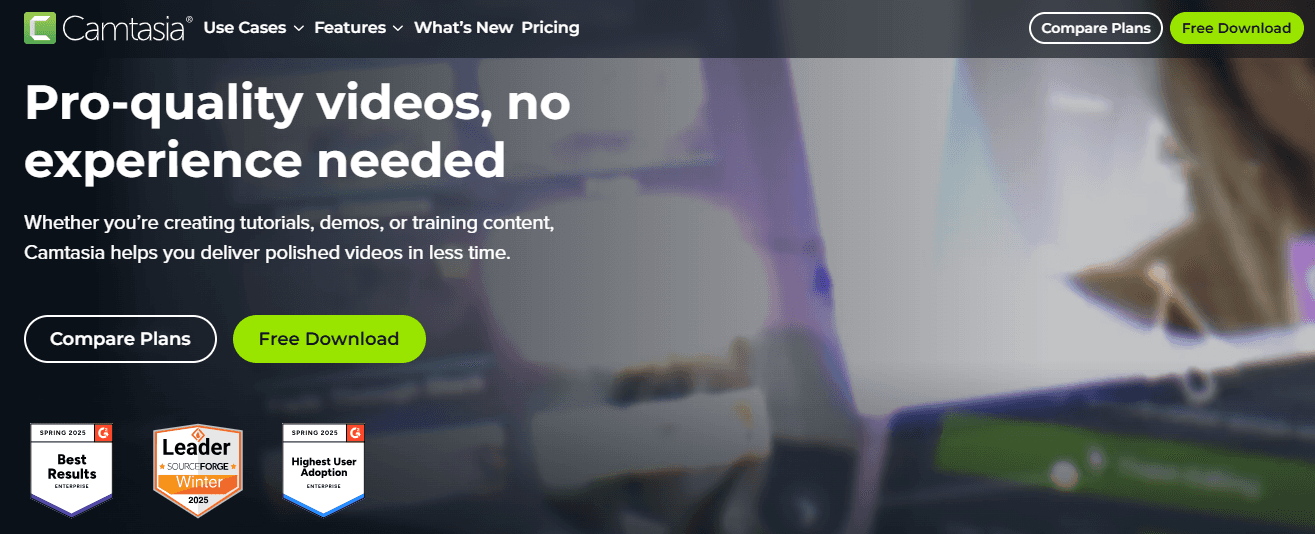
Camtasia は G2 で 5 点満点中 4.6 点の評価で、2025 年春の「最高のユーザー採用率」という称号も保持しています。しかし、話題になるほどの価値はあるのでしょうか?Reddit ユーザーから寄せられた賛否の混在した反応を見てみましょう -
4. Screenpal Vs Snagit
Snagit も、画面キャプチャと画面録画に使われる ScreenPal の代替です。これを使えば、コンピューター画面から画像や動画をキャプチャし、そのファイルを編集して共有できます。Snagit は、複雑な動画編集ツールを必要とせずに、視覚的に何かを説明する必要がある個人やチームに適しています。
主に次の作成に使われます:
チュートリアル
ユーザーガイド
ドキュメント
ビジュアルコミュニケーション
Snagit の主な機能
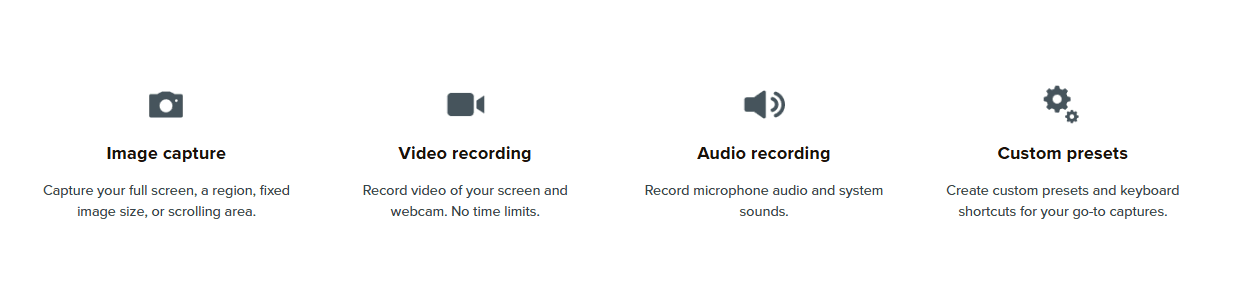
画面キャプチャ:画面全体、選択した範囲、または特定のウィンドウだけをキャプチャできます。さらに、「スクロールキャプチャ」も可能で、長いWebページやドキュメントを 1 枚の画像にまとめて取得するのに非常に便利です。
画面録画:画面の操作と Webカメラの動画を録画します。ウォークスルー、トレーニングクリップ、フィードバックセッションの作成に役立ちます。
画像編集ツール:矢印、テキスト、ハイライト、ぼかし効果など、キャプチャした画像にさまざまなビジュアル要素を追加できます。
基本的な動画編集:動画クリップの先頭または末尾をカットしたり、不要な部分を切り取ったりできます。
テンプレート:ScreenPal のようなこのソフトには、内蔵テンプレートがあります。これらを使うことで、すばやく次のようなものを作成できます:
ガイド
手順
ビジュアルドキュメント
共有オプション:キャプチャをメール、Microsoft Office、Google Drive、Slack、またはクラウドストレージに、ソフトから直接書き出せます。
Snagit のメリット
学習しやすい:最小限のトレーニングで使えるシンプルなインターフェースを提供します。
画像ドキュメントに最適:この ScreenPal 代替は、スクリーンショットの編集や注釈付けにも使えます。
複数の共有オプション:多くの一般的なアプリやプラットフォームと連携します。
スクロールキャプチャ:Webページ全体や長いコンテンツを見せる必要があるときに役立つ独自機能です。
オールインワンのビジュアル:キャプチャ、編集、共有の機能を 1 つのツールに統合しています。
Snagit のデメリット
動画編集が限定的:動画の一部をトリムまたはカットできるだけです。自動ズームやハイライト のような高度な編集を行うには、Trupeer AI のような高度なツールが必要です。
パフォーマンスの問題:一部のユーザーは、動画録画中にクラッシュや不具合が発生すると報告しています。
SVG ファイルに対応していない:SVG 形式で保存や編集ができないため、デザインやWebプロジェクトでは大きな制約になります。
Snagit の料金
Snagit 個人プラン - 価格:₹1,499/年(年払い)
Snagit ビジネスプラン - 価格:₹4,855.19/user/年(年払い)
レビュー
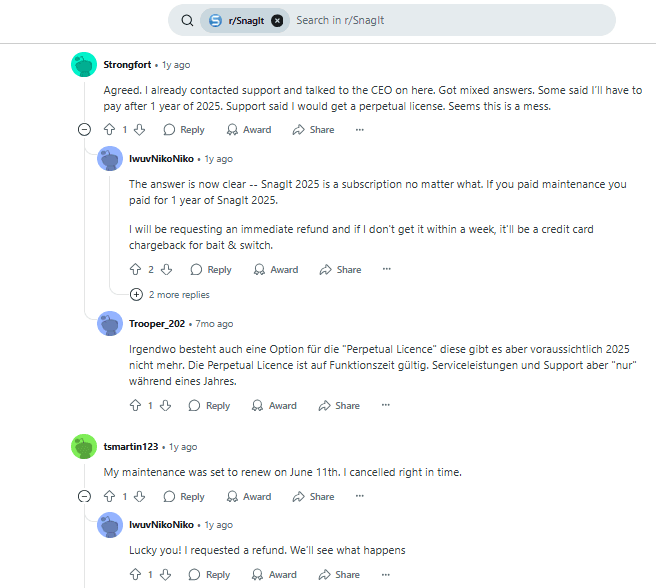
Snagit は G2 で 5 点満点中 4.7 点の評価を獲得しています。しかし、ほとんどのユーザーはコスト、キャプチャの問題、カスタマーサポートに満足していません。実際のユーザーの声を見てみましょう
5. Screenpal Vs Zight
Zight は、視覚コンテンツをキャプチャして共有するための ScreenCast の優れた代替のひとつです。画面の録画、スクリーンショットの取得、短い動画や GIF の作成に使えます。作成したコンテンツはオンラインに保存され、リンクで即時共有できます。主に次の用途に使われます:
アイデアの説明
バグの報告
チュートリアルの作成
顧客サポート
Zight の主な機能
画面録画:音声の有無にかかわらず、画面の全体または一部を録画できます。さらに Webカメラの映像も含められます。
スクリーンショット:画面の静止画像をキャプチャし、重要な領域をハイライトできます。
GIF 作成:短い画面操作を GIF に変換して、素早いビジュアルコミュニケーションに。
注釈:スクリーンショットや画像に矢印、図形、テキストを追加できます。
クラウドストレージ:すべてのコンテンツはクラウドに保存され、簡単にアクセスして共有できます。
簡単共有:リンク、メール、または Slack や Gmail のような他のプラットフォームに直接共有できます。
クロスプラットフォーム対応:Mac、Windows、ブラウザ拡張として利用可能です。
ツール連携:Jira、Trello、Zendesk などの一般的なツールと連携します。
Zight のメリット

複数の形式:ニーズに応じて、動画、画像、GIF 形式に対応しています。
コミュニケーションを簡単に:伝えるより「見せる」ことで、メールのやり取りを減らします。
クラウドベースのアクセス:どのデバイスからでもファイルを表示・管理できます。
チーム横断で活用:営業、サポート、プロダクト、エンジニアリング、リモートチームで活躍します。
Zight のデメリット
カスタマーサポートの問題:一部のユーザーは、返信が遅いことや役に立つサポートがないと報告しています。
料金面の懸念:同様の機能を持つ他ツールと比べて高額になる可能性があります。
ソフトウェアの不具合:動画の保存、アップロード、またはフルページのスクリーンショットに関する不具合の報告があります。
ユーザーインターフェース:一部のユーザーは、ツールの操作が難しい、または直感的でないと感じています。
Android の制限:モバイルアプリは一部の Android ユーザーにとってうまく動作しません。
Zight の料金
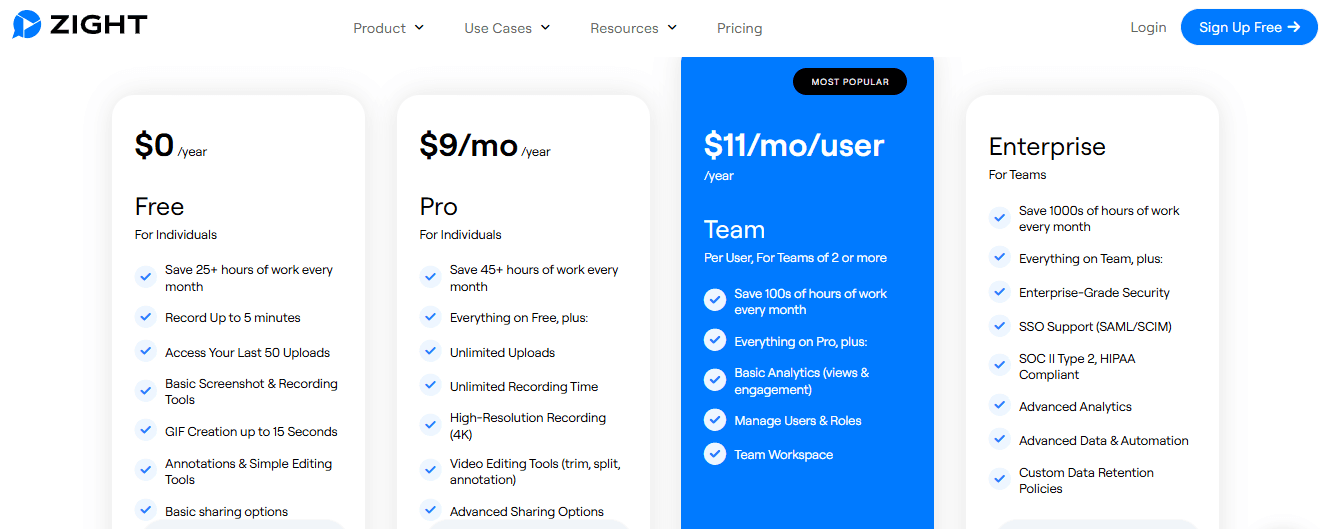
無料プラン
Pro プラン - 価格:$9/月(年払い)
チームプラン - $11/月/user(年払い)
Enterprise プラン - カスタム料金
レビュー
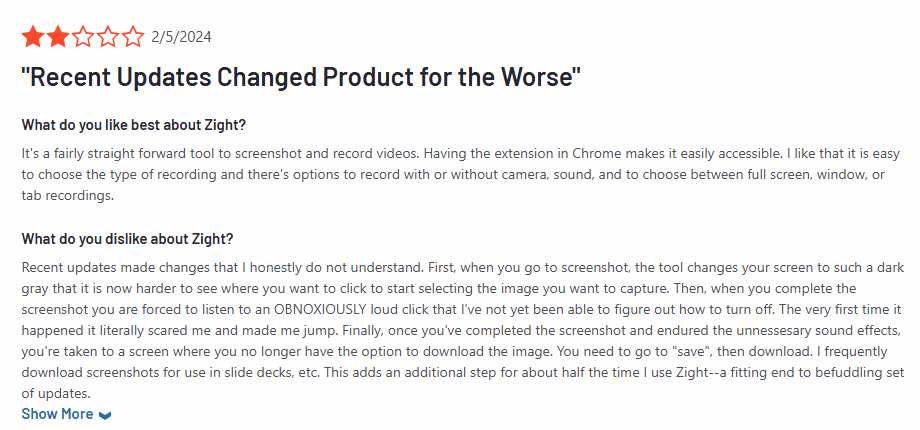
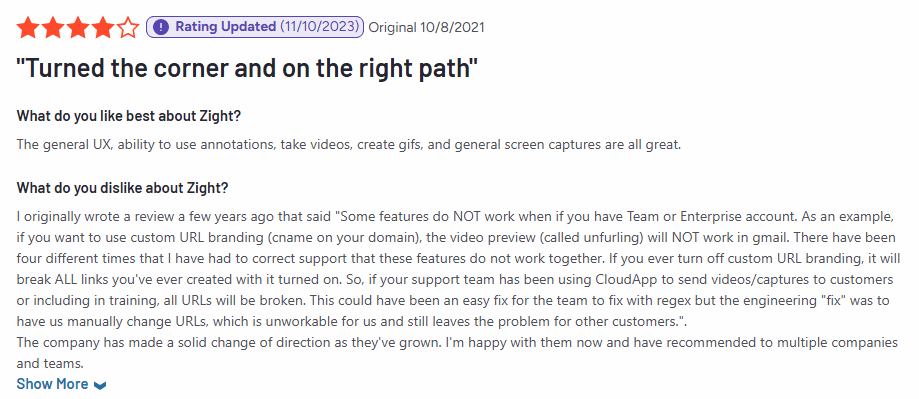
Zight は G2 で 5 点満点中 4.6 点の評価です。実際のユーザーからは、この ScreenPal 代替に対して賛否が分かれており、リンクの問題、カスタマイズの制限、互換性の問題などに直面した人もいます。以下のレビューをご覧ください -
ScreenPal 代替の詳細比較表
ツールは数多くあります!2025 年には、画面録画ソフトウェアの市場規模は 20 億ドルと見込まれています。年平均成長率(CAGR)15% で成長し、2033 年までに約 60 億ドルに到達すると予想されています。このような大きな成長を取り込むために、いくつかの企業が市場に優れたプロダクトを投入しています。
それなら、あなたもそれらの恩恵を受けるべきではありませんか?以下の詳細な比較表を読んで、今すぐ画面録画に最適な AI ツールを選びましょう:
機能 | Trupeer AI | Loom | Camtasia | Snagit | Zight |
おすすめ用途 | プロダクトガイド、マーケティング、技術コンテンツ | チームの素早いアップデートと非同期ミーティング | 充実した編集付きの詳細な動画チュートリアル | 注釈付きのスクリーンショットと短い動画 | 素早いコミュニケーションとバグ報告 |
AI 機能 | AI スクリプト、ナレーション、アバター、翻訳、ドキュメント | 自動編集、要約メール、ミーティングノート | スクリプト生成、キャプション、アバター(Pro のみ) | なし | なし |
編集ツール | フル AI 動画編集 + スクリプト編集 | 基本のみ | フル編集スイート(手動 + AI) | 限定的(基本的なトリミングのみ) | 最小限(注釈のみ) |
画面録画 | 最大 12 分(Scale); Enterprise ではより長く可能 | 無制限(有料プラン) | 無制限 | はい | はい |
ナレーション対応 | 200+ の AI ボイス + カスタムボイス | ユーザーのマイクのみ。AI ボイスなし | Audiate によるナレーション対応(有料アドオン) | AI ナレーションなし | AI ナレーションなし |
出力形式 | 動画、PDF、Word、Markdown | Loom ホストのリンクのみ | 動画を書き出し、Audiate との連携 | 動画と画像を書き出し | リンクベースの共有、ドキュメント出力なし |
学習曲線 | 非常に簡単 | 中程度 | 初心者には急 | 中程度 | 初心者には急 |
まだ迷っていますか?次の画面録画には Trupeer AI を選びましょう!
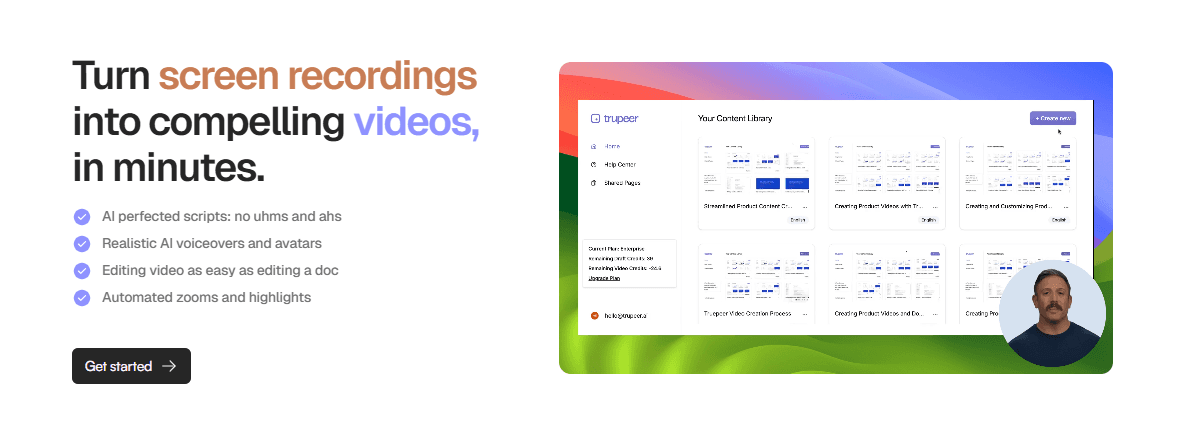
勝ち組を探していますか?Trupeer AI はそのレースで大きく先行しています。なぜでしょう?それは:
Trupeer は AI による動画作成 + ドキュメント生成 + ナレーション + 編集 = すべてを 1 つのプラットフォームで実現します!
この ScreenPal 代替は、次のために特別に作られています
プロダクトチーム
教育者
マーケター
中小企業
コンテンツクリエイター
これにより時間を節約でき、複雑な動画ツールを避けられます。
この無料の画面録画ツールは、出力動画、手順ガイド、ブランドドキュメントにおいて高い柔軟性を提供します。
顧客教育(高品質なチュートリアルを含む)に投資する企業は、プロダクトへのエンゲージメントが平均 31% 増加し、プロダクトの定着率が 22% 増加することが示されています。逆に、質の低いチュートリアルはこれらの成果を損なう可能性があります!
では、ラフな録画から次に進みたいですか?妥協はしないでください!今日 Trupeer AI を選んで、お客様に最高の体験を提供しましょう。 今すぐ無料で開始!
よくある質問(FAQ)
1. 画面録画が不格好に見えたり、情報がごちゃごちゃして見えるのはなぜですか?
A. 画面録画向けの多くの AI ツールは、すべてをキャプチャします:
余計なクリック
間(ポーズ)
散らかったデスクトップ
編集しないまま(または編集スキルがない場合)、動画は未整備に見えてしまいます。Trupeer AI のような主要ツールは、ラフな動画を自動で洗練されたものに変換することでこの課題を解決します。
Trupeer AI を使えば、クリックズーム効果を追加し、フィラー要素(「um」「aahs」)をなくし、さらに AI ナレーションやアバターまで追加できます。このように、元の録画が完璧でなくても、最終出力はきれいに仕上がります!
2. クライアントやチームと画面録画を共有するには、どの形式が使えますか?
A. 使っているプラットフォームによります!あるツールでは自社プラットフォーム上でホストされたリンク共有が強制される一方、別のツールでは希望する形式でファイルを書き出せます。理想的には、次のような形式に対応した ScreenPal 代替を探してください:
動画
PDF
Word
Markdown
多いほど良いです!互換性が広がるためです。
3. 画面録画の編集に何時間もかけないためには、どうすればいいですか?
画面録画を手作業で編集するのは時間がかかります。特に、次のような場合:
長い間(ポーズ)を削除する
キャプションを追加する
ナレーションを同期する
助けが必要ですか?Trupeer AI なら、これらの手順を自動化できます。この 最高の無料画面録画ツール を使うことで、次のことができます:
録画を文字起こしする
きれいなスクリプトを生成する
最終動画を作る前に、最小限の手間で全体を微調整する
品質を落とさずに時間を節約したいユーザーに最適です。始めたいですか?今すぐ 10 分無料の AI 動画 を受け取りましょう!
4. なぜ画面録画ツールが長いセッションの録画中にクラッシュしたり、ラグが出たりするのですか?
A. ラグやクラッシュは、次のような理由で起きることがよくあります:
長時間の録画に最適化されていない、またはシステムメモリを使いすぎている
そのため、ScreenPal 代替を選ぶ際は、録画ツールが長いセッションに対応しており、クラウドベースの処理があるかどうかを確認する必要があります。そうしないと、制限に直面したり、作業内容を失ったりする可能性があります。
5. 同じ録画から、チュートリアル、ガイド、動画を作る必要があります。1 つのツールで全部できますか?
A. Trupeer AI を試すべきです。これは動画とテキストの両方を組み合わせた、ユニークな ScreenPal 代替です。1 回の画面録画を、複数のコンテンツ形式に変換します:
動画
ドキュメント
手順書(ステップバイステップ)
これにより時間を節約でき、トレーニング資料やマーケティング資料全体で一貫性を保てます。


