Trupeer Blog
要約

想像してみてください。営業チームが大きな提案(ピッチ)に向けて準備をしているところです。必要なのは、見込み客の固有のニーズや課題に直接響く、オーダーメイドのデモです。しかし、ゼロから新しいデモを何時間も録画する代わりに、既存の録画を少し調整するだけでパーソナライズされた体験を作れます。この方法は時間を節約するだけでなく、すべてのプレゼンにおいて一貫性と品質を保つことにもつながります。実際、この手法を導入した企業では、
よりパーソナライズされた営業コミュニケーションにより、コンバージョン率が30%向上した
と報告されています。もしあなたがproductデモの作成に携わっているなら、録画し直す大変さを知っているはずです。時間がかかるだけでなく、毎回きっちり狙いを外さないためには、正確さと創造性が必要です。そこで重要になるのが、1つの録画から複数バージョンのデモを作成する力です。これは営業エンジニア、productマーケター、そしてプリセールス業務に関わるすべての人にとって大きな変化です。これらのプロフェッショナルには、品質を犠牲にせずに機敏に対応できる効率的なソリューションが必要です。適切なツールを使えば、反復的で時間のかかる作業をすることなく、1つの録画から何十ものテーラーメイドデモに変換できます。仕組みと、その重要性をご紹介します。
録画し直さずにカスタムデモを作ることが重要なのはなぜですか?
B2B営業の競争環境では、時間が最重要です。営業チームは、見込み客に刺さるパーソナライズされた体験を提供するために、しばしば時間との勝負を強いられます。録画し直す必要なくカスタムデモを作れることは、営業チームが直面する最大級の課題の1つである「効率性」に対する解決策になります。見込み客それぞれに合わせたプレゼンを提供できれば、成約の可能性は大きく高まります。これは単なる利便性の話ではありません。最初の印象が案件の成否を左右し得る、スピード感のある環境で先手を取ることにつながります。
また、営業チームに求められることも進化しています。見込み客は、単なる一般的な提案(ピッチ)以上のものを期待しています。自社の具体的な課題を、製品がどのように解決するのかを見たいのです。1つの録画からカスタムデモを作成すれば、営業担当者は「毎回ゼロから作り直す」ことなく、こうした期待に応えられます。さらに、標準化された録画を使うことで、誤りや不整合のリスクも低減できます。営業チームにとっては、生産(制作)に時間を取られるのではなく、戦略立案や関係構築に集中できる時間が増えるということです。このアプローチをプリセールスのワークフローに組み込めば、リソースを最適化するだけでなく、チームのリード獲得からのコンバージョン力を大幅に高められます。
録画し直さずにカスタムデモを作るメリットは何ですか?
1つのマスター録画の力を使って複数のデモバージョンを作成することで、単なる利便性を超えた多くの魅力的なメリットが得られます。
効率の向上。マスター録画を使えば、すぐにカスタマイズされたデモを作成でき、通常制作にかかる時間の最大70%を節約できます。この効率化により、営業チームはクライアントとのやり取りにより多くの時間を使い、反復的な作業に費やす時間を減らせます。
品質の一貫性。高品質な1つの録画があれば、すべてのデモが同じ水準を維持できます。この一貫性は、ブランドの信頼性を保ち、すべてのクライアントとのやり取りで統一されたメッセージを届けるうえで重要です。
スケーラビリティ。複数の見込み客のニーズに合わせて、制作の負荷を増やすことなくデモ制作を簡単に拡張できます。特に、多数のリードを扱う大規模な営業チームにとって有益です。
コスト削減。複数回の録画が不要になることで、制作コストを大幅に削減できます。これにより、他の収益につながる活動へリソースをより戦略的に配分できます。
エンゲージメントの改善。パーソナライズされたデモはより魅力的で、コンバージョン率の向上につながります。Trupeerのrepurpose demo videosフレームワークのようなプラットフォームを活用することで、テーラーメイドされたコンテンツを通じて、より強いクライアント関係を築けます。
柔軟性。マスター録画を簡単に更新・変更して、製品機能の変更や市場の変化を反映できます。AI搭載の動画ツールのようなプラットフォームなら、迅速な編集が可能で、デモが常に最新の内容に保たれます。
録画し直さずにカスタムデモを作るのに役立つTrupeerの機能は?
Trupeerは、1つの録画からカスタムデモを作成するための強力な機能を幅広く提供しています。これらの機能は、効率を高め、質の高い成果を確実にするために設計されています。
AI画面録画(自動ズーム&クリック検出)
この機能により、精度の高いデモのキャプチャが可能です。注目エリアに自動でズームし、クリックを検出することで、録画はより分かりやすく、追いやすくなります。各バージョンの見た目の一貫性と明確さを保てるため、複数バージョンのデモ作成に特に役立ちます。自動ズームとクリック検出の精度が高いことで、複雑な情報を効果的に伝えられる録画にできるため、幅広いオーディエンスに向けたデモに欠かせません。
AIナレーション(65+の自然な声、速度・トーン調整)
TrupeerのAIナレーション機能を使えば、生の音声を録音する必要なく、デモにナレーションを追加できます。65+以上の自然な声から選択し、各デモのニーズに合わせて速度とトーンを調整可能です。この柔軟性により、プロフェッショナルな品質を維持しながら、さまざまなオーディエンスに響くパーソナライズされた体験を作れます。特に、海外のクライアント向けデモでは、ナレーションを文化的なニュアンスに合わせて調整できるため、大きな価値があります。
自動チャプター&セグメント検出
Trupeerの自動チャプター/セグメント検出により、録画を簡単に移動できるセクションに分割できます。複数バージョンのデモ作成では、録画の特定部分を素早く見つけて修正できるため、この機能が特に便利です。チャプターを作れることで、視聴者は自分にとって最も関連性の高い情報にすぐアクセスでき、視聴体験が向上します。また、新しい情報や製品アップデートを反映するためにデモを更新する手順も簡単になります。
AI翻訳(40+言語対応、リップシンク)
グローバルに事業を展開する企業にとって、デモを複数言語に翻訳できることは非常に価値があります。TrupeerのAI翻訳機能は40以上の言語に対応し、デモを多様なオーディエンスに届けられます。さらにリップシンク機能により、翻訳後のデモはプロフェッショナルに見え、元の録画の整合性も保たれます。海外展開を進め、国際的なクライアントと効果的に関わりたい企業にとって、この機能は必須です。AIドキュメンテーションプラットフォームでもこれらの翻訳をサポートしており、すべての素材で一貫性を維持しやすくなります。
共有ページ/クライアント向けポータル
Trupeerでは、見込み客がデモにアクセスできる共有ページやクライアント向けポータルを作成できます。この機能は、パーソナライズされたコンテンツに簡単にアクセスできるため、スムーズなクライアント体験の提供に役立ちます。デモを共有プラットフォーム上でホストすれば、視聴者のエンゲージメントを追跡し、デモの各バージョンがどのように機能しているかの貴重な洞察も収集できます。このデータは、アプローチを改善し、コンバージョン率を高めるために活用できます。さらに、検索可能なナレッジベースにより、デモ関連コンテンツを一元管理できるため、この機能がより強化されます。
これらのTrupeerの機能により、録画し直す必要なくカスタムデモを作成することが、よりシンプルなプロセスになります。技術的な詳細はしっかりしたプラットフォームが担ってくれるので、オーディエンスに響くインパクトのあるプレゼン作りに集中できます。
Trupeerで録画し直さずにカスタムデモを作る手順をステップごとに教えてください。
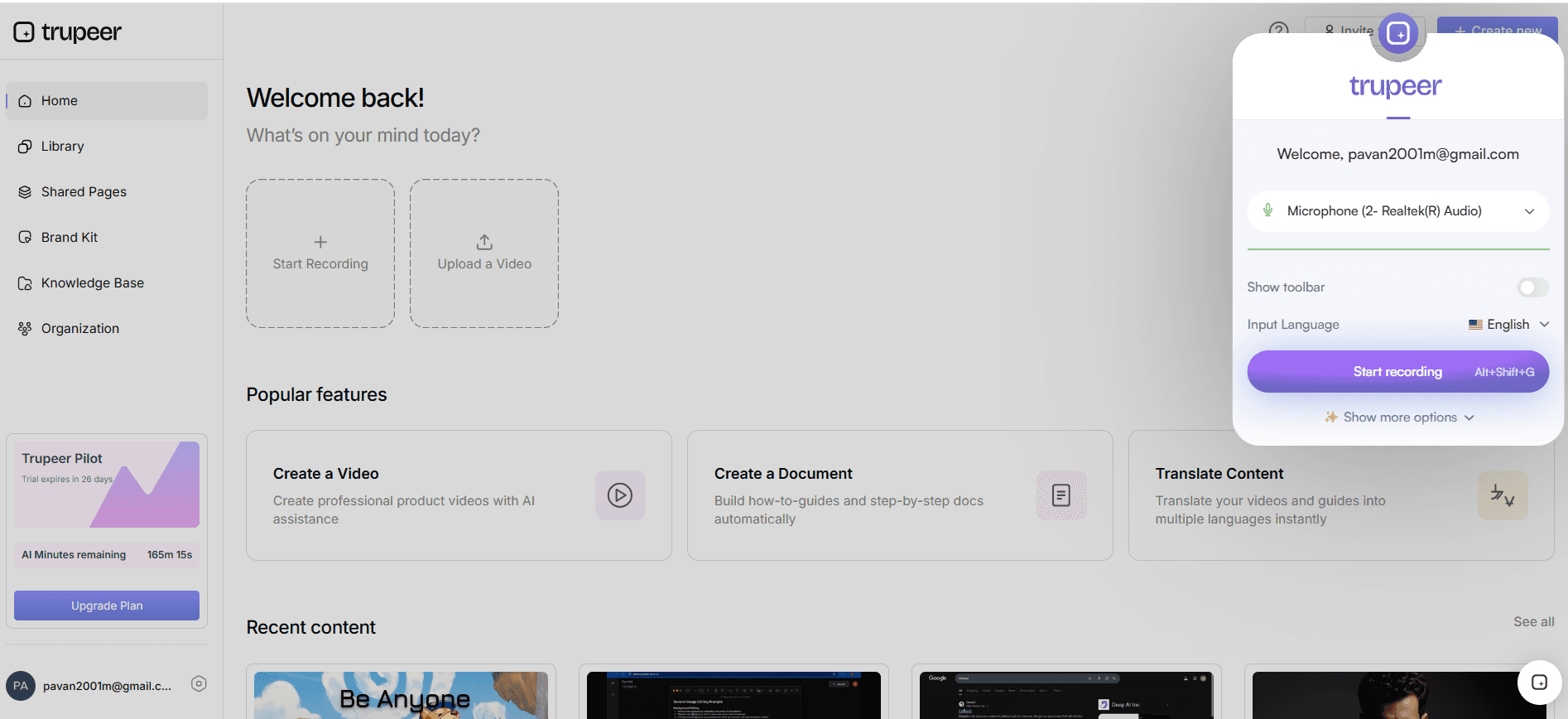
ステップ1:マスターデモを録画する
まずはTrupeerのAI画面録画機能を使います。インストール不要のブラウザベースの録画ツールを開きます。「Start Recording」ボタンをクリックして画面をキャプチャしてください。AIが自動でズームし、クリックを検出するため、プロフェッショナルな見た目になります。このプロセスは、内容にもよりますが通常約30分です。不要な気が散る要素を避けるため、画面は整理された状態にしておきましょう。録画は「Stop Recording」をクリックすると自動的に停止します。このマスターデモは、今後すべてのバージョンの設計図となり、一貫性と品質を保てます。SOPsが同じ会話に登場する場合は、Scribe alternatives comparisonで範囲を明確にできます。
ステップ2:AIナレーションを追加する
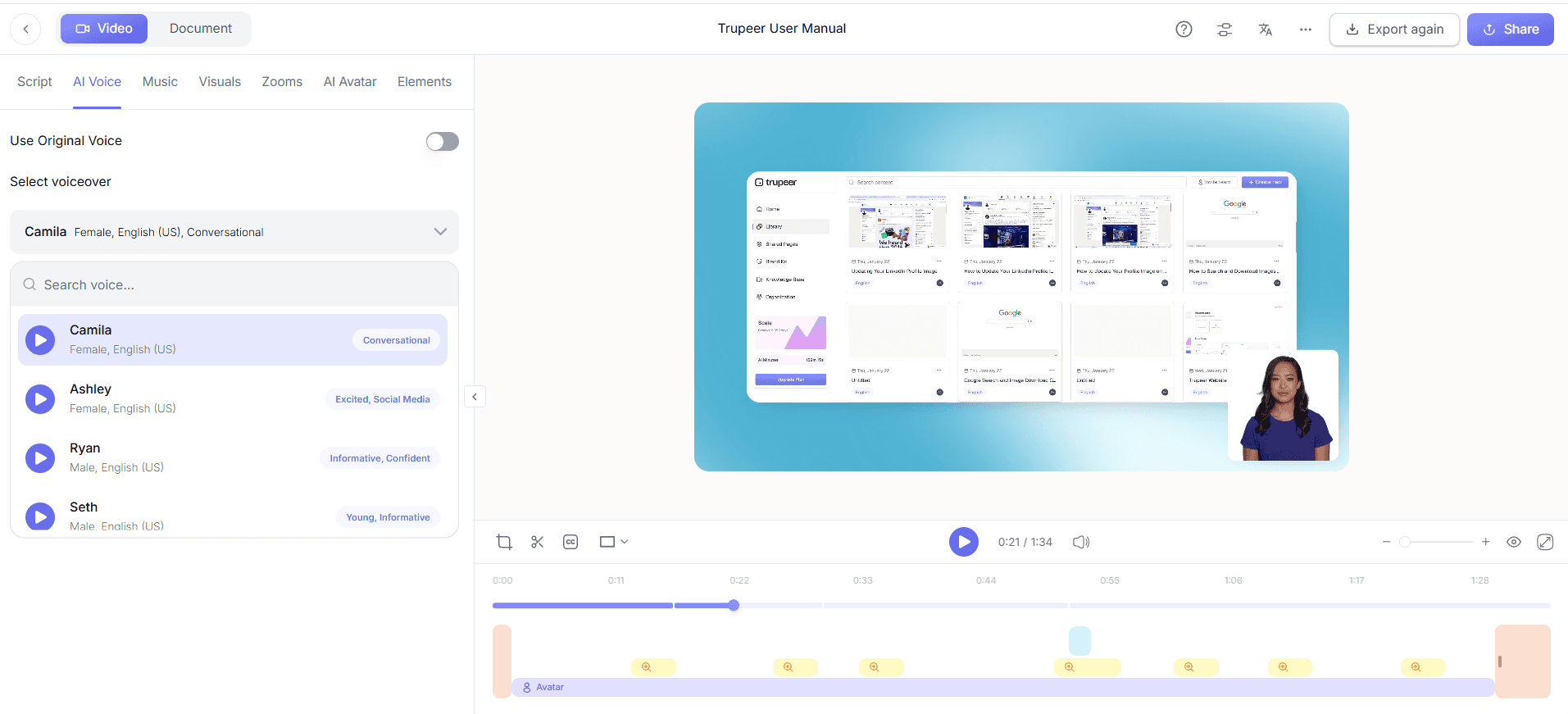
マスターデモをキャプチャしたら、TrupeerのAIナレーションで強化します。65+以上の自然な声から選び、速度とトーンをオーディエンスに合わせて調整します。エディターで「Voiceover Options」をクリックし、希望する声を選択して、速度を設定してください。Trupeerがナレーションを動画に自動同期します。このステップは約15分かかります。必要に応じてプレビューし、調整も可能です。発音のズレなどの問題が発生した場合でも、エディターで素早く修正できるため、すべてのバージョンを完璧な音にできます。
ステップ3:自動チャプターを作成する
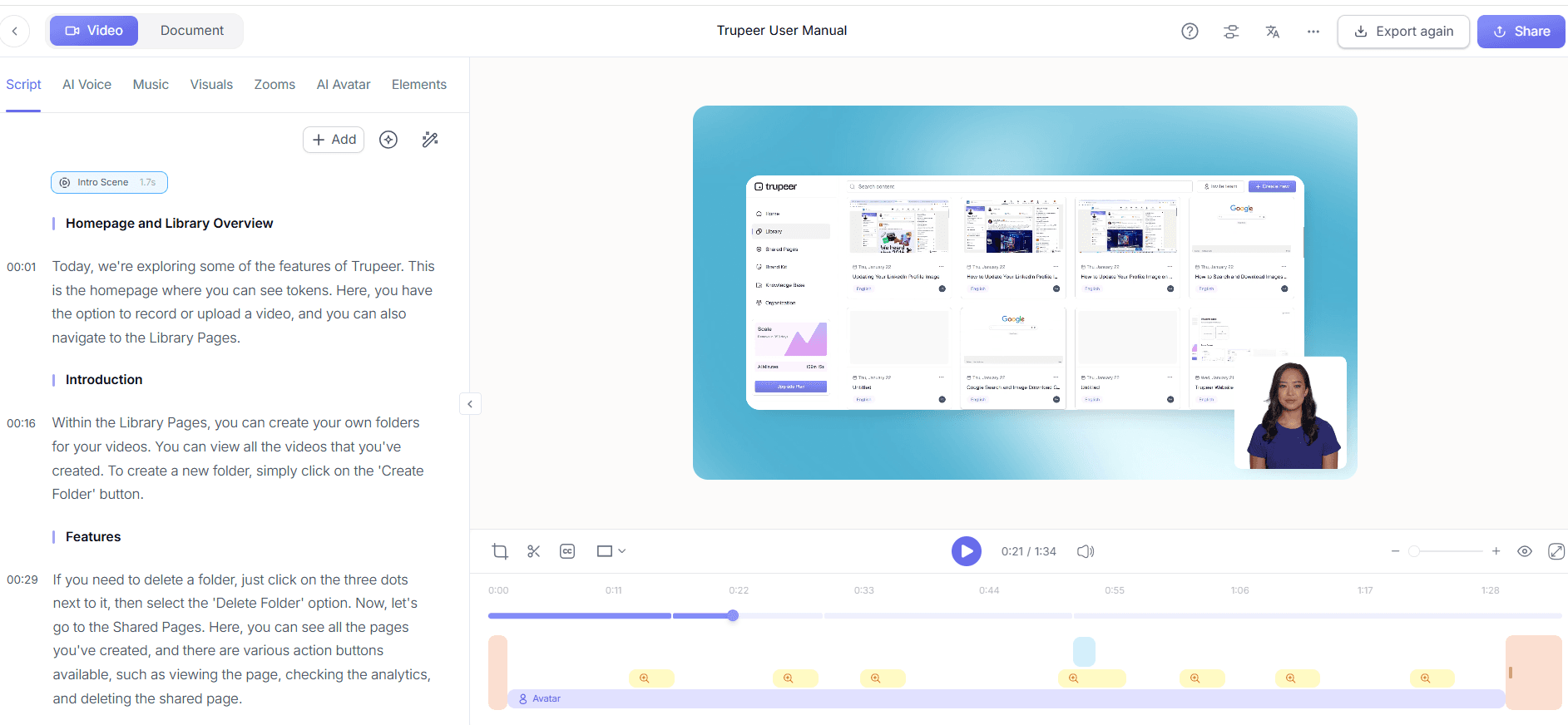
自動チャプター/セグメント検出機能を使って、マスターデモを理解しやすいパートに分割します。「Chapters」タブに移動し、自動検出を有効にします。Trupeerが録画を分析し、内容の変化に基づいてチャプターの区切りを提案します。所要時間は約10分です。必要に応じて手動で調整できます。自動チャプターがあれば、視聴者はデモを簡単にナビゲートでき、視聴体験が向上します。デモが複数の機能を扱う場合、それぞれを別のチャプターにできるため、異なるオーディエンス向けに簡単にカスタマイズできます。
ステップ4:翻訳してローカライズする
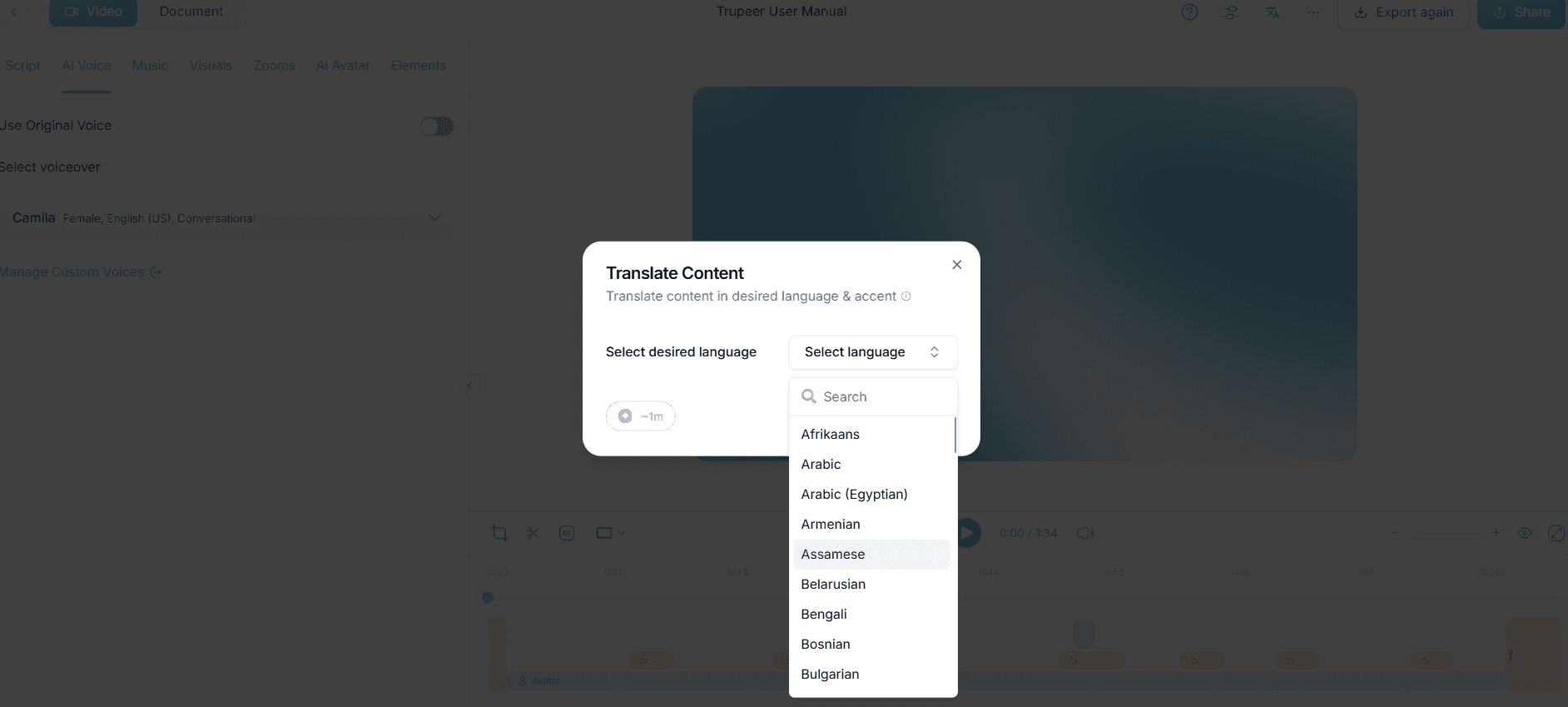
グローバルな展開では、TrupeerのAI翻訳機能を使います。「Translate」セクションに移動し、40以上の選択肢から希望する言語を選びます。Trupeerが動画を翻訳し、リップシンクでナレーションを同期させるため、録画の整合性を保てます。このステップは、長さや選択した言語によって最大30分かかる場合があります。海外のクライアント向けにカスタムデモを作るのに最適です。特に技術用語については、文化的なニュアンスや正確性の観点から翻訳内容を必ず確認してください。
ステップ5:ブランドキットでビジュアルをカスタマイズする
ブランドの一貫性を保つために、Trupeerのブランドキットとテンプレートを適用します。「Branding」タブで、既存のテンプレートから選ぶか、新しいものを作成します。ロゴ、カラー、フォントを含めてください。適用には約10分かかります。イントロスライドやキャプションなどの要素を、会社のスタイルに合わせてカスタマイズします。後から変更が必要になった場合でも、テンプレートはリアルタイムで更新できるため、すべてのバージョンが最新のブランドガイドラインを反映します。
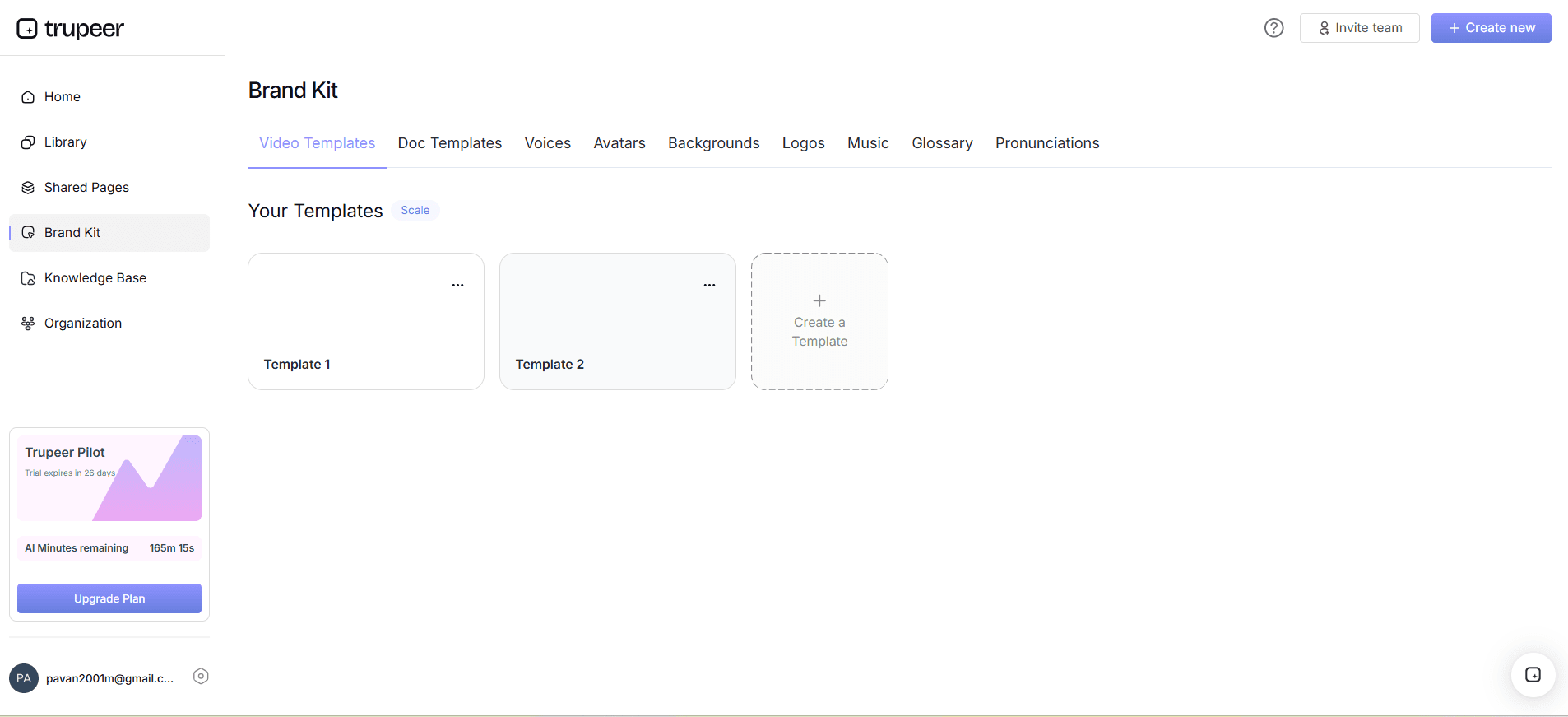
ステップ6:共有クライアントポータルで配信する
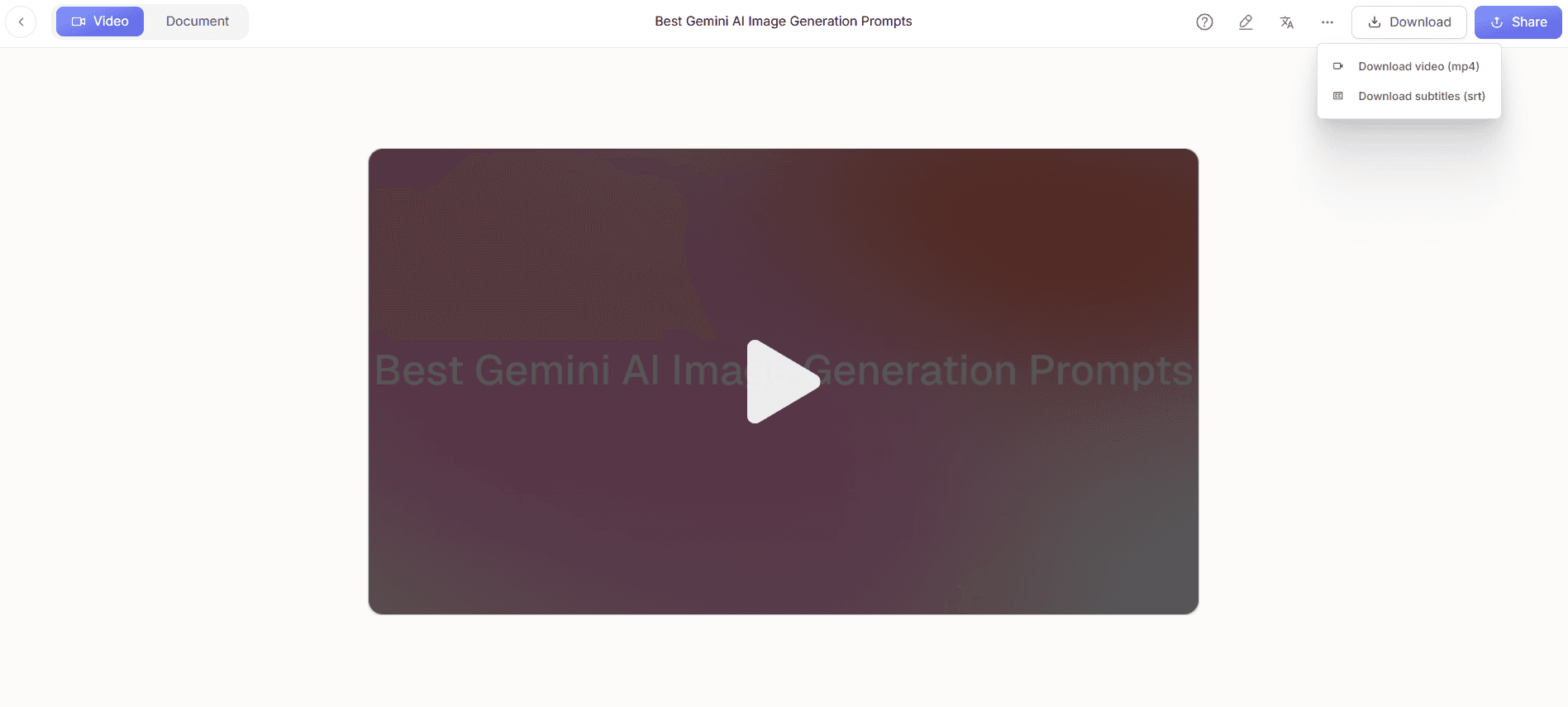
デモをカスタマイズしたら、Trupeerの共有ページ機能を使って配信します。「Distribution」タブで新しい共有ページを作成します。デモをアップロードし、アクセス設定を構成してください。カスタムドメインでのホスティングやSSOを有効にして、安全にクライアントがアクセスできるようにできます。このセットアップは通常15分です。公開後は、クライアントが都合の良いタイミングでデモを視聴できます。埋め込みの分析機能を使ってエンゲージメントを追跡し、今後のカスタマイズに活かせる洞察を集めましょう。
録画し直さずにカスタムデモを作るためのコツはありますか?
カスタムデモを効率よく作るには、戦略的な計画と適切なツールが必要です。ここでは、ワークフローを強化し、成功につなげるための実践的なヒントをご紹介します。
明確な台本から始める。録画の前に、要点と流れを整理しておきます。明確な台本はミスを減らし、demoが伝えるべき内容から逸れないようにします。
キャプチャ設定を標準化する。解像度とアスペクト比は一貫した設定を使います。これにより、すべてのバージョンがプロフェッショナルでブランドに合った見た目になります。
use AI Voice Cloning。パーソナルな要素を追加したい場合は、TrupeerのAIで自分の声をクローンします。これにより、各デモに親しみのある要素が加わります。
use Custom Avatars。HeyGenの連携を使って、オーディエンスに響くアバターを含めます。デモをより魅力的にできます。
翻訳を慎重に確認する。AI翻訳が正確で、かつ文化的に適切であることを確認します。これにより誤解を防ぎ、クライアントの満足度を高められます。
視聴者の分析をモニタリングする。Trupeerの分析を使って、さまざまなデモがどのように機能しているかを理解します。このデータは、今後のバージョンを改善するうえで重要です。
テンプレートを最新に保つ。ブランドに変更があった場合は、ブランドキットとテンプレートを定期的に更新します。これにより、すべてのデモで一貫性が保たれます。
より深く知りたい方は、5 tips creating killer productに関するガイドをご覧ください。関連する実践ノウハウをカバーしています。
よくある質問
異なるバージョン間でデモの一貫性を保つにはどうすればいいですか?
一貫性を保つには、まず高品質なマスター録画を作成します。Trupeerの解像度とアスペクト比の標準化された設定を使いましょう。ブランドキットとテンプレートを適用して、見た目の一貫性を維持します。AIナレーションと翻訳を活用して、音声がすべてのバージョンで一貫した状態になるようにします。テンプレートは、ブランドの変更があれば定期的に更新してください。Trupeerの分析でデモをモニタリングすれば、各バージョンのパフォーマンスを把握でき、必要に応じて一貫性のための調整が可能になります。
デモ作成において、Trupeerのどの機能が特に役立ちますか?
Trupeerには、デモ作成に特に役立つ複数の機能があります。自動ズーム付きのAI画面録画により、高品質なビジュアルを実現できます。複数言語対応のAIナレーションは、音声表現の柔軟性を提供します。自動チャプターによりナビゲーションが簡単になり、AI翻訳によってグローバル展開も可能です。共有クライアントポータルにより、配信とアクセスがスムーズになります。これらの機能を組み合わせることで、効率よくプロフェッショナルで魅力的なデモを作成できます。より詳しい洞察については、ai/competitors/loom-vs-trupeer">Loom alternative comparison。
デモ作成においてAI翻訳が重要なのはなぜですか?
AI翻訳は、国際的なオーディエンスに届けるために重要です。複数言語でデモを提供できるため、コンテンツが多様なグループにとってアクセス可能で理解しやすい状態になります。TrupeerのAI翻訳は、音声とビジュアルを正確に同期させ、デモの整合性を維持します。この機能により、市場の到達範囲を広げ、グローバルなクライアントと効果的に関わることができます。AI翻訳に関心がある方には、40以上の言語をサポートする高度な動画ローカライズツールをTrupeerが提供しています。
ゼロから始めずにデモを更新できますか?
はい、Trupeerでは録画し直さずにデモを更新できます。編集ツールを使ってセクションを変更したり、新しいコンテンツを追加したりできます。ブランドキットとテンプレートは、ブランドの変更に合わせて調整可能です。この柔軟性により、デモは製品や会社のアップデートに合わせて進化でき、時間とリソースを節約できます。素早い更新ができるため、デモは常に最新で、オーディエンスにとって関連性の高い状態に保たれます。
Trupeerはデモ作成におけるコラボレーションをサポートしていますか?
Trupeerは、共有ポータルとレビューのワークフローを通じてコラボレーションをサポートします。複数のチームメンバーがポータル内でデモにアクセスして確認し、フィードバックや承認をプラットフォーム上で直接行えます。この協働アプローチにより、関係者全員が最終成果物に貢献できます。プラットフォームは変更履歴やコメントも追跡するため、チームメンバー間のスムーズなコミュニケーションと連携が可能になります。この機能は、異なる場所やタイムゾーンに分散しているチームに特に役立ちます。
よくある質問
Can you create multiple demo versions from one recording?
Answer 1
What can you change in a demo video without re-recording?
Answer 2
What is the difference between segment-level and variable-based personalization?
Answer 3
Which tools personalize videos with a prospect’s name?
Answer 4
How do I keep demo versions up to date?
Answer 5
Can Trupeer translate demo videos?
Answer 6
How many demo versions should a sales team have?
Answer 7
How do I share custom demo versions?
Answer 8



