Trupeer Blog
要約

重要なプロダクトデモの準備をしているところを想像してください。あなたのオーディエンスは世界中にいます。相手には、ソフトウェアのあらゆる機能とメリットを理解してもらう必要がありますが、言語の壁やタイムゾーンが課題になります。画面を録画してソフトウェアの機能を見せることはできても、正確で魅力的なナレーション台本を作る作業は大変に感じられるかもしれません。そこで活躍するのが、AIによるコンピュータビジョンです。画面録画を分析することで、詳細なナレーション台本を自動生成し、メッセージが明確かつ正確に伝わるようにします。最近のデータによると、
85%超のプロフェッショナルが、AI強化された画面録画は理解とエンゲージメントを大幅に向上させると考えています。
この技術は時間を節約するだけでなく、プレゼンテーションの分かりやすさも高めます。デモを強化するために最高の画面録画ソフトウェアを検討しているなら、AI機能を取り入れることが、あなたに必要な大きな転機になるかもしれません。
なぜ、画面アクティビティからナレーション台本を生成することが重要なのでしょうか?
スムーズなプレゼンテーションを提供したい企業にとって、画面アクティビティからナレーション台本を生成できることは非常に重要です。営業、マーケティング、カスタマーサポートのいずれであっても、メッセージの明確さと正確さがコミュニケーションの効果を左右します。たとえば、プリセールスの場面を想像してみてください。見込み顧客があなたのソフトウェアを評価しているとします。よく作り込まれたナレーション台本なら、あらゆる詳細が漏れなくカバーされ、誤解のリスクを減らせます。プリセールスのワークフローでは、この機能によって理解が深まり、より迅速な意思決定と高いコンバージョン率につながります。
また、ナレーション台本作成の効率が自動化されることで、チームは台本を手作業で何時間も下書きするのではなく、より価値の高い業務に集中できます。研修では、正確な台本があることで、さまざまなチームや地域にまたがって情報を一貫して伝えられます。この一貫性は、場所や母語に関係なく、すべての関係者が同じレベルの理解を得られるようにするために欠かせません。コンピュータビジョン技術を活用することで、企業はメッセージを正確かつ効率的に届けられ、結果としてより良い成果と、関係者のエンゲージメント向上を支えます。
コンピュータビジョンによる画面録画のメリットは何ですか?
画面録画にコンピュータビジョンを活用することで、複雑な情報を効果的に伝える方法を変える、いくつかの利点があります。
理解の向上。自動生成された台本を提供することで、AIは視聴者がプレゼンテーションのあらゆる側面を確実に理解できるようにし、情報の記憶定着率を30%向上させます。
時間効率。台本生成プロセスを自動化することで、手作業の工数を何時間も削減し、チームはより戦略的なタスクに時間を振り向けられます。これは最高の画面録画ソフトウェアを使う際に特に重要です。
一貫したメッセージ。AIによって台本のトーンとスタイルが統一され、すべてのコミュニケーションでブランドの声が一貫します。
スケーラビリティ。事業が成長するにつれて、AIは品質を損なうことなく録画の増加に対応できるため、コンテンツの管理と配信がより簡単になります。
言語の柔軟性。AIは複数言語で台本を生成できるため、リーチが広がり、英語を話さないオーディエンスも同じように熱心に内容を理解できます。この機能はAI動画プラットフォームに不可欠です。
コストの削減。大規模な手作業の必要性を最小限にすることで、台本作成や編集に関連するコストを抑え、全体の生産性を高められます。
Trupeerのどの機能が、画面アクティビティからナレーション台本の生成を助けますか?
Trupeerは、画面録画からナレーション台本を生成するプロセスを簡単にするために特化して設計された一連の機能を提供します。
オートズームとクリック検出付きのAI画面録画
この機能は、クリックやテキスト入力など、関心のある領域に自動的に焦点を当てながら、画面アクティビティのあらゆる詳細をキャプチャします。録画しながらAIが重要なアクションを特定してハイライトし、生成されるナレーション台本がすべての重要なやり取りを反映するようにします。精度と明確さが最重要となる環境で欠かせない、詳細で正確なインストラクショナル動画を作るのに、この機能は非常に役立ちます。Trupeerの最高の画面録画ツールが、このプロセスをスムーズかつ効率的にします。
自動AIナレーション付きのサイレント画面録画
Trupeerのサイレント画面録画は、音声なしで画面アクティビティをすべてキャプチャし、その後AIが生成したナレーションで補完します。AIは録画を分析し、画面アクティビティの流れと内容をそのままなぞる台本を作成します。この機能は、ポストプロダクションでナレーションを追加したいユーザーや、ナレーションが画面上のアクションと完全に一致していることを確実にしたいユーザーに最適です。録画とナレーションを分けることで、ユーザーは最終出力の編集や微調整においてより大きな柔軟性を得られます。
65+の自然な声でのAIボイスオーバー、速度とトーンを調整可能
ナレーション台本を生成した後、Trupeerでは65種類以上の自然な声から選択して、プロフェッショナルなボイスオーバーを作成できます。ユーザーは、対象オーディエンスの好みに合わせて速度とトーンを調整でき、ナレーションが情報提供にとどまらず、同時に魅力的になるようにします。この機能は、さまざまな層や地域に合わせてコンテンツを最適化するのに特に便利で、プレゼンテーション全体の効果を高めます。ボイスオーバー設定をカスタマイズできるため、メッセージを適切な強調と明確さで届けられます。
任意の録画からの自動SOP生成(編集可能・書き出し可能)
画面録画から標準作業手順書(SOP)を生成できるTrupeerの機能は、詳細なプロセス文書に依存している企業にとって大きな変化です。AIは録画を分析し、手順に分解して、編集可能なドキュメントを生成します。このドキュメントはHTMLやPDFなどさまざまな形式で書き出せるため、既存のドキュメント管理システムに簡単に配布・統合できます。社内プロセスをシンプルにしたいチームには、TrupeerのAIドキュメンテーションプラットフォームが確かな解決策を提供します。
タイムスタンプのディープリンク付き、AI検索可能なナレッジベース
TrupeerのAI検索可能なナレッジベースにより、画面録画の整理とアクセスが簡単になります。各録画はタイムスタンプ付きのディープリンクでインデックス化されており、ユーザーは関心のある特定のセクションへ直接ジャンプできます。この機能は、知識共有と検索が不可欠な大規模組織で特に役立ちます。関連コンテンツへの素早いアクセスを可能にすることで、Trupeerの動画ナレッジベースはコラボレーションを促進し、重要な情報がすべてのチームメンバーにすぐ利用できる状態で提供されるようにします。
Trupeerで、画面アクティビティからナレーション台本を手順ごとに生成するにはどうすればいいですか?
ステップ1:画面録画を開始する
まず、Trupeerのブラウザベースのレコーダーを開きます。インストールは不要です。「Record」ボタンをクリックして、画面の録画を開始してください。オートズームとクリック検出付きのTrupeerのAI画面録画が起動し、マウスクリックや重要なテキストなど、関心のある領域を自動的にハイライトします。これにより、すべての重要なやり取りが正確に記録されます。録画中は、ソフトウェアが画面上のアクティブなセクションへ賢くズームし、視認性と注目度を高めます。細かなソフトウェアの操作画面が関わるデモでは、詳細が重要になるため、この機能は特に有益です。録画が完了したら、「Stop」をクリックしてキャプチャを確定します。Trupeerは録画を素早く処理し、1分以内に次のステップに進める状態にします。

ステップ2:台本を生成する
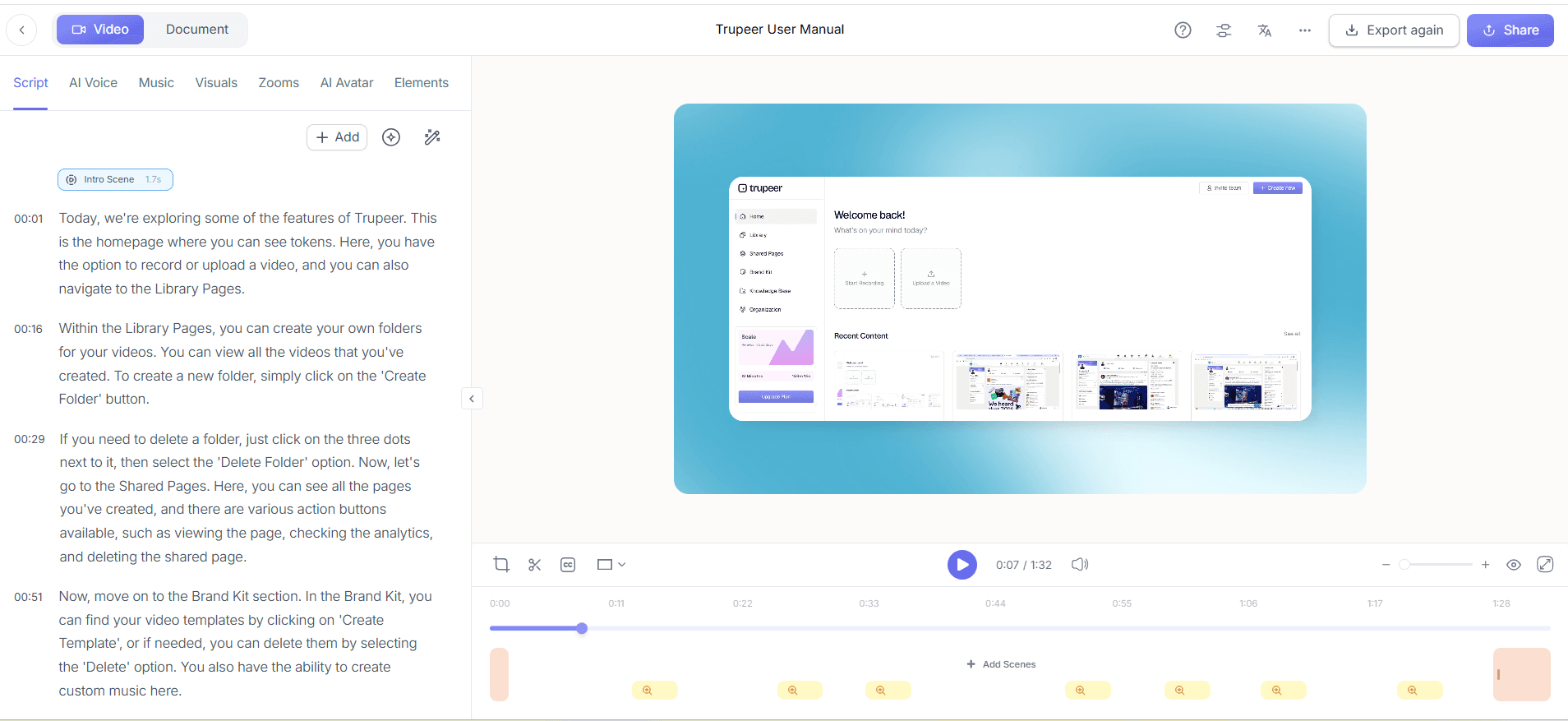
録画後、「Edit」セクションに移動し、「Generate Script」を選択します。TrupeerのAIが画面アクティビティを分析し、重要なアクションとコンテンツを特定します。AIが生成した台本は録画の流れを反映し、出来事ややり取りの順序を正確に表します。このプロセスは、自動AIナレーション機能付きのTrupeerのサイレント画面録画によって実現されます。台本は数分で用意され、確認して必要に応じて編集できる詳細なナレーションになります。このステップは、録画で捉えたあらゆるアクションが台本内で正確に説明されていることを保証するために重要です。

ステップ3:台本を編集して仕上げる
下書きの台本が手元にある状態で、Trupeerの編集ツールを使ってテキストを整えます。必要に応じて、内容の追加、削除、変更が可能です。自動のフィラー語削除機能は、特にここで役立ちます。「um」や「ah」のような不要な間やフィラーを取り除き、洗練されたプロフェッショナルな台本に仕上げます。これらの要素を調整することで、ナレーションの明確さと流れが向上します。この編集フェーズは通常、録画の長さや複雑さにもよりますが10〜15分程度で、視聴者向けにすっきりと簡潔な台本が完成します。
ステップ4:AIボイスオーバーを適用する
台本が確定したら、AIボイスオーバーを適用するタイミングです。Trupeerのライブラリに用意された65種類以上の自然な声から選択します。落ち着いた権威ある声が必要な場合でも、よりエネルギッシュで魅力的なトーンが必要な場合でも、対象オーディエンスの好みに合わせて速度とトーンを調整できます。このカスタマイズにより、ナレーションが聞き手にしっかり響きます。「Apply Voiceover」を選択して、あとはTrupeerにお任せください。AIボイスオーバーは生成され、画面録画と数分で同期されるため、確認の準備が整います。

ステップ5:書き出して共有する
ボイスオーバーを確認したら、「Export」タブに移動します。TrupeerではMP4、HTML、PDFなど複数形式での書き出しに対応しています。配信ニーズに最も合う形式を選びましょう。動画コンテンツならMP4が最適で、ドキュメント用途ならHTMLとPDFがぴったりです。「Export」をクリックし、ローカルドライブでもクラウドサービスでも、希望する保存先を選択します。2分以内にファイルの共有準備が整います。このステップにより、コンテンツがアクセス可能で共有しやすい状態になり、意図したオーディエンスに効率よく届けられます。ツール選定に迷っているチームは、ワークフローを標準化する前にLoom代替の比較から始めることがよくあります。

ステップ6:ナレッジベースと統合する
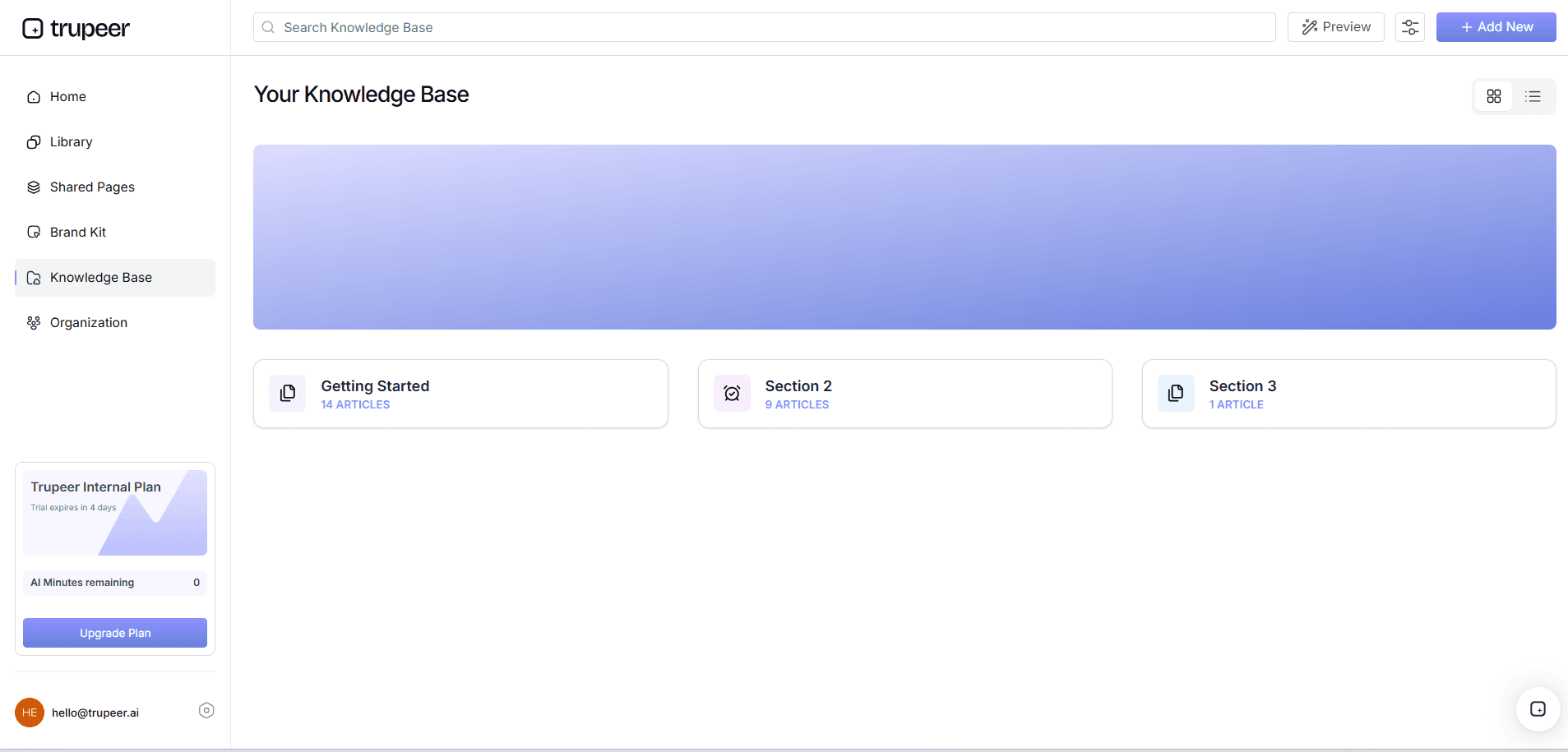
継続的なアクセスと活用のために、ナレーション付きの録画をTrupeerのAI検索可能なナレッジベースに統合します。書き出したコンテンツをプラットフォームにアップロードすると、タイムスタンプのディープリンク付きで検索・アクセス可能になります。この統合により、チームメンバーは特定のセクションを素早く見つけて参照でき、コラボレーションと知識共有が促進されます。コンテンツを追加するには、ナレッジベースのインターフェース内で「Upload」をクリックし、表示される指示に従ってください。このプロセスは数分で完了し、必要なときに貴重なリソースをすぐに利用できる状態になります。
画面アクティビティからナレーション台本を生成するためのコツはありますか?
あなたの画面アクティビティから効果的なナレーション台本を作るには、単に録画して文字起こしするだけではありません。プロセスと成果を高めるための実践的なヒントをご紹介します。
録画を計画する。開始前に重要なポイントとアクションを整理しておきます。これにより、録画セッション中に必要なコンテンツをすべて収録できるようになります。
画面レイアウトを最適化する。ウィンドウやタブを論理的に配置して、気を散らす要素を減らし、主要なコンテンツに集中します。すっきりしたレイアウトは視聴者の理解を高めます。
短いセグメントを使う。録画を短いセグメントに分けて、明確さを保ち、視聴者の疲れを防ぎます。各セグメントは特定のトピックまたは機能に焦点を当てるようにします。
AI機能を使う。Trupeerの自動フィラー語削除を使って、不必要な間を取り除き、台本の品質を高めてスムーズなナレーションにします。
ボイスオーバーをカスタマイズする。声を選び、トーンを調整してオーディエンスに合わせます。パーソナライズによりエンゲージメントが高まり、台本が聞き手に響きやすくなります。
確認して修正する。台本を生成した後、正確さと明確さを確認します。必要に応じて調整し、流れを改善し、重要なポイントがすべてカバーされていることを確認します。
戦略的なツールを統合する。ai/competitors/scribe-vs-trupeer">Scribe代替の比較ツールを使ってプロセスを洗練し、台本生成の効率と効果を確実にします。
よくある質問
画面録画から生成されるAIナレーションの精度はどれくらいですか?
AI生成のナレーションは非常に高精度で、Trupeerの技術は驚異的な精度率(95%超)を提供します。これは、画面アクティビティと文脈を分析する高度なアルゴリズムによって実現され、ナレーションが録画されたアクションに一致するようにします。AIは重要な出来事ややり取りを特定し、それらを首尾一貫した、かつ文脈に即した台本へと変換します。ただし、最大限の正確さを得るためには、特に高度に専門的なコンテンツや業界特有の用語を扱う場合に、台本を確認して編集することをおすすめします。
AIナレーション生成に適している画面アクティビティの種類は何ですか?
AIナレーション生成は、ソフトウェアデモ、トレーニング動画、プロセス文書化などのアクティビティに適しています。これらのシナリオでは、AIの詳細な分析と台本生成機能が活きます。この技術は、マウスクリック、テキスト入力、ナビゲーションパスなど、これらの録画でよく見られる重要なやり取りを特定するのが得意です。複雑なワークフローや入り組んだソフトウェアの操作画面でも、AI生成のナレーションなら重要な詳細をすべて漏れなく効果的に収録し、明確なガイダンスと手順を提供します。
生成後にAI生成台本をカスタマイズできますか?
はい。AI生成台本は、生成後にカスタマイズできます。Trupeerは編集ツールを提供しており、ユーザーは台本の内容を洗練し、言い回しを調整し、ブランドの声に合わせて整えられます。この柔軟性は、特定のオーディエンスや目的に合わせてナレーションを最適化するうえで重要です。カスタマイズにより、追加情報の統合、複雑なポイントの明確化、会社固有の用語の反映などが可能になり、台本の関連性とインパクトが高まります。ユーザーはプラットフォーム内で簡単に台本を編集でき、最終出力が自分の正確なニーズに合うようにできます。
AIボイスオーバーは複数言語に対応していますか?
はい。TrupeerのAIボイスオーバーは、40+言語への翻訳に対応しており、内蔵のリップシンク機能も備えています。この機能は、多様なオーディエンスに届け、言語の壁があってもメッセージが確実に理解されるようにするために不可欠です。また、プラットフォームのAI動画翻訳機能により、スムーズな吹き替えとローカライズが可能になり、コンテンツの到達範囲と利用しやすさが広がります。国際チームや世界中の顧客向けでも、この多言語対応により、プレゼンテーションが地域を問わず効果的で魅力的になります。
Trupeerは中小企業向けですか?それとも大企業だけに適していますか?
Trupeerは、中小企業と大企業の両方に適しています。スケーラブルなソリューションにより、個人事業主から多国籍企業まで、さまざまなニーズに対応できます。中小企業はプラットフォームの使いやすさとコスト効率の高い機能を活用でき、大企業は膨大なコンテンツライブラリや複雑なワークフローを管理するための堅牢な機能を評価しています。Trupeerの柔軟性と幅広い機能は、規模を問わず、画面録画とナレーションのプロセスを強化したい組織にとって理想的な選択肢です。高品質な出力と、コミュニケーションの改善を実現します。


