

Trupeer Blog
要約
視聴維持率82%の実績により、ハウツー動画は他のあらゆる動画形式を上回ります。ハウツー動画は、視聴者が抱える特定の課題を解決するため、段階的な手順で提示されることが多いからです。
ハウツー動画を作るのに、凝った制作や機材は必要ありません。ですが、「良いハウツー動画」がどのようなものかを知る必要はあります。そこで、まずは私たちが厳選したベストなハウツー動画の一覧と、その際立つ理由をご紹介します。さらに、編集の経験がゼロでも、Trupeerを使って自分の動画を作る方法もお見せします。
ハウツー動画とは?そしてなぜ重要なのですか?
ハウツー動画(エクスプレイナー動画またはチュートリアル動画とも呼ばれます)は、わかりやすい手順で何かを段階的に行う方法を示します。これは、静的なユーザーガイドのインタラクティブ版です。視聴者は、タスクやスキルがどのように実行されているかを見て、そのプロセスをまねして自分の課題を解決します。
ハウツー動画が重要な理由は次のとおりです:
問題をすぐに解決: 人は、サポートを待ったりドキュメントを探し回ったりせずに、手順どおりの解決策を得られます
研修をスケール: スタッフの稼働時間を増やしたり、セッションのスケジュールを組んだりせずに、無制限のユーザーをトレーニングできます
ユーザーの自信を高める: 明確な視覚的手順により、人は複雑な作業でも簡単に実行できるようになります
オンボーディングの摩擦を減らす: 新規ユーザーは、トレーニングセッションに圧倒されることなく、より早く追いつけます
機能の利用を促進: 特定の機能が、ユーザーの業務フローや利用シーンでどのように役立つかを示します
知識の定着を改善: テキスト中心の説明書よりも、視覚情報のほうが記憶に残りやすい傾向があります。トレーニング資料
一貫したメッセージを作る: 誰もが同じ正確な情報を受け取れるため、混乱やミスが減ります
👀 ご存じでしたか?人は、認知現象であるpicture superiority effect(絵の優位性効果)により、言葉よりも視覚をよりよく覚えることがよくあります。視覚は、画像そのものとしてだけでなくラベルとしても、記憶に2回エンコードされることが多いのに対し、テキストは通常、言語的なエンコードだけを使います
今すぐTrupeerの無料AI動画作成アプリをお試しください。
ハウツー動画の15の例(そして、うまくいく理由)
以下のセクションでは、最も優れたハウツー動画の15の例と、それが機能する理由を分解して解説します。短いヒントから深掘りのチュートリアルまで、価値を届けるためにさまざまなアプローチを採用しています。
1. Trupeerの使い方
この動画のいちばん良い点は、TrupeerがTrupeerのために作っていることです。Excelのチュートリアルを録画し、その後AIが生の録画を洗練された動画へと変換する様子を見せます。AIがナレーションとアバターを追加し、視覚効果をカスタマイズし、スクリプトを数秒で磨き上げます。
この動画で際立つ点:
事前に録画された例を使うのではなく、Trupeerは自社のプロダクトでデモ動画を作成し、変換をリアルタイムで見せています
スクリプトの編集や、AIでスクリプト全体を書き換えるといった主要機能を確認できます
約3分で、情報過多にならずに主要機能を把握できます
2. GitHub ReadMeに画像を追加する方法

1億5000万人以上の開発者が、GitHubを使って4200万件以上のプロジェクトを見つけ、フォークし、貢献しています。自然な流れとして、新しいリポジトリの始め方、厄介なマージ競合の解決などについて、ユーザーや開発者には疑問が生まれがちです。この動画は、よくあるGitHubの質問に1分以内で答えます。では、この動画がうまくできている点は何でしょうか。
クリックしているもの(つまりボタンやポップアップ)にフォーカス(ズーム)して、混乱を回避しています
ReadMeに画像を追加する方法に関する具体的な質問に答えるだけでなく、視聴者の理解をさらに深めるためのプロのヒントも提供しています
3. Notionでタイムラインを作る方法

オールインワンのワークスペースアプリであるNotionには、各機能ごとに詳細なガイドが用意された専用のヘルプセンターがあります。各ガイドには、ハウツー動画に加えて、手順を案内するGIF付きの文章ドキュメントもあります。この動画がうまくできている点:
Notionのドキュメントに動画を埋め込むことで、外部で探すことなく文脈の中で学べます
Notion初心者でも経験豊富なユーザーでも、動画は経験レベルをまたいで語りかけます
4. ClickUpでプロジェクトにビューを追加する方法
ClickUpは、タスク管理、ナレッジ管理、進捗の追跡など、仕事のためのあらゆる機能を備えたオールインワンアプリです。ClickUpと同様に、機能が豊富なプロダクトを持っているなら、ハウツー動画はユーザーが各機能をどのように使えるかを理解する助けになります。彼らがうまくやった点:
動画が、その特定の機能(この場合はビュー)に対して最適な実践方法を文脈付きで提示しています
実際のダッシュボードが含まれており、その機能に関するよくある質問にも答えています
5. Grammarlyの使い方

もしあなたのプロダクトが「あることを非常に得意としている」と知られている一方で、さらに強調したい追加機能があるなら、それらはハウツー動画の最適な候補になります。まさにこの動画では、文法をチェックしながら、GrammarlyのAIアシスタントを使ってさらに多くのことができる方法を紹介しています。プロンプトを保存でき、エンタープライズレベルのセキュリティなども備えています。この動画が際立つ理由:
個人の話し方とスクリーンキャストのハイブリッドアプローチにより、魅力的な学習体験を提供
9分という長さでも、実際のユースケースがあるため飽きずに見られる
👀 ご存じでしたか?最新のAIアシスタントは複数のブレークスルーを組み合わせています。トランスフォーマーモデル(Attention Is All You Need)をベースに、人間のフィードバックで微調整(InstructGPT)することで指示に自然に従えるようになり、さらに多くの場合、検索拡張生成(RAG)によって新しく根拠のある知識を取り込めるようになっています。
6. Dropboxにログインする方法
この動画は、アカウントにログインする際に素早いサポートが必要なDropboxユーザー向けです。ユーザーがパスワードを忘れてしまった場合に、どこをクリックすればよいか、何をすればよいかを素早く示します。 この動画がうまくできている点:
ナレーターが心地よいBGMを追加しています
特定のユーザー向けに作られています。つまり、コンピューター端末からログインするユーザーです
導入や背景情報に時間を使わず、クリックすべき場所を正確に示しています
👀 ご存じでしたか? ハウツー動画は、SEOの“金鉱”としても機能することがよくあります。Googleは、指示を探す検索では、動画カルーセルの上位「video carousel」結果に頻繁に表示します。レポートによると、2023年7月から2024年にかけて、動画カルーセルは約4000万件のモバイル検索と、800万件のデスクトップ検索でほぼ表示されました。
7. Googleドキュメントで横向きに変更する方法

このGoogleドキュメントのチュートリアルは、何千人ものユーザーが直面する書式設定の課題を解決します。文書全体の向きを変更する方法、またはページごとに横向きと縦向きのモードを切り替える方法を示します。このエクスプレイナー動画が際立つ理由:
ボックスや図形で注意を引き、Docs内の特定の機能を見つけやすくしています
Googleの画面階層の中で、書式設定オプションがどこにあるかを正確に示しています
8. ChatGPTに質問する方法
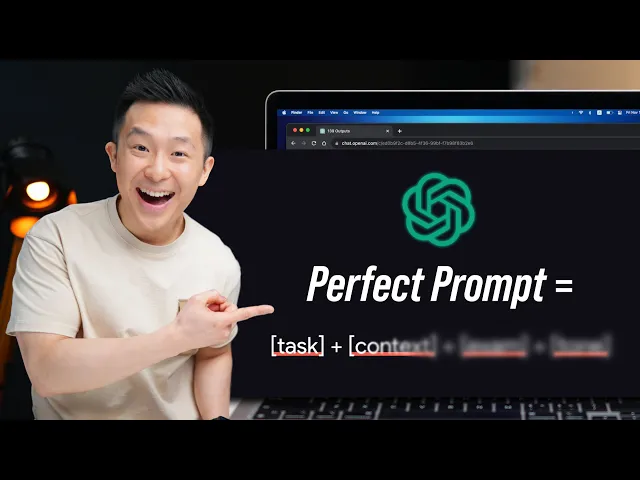
専業のプロダクトマーケターであるJeff Suは、270本以上の動画と130万人の登録者を持つYouTubeチャンネルを運営しています。このハウツー動画では、完璧なChatGPTのプロンプト式を、しかも8分以内で習得する方法を彼が共有しています。この動画はなぜ300万回以上再生されたのでしょうか?
要点を裏付ける例やフレームワークを含めています
講師は気軽に話し、Batmanのプロンプトのジョークを交えつつ、軽やかでありながら有益なトーンを保っています
📽️ Trupeer Insight:TrupeerによるAI翻訳なら、動画コンテンツを30以上の言語に即座にアクセス可能にし、従来のローカライズのタイムラインでは到達できなかった市場を開拓できます。
9. MS Excelで度記号を挿入する方法
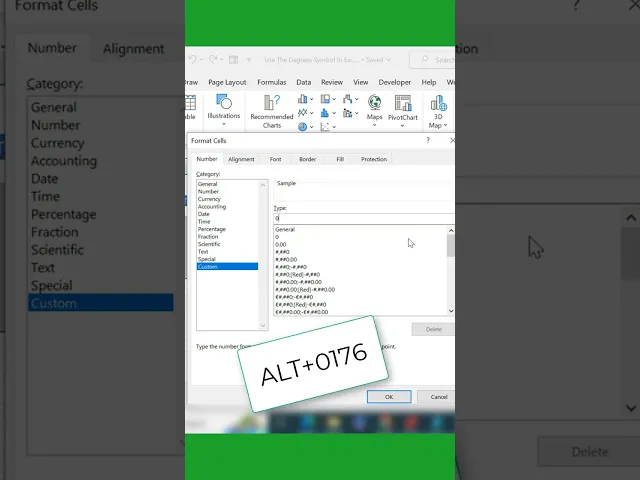
このYouTube Shortsでは、Excelに度記号を追加する方法を紹介しています。これはショートカットだと思ってください。次に、ALT関数を使って、データの行ごとにその記号を入力する非常に効果的な方法を示します。この動画が際立つ理由:
動画のテンポが速すぎないため、視聴しながら実際に練習できます(自分のシートで)
背景や音楽に凝ったものはなく、とてもシンプルな編集です
もし話者が書式設定のセルをズームしていれば、情報はもっと簡単に記憶に残せたのではないか、と私たちは感じています。
10. Canvaで文字をカーブさせる方法
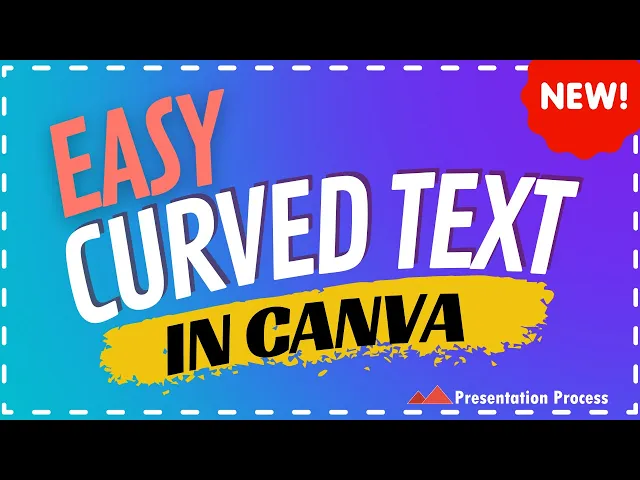
Canvaのプレゼンでカーブした文字を見かけることはよくあります。この動画では、話者がそのやり方をあなたに教えます。もしプロダクトにショートカットがあるなら、それに合わせてハウツー動画を作ることを検討してください。ユーザーに、プロダクトを効果的に使うための情報をもっと提供でき、さらにTrupeerのAIスクリーンレコーダーならスケールして作成できます。この動画がうまくできている点:
動画が特定の画面要素をズームして、視聴者の関心を引きつけます
カーブの角度を調整する方法を示すことで、追加の価値を提供します
Trupeerを使ってプロフェッショナルなハウツー動画を作成
11. Slackの使い方

このプロダクトデモ動画は、新しいSlackユーザーがスムーズに始められるようにするものです。メッセージをプライベートに送る方法、公開/プライベートのチャンネルでメッセージを共有する方法を示します。また、音声を送る方法、ハドルを主催する方法、Slackでファイルを検索する方法も説明します。このハウツー動画が際立つ理由は次のとおりです:
直感的なビジュアルで機能を論理的に紹介
AIボイスモデルを使用し、無駄な間やつなぎ言葉を取り除いています
イントロと結論のスライドで楽しいトランジションを使用
12. MS Excelでテキスト値のセルを数える方法

このExcelチュートリアルは、優れたマイクロラーニングの例です。さまざまな数式や関数を使って、テキストセルを数える複雑なプロセスを分解します。動画では、基本のCOUNT関数がテキストでは機能しない理由から、より複雑な状況でCOUNTIFやCOUNTIFSを使う方法まで、さまざまなカウントのシナリオを解説しています。うまくできている点:
講師はイントロと結論のスライドで話し、技術的な説明をわかりやすくしています
動画内の各手法が、スプレッドシートで混在するデータ型を扱う際にユーザーが直面する特定の課題に取り組んでいます
13. Google AI Studioの使い方

Google AI Studioは、Googleの最新Geminiモデルを使ってユーザーがプロトタイプやアプリ開発を行えるようにする、Webベースで無料の統合開発環境(IDE)です。このハウツー動画では、スタジオのインターフェースを実際に操作しながら案内します。ユーザーが、ブラウザベースの使いやすいUIを通じてGeminiモデルを簡単に試せることを示します。この動画が際立つ理由:
フローチャートと構造化された視覚的説明で、複雑な生成AIのワークフローを解説
経験豊富な開発者と、AIの旅を始めたばかりのユーザーの両方を対象にしています
14. Ahrefsによるチュートリアル
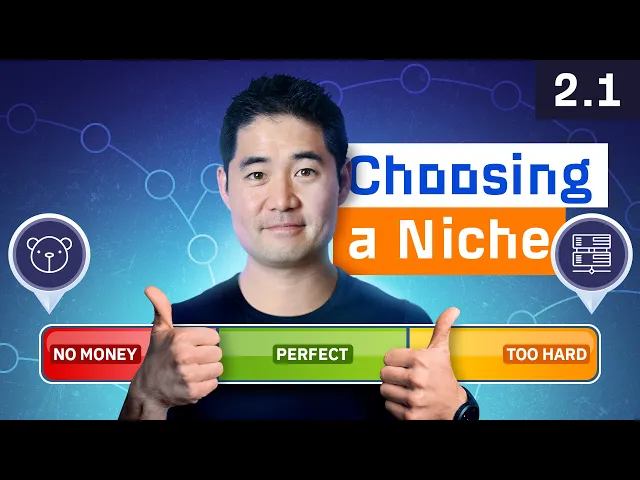
Ahrefsアカデミーには、初心者から上級者までの両方を対象にしたハウツーガイドなど、豊富なリソースがあります。ハウツー動画が複数あるなら、それらをまとめて、ウェブサイトで再利用できるコース、またはオンラインコースとして作り直すことを検討してみてください。SEOにも学習にも良いと思います。彼らがうまくやっている点:
各動画に魅力的なサムネイルがある
チュートリアルは、画面のウォークスルー、オーバーレイのテキストとラベル、カスタムグラフィックを組み合わせて、視聴者の集中を保ちます
続きを読む: 初心者のための最高の動画編集ソフト
15. Clayによる学びと実践

当然ながら、Clayはデータ強化とセールスオートメーションのためのプラットフォームなので、彼らのハウツー動画の例も同じテーマです。この動画では、2つのことを共有しています。10,000,000件のコールドメールを送るための学びと、その方法をClayで実行する方法です。彼らはあえて、あまり選ばれない道を進みました。B2Bのほぼ誰もが共感できるテーマに対して、21分の動画を作っています。うまくできている点:
Clayを使ってタスクを行う方法のライブデモ
講師は無駄な導入なしで視聴者に直接語りかけ、背景にはClayのブランディングがあります
📽️ Trupeer Insight: Trupeerのようなハウツー動画メーカーを使えば、制作コストを$10,000以上節約できます。統合された防火予防ソフトウェアであるFirstdueは、Trupeerを使って7つの地域向けに1,000分以上の動画コンテンツを制作しました。マーケティング責任者のRon Kanterから直接聞いてください。“TrupeerはGTMの取り組みをスケールさせました。コンテンツを大規模にローカライズすることで、新しい地域に迅速に展開できています。”
ハウツー動画を作るためのステップバイステップガイド(Trupeer付き)
さあ始めましょう。TrupeerのAIエディターが、あなたの録画データを数分で洗練された動画に変換するまでの手順を、私たちが順を追ってご案内します。
パート1:事前準備(土台づくり)
実際の録画を始める前に、自分に問いかけてください:
ハウツー動画の目的: 新入社員の研修ですか?顧客の課題解決を手伝いますか?それともスキルを教えますか?
ハウツー動画の対象: すべての手順を説明してほしい初心者の方ですか?それとも、短時間で解決策を探している上級者の方ですか?
この情報をもとに、顧客に最も役立つ動画形式がより明確になります。つまり、スクリーンキャストを録画するのか、ライブデモを行うのか、あるいは両方を組み合わせてアレンジするのかを決める必要があります。
次に、トピックを論理的なステップに整理し、動画スクリプトを作成します。こうすることで、録画を始めたときにあちこちに飛んだり、重要な詳細を見落としたりすることがありません。次のステップは、Trupeerと手作業のやり方を比較することです。
ハウツー動画にはなぜTrupeerを選ぶべき?
Trupeerなら、事前準備の工程全体を効率化するため、ツールに四苦八苦するのではなく、教えることに集中できます。できます:
目的と対象に合わせたAIの洗練されたスクリプトを生成し、手作業の下書きにかかる何時間もを削減します。
ラフなアウトラインから論理的なステップを自動でマッピングし、重要なポイントを見落とさずに指示が自然につながるようにします。
ナラティブをすぐにプレビューして調整できるため、録画ボタンを押す前に動画の完成イメージを正確に把握できます。
手作業でやらないのはなぜ?
スクリプト作成は時間がかかります。特に初めての場合はなおさらです。計画と撮影が別々に行われるため、手順の抜けや順序の入れ替わりが起きやすく、さらにスクリプト作成と画面録画の間で往復が増える可能性が高くなります。
パート2:制作(Trupeerで動画を録画)
Trupeerに登録して、動画の録画を始めましょう。凝った機材やセットアップは不要です。話して、手順を順に説明するだけです。
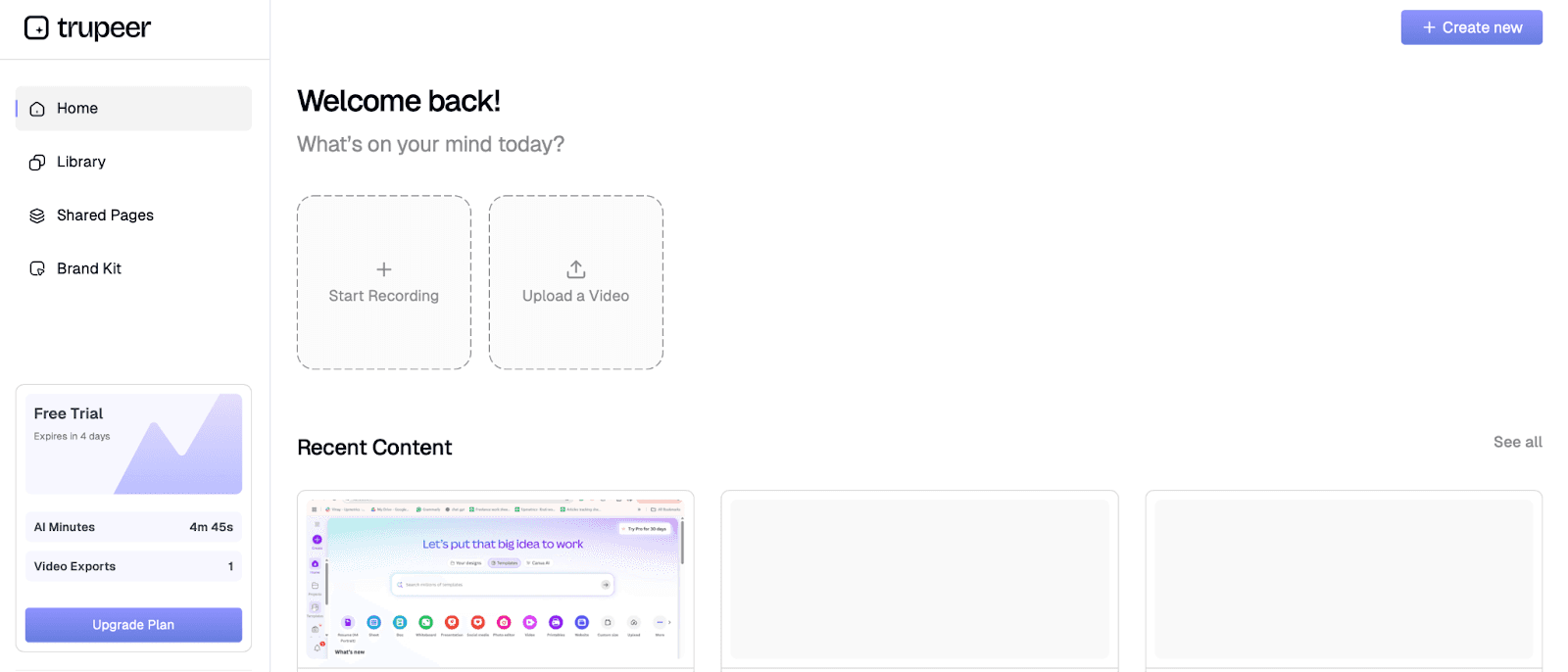
TrupeerのChrome拡張機能を使えば、画面を録画しながら特定のタスクの実行方法をそのまま見せられます。あるいは、最大8分までの生の映像をTrupeerのプラットフォームにアップロードすることもできます。
パート3:ポストプロダクション(AIによる編集と仕上げ)
いよいよ、いちばんワクワクするパートです。Trupeerの高度なAI機能は、最長の画面録画であっても、すぐにプロフェッショナルなハウツー動画の例へと変換できる機能を提供します。Trupeerがそれを実現する方法をご紹介します。
AI処理
動画をアップロードすると、TrupeerのAIが作業を開始します。あなたが何をしたか、どこをクリックしたか、いつ画面を切り替えたか、そして何を話したかを整理します。AIは、ぎこちない間や、途中で言い直す瞬間も見つけ出します。(たとえば「えっと、そう、つまり」など)
そして、ニュアンスを汲み取り、これらの不完全さをきれいに整えて、仕上げに数回の調整だけで済む処理済み動画を作ります。処理済み動画を見ると、荒れた部分が取り除かれ、音声が画面上の操作に同期されていることに気づくはずです。
💡 プロのヒント:間(ポーズ)を戦略的に使いましょう。手順と手順の間に1〜2秒の短い間を入れると、AIが急がされることなく、トランジションや注釈を挿入するための余裕が生まれます。
スクリプトを磨く
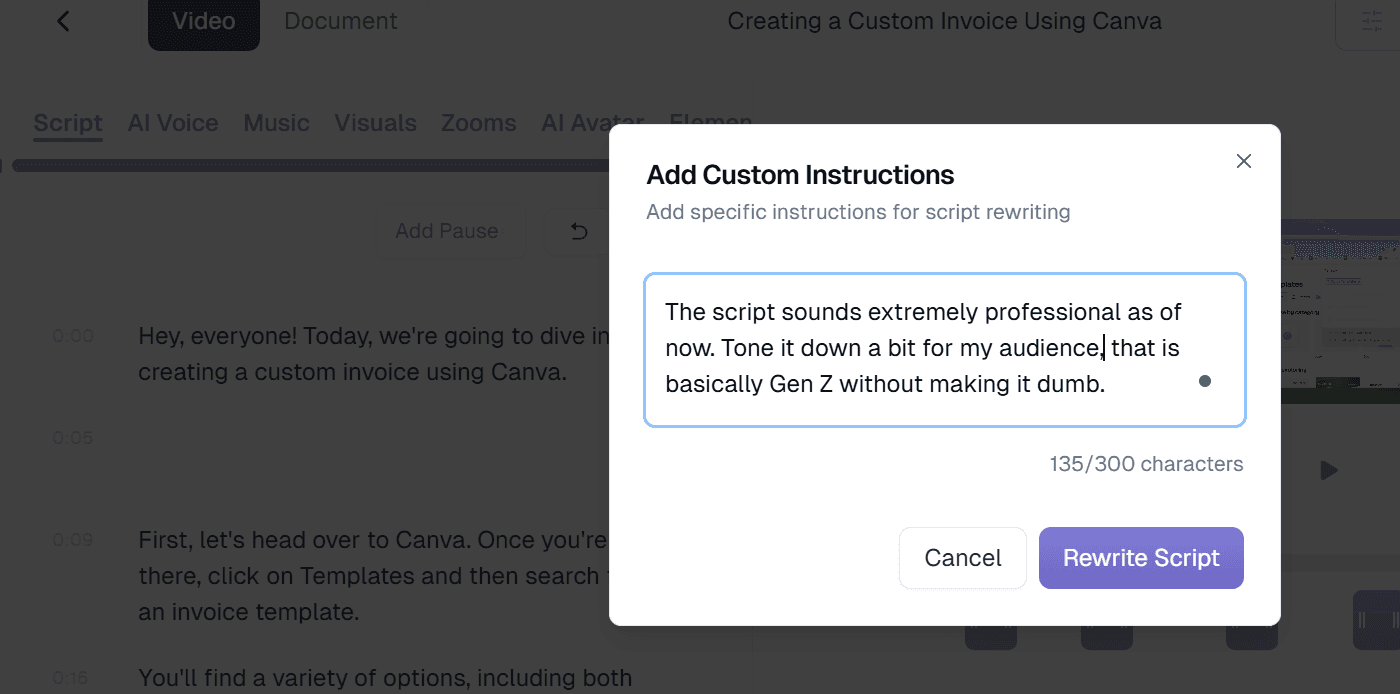
処理済み動画では、すでに文字起こしから無駄な言葉が整理されています。
ただし、次の方法でスクリプトをさらに編集できます:
録画中に取り込まれなかった業界特有の用語や文脈を追加する
タイムスタンプ付きの文字起こしを通じて、スクリプトの個々の文やセクション全体を変更する
💡 プロのヒント: 編集したスクリプトを、Trupeerの動画タイムラインと一緒に再生しましょう。これにより、テンポが映像と一致し、ぎこちない間や指示の不一致を避けられます。
ナレーションと効果音を追加
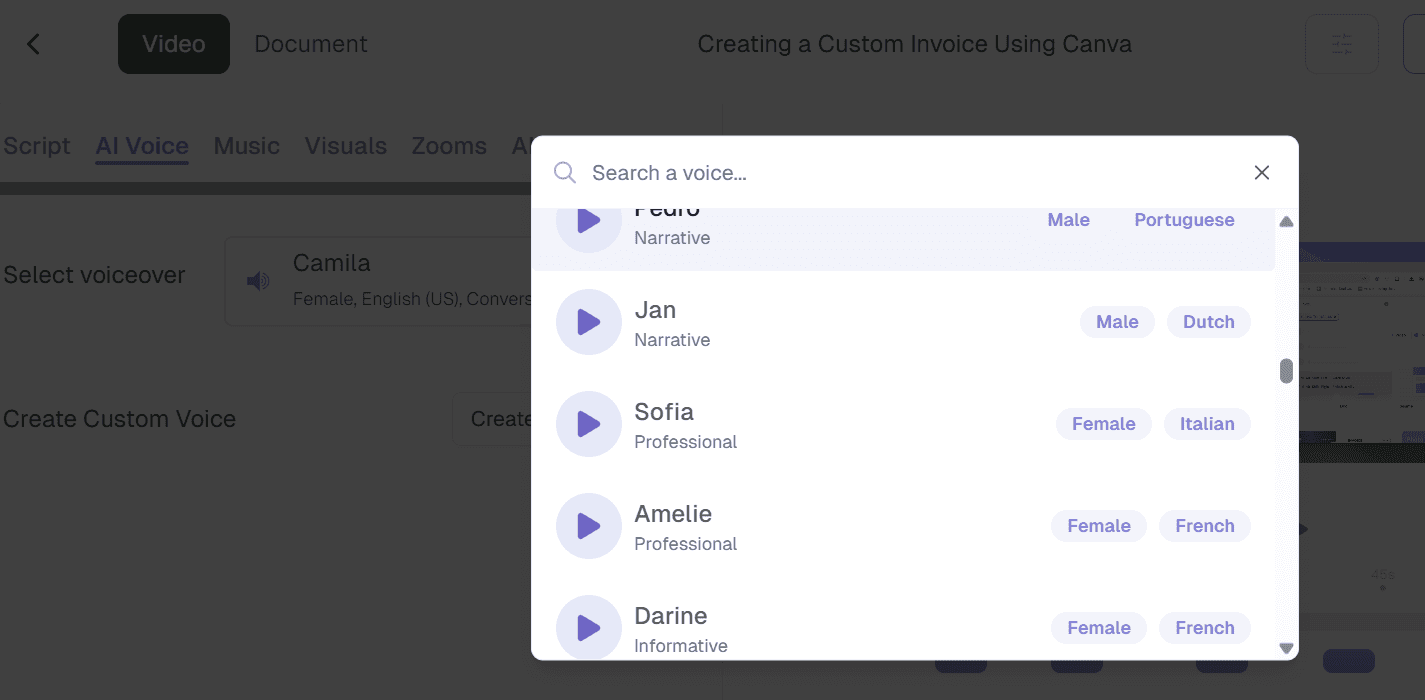
Trupeerでは、性別、方言(フランス語、イタリア語、英語、そしてそれぞれの地域版)やトーン(インフォメーション、ナラティブ、プロフェッショナル)に基づいて声を選べます。自分の声にこだわりたい場合は、Trupeerが背景ノイズを整えて、スタジオ品質の仕上がりに近づけます。
📽️ Trupeer Insight:Trupeerの翻訳機能を使えば、ハウツー動画を翻訳して30以上の言語で提供できます。各市場ごとに別々の録画を作らなくても、チュートリアルを世界中の視聴者により届けられます。
👀 ご存じでしたか? オンライン購入者の半数以上が、調査の中で「購入の意思決定をする際、自分の言語での情報が、商品の価格よりも重要だった」と回答しています。
AIアバターを選ぶ
動画を録画するのに、必ずしも画面に顔を出す必要はありません。また、ライブ撮影のセットアップなしで制作スピードを上げたい場合は、100+のAI搭載アバターから選べます。
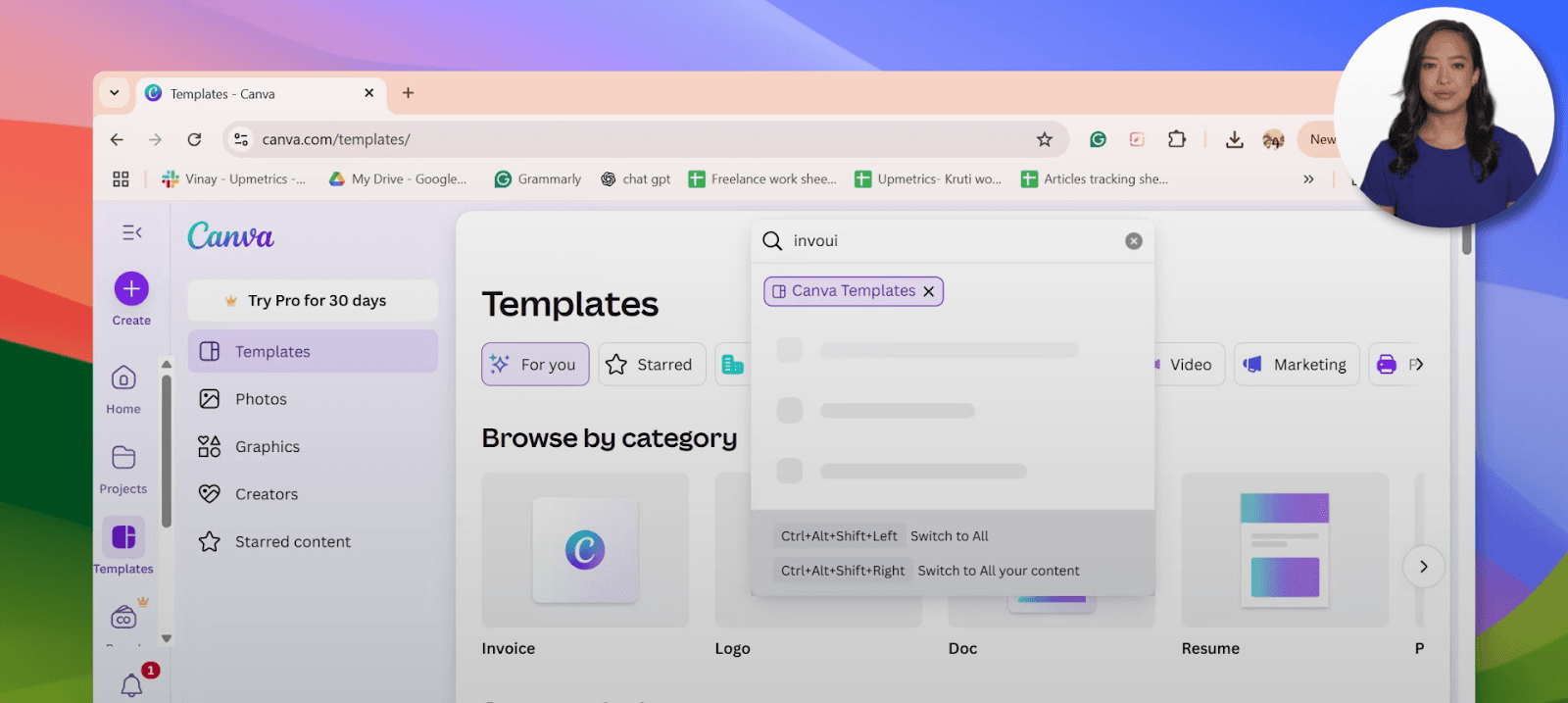
Trupeerで動画全体を通してアバターの設定をカスタマイズできます
アバターのレイアウトを選ぶなど、きめ細かな調整が可能です。つまり、動画のさまざまなタイミングで画面のどこに表示されるかを決めたり、アバターのサイズを切り替えたりできます。
💡 プロのヒント: If you serve different audience levels, prepare two scripts: one with detailed explanations for beginners, another stripped down for advanced viewers.
見た目の修正を行う
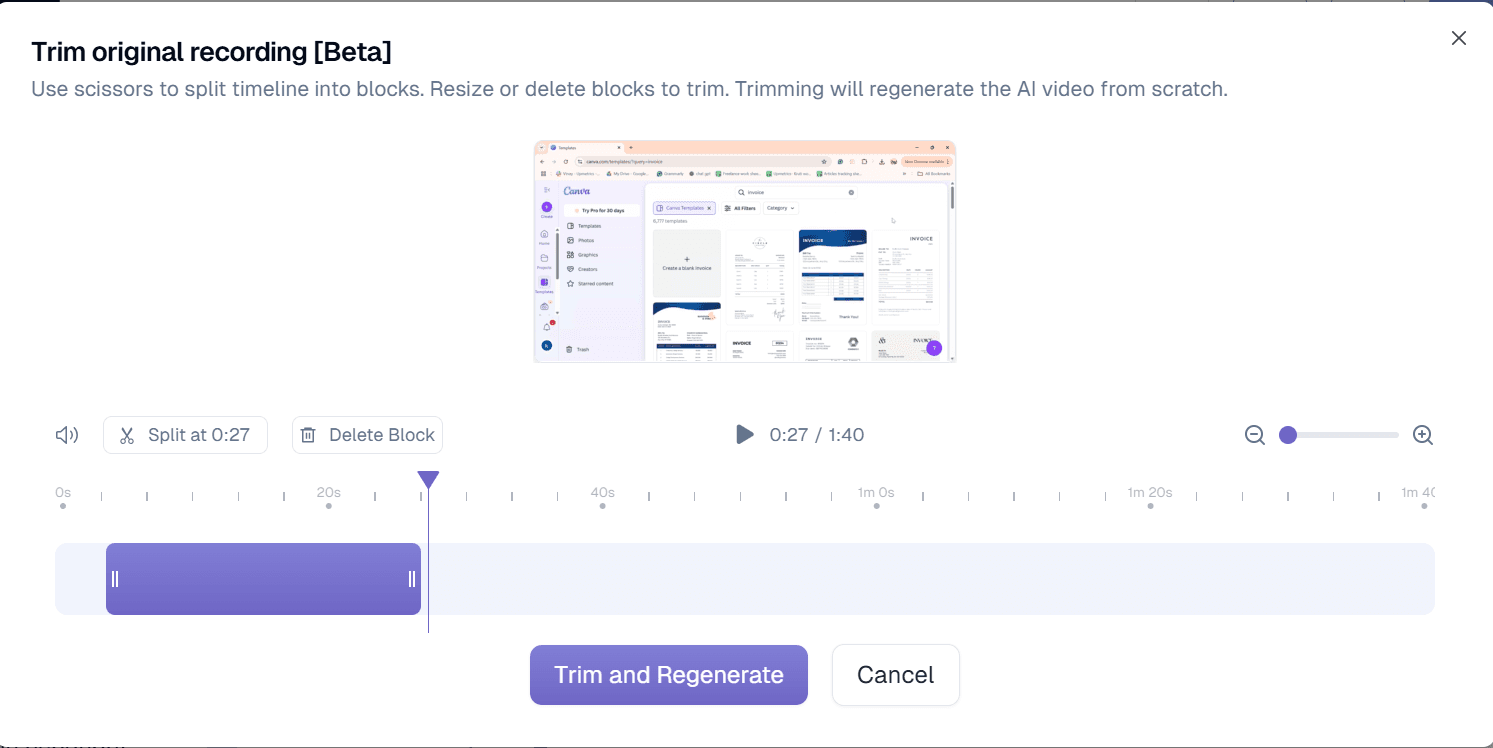
Trupeerは重要な操作やカーソルの動きを強調するために、ズーム効果を自動で追加します。
さらに、コールアウトボックス、矢印、テキストオーバーレイなどの注釈を動画のさまざまな箇所に追加したり、イントロとアウトロのテキストを変更したり、録画をトリミング/編集したりできます。
最後のステップは、ハウツー動画をプロダクトのヘルプセンターに取り込むこと、学習管理システム(LMS)に埋め込むこと、またはSNSなどのプラットフォームで共有することです。MP4動画としてダウンロードすることもできます。
パート4:ドキュメンテーション
Trupeerガイドを使えば、ハウツーのチュートリアルをすぐにステップバイステップのガイドへ変換できます。指示をざっと読みたいユーザーや、すぐに参照したいユーザー向けに、このガイドでは動画の再生をスキップできます。
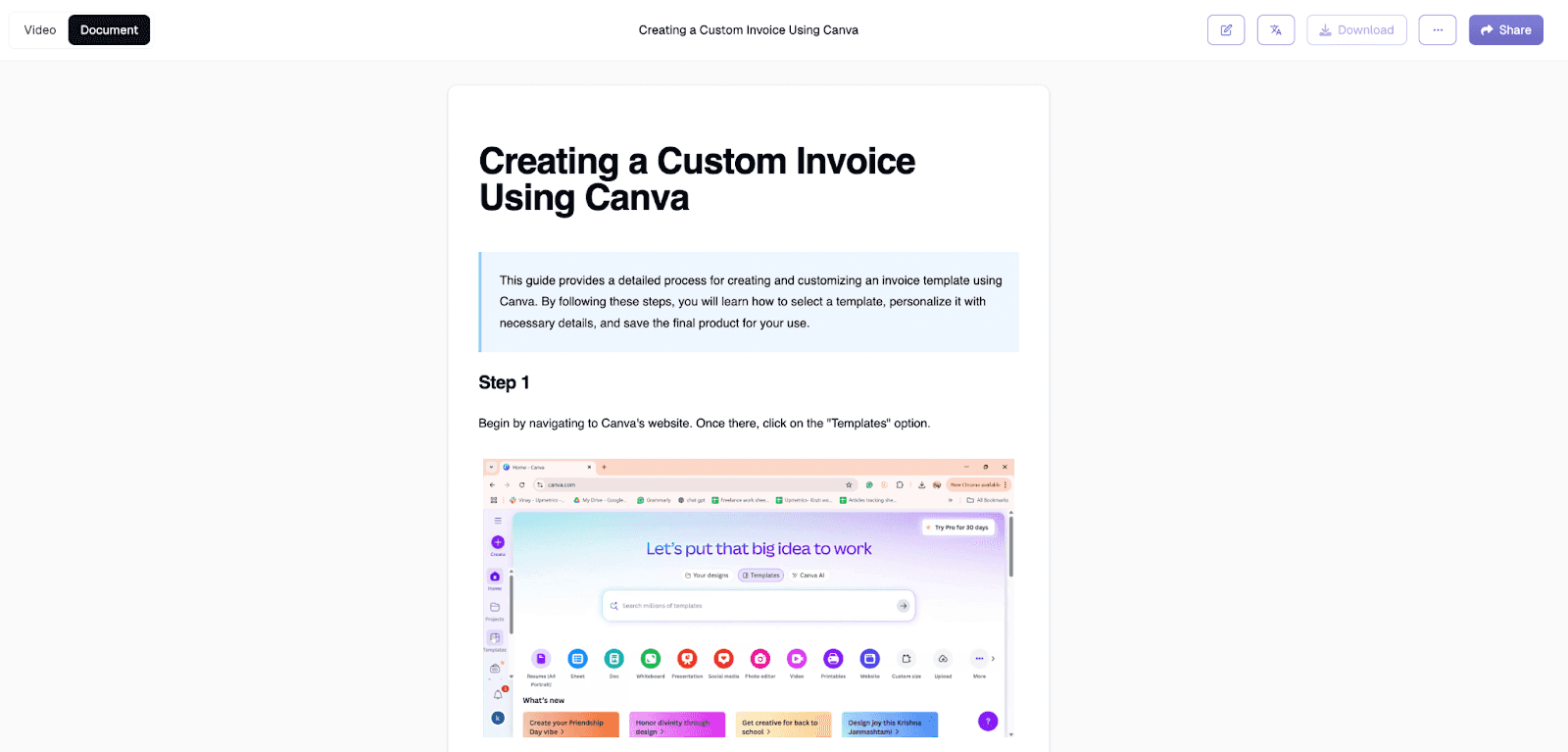
Trupeerでプロフェッショナルな見た目のハウツー動画を作成
ここまでで、高品質なハウツー動画を作るのに技術的な知識が必要ないこと、また凝った録画機材も不要だということがわかっているはずです。
Trupeerがスクリプト作成から最終的な仕上げまでをすべて担当するため、プロフェッショナルなハウツー動画を素早く、そしてスケールして作成できます。編集ではなく、教えることに集中してください。
よくある質問(FAQ)
1. 無料でハウツー動画を作るにはどうすればいいですか?
LoomやTrupeerの無料プランのような無料の画面録画ソフトを使って、チュートリアルを録画しましょう。Trupeerの無料版では、最大3分まで録画でき、AIで磨き上げたスクリプトを生成し、無駄な言葉を削除し、基本的なナレーションを追加できます。
2. ハウツー動画の費用はいくらですか?
従来の動画制作では、複雑さやプロフェッショナル要件によって、1本あたり$1,000〜$10,000程度かかることがあります。しかしTrupeerのようなツールを使えば、その費用の一部で(そして最初は無料で)プロフェッショナルなハウツー動画を作成できます。
3. スクリーン録画した動画の編集にはどれくらい時間がかかりますか?
手作業の編集は、通常、録画の1時間につき3〜5時間かかります。TrupeerのAIによる編集なら、10〜15分に短縮できます。プラットフォームが視覚的な強化やプロフェッショナルな書式設定を自動で処理し、数時間かかる編集作業を、シンプルな「アップロードして仕上げる」プロセスに変えます。
4. ハウツー動画の理想的な長さはどれくらいですか?
最も効果的なハウツー動画は、2〜10分が一般的です。ただし、単純な作業向けのマイクロ動画は、2〜3分程度であることが多いです。長さは常に重要な指標ではありません。動画が価値を届けられることが大切です。
5. Trupeerを使って自分のハウツー動画を編集できますか?
はい。TrupeerのAI搭載エディターなら、録画した素材を数分で、洗練されてプロフェッショナルに見えるハウツー動画へと変換できます。さらに、クリップのトリミング、重要な手順を強調するズーム効果の追加、テキストのコールアウトの挿入、ぎこちない表現の削除も可能です。



