Trupeer Blog
要約

チームがプロセスの実行にばらつきがあり、その結果として高コストなミスや非効率が発生しているとします。従来のテキストベースの指示では、もう十分に機能しないことに気づくでしょう。読むのに時間がかかり、内容の明確さにも欠けることが多いため、混乱やミスにつながります。そこで必要なのは、素早く直感的に使える解決策です。そこで活躍するのが、ビジュアル作業手順です。自動キャプチャしたスクリーンショットによって複雑な手順をわかりやすいコンテンツへと変換します。スクリーンショットの撮り方については、すべてを書き起こすよりも、一度プロセスを記録するほうが簡単なことが多いでしょう。最近の調査によると、
ビジュアル指示はタスク完了時間を最大50%短縮できます。
このアプローチは理解を深めるだけでなく、ミスの発生余地も減らします。この記事では、最新テクノロジーを使ってこのような指示を作成する方法を解説します。ツールの導入を検討するチームは、ワークフローを標準化する前にLoom代替の比較から始めることがよくあります。
自動キャプチャしたスクリーンショットによるビジュアル作業手順が重要な理由
ビジネス運用の領域では、業務効率とコミュニケーションの明確さが重要です。自動キャプチャしたスクリーンショット付きのビジュアル作業手順は、多くの組織が抱える複数の課題に対応します。従来のテキスト中心の指示は、誤解の余地が大きくなりがちで、高コストなミスにつながることがあります。製造、ヘルスケア、ITサービスなど、精度が特に重要な業界では、こうしたミスの影響は大きくなります。だからこそ、ビジュアル作業手順が欠かせないのです。
ビジュアル作業手順は複雑な情報をわかりやすく整理し、従業員が手順を正確に追えるようにします。自動キャプチャしたスクリーンショットを組み込むことで、リアルタイムの文脈と明確さが提供され、ミスの可能性を大幅に減らします。実際に、指示にスクリーンショットを取り入れることで、タスクの正確性が30%以上向上したという報告があります。さらに、この指示は、さまざまなチームや拠点において成果を一貫させる力があるため、よりスムーズな運用と効率の向上につながります。実際、この方法は現在、あらゆる運用ワークフローの重要な構成要素となっており、プロセスが理解されるだけでなく、確実に実行されることを保証します。
自動キャプチャしたスクリーンショットによるビジュアル作業手順のメリットは?
ビジュアル作業手順には、ビジネスのプロセスを変える魅力的なメリットがいくつもあります。主な利点は次のとおりです:
理解の向上。ビジュアル指示はテキストよりも脳に効果的に働きかけ、より速く、より良い理解につながります。研修時間を最大60%削減できる可能性があります。
精度の向上。明確な視覚的手がかりを提供することで、ミスの発生確率を下げ、タスク実行の正確性を高めます。製造などの業界では、生産時のミスを25%減らせることがあります。
定着率の向上。人は読んだ内容よりも、見て行った内容を80%覚えているという研究結果があります。つまり、チームは情報をより定着させやすくなり、より一貫したパフォーマンスにつながります。
時間の節約。自動キャプチャしたスクリーンショットにより、視覚資料を手作業で作る必要がなくなり、時間を節約できます。ドキュメント作成にかかる時間を40%削減でき、他のタスクにリソースを回せます。
標準化されたプロセス。ビジュアル作業手順は、誰もが同じプロセスに従うことを助け、ばらつきを減らして効率を高めます。この標準化は、ユーザーガイドの資料を新入社員や部門横断チーム向けに作成するときに特に重要です。
スケーラブルな研修。これらの指示は部門間で簡単に展開できるため、研修をより効率的にし、リソース負担も軽減できます。AI搭載の動画ツールを使えば、ダイナミックで魅力的なコンテンツを提供することで、さらにスケーラビリティを高められます。
Trupeerのどの機能が、自動キャプチャしたスクリーンショットによるビジュアル作業手順の作成を助けますか?
Trupeerは、ビジュアル作業手順の作成を簡単にするための一連の機能を提供します。どのように役立つのかを見ていきましょう:
自動ズームとクリック検出付きのAI画面録画
この機能は、画面上の操作をスムーズにキャプチャし、自動ズームとクリック検出で重要なアクションを強調します。手作業なしで、正確なビジュアル指示を作成できます。特に、クリックごとに意味がある複雑なソフトウェアの研修で役立ちます。自動ズーム機能により、ユーザーは画面の重要な部分に集中でき、明確さが増してミスも減ります。これはTrupeerのAIドキュメンテーションプラットフォームの中核となる機能で、包括的なガイド作成のプロセスを簡素化します。
あらゆる録画から自動でSOPを生成
Trupeerなら、録画から標準作業手順書(SOP)を自動生成できます。この機能は、動画コンテンツを編集可能なドキュメントへ変換し、ドキュメント作成の手間を軽減します。SOPを定期的に更新する必要があるチームに最適です。生成されるドキュメントは正確であるだけでなく編集も可能なので、必要な調整を素早く行えます。この機能は作業手順ジェネレーターの一部であり、SOPが常に最新かつ信頼できる状態で保たれるようにします。
65+の自然な声によるAIナレーション
TrupeerのAIナレーション機能を使えば、魅力的で誰でも利用しやすいコンテンツを作るのが簡単になります。ビジュアル作業手順にナレーションを追加できるため、よりインタラクティブで、理解しやすくなります。65種類以上の自然な声から選べ、話すスピードやトーンを視聴者に合わせて調整できます。この機能は、複数の言語に対応するため、世界各地で運用するチームに特に有益です。AI検索可能なナレッジベースの機能とも連携し、多言語で豊かなコンテンツを提供します。
元の録画に紐づく自動更新ドキュメンテーション
Trupeerの独自機能である自動更新により、ビジュアル作業手順は常に最新のプロセスを反映します。録画を更新するたびに、関連するドキュメントも自動的に調整されます。この機能は、すべての指示用資料において正確性と一貫性を維持するために欠かせません。ドキュメントを手作業で更新する手間をなくし、時間を節約し、潜在的なミスも減らします。ドキュメンテーションジェネレーターの一部として、この機能によりチームは常に最新の情報を持てます。
視聴者のエンゲージメント分析、離脱、ヒートマップ
ビジュアル作業手順に対してチームがどのように関わっているかを理解することは、継続的な改善に欠かせません。Trupeerは、視聴者エンゲージメント指標、離脱率、ヒートマップなど、詳細な分析を提供します。このデータにより、指示のどの部分が最も効果的で、ユーザーがつまずきやすい箇所がどこかを特定できます。この情報を分析することで、指示の明確さと有効性を高めるために改善・最適化できます。これらの洞察は、ユーザー体験と業務効率の向上を目指す作業手順ジェネレーターにとって不可欠です。
Trupeerで自動キャプチャしたスクリーンショットを使ってビジュアル作業手順を作成するには、どのように進めますか?手順を追って説明します。
ステップ1:画面録画を設定する
まず、Trupeerのブラウザベースのレコーダーを起動します。このツールはインストール不要のため、インターネット接続がある任意のコンピューターから簡単にアクセスできます。「Start Recording」ボタンをクリックして、画面キャプチャを開始します。自動ズームとクリック検出付きのTrupeerのAI画面録画が、セッション中の重要なアクションを自動的に強調します。これにより、手作業の負担なく、すべての重要なステップを明確に記録できます。タスクのデモが終わったら、「Stop Recording」をクリックします。録画全体の所要時間は通常、タスク自体と同程度で、セットアップと終了処理にかかる時間はさらに数分程度です。詳しくは、ガイドの作成に関する当社のガイドで、関連するプレイブックもご確認いただけます。

ステップ2:ビジュアル作業手順を生成する
録画後は、Trupeerの自動SOP生成機能を使用します。ダッシュボードに移動し、録画したセッションを選択します。「Generate SOP」オプションを選びます。Trupeerは、録画をスクリーンショットと各ステップの説明付きの、詳細なビジュアル作業手順へ自動的に変換します。このプロセスは通常、録画の長さに応じて数秒〜1分程度かかります。システムが動画を賢く分割し、各手順ステップが明確にキャプチャされ、説明されるようにします。

ステップ3:手順を編集して強化する
SOPが生成されたら、Trupeerの編集機能でさらに磨き込めます。「Edit」をクリックすると、不要なつなぎ言葉の削除や、AI生成のボイスオーバーの追加を可能にするツールにアクセスできます。指示のテンポやトーンを調整したい場合に特に便利です。ここでは、65種類以上の自然な声によるTrupeerのAIボイスオーバーを選択でき、さまざまな対象者に合わせてカスタマイズできます。編集フェーズではパーソナライズが可能になり、指示が明確で魅力的であることを保証します。
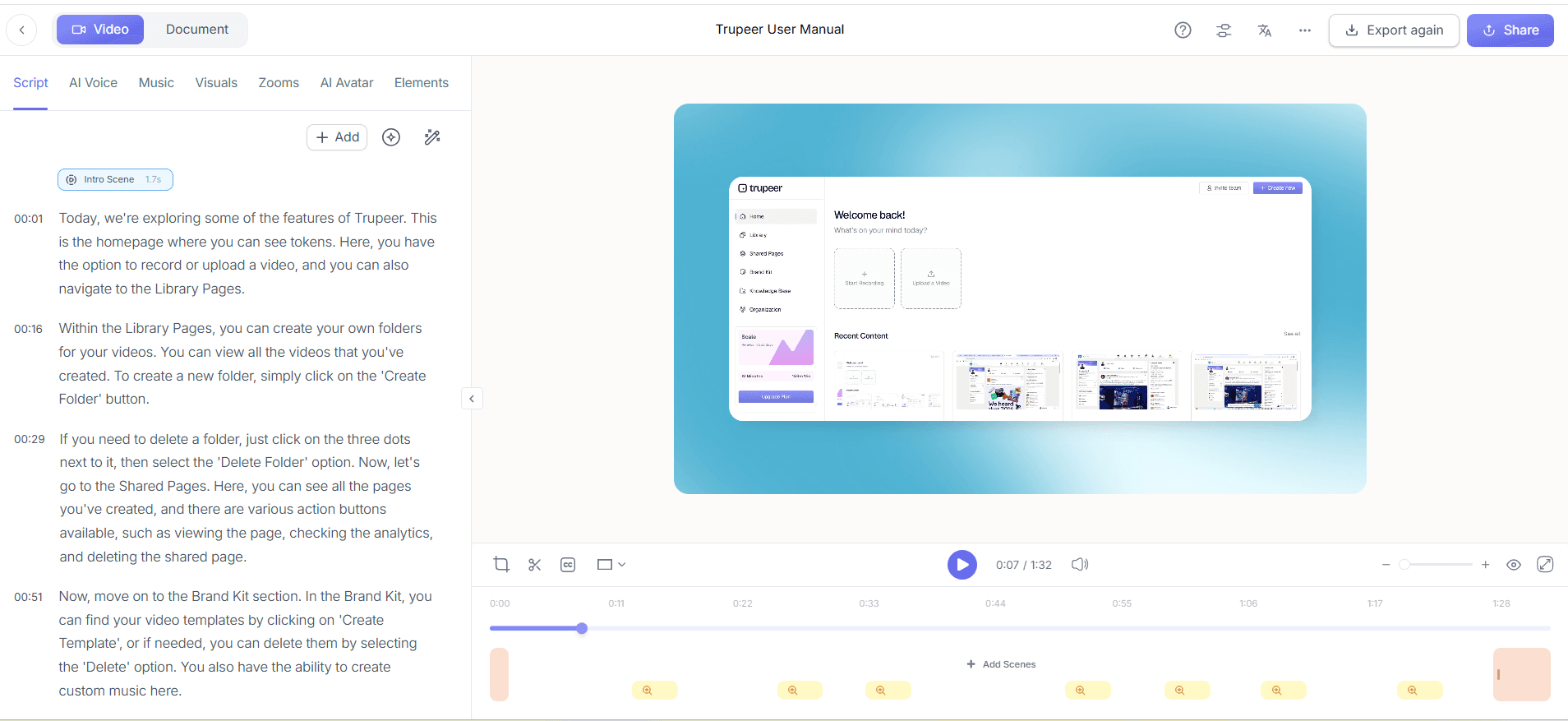
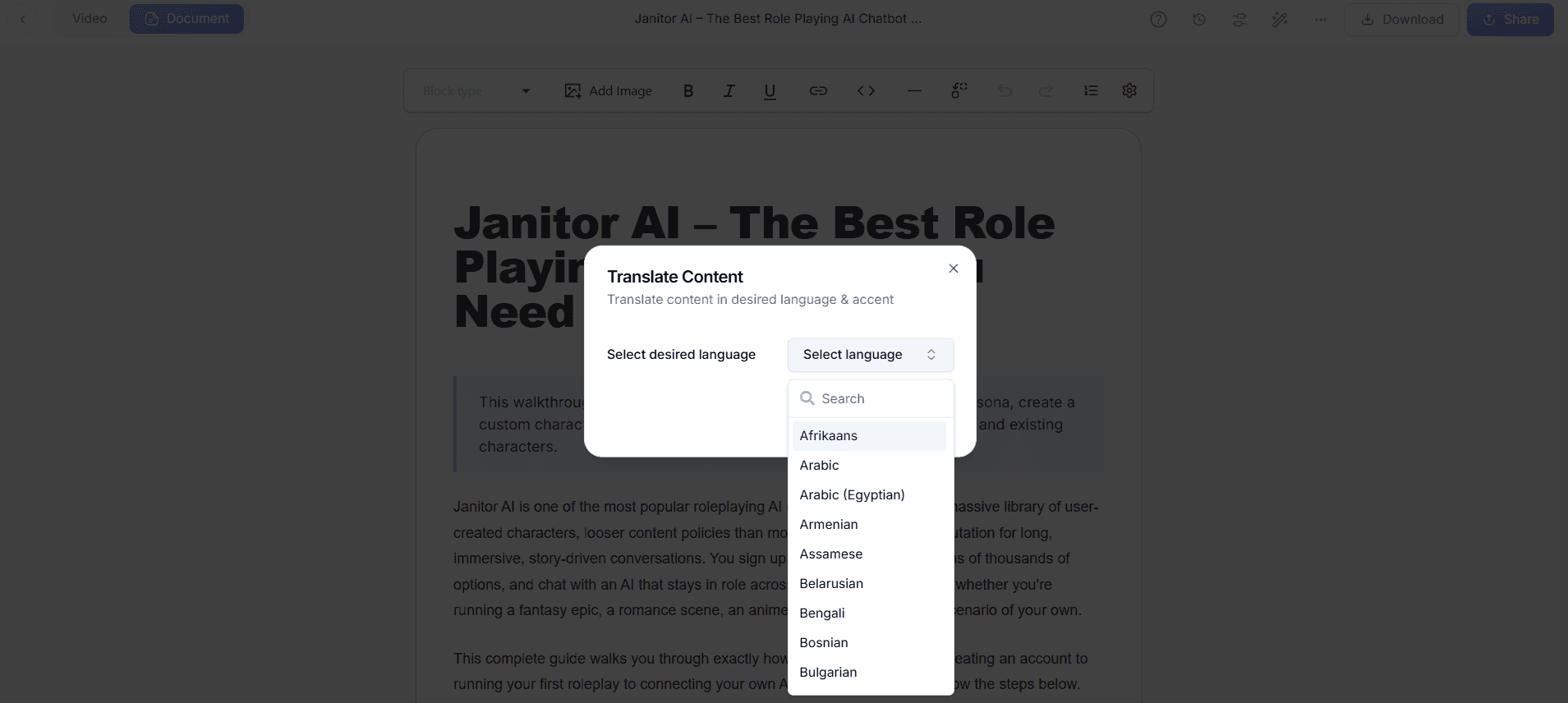
ステップ4:グローバルチーム向けにローカライズする
複数の地域で運用するチームでは、作業手順のローカライズが重要です。TrupeerのAI翻訳機能を使って、ビジュアル作業手順を40以上の言語に翻訳します。ダッシュボードから「Translate」オプションを選択し、対象言語を指定します。Trupeerは、翻訳されたテキストだけでなく、付随する動画コンテンツに対して同期されたリップシンクも提供します。これにより、英語以外を話すチームでも、指示の明確さと正確さを同じレベルで受け取れ、グローバルな連携が強化されます。
ステップ5:指示を効率的に配布する
指示の準備ができたら、次は配布です。Trupeerのプラットフォームでは、MP4、HTML、PDFなどさまざまな形式で指示をエクスポートできます。社内で共有する場合は、SSO保護付きのカスタムドメインでホスティングできます。あるいは、外部パートナーが簡単にアクセスできるように、create共有ページやクライアント向けポータルを用意することも可能です。Trupeerは、アプリケーション内に動画ウィジェットを埋め込んでアプリ内ガイダンスを提供することにも対応しているため、配布の方法が柔軟で効率的です。

ステップ6:エンゲージメントを分析する
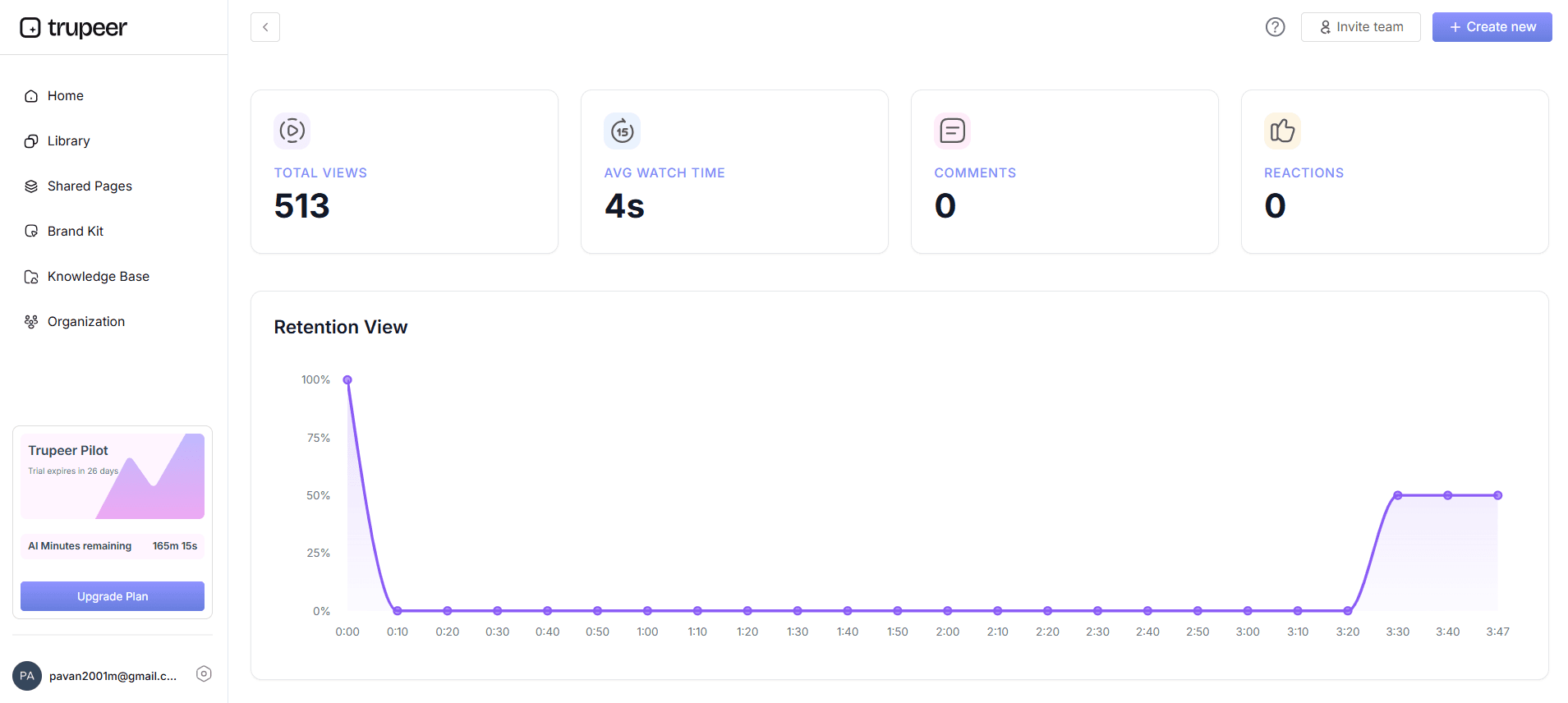
最後に、Trupeerの視聴者エンゲージメント分析を使って、チームが作業手順とどのようにやり取りしているかを追跡します。ダッシュボードにアクセスして、離脱率やヒートマップなどの指標を確認できます。ヒートマップは、指示のどの部分が最も魅力的か、またはユーザーがつまずきやすい場所を示します。このデータは、指示を改善するうえで非常に役立ちます。定期的にこれらの分析を見直し、ビジュアル作業手順が常に効果的で、チームのニーズに合致していることを確認しましょう。このステップでループが閉じ、実際のユーザーフィードバックに基づく継続的な改善が可能になります。
自動キャプチャしたスクリーンショットでビジュアル作業手順を作るためのコツは?
効果的なビジュアル作業手順を作るには、細部への配慮と、テクノロジーの戦略的な活用が必要です。プロセスを強化するためのコツを紹介します:
重要なアクションを優先する。結果に影響する重要なアクションのキャプチャに集中します。これにより、明確さが保たれ、不要な情報でユーザーを圧倒することを防げます。
一貫したフォーマットを使う。すべての指示に標準テンプレートを適用して、一貫性を維持します。TrupeerのScribe vs Trupeer比較は、SOP向けに適切なツールを選ぶ際の参考になります。
視覚的な手がかりを取り入れる。矢印、ハイライト、ズームを使って重要な要素を強調します。注意を適切に導き、理解を深めるのに役立ちます。
指示をテストする。本番展開の前に、数名のチームメンバーに指示を試してもらいます。フィードバックによって、混乱が起きそうな箇所を特定できます。
定期的に更新する。プロセスに変更があったら、それに合わせて指示を更新し、常に関連性を保ちます。Trupeerの自動更新機能を使えば、この作業を簡単にできます。
シンプルに保つ。専門用語は避け、言葉をわかりやすく簡潔にします。これにより、技術に詳しくないユーザーでも指示を理解しやすくなります。
分析を活用する。Trupeerの分析を使って改善ポイントを特定します。自動動画エディタツールは、必要な調整を効率的に行うのに役立ちます。
よくある質問
作業手順をわかりやすくするにはどうすればいいですか?
作業手順のわかりやすさを高めるには、シンプルで簡潔な言葉と、説明に役立つビジュアルを使うことに注力してください。録画内の重要なアクションを強調するために、Trupeerの自動ズームとクリック検出を活用します。このアプローチは、書かれた指示を補完する明確で直接的な視覚的手がかりを提供することで、誤解を最小限に抑えます。さらに、本格導入の前に少人数のグループで指示をテストすることで、わかりにくい箇所を特定しやすくなります。ユーザーフィードバックに基づく定期的な更新と修正も、時間の経過とともに明確さをさらに高めます。
指示はどの形式でエクスポートできますか?
Trupeerを使えば、ビジュアル作業手順をMP4、HTML、PDFなど複数の形式でエクスポートできます。これらの形式は、社内研修、クライアント向けのプレゼン、アプリケーション内での統合など、さまざまな配布ニーズに対応します。動画コンテンツが好まれる場合はMP4でのエクスポートが特に便利で、HTMLやPDFはテキストベースのガイドとして手軽に参照できます。この柔軟性により、指示は希望する形式に関わらず、すべての関係者が利用しやすくなります。
作業手順にローカライズが必要な理由は何ですか?
ローカライズにより、作業手順は多様なチームや地域において効果を発揮します。TrupeerのAI翻訳機能がこの点で重要な役割を果たし、指示を40以上の言語で利用できるようにします。このアクセシビリティはグローバルな運用に不可欠で、言語の壁が理解を妨げないようにします。適切なローカライズには、単なる翻訳だけでなく、文化的な参照や技術用語の調整も含まれます。これにより、指示はすべてのユーザーにとって普遍的に理解しやすく、関連性の高い内容になります。
Trupeerの機能は他のソフトウェアと連携できますか?
はい、Trupeerの機能は他のソフトウェアシステムと連携し、ワークフローの効率を高めることができます。たとえば、既存のナレッジベースやLMSプラットフォームと組み合わせて、研修やドキュメンテーションのプロセスを簡素化できます。この連携により、指示コンテンツの更新と配布がスムーズになり、すべてのチームメンバーが最新の資料にアクセスできるようになります。このような互換性は、まとまりのあるデジタル環境を維持したい組織にとって重要です。
Trupeerは動画の多言語対応に対応していますか?
はい、TrupeerはAI翻訳と吹き替えの機能により、多言語対応が可能です。これにより、英語以外を話す視聴者にもアクセスしやすい指示用動画を作成できます。プラットフォームではAI動画翻訳と吹き替えを提供し、映像と音声の両方が正確に翻訳され、同期されるようにします。この機能は、グローバルに展開する組織にとって不可欠であり、すべての地域において一貫した研修および運用基準を確保します。


