Trupeer Blog

一本の動画と、粗い画面録画から始まりました。そんなふうにして物語は始まりました。1か月以内に、再生回数は1万回を超えました。3か月後には、制作者はそれをミニコースにまとめ、初めて1,000ドルを稼ぎました。オンライン教育は、徐々に本格的な産業へと成長しています。市場は今後数年で11億人超のユーザーが見込まれ、売上高は2,038.1億ドルに達すると予測されています。
あなたがコーチ、クリエイター、またはソロプレナーなら、自分のコースを作るのにこれ以上ないほど良い時期です。何より素晴らしいのは、高価な機材やスタジオスタッフがなくても始められることです。
今日利用できる無料の画面録画ソフトの中には、あなたの知識を受講者が喜んでお金を払うコースに変えられるほど強力なものもあり、最初から有料ツールが必ずしも必要というわけではありません。..
このブログでは、画面録画ソフトを使ってオンラインコースを作成する方法と、そのベストプラクティスをいくつかご紹介します。📹
オンラインコースに画面録画ソフトを使う理由
優れたトレーニング教材を作るのに、撮影クルーも、テレプロンプターも、スタジオの背景も必要ありません。必要なのは、ノートパソコン、マイク、そして画面と映像をキャプチャするツールだけです。
なぜ画面録画ソフトを使ってオンラインコースを作るべきなのか、見ていきましょう。
1. すぐに始められる: ノートパソコン、基本的なマイク、そしてTrupeerのような直感的なソフトウェアがあればセットアップできます。高価な機材も編集経験も不要です
2. 手順を段階的に明確に伝えられる: チュートリアル、ソフトウェアの操作案内、プレゼンテーションで、今やっていることをリアルタイムで正確に見せられます
3. 技術的な学習曲線を飛ばせる: 個人クリエイターや小規模チーム向けに作られた初心者向けツールを使えます
4. 気が散る要素を減らせる: 扇風機の音や雑談のような背景ノイズを遮断し、受講者がはっきり聞き取れるようにできます
5. 数秒で音声を整えられる: AIを使って、つなぎ言葉、間の悪い沈黙、言い淀みを取り除けます
6. 撮り直さずにミスを修正できる: 動画全体を撮り直す代わりに、不要部分をカットしたり自動修正したりできます
📌 例: あるスタートアップの創業者は、Trupeerを使って製品のオンボーディングシリーズを作成します。ユーザーガイドの各項目では特定の機能を順に説明します。コードスニペットを使ってその背景にあるロジックを説明し、営業チームやカスタマーサクセスチーム向けのコーチングスタイルのヒントも含めます。同じ動画セットは、その後、新入社員向けの非同期オンボーディングにも再利用され、社内研修用としてエンタープライズ顧客にも共有されます。
✅ オンラインコース作成に最適なツール – コースジェネレーター
事前制作: 録画前に計画する
優れたコースを計画するのに映画学位は必要ありません。ただし、少し先を見越して考える必要はあります。事前制作(いわゆる「録画ボタンを押す前」の段階)こそ、明確さを確保しなければならない場面です。
誰に教えるのか、何を教えるのか、どのように届けるのかを決めます。その計画に費やす時間は、録画や編集の途中で立ち止まってアウトライン全体を考え直したくないときに、大きな成果となって返ってきます。
画面録画ソフトを使ってオンラインコースを作るための準備方法はこちらです。
1. 簡単な受講者プロフィールを作る
彼らはすでに何を知っているのか?
何を解決したい、あるいは学びたいと思っているのか?
このコースを見た後、その人はどう変わっているのか?
2. 動画スクリプトでコースの流れを下書きする
扱うトピック(導入、主要テーマ、デモ、まとめ)
伝えたい要点
内容が濃いテーマは少なくとも2つのレッスンに分ける
3. どう見せるかを決める
画面出演
ナレーション付きスライド
画面録画
これらを組み合わせる
4. ビジュアルとデモの準備をする
スライド、グラフ、スクリーンショット、図をリスト化する
ライブデモを通してバグや気まずい場面を見つける
📌 例: Figmaに関するコースを作るフリーランスのデザイナーは、紙に5つの重要なレッスンを書き出します。それぞれについて、2〜3個の核心的なアイデア、必要なビジュアル、必要なツールをメモします。
🎥 Trupeerのインサイト: TrupeerのAI生成動画は、シンプルな画面キャプチャを、AIナレーション、スマートなスクリプト整理、ブランドに合ったビジュアルを備えた本格的な製品動画へと変換します。スタジオも、スタッフも、撮り直しも必要ありません。録画を開始するだけで、あとはTrupeerが仕上げを担当します。
今すぐTrupeerを始める
最初のコース動画を録画する: ステップごと
最初のコース動画を録画するのは、少し気が引けるかもしれません。ただし、少しの準備とシンプルなワークフローがあれば、洗練され、役に立ち、見やすいものを作れます(数行で言い淀んでも大丈夫です)。
画面録画ソフトと画面録画ソフトのようなTrupeerのAIスクリーンレコーダーを使ってオンラインコースを作るためのステップバイステップガイドはこちらです。
1. シンプルな画面録画から始める
必要なのは、整った画面とわかりやすい進行だけです。スライド、デモ、チュートリアルを開いて、録画を押しましょう。あなたが話している間、Trupeerがすべてを記録します。
追伸: 完璧な話し方を気にしすぎないでください。画面録画ソフトには、あとでミスを修正するためのツールがあります。
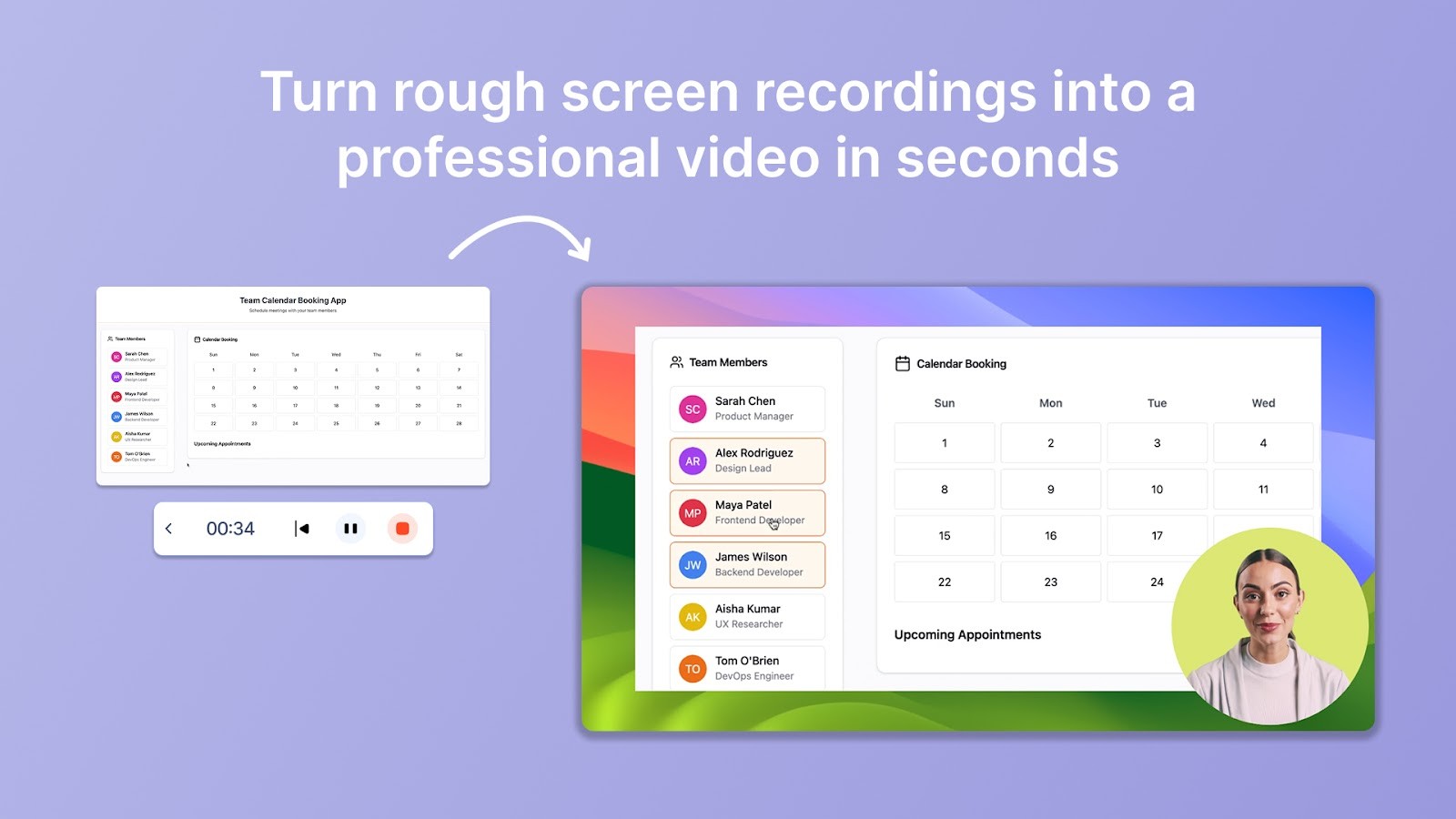
Trupeerでプロ仕様のガイドを作成
💡 プロのヒント: たった1人の相手に教えているつもりで、画面の向こうにいる1人の受講者を思い浮かべてください。そうすることで、自然で明瞭に話しやすくなります。さらに、動画は短めに保ちましょう。1本あたり5〜10分がちょうどよい長さです。
2. ナレーションの魔法を加える
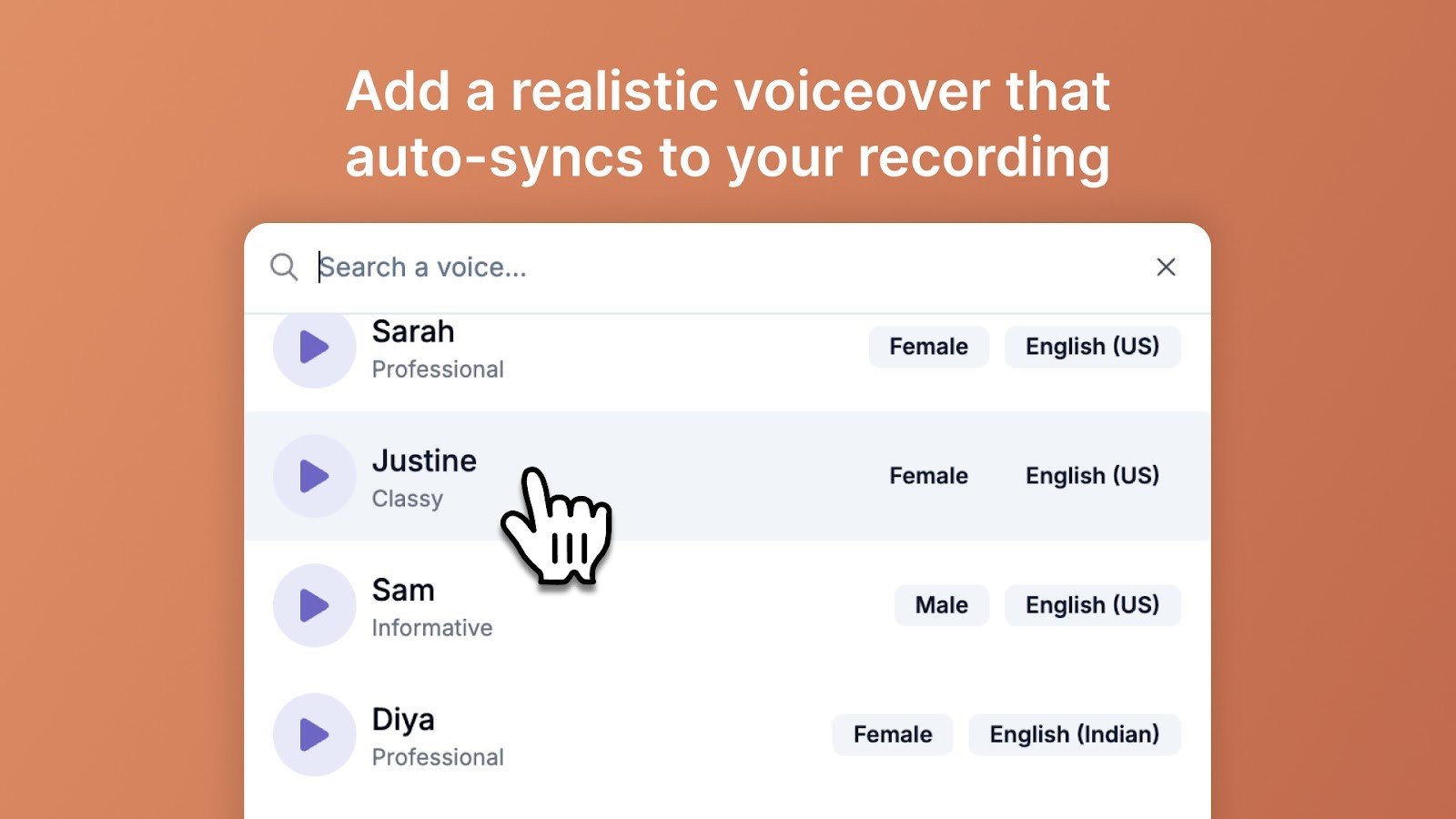
画面録画の後、Trupeerはスクリプトに同期した自然なAIナレーションを即座に追加します。必要であれば自分の声も使えます。
100種類以上のアクセントと音声スタイルから選ぶことも、あなた自身の声をアップロードしてAIツールに整えてもらうこともできます。
🧠 豆知識: Lotus ScreenCam(1994年)はLotus Development Corp.によって発売され、通常1秒あたり60KB〜80KBしか必要としないコンパクトなアニメーションファイルとして画面の動きを記録しました。フロッピーディスクやメールで共有できるほど小さく、Windowsアプリケーション初期の時代において、トレーニングやサポートに効率的なツールでした。
3. 撮り直さずにスクリプトを修正する
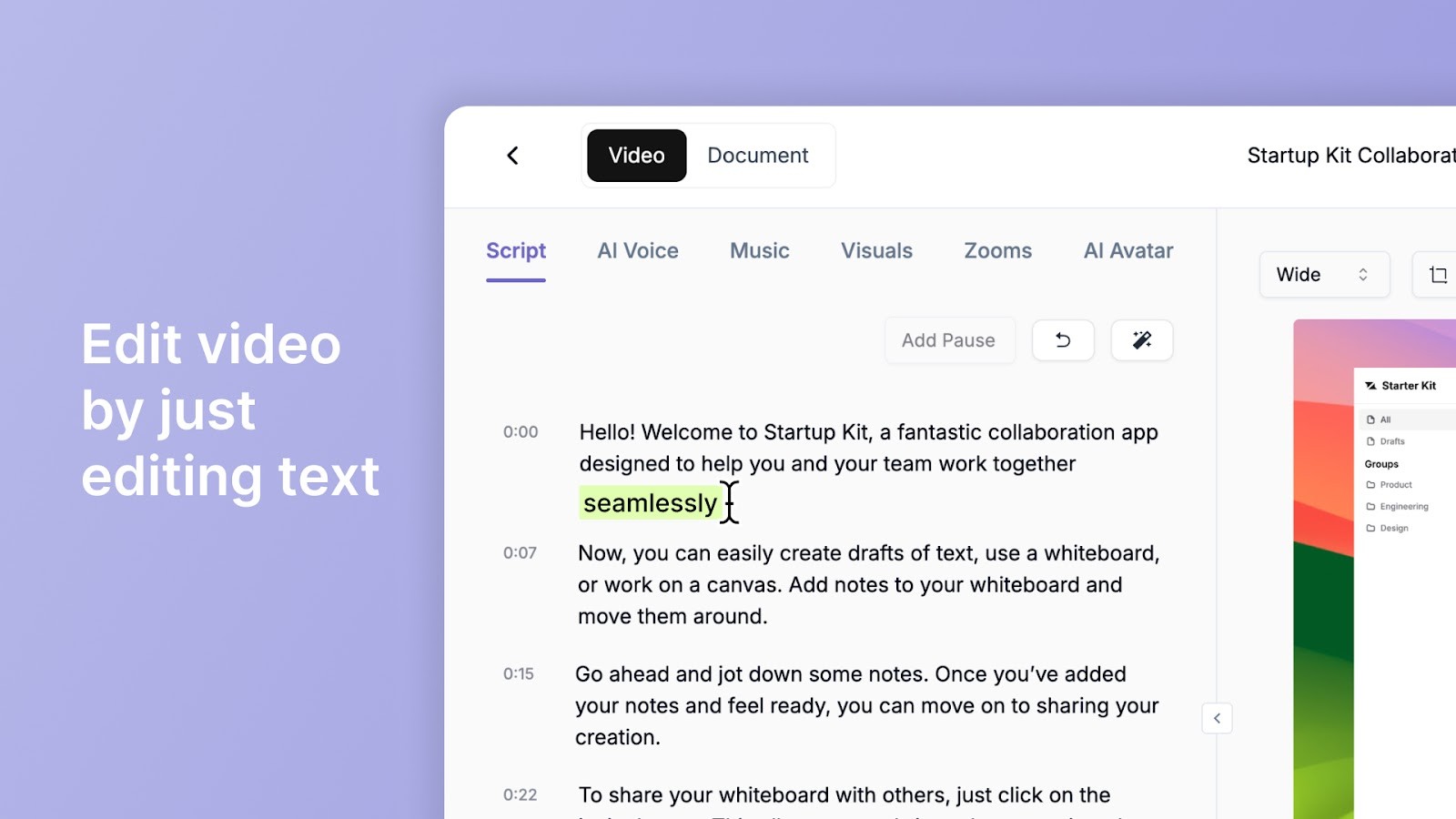
何語か言い間違えましたか? 問題ありません。Trupeerは元のスクリプトを整え、つなぎ言葉を削除し、プロレベルの仕上がりにします。あとからテキストベースで編集することもでき、動画全体を撮り直す必要はありません。
Hendrick GardnerのITディレクター、Jeremy DeHartは、Trupeerを使って5拠点で200人以上の従業員をトレーニングした体験を次のように要約しています。
「Trupeerのおかげで、当社でこれまでで最もスムーズなIT移行が実現しました。動画は一貫性があり、魅力的でした。何より、外部の助けなしに数週間でコンテンツを作り上げられたことが素晴らしかったです。」
4. 画面に出なくても人間味を加える
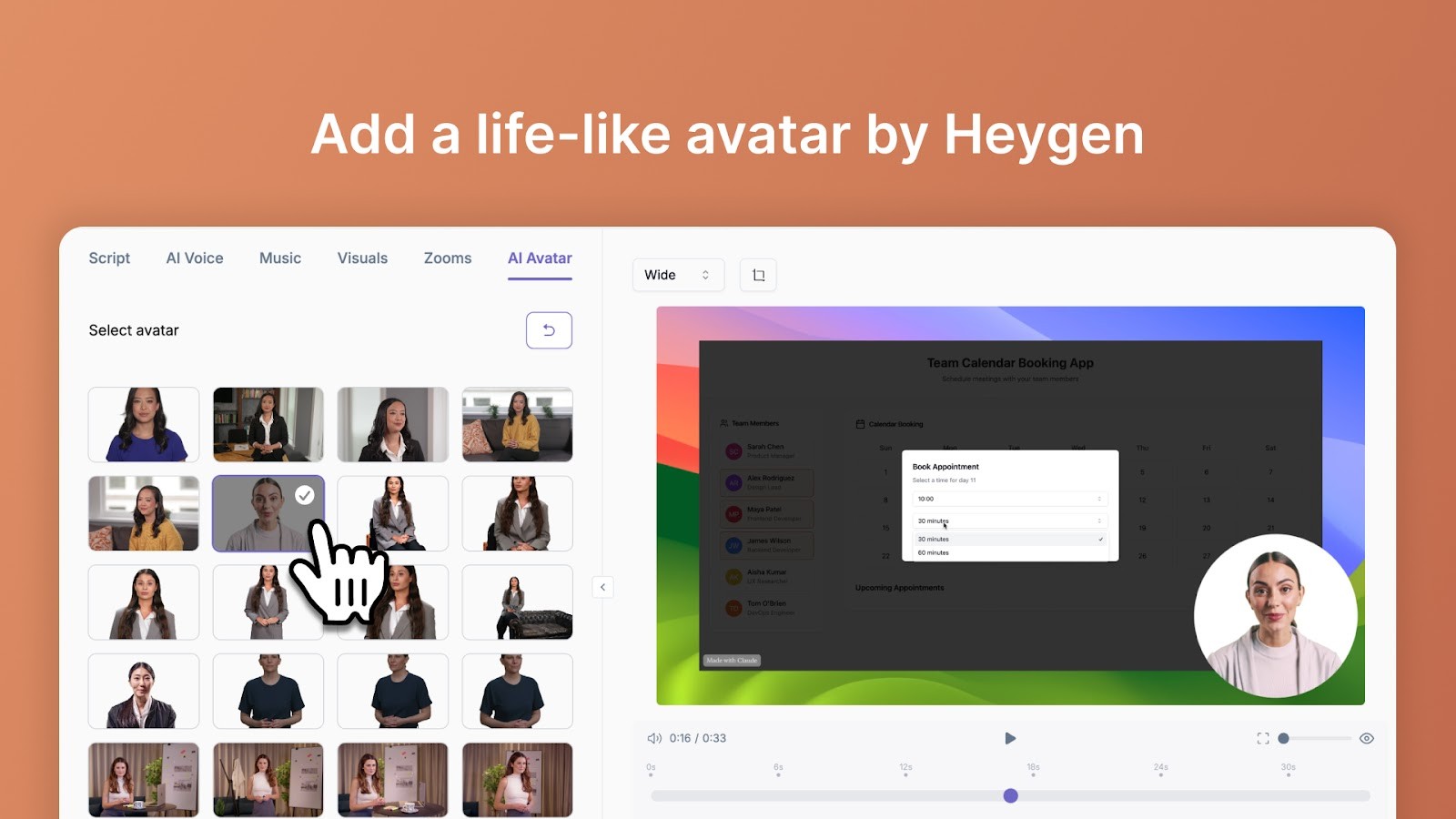
カメラの前に立つのが好きではありませんか? TrupeerならHeygenアバターを追加して、動画をより個人的でダイナミックに見せられます。AIアバターは、実際のプレゼンターのように口の動きを合わせ、ジェスチャーも行います。
会社の色、ブランドスライド、壁紙、ナレーションを追加して、コースの見た目と音の両方をあなたらしくしましょう。これによりブランド想起が高まり、信頼が築かれ、信用性が強化され、すべてのモジュールで一貫した学習体験が生まれます。
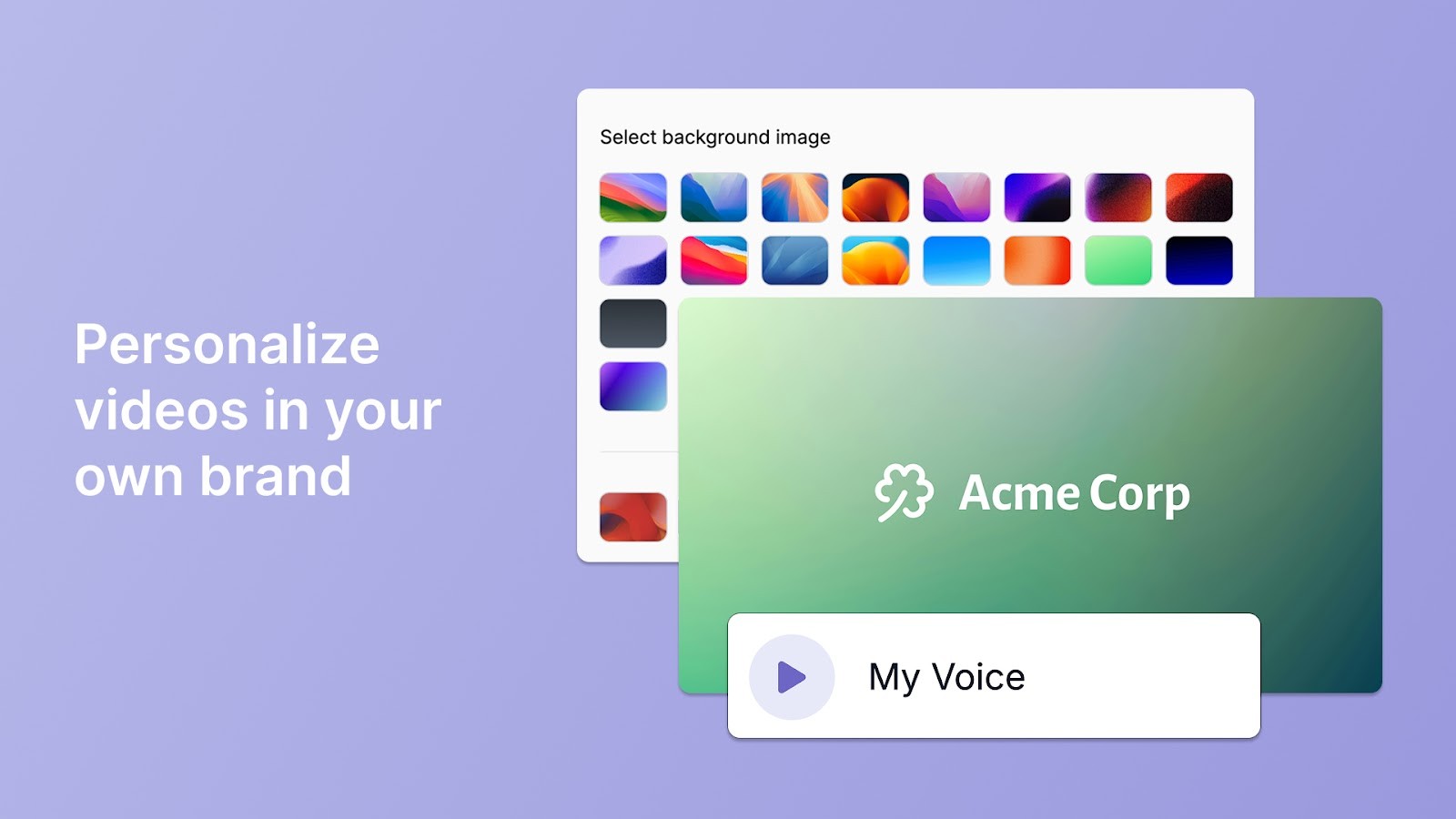
Trupeerでパーソナライズ動画を作成
🔍 ご存知でしたか? AIアバター市場は急速に拡大しており、予測市場規模は59.3億ドルに達すると見込まれています。この市場は年平均成長率(CAGR)33.1%で成長すると予想されています。
コースコンテンツの編集と仕上げ
編集は、コースを「完成状態」にする工程です。生の画面録画を、学習者がより少ない労力でより多くを吸収できる、洗練された魅力的なレッスンへと変える重要なステップです。
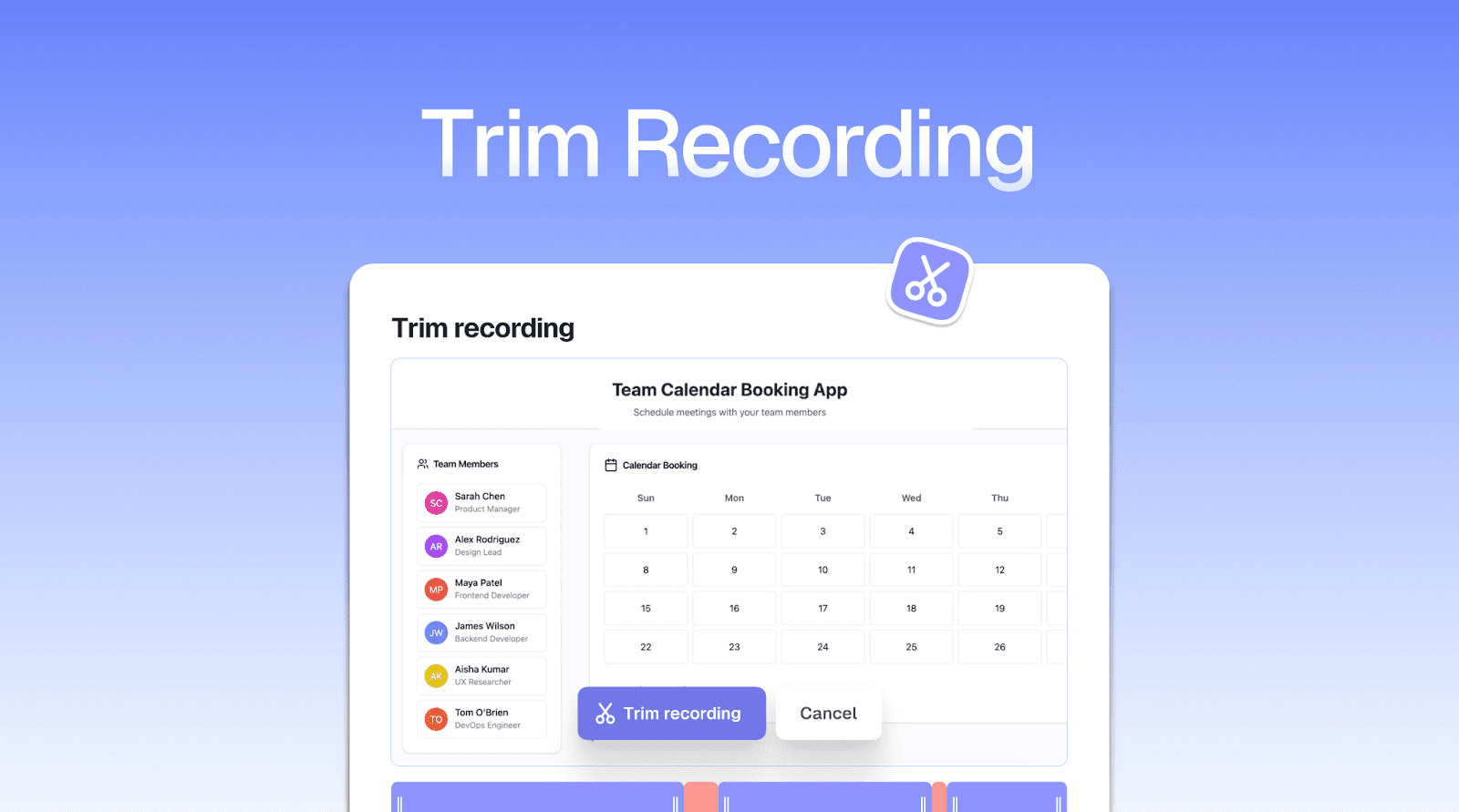
Trupeerの録画トリム機能を使えば、画面録画のタイムライン上で、ミス、間、不要な雑談をすばやくカットできます。
画面録画ソフトを使ってオンラインコースを作るときの、コアな編集ワークフローのイメージは次のとおりです。
1. 素材ファイルを整理する: 生動画、同期済み音声(Trupeerが分離します)、スライド、オーバーレイ用のフォルダを作成します。最初に整理しておくことで、後のミスを防げます
2. 短く切って引き締める: 短く鋭い動画のほうが成果を出しやすいです。Trupeerのスクリプト改善機能を使って、つなぎ言葉を削除したり、気まずい文を言い換えたりしましょう
3. オーバーレイと注目ビジュアルを追加する: テキストの吹き出し、簡単な手順ラベル、マウスのハイライトを入れて、視聴者の注意を導きます。TrupeerのAIトレーニング動画ジェネレーターを使えば、撮り直しなしでズームインやポインター強調ができます
4. ブランドの一貫性を保つ: 控えめなロゴの透かしを入れ、統一されたフォントと配色を使い、ブランド化された導入・締めくくりを設定します。Trupeerのテンプレートを使えば、レッスン全体でこれを再現しやすくなります
5. レッスンを視覚的に区切る: Bロール映像(Pexelsなどのサイトから)や視覚的な休止を差し込み、単調さを避けます。抽象的なポイントを支えるために、アイコンやスライドの切り替えを追加しましょう
💡 プロのヒント: トレーニング動画に参加ポイントを入れましょう。「ここで一時停止して試してみる」や「クイックまとめ」のようなオーバーレイを使えば、受け身の視聴を中断し、定着を促せます。
コースの書き出しとアップロード
コース動画の編集と仕上げが終わったら、いよいよ世界に公開する番です。デバイスやプラットフォーム間の互換性を確保するため、広く対応している形式を使いましょう。画質とファイルサイズのバランスが最適なのは、720pまたは1080pでの書き出しです。

Trupeerの共有準備完了機能 が配信の手間をなくします。共有可能なリンク、埋め込みコードを即座に生成したり、LinkedIn、YouTube、X(旧Twitter)などのプラットフォームに直接公開したりできます。
nSpire AIのパートナーシップ責任者、Jeff Millerは、Trupeerを使ってその場で企業向け顧客コンテンツを作成しました。
「Trupeerのおかげで動画作成がとても簡単になり、たった数日で20本以上の動画からなるナレッジライブラリを作れました。」
トレーニング動画作成に最適なAIツール - AIトレーニング動画メーカー
コースを魅力的にするためのボーナスヒント
良いコースのエンゲージメントは、受講者が最後までついてきて、実際に教えたことを使うときに生まれます。ここでは、画面録画ソフトを使ってオンラインコースを作るときに使える戦略を紹介します。
1. 導入から始める: 各モジュールの冒頭でカメラに向かって挨拶しましょう。レンズをまっすぐ見て、受講者を歓迎します。たとえ15秒の短いクリップでも、信頼を築き、案内しているのが実在の人だと感じさせられます
2. 自分のストーリーを入れる: 過度に洗練される必要はありません。何かがうまくいった(あるいはうまくいかなかった)時の話と、そこから何を学んだかを語りましょう。こうした短い瞬間が、受講者が点と点を結び、教えている内容の背景にある理由を覚える助けになります
3. PDFやチートシートを添付する: 受講者に「どうやるの?」を再視聴させないようにしましょう。要約、チェックリスト、テンプレートのような1枚資料を渡せば、摩擦なく行動に移せます
4. 動詞と成果を先に示す: すべてのスライドやセクションは、「ここで何をするべきか?」に答えるべきです。たとえば、このチェックリストをダウンロードする、この式を試す、前回のキャンペーンを振り返る、などです
5. 一時停止の促しを入れる: 「ここで止めて、適用できそうな場所を3つ書き出してください」といった自然な区切りを入れましょう。こうした短い停止が、受け身の視聴を能動的な思考へ変えます
6. 振り返りを促す質問をする: 「これで悩んだことはありますか?」や「あなたの業務フローではどう見えますか?」のような質問を試してみましょう
画面録画ソフトを使ってオンラインコースを作るためのチートシートはこちらです。
フレームワーク | やること | 役立つ理由 |
Teach-show-do | 説明 > デモ > 試してもらうよう促す | 学習のループを短く保つ |
Story-anchor-apply | ストーリーを共有 > 概念につなげる > 活用例を提案する | レッスンが定着しやすくなる |
動画1本につき大きなアイデアは1つに絞る | 過負荷を避けられる | |
補助資料 | モジュールごとに1つの要点PDFを用意する | 行動につながりやすくなる |
相互レビューの促し | 何かを共有してもらう、または声に出して振り返ってもらう | 責任感が生まれる |
最後に: まずはシンプルに始め、あとで改善する
これで、画面録画ソフトを使ってオンラインコースを作る方法がわかりました。魅力的なコンテンツ作りは、派手な演出や過剰に作り込まれた動画がすべてではないと気づくはずです。大切なのは、明確さ、つながり、一貫性です。
学習者が行動を起こし、教えている内容の「なぜ」を理解できるように助けることに集中し、始めはシンプルに保ちましょう。時間がたてば、自分のリズムが見つかり、コースは反復するたびに良くなっていきます。
そして、このプロセスで頼れる相棒は? Trupeerです! 余計な機材や編集の手間なしに、基本的な画面録画を洗練されたレッスンへ変えましょう。
今すぐTrupeerを試す!✅
関連記事
アイテムはありません

