Trupeer Blog
要約

効率化やコミュニケーションの改善に常に目を向ける、テクノロジーに精通したチームを率いていると想像してください。毎日増え続けるデモ動画とドキュメントのライブラリをお持ちでしょう。しかし、その膨大な情報を、必要としているすべての人が簡単に利用できるようにするにはどうすればよいのでしょうか。TrupeerのデモライブラリをMCP(Multi-Channel Platform)を使ってClaude Desktopに接続することは、大きな転換です。これにより、チームは動画コンテンツを直接クエリできるようになり、プロセスがシンプルになって知識共有が強化されます。実際、動画ライブラリをAIプラットフォームと統合しているチームでは、生産性が最大30%向上することが分かっています。
Trupeerは、動画の作成と管理をスムーズにするAI駆動のツール群を提供します。これらのツールは、動画の品質を高めるだけでなく、探して使いやすくもします。TrupeerをClaude Desktopに接続すれば、これらの機能を活用してチームのパフォーマンスを後押しできます。研修、サポート、プロダクト開発のいずれを担っている場合でも、この統合は、チームがより効果的に機能するうえで大きな違いを生みます。AI動画編集と、それが業務をどのように強化できるかについて詳しくは、読み進めてください。
なぜMCPを使ってTrupeerをClaude Desktopに接続することが重要なのでしょうか?
ビジネス環境では、情報に迅速かつ確実にアクセスできることが重要です。動画コンテンツに大きく依存するチームにとって、この素材を効果的に検索して活用できることは、大幅な時間削減につながります。MCP経由でTrupeerをClaude Desktopに接続することで、チームが必要な動画コンテンツにすぐアクセスできる集中型のリポジトリを構築できます。これは、問題を迅速かつ効率的に解決する必要があるカスタマーサポートチームにとって特に重要です。顧客満足がかかっているときは、1秒1秒が重要になります。
また、動画コンテンツを業務フローに統合することで、研修やオンボーディングのプロセスを強化できます。新入社員はデスクトップから豊富な情報に直接アクセスできるため、学習の負担が軽くなり、オンボーディングがスピードアップします。これは単に時間を節約するだけでなく、各チームメンバーが自分の役割を効果的に果たすために必要なリソースを確実に持てるようにすることでもあります。AIの導入が当たり前になりつつある時代に、このような統合を備えることで、組織は競争上の優位性を得られます。AI導入のユースケースに関する詳細は、業界におけるより広い影響も踏まえて検討してみてください。
MCPを使ってTrupeerをClaude Desktopに接続するメリットは何ですか?
MCPを使ってTrupeerをClaude Desktopに接続すると、チームが動画コンテンツにアクセスし、活用する方法を変える可能性のある、いくつかの重要なメリットがあります。
アクセシビリティの向上。Claude Desktop経由で直接アクセスできるため、チームは必要な動画コンテンツを素早く見つけて取得でき、時間を節約しながら効率も高められます。
知識共有の改善。この統合により情報の配布がスムーズになり、動画コンテンツから得た洞察や戦略をチームメンバーが共有しやすくなります。
簡素化されたワークフロー。動画コンテンツをすぐに利用できる状態にすることで、チームはリソース検索にかかる時間を減らし、プロダクティビティを高められます。たとえば、動画の見込み客調査は、データ取得が速くなることでより効率的になります。
オンボーディング時間の短縮。新入社員はデスクトップから研修動画ライブラリに直接アクセスできるため、より少ない監督で、より早く立ち上がれます。
コンテンツ管理の一元化。動画コンテンツは単一のプラットフォームに集約されるため、管理がシンプルになり、古くなったり紛失したりするリソースのリスクも低減します。これは、コンテンツ管理にAI動画プラットフォームを利用している方にとって特に有益です。
エンゲージメントの向上。動画コンテンツが簡単に見つかって利用できるほど、チームは動画コンテンツに関わりやすくなります。その結果、情報の定着が高まり、より活発なミーティングやプレゼンテーションにつながります。
どのTrupeer機能が、MCPを使ってClaude Desktopに接続するのに役立ちますか?
Trupeerの充実した機能群は、MCPを通じてClaude Desktopと統合するのに最適な形で揃っています。この接続を後押しする機能をご紹介します。
オートズーム&クリック検出付きのAI画面録画
この機能により、画面上の重要な操作が明確かつ簡潔に記録されます。オートズーム機能が重要な領域を強調し、クリック検出によって重要な細部の見落としを防ぎます。研修やサポート目的でコンテンツを作成する際、このような精度は欠かせません。視聴者が実演されている操作を理解できることを保証します。さらに、この機能は、動画ライブラリをAIで検索可能にするための重要な要素でもあります。より詳細なメタデータのタグ付けとインデックス作成が可能になるためです。
自動AIナレーション付きのサイレント画面録画
ときには、チュートリアルを記録する最善の方法は、背景ノイズの気を散らす要素なしに行うことです。Trupeerのサイレント画面録画機能に、自動AIナレーションを組み合わせることで、明確で集中できる動画を作成できます。65+種類の自然な声が利用できるため、ブランドの声に合うトーンやペースを選べます。この機能は、標準化された研修資料を作るのに特に便利で、すべてのコンテンツを一貫した、プロフェッショナルな形で提示できます。より高度な編集については、ai/tools/video-trimmer">video trimmerツールでコンテンツを仕上げてください。
あらゆる録画から自動でSOPを生成
標準作業手順書(SOP)は、組織全体で一貫性を保つうえで重要です。Trupeerなら、あらゆる動画録画からSOPを自動生成できます。これにより時間を節約できるだけでなく、手順を常に最新の状態に保てます。PDFやHTMLなどのエクスポート可能な形式により、これらのドキュメントをチーム全体で簡単に共有できます。この機能は、必須リソースの作成と配布をシンプルにする、AIドキュメンテーションプラットフォームの重要な構成要素です。
非英語圏の視聴者向けAI吹き替え
TrupeerのAI吹き替え機能により、動画コンテンツを40以上の言語に翻訳して吹き替えできます。これは、グローバルに展開している組織にとって特に価値があります。別途の動画制作を行わずに、より幅広い視聴者に届けられるためです。リップシンク技術により、吹き替え音声が話者の動きに合うため、スムーズな視聴体験が得られます。この機能は、世界中の視聴者に動画コンテンツを届けやすくするという取り組みの一環です。
タイムスタンプのディープリンク付き、AI検索可能なナレッジベース
TrupeerのAI検索可能なナレッジベースは、チームが動画コンテンツとどのようにやり取りするかを変えます。タイムスタンプ単位のディープリンクで各録画をインデックス化することで、ユーザーは動画の特定のセクションへ瞬時にジャンプできます。この機能により、情報検索に費やす時間が大幅に減り、チームメンバーは本当に重要なことに集中し、その知識を効果的に活用できます。動画ナレッジベースを作成できるため、チームは必要なタイミングで、最も関連性の高いコンテンツに常にアクセスできます。
MCPを使ってTrupeerをClaude Desktopに段階的に接続するにはどうすればよいですか?
ステップ1:コンテンツを準備する
MCPを使ってTrupeerをClaude Desktopに接続する前に、動画コンテンツが適切に整理され、正しくタグ付けされていることを確認する必要があります。TrupeerのAI画面録画機能で、auto-ズームとクリック検出を使用し、重要な操作や詳細が強調された高品質な動画をキャプチャしてください。まず、Trupeerデスクトップアプリを起動します。画面録画機能を選択し、重要な要素が強調されるようにオートズームを選びます。録画後は、クリック検出を使って動画内の操作をタグ付けします。このプロセスは通常、動画の長さや複雑さにもよりますが、1本あたり数分程度で完了します。ただし、コンテンツが魅力的で有益なものになることを保証します。

ステップ2:動画を編集して強化する
録画が終わったら、Trupeerの編集機能で動画を強化する段階に進みます。Trupeerエディターで動画を開き、自動のフィラー語削除機能を使ってコンテンツを整え、「um」や「ah」のような音を取り除きます。次に、50+種類の利用可能な自然な声のいずれかでAIボイスオーバーを適用し、明確なナレーションを追加します。視聴者の好みに合わせて、テンポとトーンを調整してください。このステップは視聴者の興味を維持するうえで重要で、編集の選択や動画の長さによっては、1本あたり約10〜15分かかることがあります。SOPが同じ会話の中で扱われる場合は、Scribe代替比較が範囲の整理に役立ちます。

ステップ3:補助ドキュメンテーションを生成する
動画コンテンツの準備ができたら、次のステップは補助ドキュメンテーションの生成です。Trupeerの自動SOP生成機能を使って、録画から詳細なガイドを作成します。Trupeerダッシュボードで動画を選択し、SOP生成オプションを選ぶだけです。システムは、PDFやHTMLなどさまざまな形式でエクスポートできる、編集可能なドキュメントを作成します。このドキュメントは動画と直接紐づいているため、動画側で更新が行われると、その内容がドキュメンテーションにも自動的に反映されます。このプロセスは通常数分で完了し、コンテンツ作成の立ち上げを素早くできます。

ステップ4:コンテンツを翻訳してローカライズする
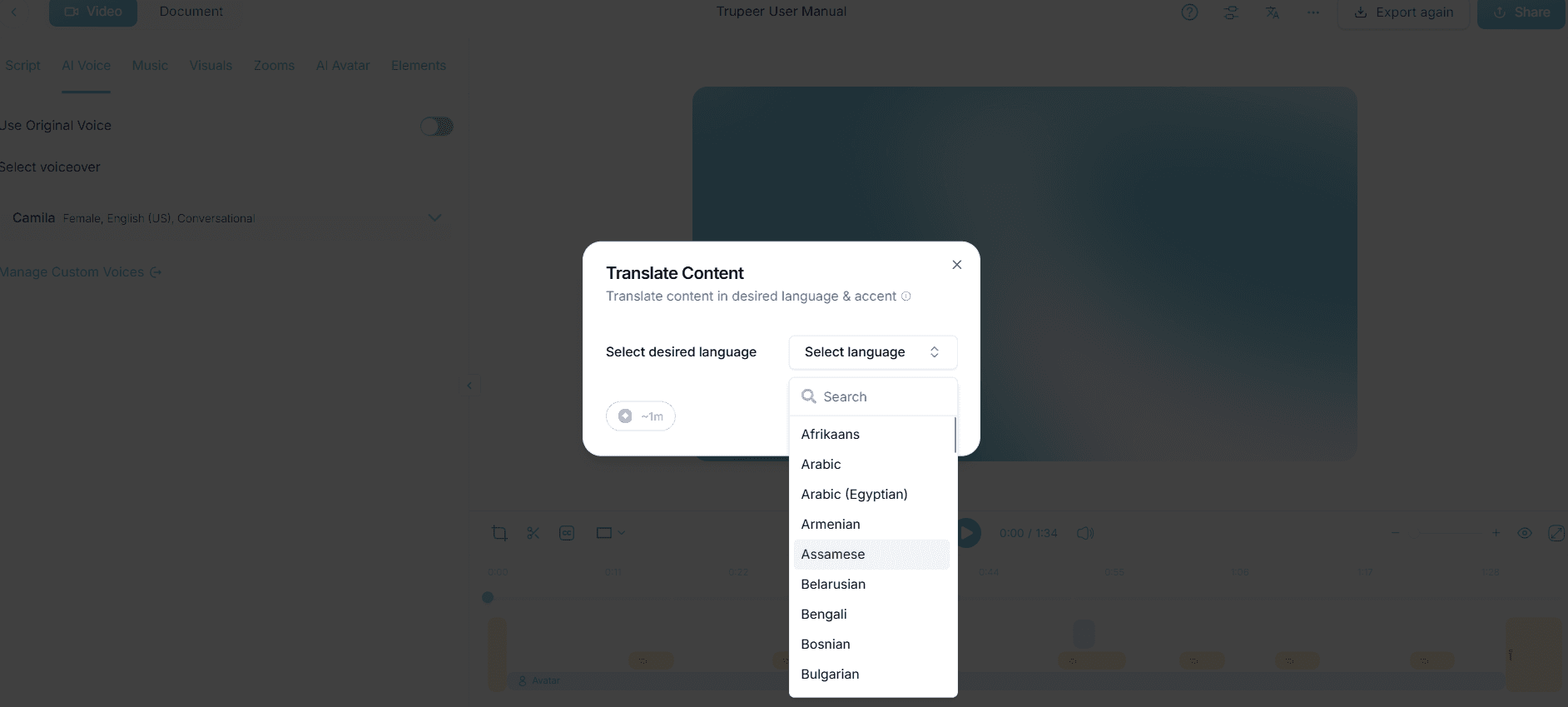
グローバルチームにとって、動画コンテンツの翻訳とローカライズは欠かせません。TrupeerのAI翻訳および吹き替え機能を使って、動画を40以上の言語に変換します。動画設定で翻訳オプションを選択し、対象言語を指定して、あとはTrupeerに任せてください。AIが正確なリップシンクと吹き替えを行うため、翻訳されたコンテンツは自然でプロフェッショナルな印象になります。動画の長さによってこのステップは20〜30分かかる場合がありますが、視聴者の到達範囲が大きく広がり、多様性のある提供につながります。
ステップ5:Claude Desktopと統合する
いよいよ、MCPを使ってClaude Desktopに接続する準備が整いました。まず、Trupeer内でMCP統合の設定にアクセスします。統合先としてClaude Desktopを選択し、画面の指示に従ってアカウントをリンクしてください。統合により、Claude DesktopはAIを使って動画内の特定コンテンツを検索しながら、Trupeerの動画ライブラリを直接クエリできます。このステップは、ネットワーク速度やシステム構成にもよりますが、約15分かかります。接続できたら、チームはClaude Desktopを使って動画コンテンツにスムーズにアクセスし、操作できます。
ステップ6:利用状況を監視して最適化する
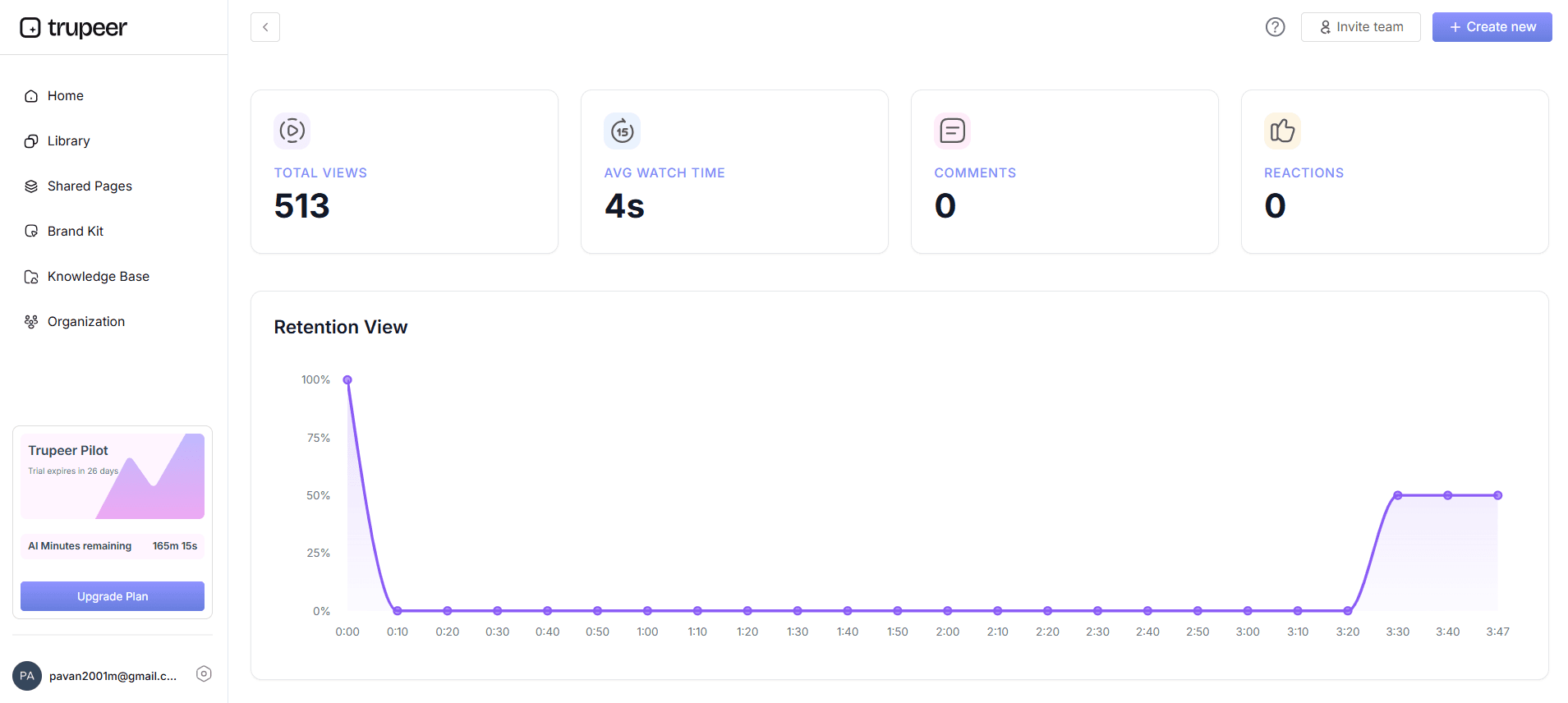
統合後は、チームが動画コンテンツをどのように使っているかを監視することが重要です。Trupeerの視聴者エンゲージメント分析を使って、どの動画が最も人気か、またユーザーがどこで離脱しやすいかを追跡します。これらの分析はTrupeerダッシュボードから確認でき、ヒートマップやエンゲージメントのグラフも表示できます。このデータにより、改善が必要な領域を特定し、エンゲージメントを高めるためにコンテンツを最適化できます。理想的には週次または隔週で定期的に監視することで、コンテンツが常に関連性があり効果的である状態を保ち、チームに最大限の価値を提供できます。
MCPを使ってTrupeerをClaude Desktopに接続するためのヒントはありますか?
MCPを使ってTrupeerをClaude Desktopに接続することは、動画コンテンツを管理するうえで非常に効果的な戦略になり得ます。ただし、成功させるためにはいくつかのベストプラクティスに従う必要があります。この統合を最大限に活用するための、実践的な7つのヒントをご紹介します。
録画設定を標準化する。解像度や音質など、画面録画の設定を統一して、動画ライブラリ全体での一貫性を保ちましょう。これらの要素を標準化するには、動画チュートリアルツールが役立ちます。
AIナレーションを賢く使う。ブランドのトーンに合う声を選び、視聴者の注意を引きつけつつ圧迫しないようにテンポを調整してください。
AI翻訳機能を活用する。コンテンツを翻訳する際は、文化的なニュアンスも考慮し、翻訳された素材がターゲット視聴者にしっくりと響くようにしましょう。
分析を定期的に見直す。視聴者エンゲージメント分析を確認して、うまく機能している動画と改善が必要な動画を特定します。これらの洞察に基づいてコンテンツを調整してください。
検索しやすさを最適化する。Claude Desktop内での検索性を高めるために、動画とドキュメントを包括的にタグ付けします。これにより、適切なコンテンツを見つけるのにかかる時間を大幅に減らせます。
ブランド化されたテンプレートを使う。ブランドキットやテンプレートを導入し、すべての動画が会社のビジュアルガイドラインに沿うようにします。これにより、すぐに認識でき、プロフェッショナルな印象になります。
代替案も検討する。他の選択肢を検討している場合は、Loom代替比較を確認して、Trupeerが特定の機能でどのように際立っているかを見てみましょう。
よくある質問
TrupeerとClaude DesktopでMCPを使い始めるにはどうすればよいですか?
まず、TrupeerとClaude Desktopの両方のアカウントが有効になっていることを確認します。Trupeerで統合設定に移動し、統合タイプとしてMCPを選択してください。画面の指示に従ってClaude Desktopに接続し、必要な権限がすべて付与されていることを確認します。セットアップには約15分かかります。接続後は、Claude DesktopからTrupeerの動画ライブラリを簡単にクエリでき、重要な情報へのアクセスがシンプルになります。統合のメリットを最大化するために、コンテンツが正しくタグ付けされ、整理されていることを確認してください。
統合に問題がある場合はどうなりますか?
何か問題が発生した場合は、まずネットワーク接続を確認してください。多くの問題は接続に起因します。TrupeerとClaude Desktopの両方が最新バージョンに更新されていることを確認してください。それでも問題が解決しない場合は、Trupeerのヘルプセクション内にあるトラブルシューティングガイドを参照してください。継続的な問題にはサポートが必要になる場合があるため、Trupeerのカスタマーサポートチームに遠慮なく連絡してください。統合の問題を迅速に解決し、業務フローへの影響を最小限に抑えるための案内をしてくれます。
Trupeerの録画でAIボイスをカスタマイズできますか?
はい、TrupeerではAIボイスオーバーを幅広くカスタマイズできます。65+種類の自然な声から選択でき、ピッチやペースを調整してブランドのスタイルに合わせられます。この機能は、動画編集の段階でAIボイスオーバーの設定を選択する際に利用できます。声をカスタマイズすることで、コンテンツがプロフェッショナルであるだけでなく、ブランドのアイデンティティとも一貫性が保たれ、全体的な視聴者のエンゲージメントと満足度が高まります。
Trupeerは多言語の統合に対応していますか?
もちろん、Trupeerは多言語の統合に対応しており、40以上の言語でAI翻訳と吹き替えを提供します。この機能は、グローバルに展開しているチームや、新しい市場への進出を検討している方に最適です。AIが正確な翻訳とリップシンクを行うため、コンテンツはより広い視聴者にとってアクセスしやすく、親しみやすいものになります。ai/translation">AI動画翻訳の機能を確認し、それが組織にどのように役立つかを見てください。
Claude Desktop経由で動画のエンゲージメントを追跡できますか?
はい、Claude Desktop経由でアクセスしている場合でも、動画のエンゲージメントを追跡できます。Trupeerは、視聴者エンゲージメント、離脱ポイント、ヒートマップなどを含む詳細な分析を提供します。これらのインサイトはTrupeerダッシュボードで確認でき、動画ライブラリと一緒にアクセスできます。これらの指標を監視することは、コンテンツを最適化し、チームのニーズに合っていることを確認するうえで重要です。定期的にこれらの分析を見直して戦略を磨き、動画コンテンツのインパクトを最大化してください。
AIエージェントとMCPを中心にSOPを作り直すべきですか?
ガイドを破棄する必要はありません。AIが使えるように、構造化されていてアクセス可能であることが重要です。Trupeerは、MCP統合の一つとして、エージェントが実際に使える録画から構造化されたガイドを生成します。


