
Tutorial
Come allungare un'immagine in Canva
Vuoi ridimensionare o allungare un'immagine in Canva? Segui questa guida rapida per scalare, allungare o regolare le proporzioni dell'immagine senza perdere qualità.

Ecco una descrizione più dettagliata:
Metodo: Utilizzare le maniglie degli angoli e il tasto Shift
Seleziona l'immagine: Fai clic sull'immagine nel tuo design di Canva.
Trova le maniglie degli angoli: Vedrai cerchi a ciascun angolo dell'immagine.
Tieni premuto Shift: Premi e tieni premuto il tasto Shift sulla tastiera.
Trascina per allungare: Fai clic e trascina una delle maniglie degli angoli mentre tieni premuto Shift.
Rilascia: Rilascia il pulsante del mouse e poi il tasto Shift quando l'immagine è allungata alla dimensione desiderata.
Guida passo-passo: Come allungare un'immagine in Canva
Passo 1
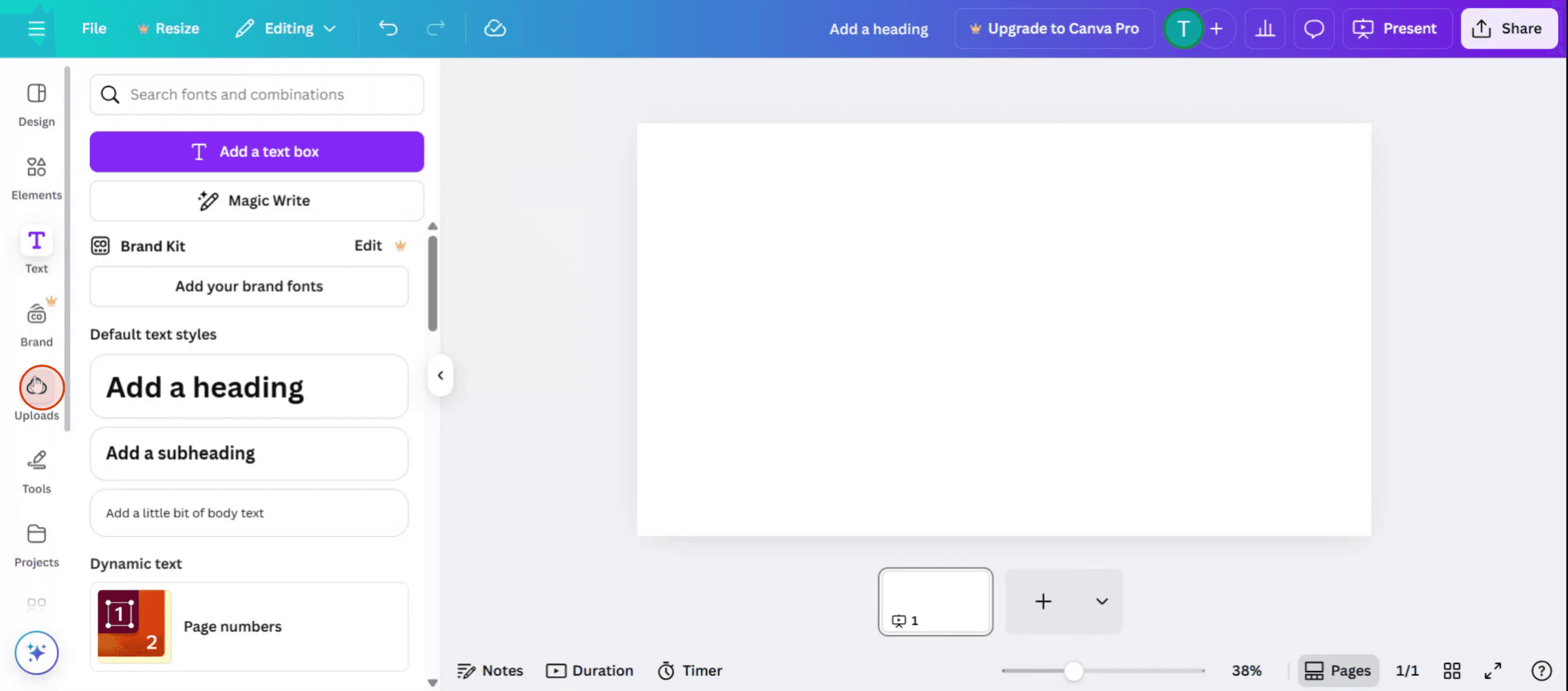
Inizia facendo clic sulla sezione di caricamento in Canva.
Passo 2
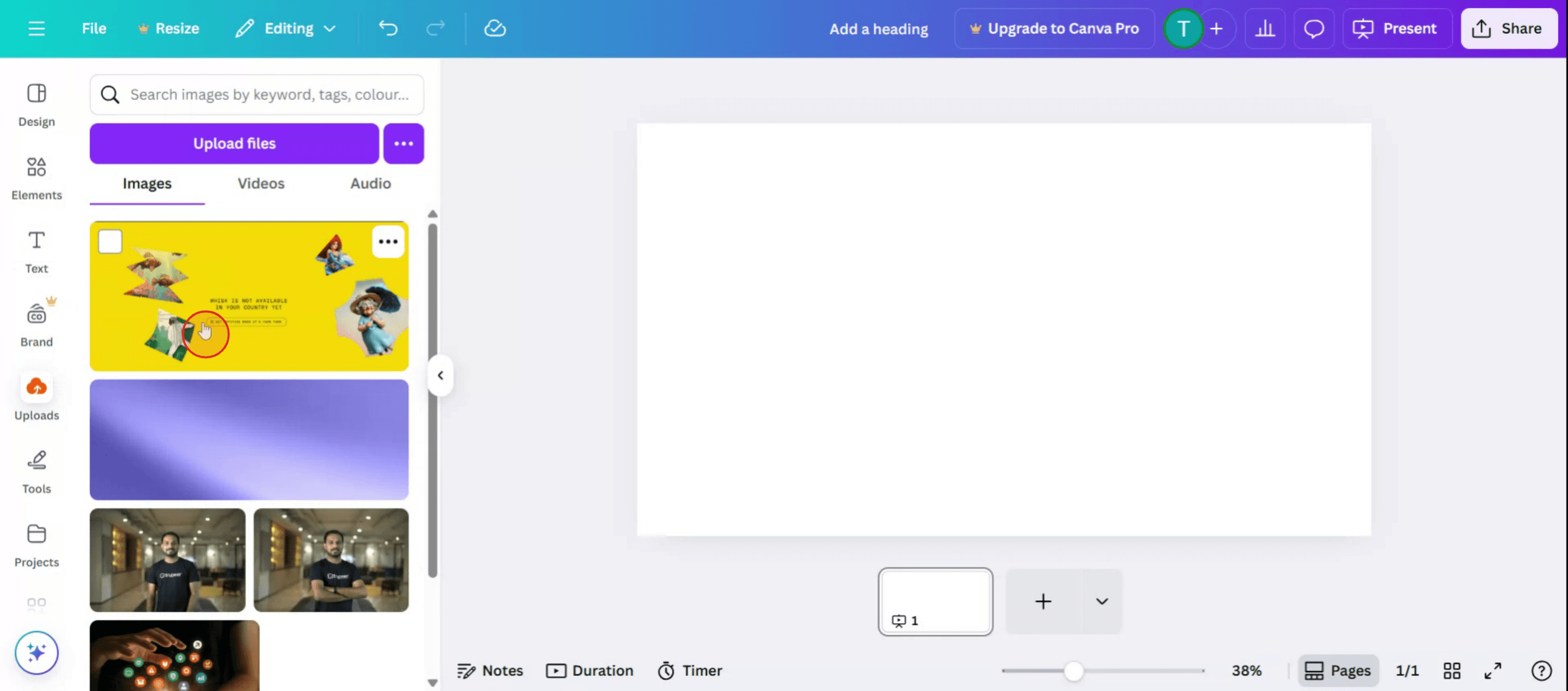
Seleziona l'immagine desiderata da allungare.
Passo 3
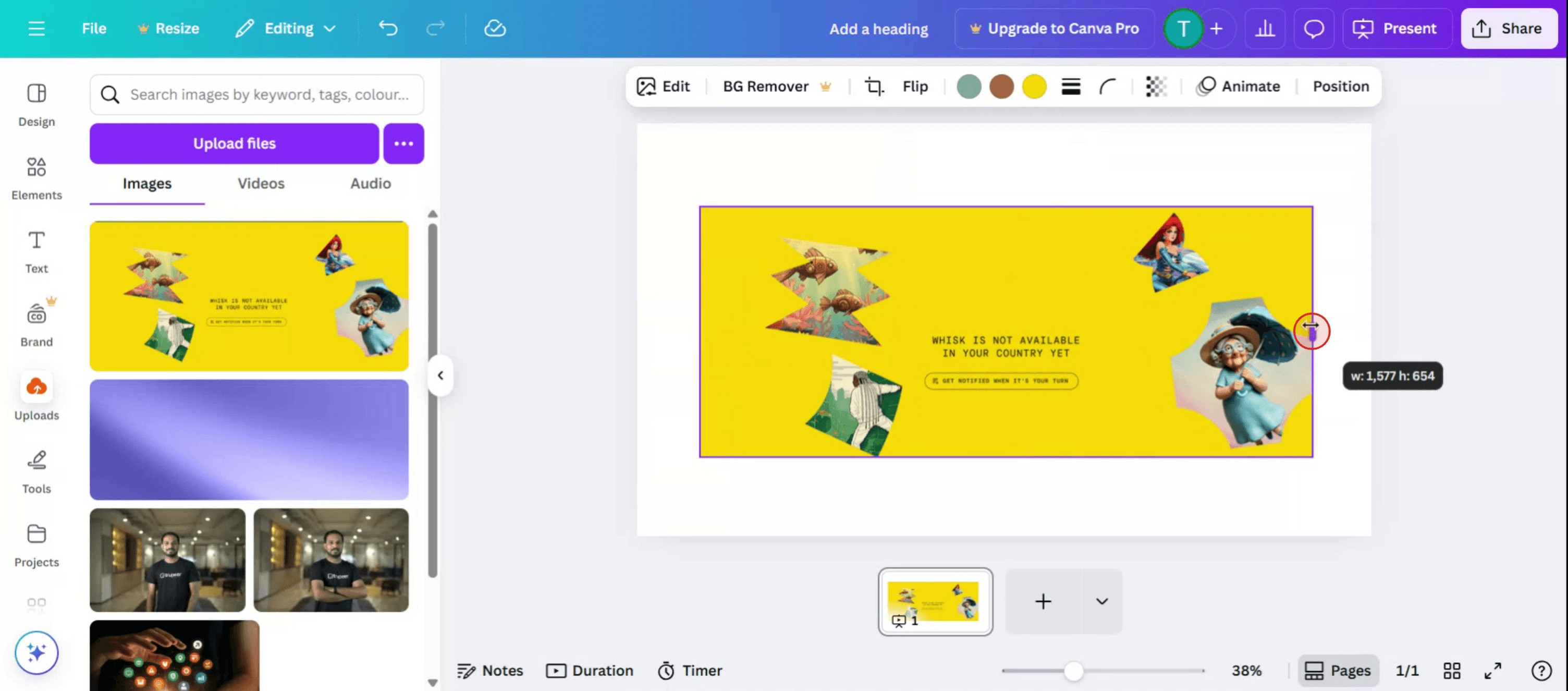
Puoi anche allungare l'immagine orizzontalmente.
Passo 4
Fai clic sull'opzione di ritaglio.
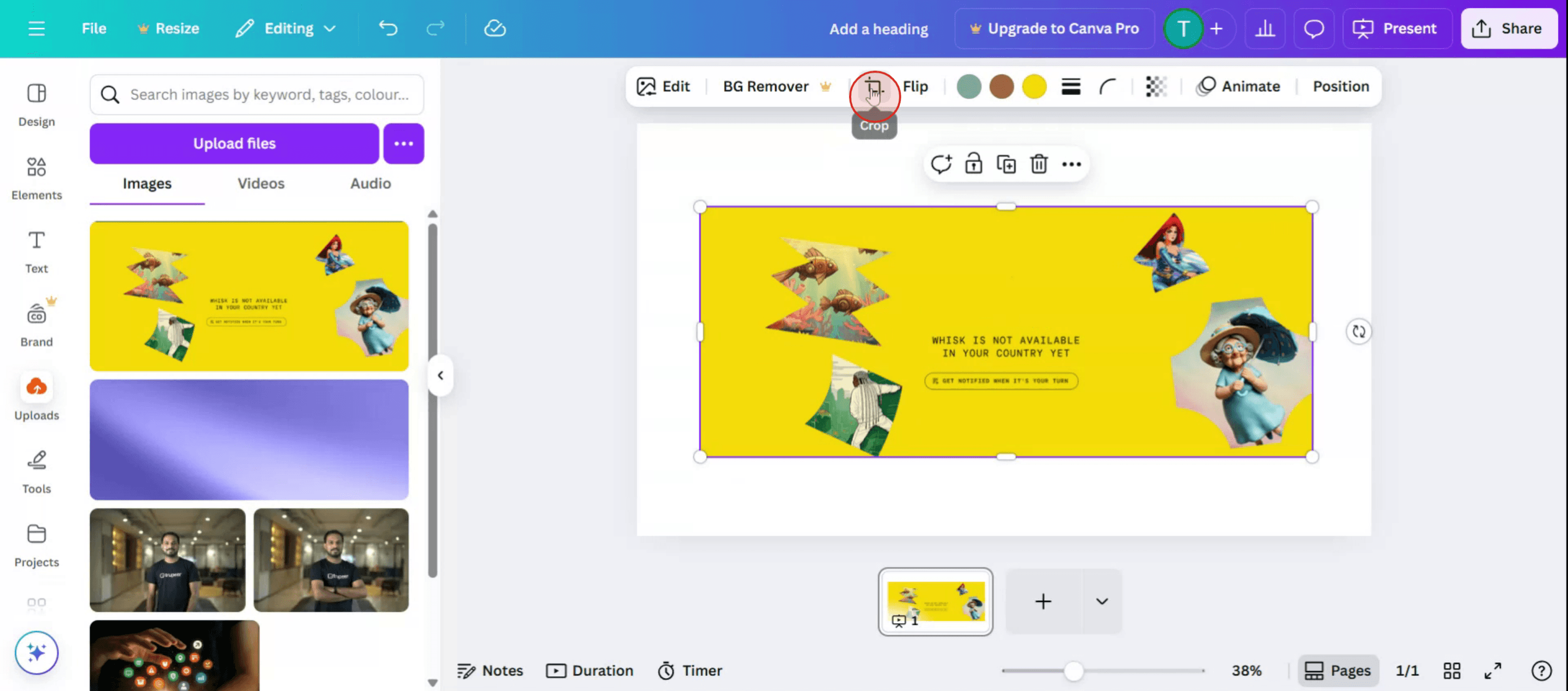
Passo 5
Dal pannello delle proporzioni puoi selezionare il rapporto dell'immagine,
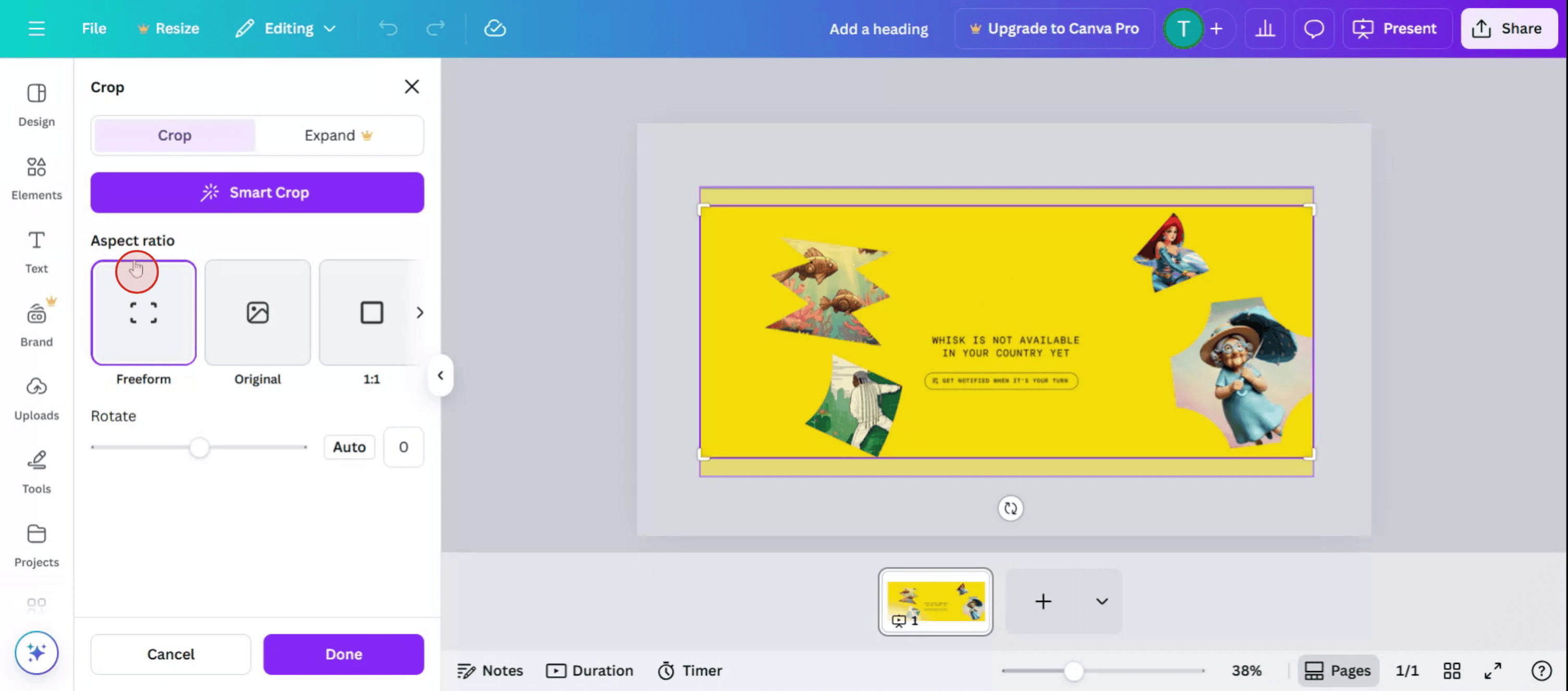
Passo 6
Fai clic sull'opzione di condivisione.

Consigli professionali per allungare un'immagine in Canva
Carica o seleziona la tua immagine
Inizia aggiungendo la tua immagine alla tela. Puoi caricare la tua o sceglierne una dalla libreria di immagini di Canva.Fai clic sull'immagine per attivare le maniglie di ridimensionamento
Una volta che l'immagine è posizionata sulla tela, fai clic su di essa. Vedrai apparire delle maniglie circolari bianche agli angoli e ai lati.Utilizza le maniglie laterali per allungare orizzontalmente o verticalmente
Per allungare l'immagine, fai clic e trascina le maniglie situate sui lati sinistro o destro (per allungamento orizzontale) o sopra o sotto (per allungamento verticale). Questo cambierà il rapporto di aspetto dell'immagine.Tieni premuto il tasto Shift per allungamenti liberi
Se desideri più controllo sull'allungamento (senza mantenere il rapporto di aspetto), tieni premuto il tasto Shift mentre trascini una maniglia d'angolo.Utilizza il pannello di posizione e dimensione per precisione
Per dimensioni esatte, utilizza i valori “Posizione” e “Dimensione” situati nella barra degli strumenti superiore. Puoi inserire manualmente i valori di larghezza e altezza qui.Controlla e aggiusta se necessario
Dopo aver allungato, controlla la qualità dell'immagine. Se appare sfocata o distorta, prova a utilizzare un'immagine a risoluzione più alta o a ridurre l'entità dell'allungamento.
Trappole comuni e come evitarle
L'immagine diventa sfocata o pixelata
Un allungamento eccessivo può ridurre la chiarezza dell'immagine. Utilizza sempre immagini ad alta risoluzione quando ingrandisci o allunghi.L'immagine viene ritagliata accidentalmente
Assicurati di ridimensionare l'immagine stessa, non di regolare le maniglie di ritaglio. Fai clic su “Ripristina ritaglio” nel pannello di ritaglio se necessario.Rapporto di aspetto bloccato
Per impostazione predefinita, Canva può mantenere il rapporto di aspetto originale quando si trascina dagli angoli. Utilizza le maniglie laterali o tieni premuto Shift per aggirare questo.Allungare le immagini di sfondo
Se la tua immagine è impostata come sfondo, non puoi allungere utilizzando le maniglie. Invece, rimuovila come sfondo, quindi reinseriscila come immagine normale.Layout irregolare dopo l'allungamento
Allungare un'immagine potrebbe disallineare il design generale. Utilizza gli strumenti di allineamento per riposizionare gli elementi per una consistenza.
FAQ comuni su come allungare le immagini in Canva
Come allungo un'immagine senza mantenere il rapporto di aspetto
Fai clic sull'immagine e trascina dalle maniglie laterali o tieni premuto il tasto Shift mentre trascini da un angolo.Posso allungare un'immagine di sfondo
Non direttamente. Rimuovila come sfondo e riaggiungila come immagine per allungarla liberamente.Allungare un'immagine influisce sulla sua qualità
Sì, allungare può ridurre la qualità dell'immagine, specialmente per file a bassa risoluzione. Utilizza immagini ad alta risoluzione per risultati migliori.Come annullo un allungamento se non mi piace il risultato
Utilizza il pulsante Annulla (Ctrl+Z o Cmd+Z) o ripristina l'immagine ridimensionandola manualmente alla tua dimensione preferita.Posso allungare le immagini nell'app mobile di Canva
Sì, tocca l'immagine e utilizza i punti blu negli angoli o ai lati per allungare. Pizzica per scalare liberamente sui dispositivi touch.Come registrare lo schermo su mac?
Per registrare lo schermo su un Mac, puoi utilizzare Trupeer AI. Ti consente di catturare l'intero schermo e fornisce capacità AI come aggiungere avatar AI, aggiungere una voce fuori campo, aggiungere zoom avanti e indietro nel video. Con la funzione di traduzione video di trupeer, puoi tradurre il video in oltre 30 lingue.Come aggiungere un avatar AI alla registrazione dello schermo?
Per aggiungere un avatar AI a una registrazione dello schermo, dovrai utilizzare uno strumento di registrazione dello schermo AI. Trupeer AI è uno strumento di registrazione dello schermo AI, che ti aiuta a creare video con più avatar, oltre ad aiutarti nella creazione del tuo avatar per il video.Come registrare lo schermo su Windows?
Per registrare lo schermo su Windows, puoi utilizzare la Game Bar integrata (Windows + G) o uno strumento AI avanzato come Trupeer AI per funzionalità più avanzate come avatar AI, voce fuori campo, traduzione, ecc.Come aggiungere una voce fuori campo a un video?
Per aggiungere una voce fuori campo ai video, scarica l'estensione Chrome di trupeer ai. Una volta registrato, carica il tuo video con voce, scegli la voce fuori campo desiderata da trupeer ed esporta il tuo video modificato.Come faccio a ingrandire durante una registrazione dello schermo?
Per ingrandire durante una registrazione dello schermo, utilizza gli effetti di zoom in Trupeer AI che ti permettono di ingrandire e rimpicciolire in momenti specifici, migliorando l'impatto visivo del tuo contenuto video.

Ecco una descrizione più dettagliata:
Metodo: Utilizzare le maniglie degli angoli e il tasto Shift
Seleziona l'immagine: Fai clic sull'immagine nel tuo design di Canva.
Trova le maniglie degli angoli: Vedrai cerchi a ciascun angolo dell'immagine.
Tieni premuto Shift: Premi e tieni premuto il tasto Shift sulla tastiera.
Trascina per allungare: Fai clic e trascina una delle maniglie degli angoli mentre tieni premuto Shift.
Rilascia: Rilascia il pulsante del mouse e poi il tasto Shift quando l'immagine è allungata alla dimensione desiderata.
Guida passo-passo: Come allungare un'immagine in Canva
Passo 1
Inizia facendo clic sulla sezione di caricamento in Canva.

Passo 2
Seleziona l'immagine desiderata da allungare.

Passo 3
Puoi anche allungare l'immagine orizzontalmente.

Passo 4
Fai clic sull'opzione di ritaglio.

Passo 5
Dal pannello delle proporzioni puoi selezionare il rapporto dell'immagine,

Passo 6
Fai clic sull'opzione di condivisione.

Consigli professionali per allungare un'immagine in Canva
Carica o seleziona la tua immagine
Inizia aggiungendo la tua immagine alla tela. Puoi caricare la tua o sceglierne una dalla libreria di immagini di Canva.Fai clic sull'immagine per attivare le maniglie di ridimensionamento
Una volta che l'immagine è posizionata sulla tela, fai clic su di essa. Vedrai apparire delle maniglie circolari bianche agli angoli e ai lati.Utilizza le maniglie laterali per allungare orizzontalmente o verticalmente
Per allungare l'immagine, fai clic e trascina le maniglie situate sui lati sinistro o destro (per allungamento orizzontale) o sopra o sotto (per allungamento verticale). Questo cambierà il rapporto di aspetto dell'immagine.Tieni premuto il tasto Shift per allungamenti liberi
Se desideri più controllo sull'allungamento (senza mantenere il rapporto di aspetto), tieni premuto il tasto Shift mentre trascini una maniglia d'angolo.Utilizza il pannello di posizione e dimensione per precisione
Per dimensioni esatte, utilizza i valori “Posizione” e “Dimensione” situati nella barra degli strumenti superiore. Puoi inserire manualmente i valori di larghezza e altezza qui.Controlla e aggiusta se necessario
Dopo aver allungato, controlla la qualità dell'immagine. Se appare sfocata o distorta, prova a utilizzare un'immagine a risoluzione più alta o a ridurre l'entità dell'allungamento.
Trappole comuni e come evitarle
L'immagine diventa sfocata o pixelata
Un allungamento eccessivo può ridurre la chiarezza dell'immagine. Utilizza sempre immagini ad alta risoluzione quando ingrandisci o allunghi.L'immagine viene ritagliata accidentalmente
Assicurati di ridimensionare l'immagine stessa, non di regolare le maniglie di ritaglio. Fai clic su “Ripristina ritaglio” nel pannello di ritaglio se necessario.Rapporto di aspetto bloccato
Per impostazione predefinita, Canva può mantenere il rapporto di aspetto originale quando si trascina dagli angoli. Utilizza le maniglie laterali o tieni premuto Shift per aggirare questo.Allungare le immagini di sfondo
Se la tua immagine è impostata come sfondo, non puoi allungere utilizzando le maniglie. Invece, rimuovila come sfondo, quindi reinseriscila come immagine normale.Layout irregolare dopo l'allungamento
Allungare un'immagine potrebbe disallineare il design generale. Utilizza gli strumenti di allineamento per riposizionare gli elementi per una consistenza.
FAQ comuni su come allungare le immagini in Canva
Come allungo un'immagine senza mantenere il rapporto di aspetto
Fai clic sull'immagine e trascina dalle maniglie laterali o tieni premuto il tasto Shift mentre trascini da un angolo.Posso allungare un'immagine di sfondo
Non direttamente. Rimuovila come sfondo e riaggiungila come immagine per allungarla liberamente.Allungare un'immagine influisce sulla sua qualità
Sì, allungare può ridurre la qualità dell'immagine, specialmente per file a bassa risoluzione. Utilizza immagini ad alta risoluzione per risultati migliori.Come annullo un allungamento se non mi piace il risultato
Utilizza il pulsante Annulla (Ctrl+Z o Cmd+Z) o ripristina l'immagine ridimensionandola manualmente alla tua dimensione preferita.Posso allungare le immagini nell'app mobile di Canva
Sì, tocca l'immagine e utilizza i punti blu negli angoli o ai lati per allungare. Pizzica per scalare liberamente sui dispositivi touch.Come registrare lo schermo su mac?
Per registrare lo schermo su un Mac, puoi utilizzare Trupeer AI. Ti consente di catturare l'intero schermo e fornisce capacità AI come aggiungere avatar AI, aggiungere una voce fuori campo, aggiungere zoom avanti e indietro nel video. Con la funzione di traduzione video di trupeer, puoi tradurre il video in oltre 30 lingue.Come aggiungere un avatar AI alla registrazione dello schermo?
Per aggiungere un avatar AI a una registrazione dello schermo, dovrai utilizzare uno strumento di registrazione dello schermo AI. Trupeer AI è uno strumento di registrazione dello schermo AI, che ti aiuta a creare video con più avatar, oltre ad aiutarti nella creazione del tuo avatar per il video.Come registrare lo schermo su Windows?
Per registrare lo schermo su Windows, puoi utilizzare la Game Bar integrata (Windows + G) o uno strumento AI avanzato come Trupeer AI per funzionalità più avanzate come avatar AI, voce fuori campo, traduzione, ecc.Come aggiungere una voce fuori campo a un video?
Per aggiungere una voce fuori campo ai video, scarica l'estensione Chrome di trupeer ai. Una volta registrato, carica il tuo video con voce, scegli la voce fuori campo desiderata da trupeer ed esporta il tuo video modificato.Come faccio a ingrandire durante una registrazione dello schermo?
Per ingrandire durante una registrazione dello schermo, utilizza gli effetti di zoom in Trupeer AI che ti permettono di ingrandire e rimpicciolire in momenti specifici, migliorando l'impatto visivo del tuo contenuto video.
Ecco un'analisi più dettagliata:
Metodo: Utilizzo delle maniglie agli angoli e tasto Shift
Seleziona l'immagine: Fai clic sull'immagine nel tuo design Canva.
Trova le maniglie agli angoli: Vedrai dei cerchi a ciascun angolo dell'immagine.
Tieni premuto Shift: Premi e tieni premuto il tasto Shift sulla tastiera.
Trascina per allungare: Fai clic e trascina una delle maniglie agli angoli mentre tieni premuto Shift.
Rilascia: Rilascia il pulsante del mouse e poi il tasto Shift quando l'immagine è allungata nella dimensione desiderata.
Guida Passo-Passo: Come Allungare un'Immagine in Canva
Passo 1
Inizia facendo clic sulla sezione di upload in Canva.

Passo 2
Seleziona l'immagine desiderata da allungare.

Passo 3
Puoi anche allungare l'immagine orizzontalmente.

Passo 4
Fai clic sull'opzione di ritaglio.

Passo 5
Dall'opzione di rapporto d'aspetto puoi selezionare il rapporto dell'immagine,

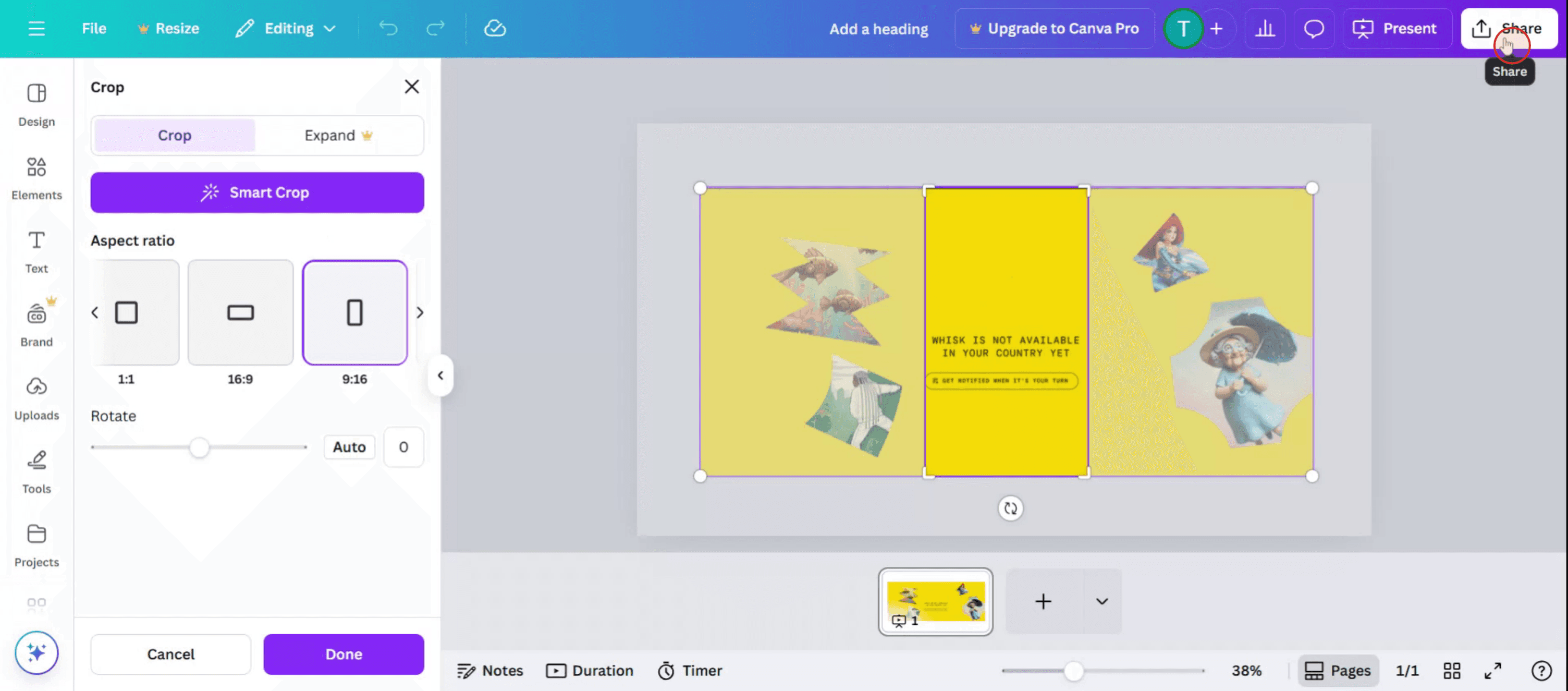
Passo 6
Fai clic sull'opzione di condivisione.
Ecco un'analisi più dettagliata:
Metodo: Utilizzo delle maniglie agli angoli e tasto Shift
Seleziona l'immagine: Fai clic sull'immagine nel tuo design Canva.
Trova le maniglie agli angoli: Vedrai dei cerchi a ciascun angolo dell'immagine.
Tieni premuto Shift: Premi e tieni premuto il tasto Shift sulla tastiera.
Trascina per allungare: Fai clic e trascina una delle maniglie agli angoli mentre tieni premuto Shift.
Rilascia: Rilascia il pulsante del mouse e poi il tasto Shift quando l'immagine è allungata nella dimensione desiderata.
Guida Passo-Passo: Come Allungare un'Immagine in Canva
Passo 1
Inizia facendo clic sulla sezione di upload in Canva.

Passo 2
Seleziona l'immagine desiderata da allungare.

Passo 3
Puoi anche allungare l'immagine orizzontalmente.

Passo 4
Fai clic sull'opzione di ritaglio.

Passo 5
Dall'opzione di rapporto d'aspetto puoi selezionare il rapporto dell'immagine,

Passo 6
Fai clic sull'opzione di condivisione.

Inizia a creare video con il nostro generatore di video e documenti AI gratuitamente
Consigli per Stretching un'Immagine in Canva
Carica o seleziona la tua immagine
Inizia aggiungendo la tua immagine alla tela. Puoi caricare la tua o scegliere una dalla libreria di immagini di Canva.Clicca sull'immagine per attivare i manici di ridimensionamento
Dopo aver posizionato l'immagine sulla tela, cliccaci sopra. Vedrai apparire dei manici circolari bianchi agli angoli e ai lati.Utilizza i manici laterali per allungare orizzontalmente o verticalmente
Per allungare l'immagine, clicca e trascina i manici situati ai lati sinistro o destro (per allungamento orizzontale) o in alto o in basso (per allungamento verticale). Questo cambierà il rapporto d'aspetto dell'immagine.Tieni premuto il tasto Shift per uno stretching libero
Se desideri maggior controllo sullo stretching (senza mantenere il rapporto d'aspetto), tieni premuto il tasto Shift mentre trascini un manico d'angolo.Utilizza il pannello di posizione e dimensione per precisione
Per dimensioni esatte, utilizza i valori "Posizione" e "Dimensione" situati nella barra degli strumenti superiore. Puoi inserire manualmente i valori di larghezza e altezza qui.Controlla e aggiusta se necessario
Dopo aver allungato, controlla la qualità dell'immagine. Se appare pixelata o distorta, prova a utilizzare un'immagine ad alta risoluzione o riduci la quantità di allungamento.
Trappole Comuni e Come Evitarle
L'immagine diventa sfocata o pixelata
Un allungamento eccessivo può ridurre la chiarezza dell'immagine. Utilizza sempre immagini ad alta risoluzione quando ingrandisci o allunghi.L'immagine viene accidentalmente tagliata
Assicurati di ridimensionare l'immagine stessa, non di regolare i manici di ritaglio. Clicca su "Ripristina ritaglio" nel pannello di ritaglio se necessario.Rapporto d'aspetto bloccato
Per impostazione predefinita, Canva potrebbe mantenere il rapporto d'aspetto originale quando trascini dagli angoli. Utilizza i manici laterali o tieni premuto Shift per aggirarlo.Allungamento delle immagini di sfondo
Se la tua immagine è impostata come sfondo, non puoi allungarla utilizzando i manici. Invece, rimuovila come sfondo e poi reinseriscila come immagine normale.Layout irregolare dopo l'allungamento
Allungare un'immagine potrebbe disallineare il tuo design complessivo. Utilizza gli strumenti di allineamento per riposizionare gli elementi per una maggiore coerenza.
Consigli per Stretching un'Immagine in Canva
Carica o seleziona la tua immagine
Inizia aggiungendo la tua immagine alla tela. Puoi caricare la tua o scegliere una dalla libreria di immagini di Canva.Clicca sull'immagine per attivare i manici di ridimensionamento
Dopo aver posizionato l'immagine sulla tela, cliccaci sopra. Vedrai apparire dei manici circolari bianchi agli angoli e ai lati.Utilizza i manici laterali per allungare orizzontalmente o verticalmente
Per allungare l'immagine, clicca e trascina i manici situati ai lati sinistro o destro (per allungamento orizzontale) o in alto o in basso (per allungamento verticale). Questo cambierà il rapporto d'aspetto dell'immagine.Tieni premuto il tasto Shift per uno stretching libero
Se desideri maggior controllo sullo stretching (senza mantenere il rapporto d'aspetto), tieni premuto il tasto Shift mentre trascini un manico d'angolo.Utilizza il pannello di posizione e dimensione per precisione
Per dimensioni esatte, utilizza i valori "Posizione" e "Dimensione" situati nella barra degli strumenti superiore. Puoi inserire manualmente i valori di larghezza e altezza qui.Controlla e aggiusta se necessario
Dopo aver allungato, controlla la qualità dell'immagine. Se appare pixelata o distorta, prova a utilizzare un'immagine ad alta risoluzione o riduci la quantità di allungamento.
Trappole Comuni e Come Evitarle
L'immagine diventa sfocata o pixelata
Un allungamento eccessivo può ridurre la chiarezza dell'immagine. Utilizza sempre immagini ad alta risoluzione quando ingrandisci o allunghi.L'immagine viene accidentalmente tagliata
Assicurati di ridimensionare l'immagine stessa, non di regolare i manici di ritaglio. Clicca su "Ripristina ritaglio" nel pannello di ritaglio se necessario.Rapporto d'aspetto bloccato
Per impostazione predefinita, Canva potrebbe mantenere il rapporto d'aspetto originale quando trascini dagli angoli. Utilizza i manici laterali o tieni premuto Shift per aggirarlo.Allungamento delle immagini di sfondo
Se la tua immagine è impostata come sfondo, non puoi allungarla utilizzando i manici. Invece, rimuovila come sfondo e poi reinseriscila come immagine normale.Layout irregolare dopo l'allungamento
Allungare un'immagine potrebbe disallineare il tuo design complessivo. Utilizza gli strumenti di allineamento per riposizionare gli elementi per una maggiore coerenza.
Domande frequenti comuni sullo stretching delle immagini in Canva
Come posso allungare un'immagine senza mantenere il rapporto d'aspetto
Fai clic sull'immagine e trascina dalle maniglie laterali o tieni premuto il tasto Shift mentre trascini da un angolo.Posso allungare un'immagine di sfondo
Non direttamente. Rimuovila come sfondo e aggiungila nuovamente come immagine per allungarla liberamente.Lo stretching di un'immagine influisce sulla sua qualità
Sì, l'allungamento può ridurre la qualità dell'immagine, specialmente per i file a bassa risoluzione. Usa immagini ad alta risoluzione per risultati migliori.Come posso annullare uno stretching se non mi piace il risultato
Usa il pulsante Annulla (Ctrl+Z o Cmd+Z) o ripristina l'immagine ridimensionandola manualmente di nuovo alla dimensione desiderata.Posso allungare le immagini nell'app mobile di Canva
Sì, tocca l'immagine e usa i punti blu sugli angoli o sui lati per allungarla. pizzica per scalare liberamente sui dispositivi touchscreen.Come registrare lo schermo su mac?
Per registrare lo schermo su un Mac, puoi utilizzare Trupeer AI. Ti consente di catturare l'intero schermo e offre funzionalità AI come l'aggiunta di avatar AI, aggiunta di voiceover, aggiunta di zoom avanti e indietro nel video. Con la funzionalità di traduzione video AI di trupeer, puoi tradurre il video in oltre 30 lingue.Come aggiungere un avatar AI alla registrazione dello schermo?
Per aggiungere un avatar AI a una registrazione dello schermo, dovrai utilizzare un strumento di registrazione dello schermo AI. Trupeer AI è uno strumento di registrazione dello schermo AI, che ti aiuta a creare video con più avatar, oltre ad aiutarti a creare il tuo avatar per il video.Come registrare lo schermo su windows?
Per registrare lo schermo su Windows, puoi usare la Game Bar integrata (Windows + G) o uno strumento AI avanzato come Trupeer AI per funzionalità più avanzate come avatar AI, voiceover, traduzione, ecc.Come aggiungere un voiceover a un video?
Per aggiungere un voiceover ai video, scarica l'estensione chrome di trupeer ai. Una volta registrato, carica il tuo video con voce, scegli il voiceover desiderato da trupeer e esporta il tuo video modificato.Come posso fare zoom in una registrazione dello schermo?
Per fare zoom durante una registrazione dello schermo, usa gli effetti di zoom in Trupeer AI che ti consentono di ingrandire e ridurre in determinati momenti, migliorando l'impatto visivo del contenuto video.
Le persone chiedono anche
Come creare un diario in Canva
Come stampare fronte-retro su Canva
Come allungare il testo in Canva
Domande frequenti comuni sullo stretching delle immagini in Canva
Come posso allungare un'immagine senza mantenere il rapporto d'aspetto
Fai clic sull'immagine e trascina dalle maniglie laterali o tieni premuto il tasto Shift mentre trascini da un angolo.Posso allungare un'immagine di sfondo
Non direttamente. Rimuovila come sfondo e aggiungila nuovamente come immagine per allungarla liberamente.Lo stretching di un'immagine influisce sulla sua qualità
Sì, l'allungamento può ridurre la qualità dell'immagine, specialmente per i file a bassa risoluzione. Usa immagini ad alta risoluzione per risultati migliori.Come posso annullare uno stretching se non mi piace il risultato
Usa il pulsante Annulla (Ctrl+Z o Cmd+Z) o ripristina l'immagine ridimensionandola manualmente di nuovo alla dimensione desiderata.Posso allungare le immagini nell'app mobile di Canva
Sì, tocca l'immagine e usa i punti blu sugli angoli o sui lati per allungarla. pizzica per scalare liberamente sui dispositivi touchscreen.Come registrare lo schermo su mac?
Per registrare lo schermo su un Mac, puoi utilizzare Trupeer AI. Ti consente di catturare l'intero schermo e offre funzionalità AI come l'aggiunta di avatar AI, aggiunta di voiceover, aggiunta di zoom avanti e indietro nel video. Con la funzionalità di traduzione video AI di trupeer, puoi tradurre il video in oltre 30 lingue.Come aggiungere un avatar AI alla registrazione dello schermo?
Per aggiungere un avatar AI a una registrazione dello schermo, dovrai utilizzare un strumento di registrazione dello schermo AI. Trupeer AI è uno strumento di registrazione dello schermo AI, che ti aiuta a creare video con più avatar, oltre ad aiutarti a creare il tuo avatar per il video.Come registrare lo schermo su windows?
Per registrare lo schermo su Windows, puoi usare la Game Bar integrata (Windows + G) o uno strumento AI avanzato come Trupeer AI per funzionalità più avanzate come avatar AI, voiceover, traduzione, ecc.Come aggiungere un voiceover a un video?
Per aggiungere un voiceover ai video, scarica l'estensione chrome di trupeer ai. Una volta registrato, carica il tuo video con voce, scegli il voiceover desiderato da trupeer e esporta il tuo video modificato.Come posso fare zoom in una registrazione dello schermo?
Per fare zoom durante una registrazione dello schermo, usa gli effetti di zoom in Trupeer AI che ti consentono di ingrandire e ridurre in determinati momenti, migliorando l'impatto visivo del contenuto video.
Le persone chiedono anche
Come creare un diario in Canva
Come stampare fronte-retro su Canva
Come allungare il testo in Canva

Video e documenti di prodotto AI istantanei da registrazioni dello schermo grezze
Scopri il modo nuovo e più veloce di creare video di prodotto.
Video e documenti di prodotti AI istantanei da registrazioni dello schermo grezze.
Scopri il modo nuovo e più veloce di creare video di prodotto.
Video e documenti di prodotti AI istantanei da registrazioni dello schermo grezze.
Scopri il modo nuovo e più veloce di creare video di prodotto.
Video e documenti di prodotti AI istantanei da registrazioni dello schermo grezze.
Crea dimostrazioni e documentazione fantastiche in 2 minuti


