
Tutorial
Come inserire un nuovo foglio di lavoro in Microsoft Excel
Scopri come inserire un nuovo foglio di lavoro in Microsoft Excel utilizzando le opzioni del menu o le scorciatoie da tastiera. Una guida veloce per organizzare i tuoi dati su più fogli.

Ecco un'analisi più dettagliata dei metodi:
1. Usando l'icona "+":
Trova l'icona "+" accanto alle schede dei fogli di lavoro esistenti nella parte inferiore della finestra di Excel.
Fai clic sull'icona "+" per inserire un nuovo foglio di lavoro.
Il nuovo foglio di lavoro verrà inserito a destra del foglio attuale.
2. Usando l'opzione "Inserisci":
Vai alla scheda "Home" sulla barra multifunzione.
Nel gruppo " Celle",
fai clic su "Inserisci".
Seleziona "Inserisci Foglio" dal menu a discesa.
Un nuovo foglio di lavoro verrà inserito.
3. Usando la scorciatoia da tastiera:
Assicurati che il file di Excel sia attivo.
Premi e tieni premuto il tasto "Shift".
Mentre tieni premuto "Shift", premi il tasto "F11".
Un nuovo foglio di lavoro verrà inserito.
Guida Passo-Passo: Come Inserire un Nuovo Foglio di Lavoro in Microsoft Excel
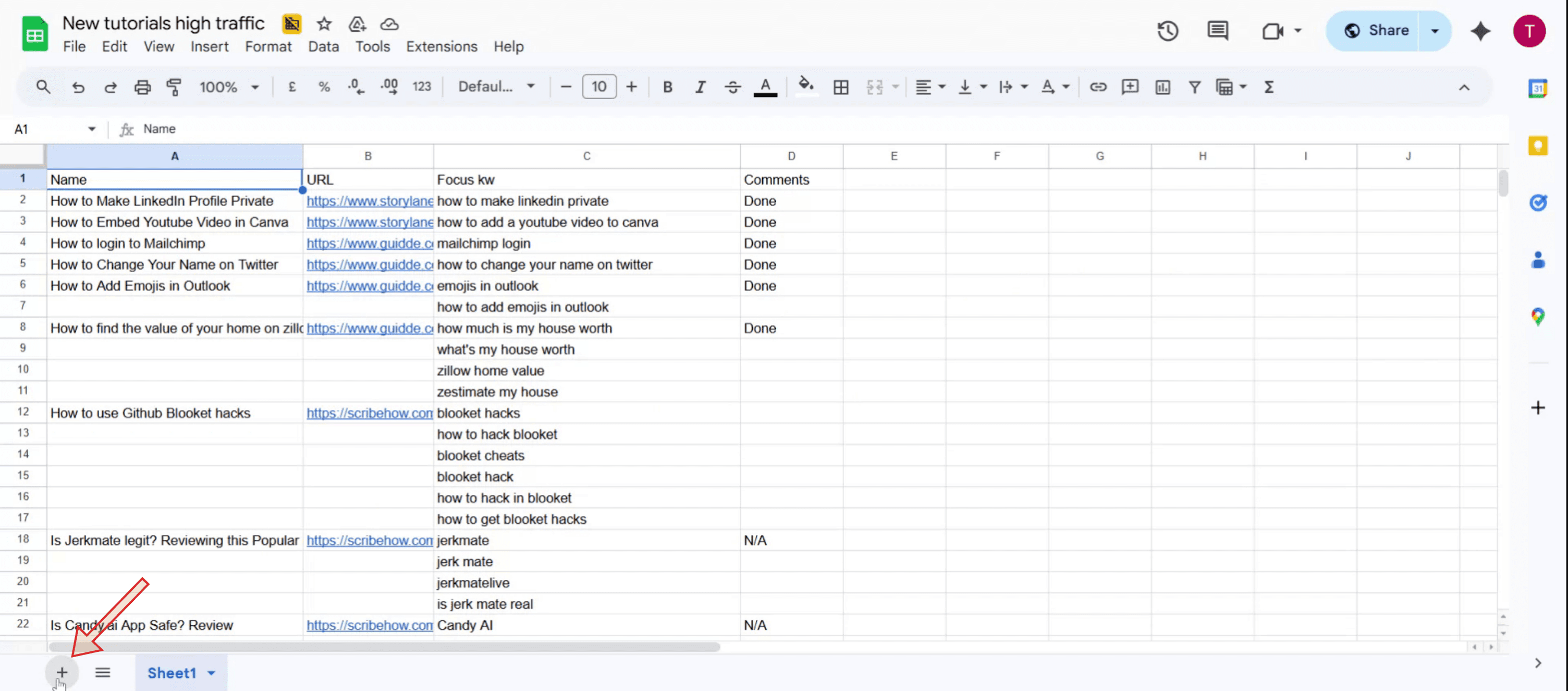
Passo 1
Fai clic sull'icona del più (+) per avviare l'aggiunta di un nuovo foglio di lavoro.
Passo 2
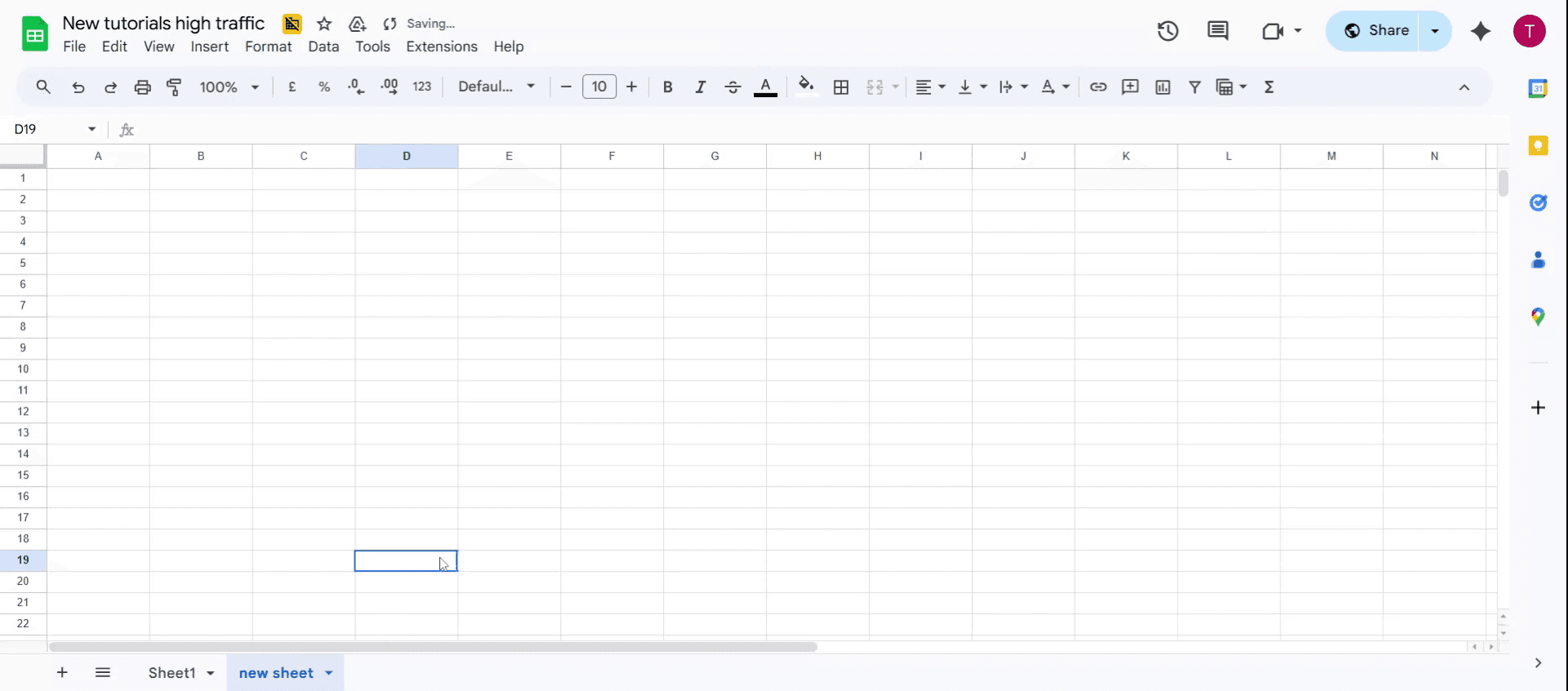
Dopo che il foglio di lavoro è stato aggiunto, procedi facendo doppio clic sul nome predefinito. Questa azione ti consente di modificare e assegnare un nuovo nome significativo al foglio di lavoro.

Passo 3
Hai aggiunto con successo un nuovo foglio di lavoro in Microsoft Excel.
Consigli Pro per Inserire un Nuovo Foglio di Lavoro
Usa l'icona del più
In basso nella finestra di Excel, fai clic sull'icona + accanto alle schede dei fogli esistenti per inserire rapidamente un nuovo foglio di lavoro.Usa il menu di clic destro
Fai clic con il tasto destro su qualsiasi scheda di foglio esistente, quindi seleziona "Inserisci." Scegli "Foglio di lavoro" dall'elenco e fai clic su OK per aggiungere un nuovo foglio.Usa la scorciatoia da tastiera
Premi Shift + F11 per inserire istantaneamente un nuovo foglio di lavoro senza usare il mouse. Questa scorciatoia funziona sulla maggior parte delle versioni di Excel.Inserisci più fogli di lavoro
Per inserire più fogli contemporaneamente, tieni premuto Ctrl (o Command su Mac), seleziona più schede di fogli, quindi fai clic con il tasto destro e scegli "Inserisci." Excel aggiungerà lo stesso numero di nuovi fogli.Usa i comandi della Barra Multifunzionale di Excel
Vai alla scheda "Home" sulla barra multifunzione, fai clic sul menu a discesa "Inserisci" nel gruppo "Celle", e seleziona "Inserisci Foglio" per creare un nuovo foglio di lavoro.
Trappole Comuni e Come Evitarle
Inserire Troppi Fogli
Aggiungere molti fogli contemporaneamente può ingombrare il tuo lavoro. Inserisci solo ciò di cui hai bisogno e elimina i fogli inutilizzati quando hai finito.Dimenticare di Rinomare i Nuovi Fogli
Lasciare nuovi fogli con nomi predefiniti come "Foglio2" o "Foglio3" rende più difficile la navigazione. Rinominali immediatamente per una maggiore chiarezza.Sovrascrivere Dati Esistenti
Quando duplicati fogli, assicurati di non sovrascrivere contenuti esistenti o inserire fogli nella sezione sbagliata del lavoro.Non Salvare Dopo Aver Aggiunto Fogli
Aggiungere nuovi fogli di lavoro non salva automaticamente le modifiche. Salva regolarmente il lavoro per evitare perdite di dati.Confondere Nomi di Fogli Simili
Evita di nominare nuovi fogli con nomi molto simili (ad esempio, Foglio1_Copia, Foglio1_Nuovo) poiché ciò può portare a errori in fase di modifica o riferimento.
Domande Frequenti sui Fogli di Lavoro in Excel
Come posso aggiungere rapidamente un nuovo foglio di lavoro in Excel?
Fai clic sull'icona + in fondo al file di lavoro o premi Shift + F11 per inserire istantaneamente un nuovo foglio di lavoro.Posso inserire più fogli di lavoro contemporaneamente?
Sì, puoi inserire più fogli selezionando e copiando quelli esistenti o utilizzando macro VBA per l'automazione.Come rinomino un nuovo foglio di lavoro?
Fai doppio clic sulla scheda del foglio e digita il nuovo nome. Premi Invio per confermare.Posso cambiare il numero predefinito di fogli in un nuovo file di lavoro?
Sì, vai su Opzioni Excel → Generale → "Includi questo numero di fogli" e imposta la tua preferenza predefinita.Esiste un limite al numero di fogli di lavoro che posso aggiungere?
Il numero di fogli di lavoro dipende dalla memoria del tuo sistema, ma praticamente, Excel supporta centinaia di fogli per file di lavoro.Come registrare lo schermo su Mac?
Per registrare lo schermo su un Mac, puoi usare Trupeer AI. Ti consente di catturare l'intero schermo e fornisce funzionalità AI come l'aggiunta di avatar AI, voiceover, ingrandimenti e rimpicciolimenti nel video. Con la funzione di traduzione video di Trupeer, puoi tradurre il video in oltre 30 lingue.Come aggiungere un avatar AI alla registrazione dello schermo?
Per aggiungere un avatar AI a una registrazione dello schermo, dovrai utilizzare uno strumento di registrazione dello schermo AI. Trupeer AI è uno strumento di registrazione dello schermo AI, che ti aiuta a creare video con più avatar, aiutandoti anche a creare il tuo avatar per il video.Come registrare lo schermo su Windows?
Per registrare lo schermo su Windows, puoi utilizzare la Game Bar integrata (Windows + G) o strumenti AI avanzati come Trupeer AI per funzionalità più avanzate come avatar AI, voiceover, traduzione, ecc.Come aggiungere voiceover a un video?
Per aggiungere voiceover a video, scarica l'estensione Chrome di Trupeer AI. Una volta registrato, carica il tuo video con voce, scegli il voiceover desiderato da Trupeer ed esporta il tuo video modificato.Come posso zoomare in una registrazione dello schermo?
Per zoomare durante una registrazione dello schermo, utilizza gli effetti di zoom in Trupeer AI che ti consentono di ingrandire e ridurre in determinati momenti, migliorando l'impatto visivo del contenuto video.

Ecco un'analisi più dettagliata dei metodi:
1. Usando l'icona "+":
Trova l'icona "+" accanto alle schede dei fogli di lavoro esistenti nella parte inferiore della finestra di Excel.
Fai clic sull'icona "+" per inserire un nuovo foglio di lavoro.
Il nuovo foglio di lavoro verrà inserito a destra del foglio attuale.
2. Usando l'opzione "Inserisci":
Vai alla scheda "Home" sulla barra multifunzione.
Nel gruppo " Celle",
fai clic su "Inserisci".
Seleziona "Inserisci Foglio" dal menu a discesa.
Un nuovo foglio di lavoro verrà inserito.
3. Usando la scorciatoia da tastiera:
Assicurati che il file di Excel sia attivo.
Premi e tieni premuto il tasto "Shift".
Mentre tieni premuto "Shift", premi il tasto "F11".
Un nuovo foglio di lavoro verrà inserito.
Guida Passo-Passo: Come Inserire un Nuovo Foglio di Lavoro in Microsoft Excel
Passo 1
Fai clic sull'icona del più (+) per avviare l'aggiunta di un nuovo foglio di lavoro.

Passo 2
Dopo che il foglio di lavoro è stato aggiunto, procedi facendo doppio clic sul nome predefinito. Questa azione ti consente di modificare e assegnare un nuovo nome significativo al foglio di lavoro.

Passo 3
Hai aggiunto con successo un nuovo foglio di lavoro in Microsoft Excel.

Consigli Pro per Inserire un Nuovo Foglio di Lavoro
Usa l'icona del più
In basso nella finestra di Excel, fai clic sull'icona + accanto alle schede dei fogli esistenti per inserire rapidamente un nuovo foglio di lavoro.Usa il menu di clic destro
Fai clic con il tasto destro su qualsiasi scheda di foglio esistente, quindi seleziona "Inserisci." Scegli "Foglio di lavoro" dall'elenco e fai clic su OK per aggiungere un nuovo foglio.Usa la scorciatoia da tastiera
Premi Shift + F11 per inserire istantaneamente un nuovo foglio di lavoro senza usare il mouse. Questa scorciatoia funziona sulla maggior parte delle versioni di Excel.Inserisci più fogli di lavoro
Per inserire più fogli contemporaneamente, tieni premuto Ctrl (o Command su Mac), seleziona più schede di fogli, quindi fai clic con il tasto destro e scegli "Inserisci." Excel aggiungerà lo stesso numero di nuovi fogli.Usa i comandi della Barra Multifunzionale di Excel
Vai alla scheda "Home" sulla barra multifunzione, fai clic sul menu a discesa "Inserisci" nel gruppo "Celle", e seleziona "Inserisci Foglio" per creare un nuovo foglio di lavoro.
Trappole Comuni e Come Evitarle
Inserire Troppi Fogli
Aggiungere molti fogli contemporaneamente può ingombrare il tuo lavoro. Inserisci solo ciò di cui hai bisogno e elimina i fogli inutilizzati quando hai finito.Dimenticare di Rinomare i Nuovi Fogli
Lasciare nuovi fogli con nomi predefiniti come "Foglio2" o "Foglio3" rende più difficile la navigazione. Rinominali immediatamente per una maggiore chiarezza.Sovrascrivere Dati Esistenti
Quando duplicati fogli, assicurati di non sovrascrivere contenuti esistenti o inserire fogli nella sezione sbagliata del lavoro.Non Salvare Dopo Aver Aggiunto Fogli
Aggiungere nuovi fogli di lavoro non salva automaticamente le modifiche. Salva regolarmente il lavoro per evitare perdite di dati.Confondere Nomi di Fogli Simili
Evita di nominare nuovi fogli con nomi molto simili (ad esempio, Foglio1_Copia, Foglio1_Nuovo) poiché ciò può portare a errori in fase di modifica o riferimento.
Domande Frequenti sui Fogli di Lavoro in Excel
Come posso aggiungere rapidamente un nuovo foglio di lavoro in Excel?
Fai clic sull'icona + in fondo al file di lavoro o premi Shift + F11 per inserire istantaneamente un nuovo foglio di lavoro.Posso inserire più fogli di lavoro contemporaneamente?
Sì, puoi inserire più fogli selezionando e copiando quelli esistenti o utilizzando macro VBA per l'automazione.Come rinomino un nuovo foglio di lavoro?
Fai doppio clic sulla scheda del foglio e digita il nuovo nome. Premi Invio per confermare.Posso cambiare il numero predefinito di fogli in un nuovo file di lavoro?
Sì, vai su Opzioni Excel → Generale → "Includi questo numero di fogli" e imposta la tua preferenza predefinita.Esiste un limite al numero di fogli di lavoro che posso aggiungere?
Il numero di fogli di lavoro dipende dalla memoria del tuo sistema, ma praticamente, Excel supporta centinaia di fogli per file di lavoro.Come registrare lo schermo su Mac?
Per registrare lo schermo su un Mac, puoi usare Trupeer AI. Ti consente di catturare l'intero schermo e fornisce funzionalità AI come l'aggiunta di avatar AI, voiceover, ingrandimenti e rimpicciolimenti nel video. Con la funzione di traduzione video di Trupeer, puoi tradurre il video in oltre 30 lingue.Come aggiungere un avatar AI alla registrazione dello schermo?
Per aggiungere un avatar AI a una registrazione dello schermo, dovrai utilizzare uno strumento di registrazione dello schermo AI. Trupeer AI è uno strumento di registrazione dello schermo AI, che ti aiuta a creare video con più avatar, aiutandoti anche a creare il tuo avatar per il video.Come registrare lo schermo su Windows?
Per registrare lo schermo su Windows, puoi utilizzare la Game Bar integrata (Windows + G) o strumenti AI avanzati come Trupeer AI per funzionalità più avanzate come avatar AI, voiceover, traduzione, ecc.Come aggiungere voiceover a un video?
Per aggiungere voiceover a video, scarica l'estensione Chrome di Trupeer AI. Una volta registrato, carica il tuo video con voce, scegli il voiceover desiderato da Trupeer ed esporta il tuo video modificato.Come posso zoomare in una registrazione dello schermo?
Per zoomare durante una registrazione dello schermo, utilizza gli effetti di zoom in Trupeer AI che ti consentono di ingrandire e ridurre in determinati momenti, migliorando l'impatto visivo del contenuto video.
Le persone chiedono anche
Come abilitare il righello in Microsoft Excel
Come mantenere visibile la riga superiore in Microsoft Excel
Come creare una scheda di valutazione in MS Excel
Come aggiungere un calendario di selezione delle date alle celle in MS Excel
Come fare riferimento a una cella da un altro foglio in Microsoft Excel
Le persone chiedono anche
Come abilitare il righello in Microsoft Excel
Come mantenere visibile la riga superiore in Microsoft Excel
Come creare una scheda di valutazione in MS Excel
Come aggiungere un calendario di selezione delle date alle celle in MS Excel
Come fare riferimento a una cella da un altro foglio in Microsoft Excel
Inizia a creare video con il nostro generatore di video e documenti AI gratuitamente

Video e documenti di prodotto AI istantanei da registrazioni dello schermo grezze
Scopri il modo nuovo e più veloce di creare video di prodotto.
Video e documenti di prodotti AI istantanei da registrazioni dello schermo grezze.
Scopri il modo nuovo e più veloce di creare video di prodotto.
Video e documenti di prodotti AI istantanei da registrazioni dello schermo grezze.
Scopri il modo nuovo e più veloce di creare video di prodotto.
Video e documenti di prodotti AI istantanei da registrazioni dello schermo grezze.
Crea dimostrazioni e documentazione fantastiche in 2 minuti



