Tutorial

Come evidenziare in Notion

Scopri come evidenziare il testo in Notion utilizzando le opzioni di colore integrate. Questa guida ti mostra come enfatizzare i contenuti con colori di sfondo e consigli di formattazione.

Passaggi per evidenziare il testo in Notion:

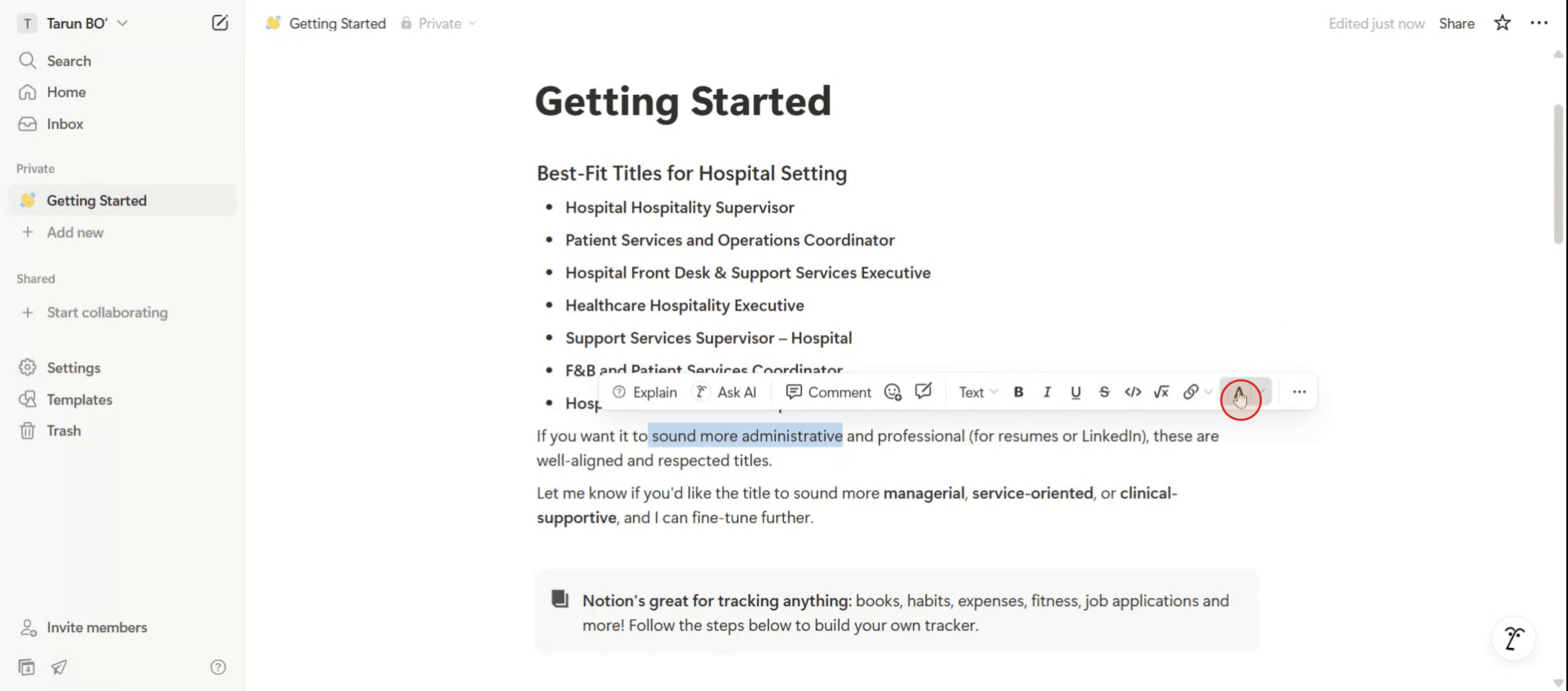
Seleziona il testo: Fai clic e trascina il cursore sul testo specifico che desideri evidenziare,
Apri la barra di formattazione: Apparirà automaticamente una barra degli strumenti di formattazione. 
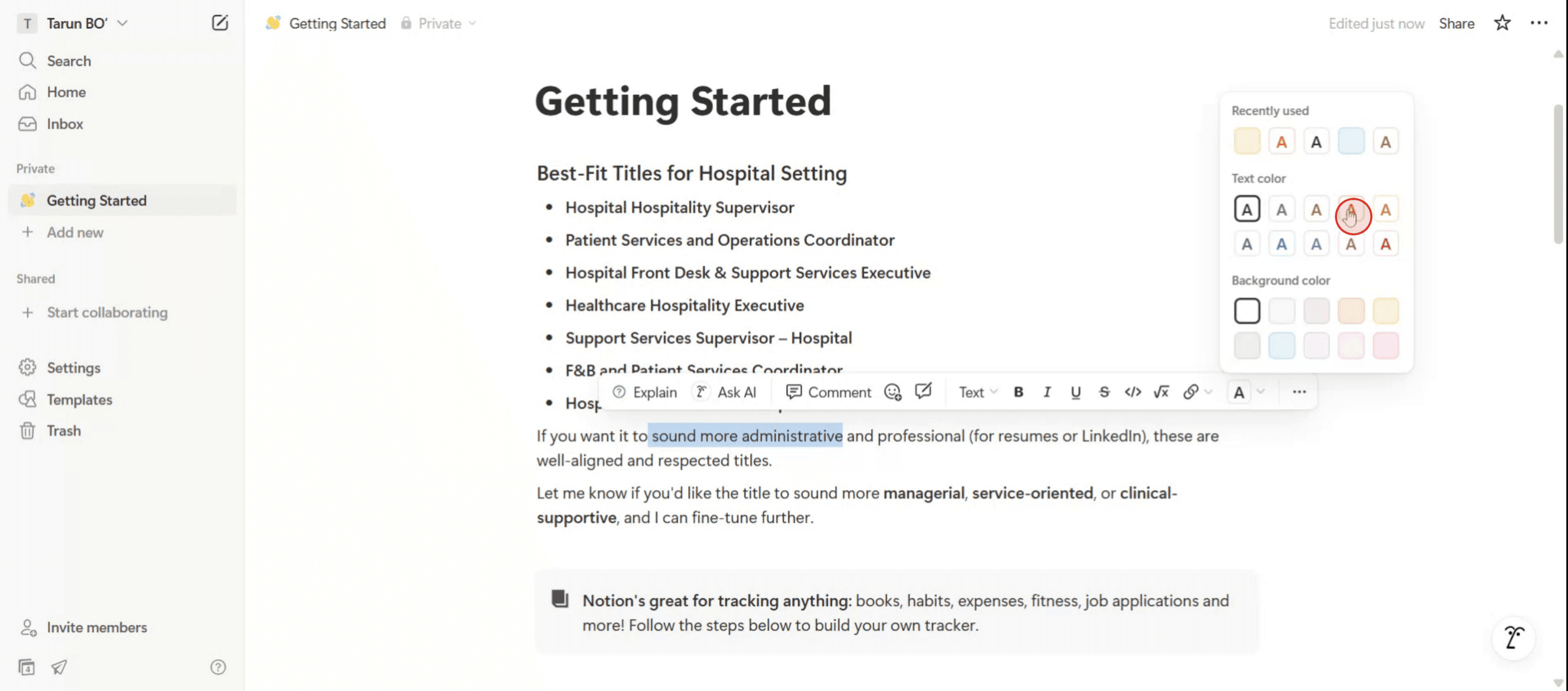
Accedi al menu dei colori: Fai clic sull'icona "A" nella barra degli strumenti. 
Scegli un colore: Tra le opzioni, seleziona un colore di sfondo per evidenziare il tuo testo. 

Guida Passo-Passo: Come Evidenziare in Notion

Passo 1

Inizia selezionando il testo in Notion che desideri evidenziare.

Begin by selecting the text in Notion that you wish to highlight.

Passo 2

Fai clic sull'opzione "Colore del testo" dalla barra degli strumenti.

Click on the "Text Color" option from the toolbar.

Passo 3

Successivamente, scegli sia il colore del testo che il colore di sfondo che desideri.

Next, choose both the text color and the background color that you desire.

Passo 4

Ora vedrai il tuo testo evidenziato in Notion. Grazie.
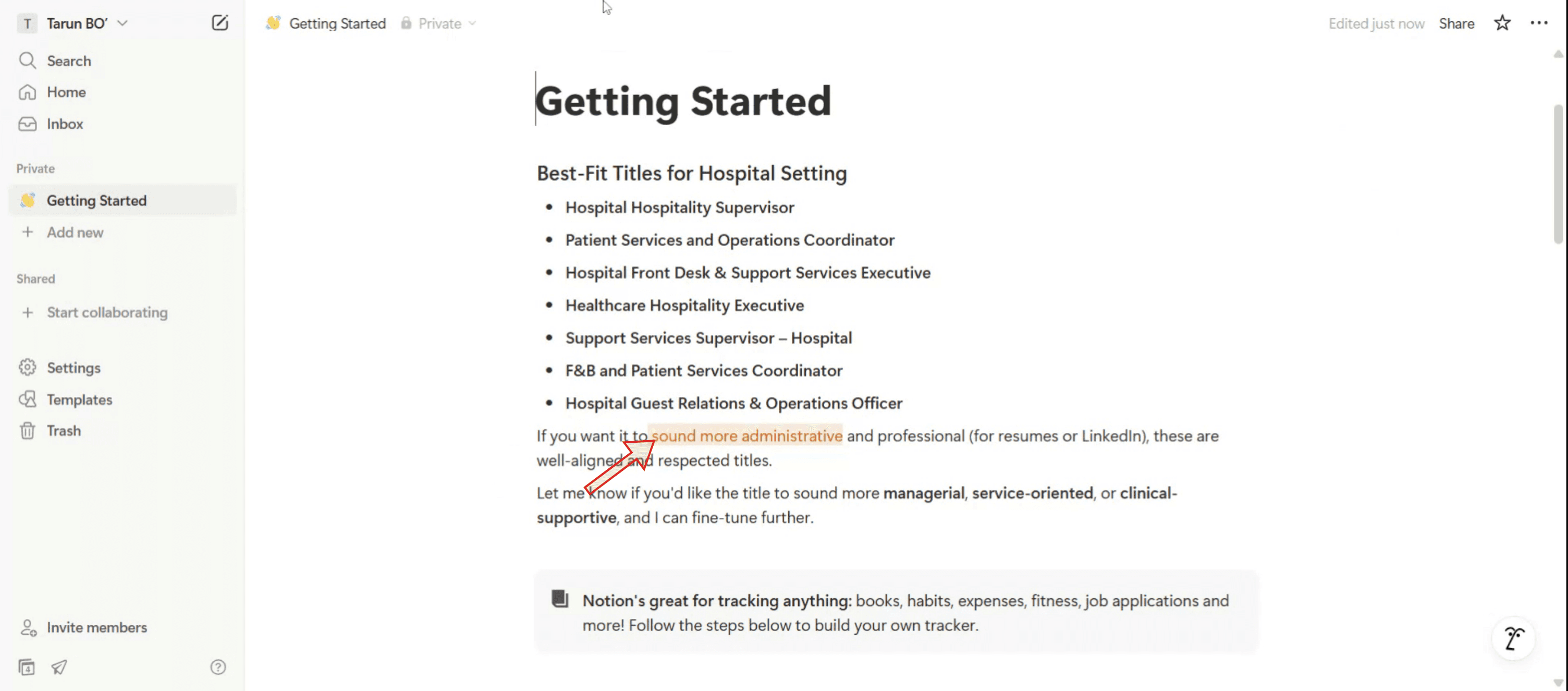
You will now see your text highlighted in Notion. Thank you.

Consigli Professionali per Evidenziare in Notion

  1. Utilizza il Comando Slash per Evidenziare
    Digita / per aprire il menu dei comandi, quindi digita "evidenzia" o "colore" per visualizzare le opzioni di colore del testo. Puoi scegliere un colore di sfondo per simulare l'evidenziazione.

  2. Utilizza la Barra degli Strumenti
    Evidenzia il testo che desideri enfatizzare. Una barra di formattazione apparirà sopra di esso. Fai clic sull'icona A con la barra dei colori e scegli un colore di sfondo per applicare l'evidenziazione.

  3. Scegli Opzioni Sfumate o Vibranti
    Notion offre sia colori di evidenziazione sfumati che audaci. Le tonalità sfumate sono migliori per design minimalisti, mentre i colori vibranti funzionano bene per enfatizzare punti chiave.

  4. Mixa Colori di Sfondo e di Testo
    Puoi personalizzare sia i colori di testo che di sfondo per un impatto aggiuntivo. Ad esempio, testo nero su uno sfondo giallo può assomigliare a un'evidenziazione tradizionale.

  5. Utilizza Colori Coerenti tra le Pagine
    Per mantenere una coerenza visiva, scegli uno o due colori di evidenziazione per temi ricorrenti come promemoria importanti, elementi d'azione o riferimenti.

Trappole Comuni e Come Evitarle

  1. Troppi Colori
    Utilizzare più colori di evidenziazione sulla stessa pagina può ridurre la chiarezza. Attieniti a una palette minimale per design più puliti.

  2. Contrasto Insufficiente
    Assicurati che le combinazioni di colori di sfondo e di testo abbiano abbastanza contrasto per una facile lettura, soprattutto per l'accessibilità.

  3. Utilizzo eccessivo di Toni Vibranti
    Evidenziazioni luminose possono essere distrattive se utilizzate eccessivamente. Applicale con parsimonia per un effetto massimo.

  4. Ignorare la Formattazione su Mobile
    Alcuni colori di sfondo potrebbero apparire diversamente su mobile. Verifica la tua pagina nell'app mobile di Notion per confermare la leggibilità.

  5. Dimenticare di Evidenziare Info Importanti
    È facile dimenticare di evidenziare note cruciali. Rivedi la tua pagina una volta completata per assicurarti che i dettagli chiave risaltino.

Domande Frequenti sull'Evidenziazione in Notion

  1. Come evidenzio il testo in Notion?
    Seleziona il testo, fai clic sull'icona A nella barra degli strumenti e scegli un colore di sfondo per simulare l'evidenziazione.

  2. Posso usare colori di evidenziazione reali come il giallo?
    Sì, Notion include un'opzione di sfondo giallo che assomiglia molto a un evidenziatore tradizionale.

  3. C'è un collegamento da tastiera per evidenziare in Notion?
    Non esiste un collegamento diretto per l'evidenziazione, ma puoi usare Command/Ctrl + Shift + H per aprire il menu dei colori dopo aver selezionato il testo.

  4. Posso evidenziare il testo all'interno di elenchi toggle o callout?
    Sì, l'evidenziazione funziona all'interno della maggior parte dei blocchi, inclusi elenchi toggle, callout e tabelle.

  5. Le mie evidenziazioni appariranno uguali in modalità scura?
    La maggior parte dei colori rimane coerente, ma verifica sempre il tuo design in modalità scura per leggibilità e contrasto.

  6. Come registrare lo schermo su mac? 
    Per registrare lo schermo su un Mac, puoi utilizzare Trupeer AI. Ti consente di catturare l'intero schermo e offre funzionalità AI come l'aggiunta di avatar AI, l'aggiunta di voiceover, l'aggiunta di zoom in e out nel video. Con la funzionalità di traduzione video di trupeer, puoi tradurre il video in oltre 30 lingue. 

  7. Come aggiungere un avatar AI alla registrazione dello schermo?
    Per aggiungere un avatar AI a una registrazione dello schermo, dovrai utilizzare un strumento di registrazione dello schermo AI. Trupeer AI è uno strumento di registrazione dello schermo AI, che ti aiuta a creare video con più avatar, e ti aiuta anche a creare il tuo avatar per il video.

  8. Come registrare lo schermo su windows?
    Per registrare lo schermo su Windows, puoi utilizzare la Barra di Gioco integrata (Windows + G) o uno strumento AI avanzato come Trupeer AI per funzionalità più avanzate come avatar AI, voiceover, traduzione, ecc.

  9. Come aggiungere voiceover a un video?
    Per aggiungere voiceover a video, scarica l'estensione chrome di trupeer ai. Una volta registrato, carica il tuo video con voce, scegli il voiceover desiderato da trupeer e esporta il tuo video modificato. 

  10. Come faccio a ingrandire una registrazione dello schermo?
    Per ingrandire durante una registrazione dello schermo, utilizza gli effetti di zoom in Trupeer AI che ti consentono di ingrandire e ridurre in momenti specifici, migliorando l'impatto visivo del tuo contenuto video.

Passaggi per evidenziare il testo in Notion:

Seleziona il testo: Fai clic e trascina il cursore sul testo specifico che desideri evidenziare,
Apri la barra di formattazione: Apparirà automaticamente una barra degli strumenti di formattazione. 
Accedi al menu dei colori: Fai clic sull'icona "A" nella barra degli strumenti. 
Scegli un colore: Tra le opzioni, seleziona un colore di sfondo per evidenziare il tuo testo. 

Guida Passo-Passo: Come Evidenziare in Notion

Passo 1

Inizia selezionando il testo in Notion che desideri evidenziare.

Begin by selecting the text in Notion that you wish to highlight.

Passo 2

Fai clic sull'opzione "Colore del testo" dalla barra degli strumenti.

Click on the "Text Color" option from the toolbar.

Passo 3

Successivamente, scegli sia il colore del testo che il colore di sfondo che desideri.

Next, choose both the text color and the background color that you desire.

Passo 4

Ora vedrai il tuo testo evidenziato in Notion. Grazie.

You will now see your text highlighted in Notion. Thank you.

Consigli Professionali per Evidenziare in Notion

  1. Utilizza il Comando Slash per Evidenziare
    Digita / per aprire il menu dei comandi, quindi digita "evidenzia" o "colore" per visualizzare le opzioni di colore del testo. Puoi scegliere un colore di sfondo per simulare l'evidenziazione.

  2. Utilizza la Barra degli Strumenti
    Evidenzia il testo che desideri enfatizzare. Una barra di formattazione apparirà sopra di esso. Fai clic sull'icona A con la barra dei colori e scegli un colore di sfondo per applicare l'evidenziazione.

  3. Scegli Opzioni Sfumate o Vibranti
    Notion offre sia colori di evidenziazione sfumati che audaci. Le tonalità sfumate sono migliori per design minimalisti, mentre i colori vibranti funzionano bene per enfatizzare punti chiave.

  4. Mixa Colori di Sfondo e di Testo
    Puoi personalizzare sia i colori di testo che di sfondo per un impatto aggiuntivo. Ad esempio, testo nero su uno sfondo giallo può assomigliare a un'evidenziazione tradizionale.

  5. Utilizza Colori Coerenti tra le Pagine
    Per mantenere una coerenza visiva, scegli uno o due colori di evidenziazione per temi ricorrenti come promemoria importanti, elementi d'azione o riferimenti.

Trappole Comuni e Come Evitarle

  1. Troppi Colori
    Utilizzare più colori di evidenziazione sulla stessa pagina può ridurre la chiarezza. Attieniti a una palette minimale per design più puliti.

  2. Contrasto Insufficiente
    Assicurati che le combinazioni di colori di sfondo e di testo abbiano abbastanza contrasto per una facile lettura, soprattutto per l'accessibilità.

  3. Utilizzo eccessivo di Toni Vibranti
    Evidenziazioni luminose possono essere distrattive se utilizzate eccessivamente. Applicale con parsimonia per un effetto massimo.

  4. Ignorare la Formattazione su Mobile
    Alcuni colori di sfondo potrebbero apparire diversamente su mobile. Verifica la tua pagina nell'app mobile di Notion per confermare la leggibilità.

  5. Dimenticare di Evidenziare Info Importanti
    È facile dimenticare di evidenziare note cruciali. Rivedi la tua pagina una volta completata per assicurarti che i dettagli chiave risaltino.

Domande Frequenti sull'Evidenziazione in Notion

  1. Come evidenzio il testo in Notion?
    Seleziona il testo, fai clic sull'icona A nella barra degli strumenti e scegli un colore di sfondo per simulare l'evidenziazione.

  2. Posso usare colori di evidenziazione reali come il giallo?
    Sì, Notion include un'opzione di sfondo giallo che assomiglia molto a un evidenziatore tradizionale.

  3. C'è un collegamento da tastiera per evidenziare in Notion?
    Non esiste un collegamento diretto per l'evidenziazione, ma puoi usare Command/Ctrl + Shift + H per aprire il menu dei colori dopo aver selezionato il testo.

  4. Posso evidenziare il testo all'interno di elenchi toggle o callout?
    Sì, l'evidenziazione funziona all'interno della maggior parte dei blocchi, inclusi elenchi toggle, callout e tabelle.

  5. Le mie evidenziazioni appariranno uguali in modalità scura?
    La maggior parte dei colori rimane coerente, ma verifica sempre il tuo design in modalità scura per leggibilità e contrasto.

  6. Come registrare lo schermo su mac? 
    Per registrare lo schermo su un Mac, puoi utilizzare Trupeer AI. Ti consente di catturare l'intero schermo e offre funzionalità AI come l'aggiunta di avatar AI, l'aggiunta di voiceover, l'aggiunta di zoom in e out nel video. Con la funzionalità di traduzione video di trupeer, puoi tradurre il video in oltre 30 lingue. 

  7. Come aggiungere un avatar AI alla registrazione dello schermo?
    Per aggiungere un avatar AI a una registrazione dello schermo, dovrai utilizzare un strumento di registrazione dello schermo AI. Trupeer AI è uno strumento di registrazione dello schermo AI, che ti aiuta a creare video con più avatar, e ti aiuta anche a creare il tuo avatar per il video.

  8. Come registrare lo schermo su windows?
    Per registrare lo schermo su Windows, puoi utilizzare la Barra di Gioco integrata (Windows + G) o uno strumento AI avanzato come Trupeer AI per funzionalità più avanzate come avatar AI, voiceover, traduzione, ecc.

  9. Come aggiungere voiceover a un video?
    Per aggiungere voiceover a video, scarica l'estensione chrome di trupeer ai. Una volta registrato, carica il tuo video con voce, scegli il voiceover desiderato da trupeer e esporta il tuo video modificato. 

  10. Come faccio a ingrandire una registrazione dello schermo?
    Per ingrandire durante una registrazione dello schermo, utilizza gli effetti di zoom in Trupeer AI che ti consentono di ingrandire e ridurre in momenti specifici, migliorando l'impatto visivo del tuo contenuto video.

Inizia a creare video con il nostro generatore di video + documenti AI

Inizia a creare video con il nostro generatore di video + documenti AI

Inizia a creare video con il nostro generatore di video + documenti AI

Inizia a creare video con il nostro generatore di video e documenti AI gratuitamente

Inizia a creare video con il nostro generatore di video e documenti AI gratuitamente

Inizia a creare video con il nostro generatore di video e documenti AI gratuitamente

Inizia a creare video con il nostro generatore di video + documenti AI

Video e documenti di prodotto AI istantanei da registrazioni dello schermo grezze

Scopri il modo nuovo e più veloce di creare video di prodotto.

Video e documenti di prodotti AI istantanei da registrazioni dello schermo grezze.

Scopri il modo nuovo e più veloce di creare video di prodotto.

Video e documenti di prodotti AI istantanei da registrazioni dello schermo grezze.

Scopri il modo nuovo e più veloce di creare video di prodotto.

Video e documenti di prodotti AI istantanei da registrazioni dello schermo grezze.