Tutorial

Come scaricare una cartella da Github

Scopri come scaricare una cartella specifica da un repository di GitHub. Guida passo-passo utilizzando l'interfaccia web di GitHub, strumenti Git e opzioni di download di terze parti.

Scaricare una specifica cartella da un repository GitHub può essere realizzato attraverso diversi metodi, poiché l'interfaccia web di GitHub offre principalmente il download dell'intero repository come file ZIP.

1. Scaricare l'intero repository ed estrarre:

Questo è il metodo più semplice: 

  • Naviga sulla pagina principale del repository su GitHub.

  • Clicca sul pulsante verde "Code".

  • Seleziona "Download ZIP".

  • Una volta scaricato, estrai il file ZIP sul tuo computer e individua la cartella desiderata all'interno dei contenuti estratti.

2. Utilizzare un downloader di cartelle GitHub di terze parti:

Diversi strumenti online consentono download diretti delle cartelle:

  • Naviga fino alla specifica cartella all'interno del repository GitHub nel tuo browser web.

  • Copia l'URL della cartella.

  • Incolla questo URL in un sito web dedicato al download delle cartelle GitHub (ad es., download-directory.github.io).

  • Segui le istruzioni sullo strumento per avviare il download della specifica cartella come file ZIP.

3. Utilizzare l'editor web di GitHub (github.dev):

Questo metodo offre un approccio più integrato:

  • Naviga al repository contenente la cartella su GitHub.

  • Premi il tasto . (punto) sulla tua tastiera, oppure cambia .com in .dev nell'URL, per aprire il repository nell'editor web di GitHub.

  • Nella finestra di Explorer (di solito a sinistra), fai clic con il tasto destro sulla cartella desiderata.

  •  Seleziona l'opzione "Download" dal menù contestuale.

4. Utilizzare Git Sparse-Checkout (per utenti avanzati):

Questo metodo è utile per repository di grandi dimensioni dove scaricare l'intero contenuto è poco efficiente: Inizializza un repository Git locale con sparse-checkout abilitato:

Questo scaricherà solo la cartella specificata e i suoi contenuti.

Guida passo-passo: Come scaricare una cartella da GitHub

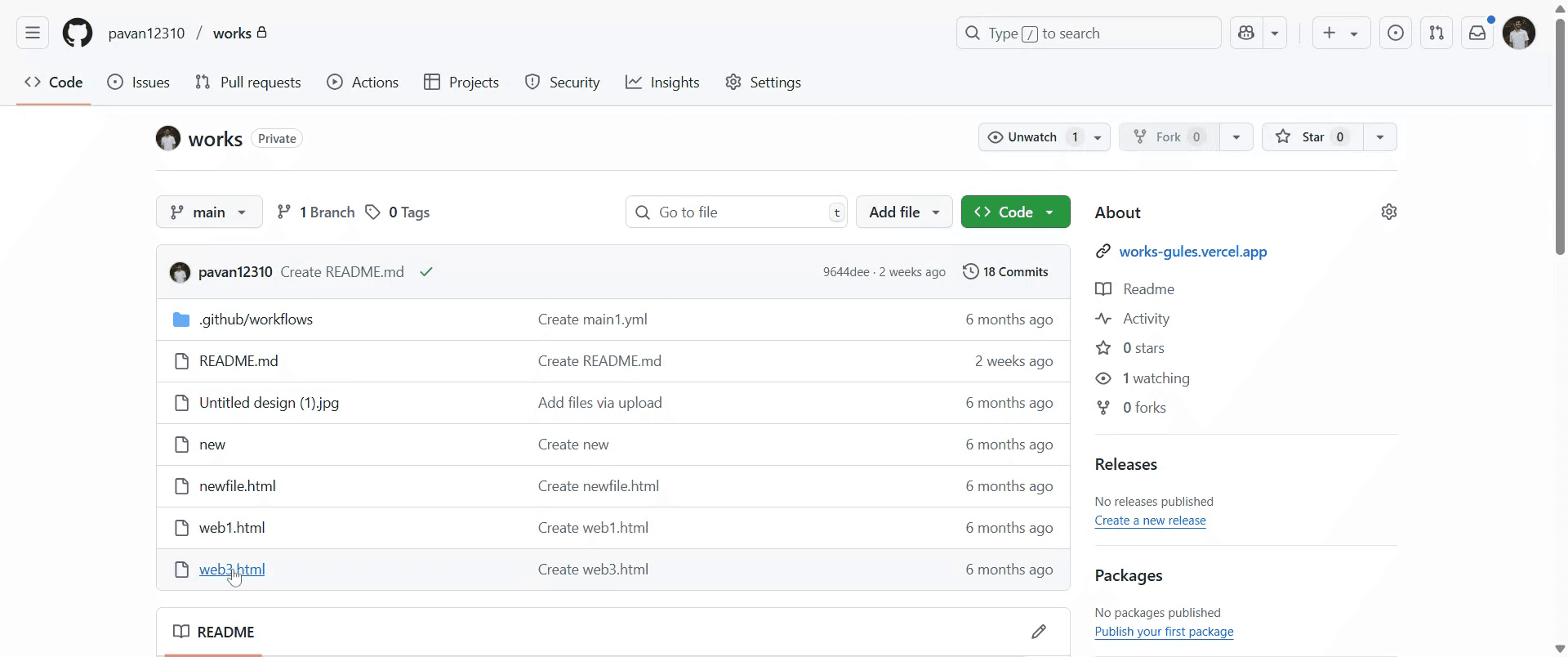
Passo 1

Vai al repository da cui vuoi scaricare una cartella
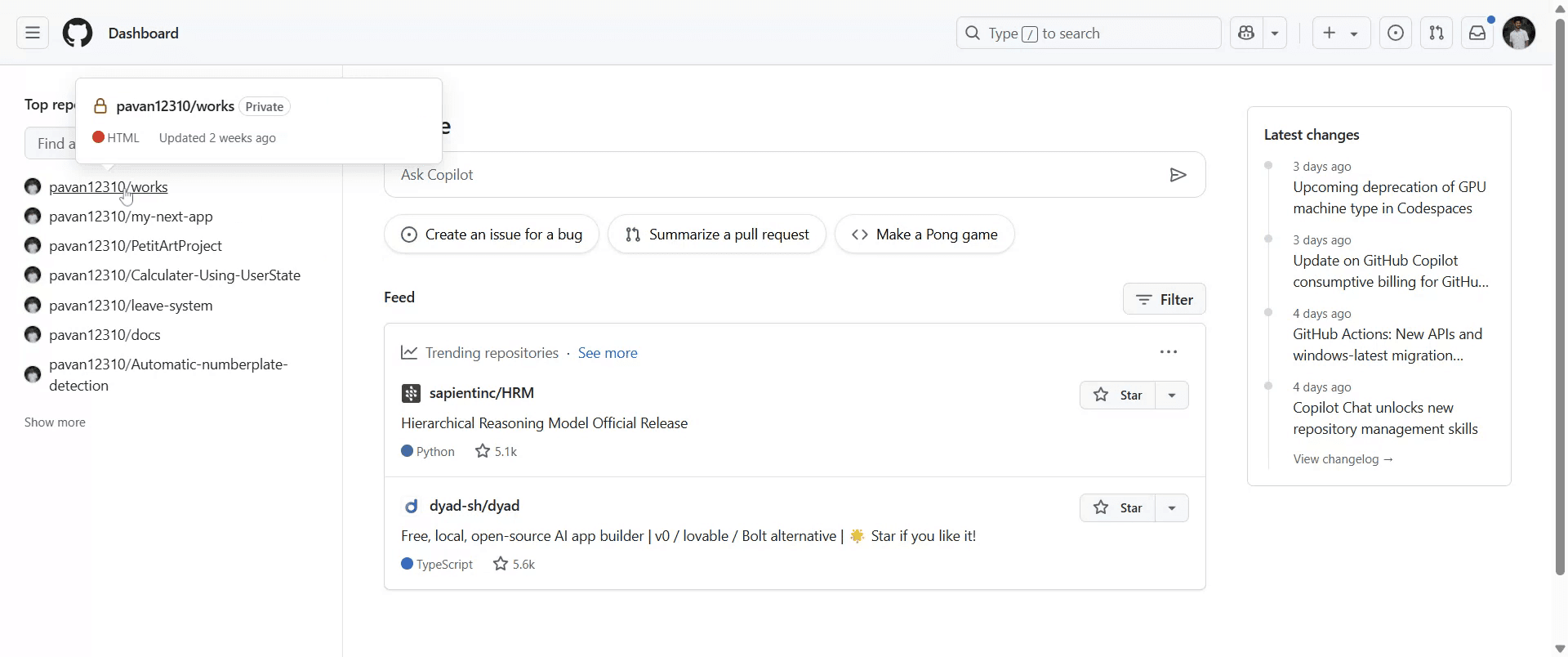
Passo 2

Naviga fino alla cartella che vuoi scaricare e cliccaci sopra.

Passo 3

Clicca sull'icona di download che dice 'Download raw file' per scaricare la cartella.

Consigli utili per scaricare una cartella da GitHub

  1. Vai al Repository GitHub
    Apri il tuo browser web e naviga al repository che contiene la cartella che vuoi scaricare.

  2. Naviga nella cartella specifica
    Clicca nella cartella che vuoi scaricare. Assicurati di essere all'interno di quella specifica cartella, non solo a visualizzare la pagina principale del repo.

  3. Copia l'URL della cartella
    Una volta che sei nella cartella, copia l'URL completo dalla barra degli indirizzi del browser.

  4. Utilizza un downloader di cartelle di terze parti
    Vai su un sito come download-directory.github.io. Incolla l'URL della cartella copiato nel campo di input e clicca su download.

  5. Scarica la cartella come ZIP
    Lo strumento comprimerà la cartella in un file ZIP e ti chiederà di salvarlo nel tuo computer.

  6. Estrai il file ZIP
    Una volta completato il download, estrai la cartella utilizzando qualsiasi estrattore zip per accedere ai file interni.

Comuni errori e come evitarli

  1. Cercare di cliccare con il tasto destro e salvare la cartella
    GitHub non consente di scaricare le cartelle direttamente dall'interfaccia. Devi utilizzare un download dell'intero repository o uno strumento di terze parti.

  2. Confondere la vista file con quella della cartella
    Assicurati di essere sull'URL della cartella, non su un singolo file. Solo il giusto URL della cartella funzionerà nello strumento di downloader.

  3. Dimenticare di estrarre il file ZIP
    Dopo il download, devi estrarre il file ZIP per visualizzare e lavorare con i contenuti.

  4. URL non funzionante nel downloader di cartelle
    Controlla che la cartella sia in un repository pubblico. I repository privati richiedono autenticazione e non possono essere accessibili tramite strumenti pubblici.

  5. Scaricare inutilmente l'intero repository
    Se hai bisogno solo di una cartella, evita di scaricare l'intero repo a meno che non sia necessario. Gli strumenti di terze parti sono più efficienti.

Domande frequenti sui download di cartelle da GitHub

  1. Posso scaricare direttamente una singola cartella da GitHub?
    GitHub stesso non offre questa funzionalità, ma puoi utilizzare strumenti come download-directory.github.io.

  2. Qual è il modo più semplice per scaricare una cartella da un repo GitHub?
    Utilizza uno strumento di terze parti come download-directory.github.io e incolla l'URL della cartella.

  3. Posso usare Git per scaricare solo una cartella?
    Git non supporta i clone parziali per impostazione predefinita. È meglio per scaricare interi repository.

  4. Ho bisogno di un account GitHub per scaricare cartelle?
    No, se il repository è pubblico, puoi scaricare le cartelle senza accedere.

  5. Cosa fare se la cartella è in un repo privato?
    Avrai bisogno di accesso al repository e potresti dover utilizzare Git o GitHub CLI per clonare l'intero repo con autenticazione.

  6. Come registrare lo schermo su Mac? 
    Per registrare lo schermo su un Mac, puoi utilizzare Trupeer AI. Ti consente di catturare l'intero schermo e fornisce funzionalità AI come l'aggiunta di avatar AI, aggiungi voce fuori campo, aggiungi zoom in e out nel video. Con la funzione di traduzione video AI di trupeer, puoi tradurre il video in oltre 30 lingue. 

  7. Come aggiungere un avatar AI alla registrazione dello schermo?
    Per aggiungere un avatar AI a una registrazione dello schermo, dovrai utilizzare un strumento di registrazione dello schermo AI. Trupeer AI è uno strumento di registrazione dello schermo AI, che ti aiuta a creare video con più avatar, ti aiuta anche a creare il tuo avatar per il video.

  8. Come registrare lo schermo su Windows?
    Per registrare lo schermo su Windows, puoi utilizzare la Game Bar integrata (Windows + G) o uno strumento AI avanzato come Trupeer AI per funzionalità più avanzate come avatar AI, voce fuori campo, traduzione ecc.

  9. Come aggiungere voce fuori campo al video?
    Per aggiungere voce fuori campo ai video, scarica l'estensione di Chrome trupeer ai. Una volta registrato, carica il tuo video con voce, scegli la voce fuori campo desiderata da trupeer ed esporta il video modificato. 

  10. Come posso zoomare in una registrazione dello schermo?
    Per zoomare durante una registrazione dello schermo, utilizza gli effetti di zoom in Trupeer AI che ti consentono di zoomare in e out in momenti specifici, migliorando l'impatto visivo del tuo contenuto video.

Scaricare una specifica cartella da un repository GitHub può essere realizzato attraverso diversi metodi, poiché l'interfaccia web di GitHub offre principalmente il download dell'intero repository come file ZIP.

1. Scaricare l'intero repository ed estrarre:

Questo è il metodo più semplice: 

  • Naviga sulla pagina principale del repository su GitHub.

  • Clicca sul pulsante verde "Code".

  • Seleziona "Download ZIP".

  • Una volta scaricato, estrai il file ZIP sul tuo computer e individua la cartella desiderata all'interno dei contenuti estratti.

2. Utilizzare un downloader di cartelle GitHub di terze parti:

Diversi strumenti online consentono download diretti delle cartelle:

  • Naviga fino alla specifica cartella all'interno del repository GitHub nel tuo browser web.

  • Copia l'URL della cartella.

  • Incolla questo URL in un sito web dedicato al download delle cartelle GitHub (ad es., download-directory.github.io).

  • Segui le istruzioni sullo strumento per avviare il download della specifica cartella come file ZIP.

3. Utilizzare l'editor web di GitHub (github.dev):

Questo metodo offre un approccio più integrato:

  • Naviga al repository contenente la cartella su GitHub.

  • Premi il tasto . (punto) sulla tua tastiera, oppure cambia .com in .dev nell'URL, per aprire il repository nell'editor web di GitHub.

  • Nella finestra di Explorer (di solito a sinistra), fai clic con il tasto destro sulla cartella desiderata.

  •  Seleziona l'opzione "Download" dal menù contestuale.

4. Utilizzare Git Sparse-Checkout (per utenti avanzati):

Questo metodo è utile per repository di grandi dimensioni dove scaricare l'intero contenuto è poco efficiente: Inizializza un repository Git locale con sparse-checkout abilitato:

Questo scaricherà solo la cartella specificata e i suoi contenuti.

Guida passo-passo: Come scaricare una cartella da GitHub

Passo 1

Vai al repository da cui vuoi scaricare una cartella

Passo 2

Naviga fino alla cartella che vuoi scaricare e cliccaci sopra.

Passo 3

Clicca sull'icona di download che dice 'Download raw file' per scaricare la cartella.

Consigli utili per scaricare una cartella da GitHub

  1. Vai al Repository GitHub
    Apri il tuo browser web e naviga al repository che contiene la cartella che vuoi scaricare.

  2. Naviga nella cartella specifica
    Clicca nella cartella che vuoi scaricare. Assicurati di essere all'interno di quella specifica cartella, non solo a visualizzare la pagina principale del repo.

  3. Copia l'URL della cartella
    Una volta che sei nella cartella, copia l'URL completo dalla barra degli indirizzi del browser.

  4. Utilizza un downloader di cartelle di terze parti
    Vai su un sito come download-directory.github.io. Incolla l'URL della cartella copiato nel campo di input e clicca su download.

  5. Scarica la cartella come ZIP
    Lo strumento comprimerà la cartella in un file ZIP e ti chiederà di salvarlo nel tuo computer.

  6. Estrai il file ZIP
    Una volta completato il download, estrai la cartella utilizzando qualsiasi estrattore zip per accedere ai file interni.

Comuni errori e come evitarli

  1. Cercare di cliccare con il tasto destro e salvare la cartella
    GitHub non consente di scaricare le cartelle direttamente dall'interfaccia. Devi utilizzare un download dell'intero repository o uno strumento di terze parti.

  2. Confondere la vista file con quella della cartella
    Assicurati di essere sull'URL della cartella, non su un singolo file. Solo il giusto URL della cartella funzionerà nello strumento di downloader.

  3. Dimenticare di estrarre il file ZIP
    Dopo il download, devi estrarre il file ZIP per visualizzare e lavorare con i contenuti.

  4. URL non funzionante nel downloader di cartelle
    Controlla che la cartella sia in un repository pubblico. I repository privati richiedono autenticazione e non possono essere accessibili tramite strumenti pubblici.

  5. Scaricare inutilmente l'intero repository
    Se hai bisogno solo di una cartella, evita di scaricare l'intero repo a meno che non sia necessario. Gli strumenti di terze parti sono più efficienti.

Domande frequenti sui download di cartelle da GitHub

  1. Posso scaricare direttamente una singola cartella da GitHub?
    GitHub stesso non offre questa funzionalità, ma puoi utilizzare strumenti come download-directory.github.io.

  2. Qual è il modo più semplice per scaricare una cartella da un repo GitHub?
    Utilizza uno strumento di terze parti come download-directory.github.io e incolla l'URL della cartella.

  3. Posso usare Git per scaricare solo una cartella?
    Git non supporta i clone parziali per impostazione predefinita. È meglio per scaricare interi repository.

  4. Ho bisogno di un account GitHub per scaricare cartelle?
    No, se il repository è pubblico, puoi scaricare le cartelle senza accedere.

  5. Cosa fare se la cartella è in un repo privato?
    Avrai bisogno di accesso al repository e potresti dover utilizzare Git o GitHub CLI per clonare l'intero repo con autenticazione.

  6. Come registrare lo schermo su Mac? 
    Per registrare lo schermo su un Mac, puoi utilizzare Trupeer AI. Ti consente di catturare l'intero schermo e fornisce funzionalità AI come l'aggiunta di avatar AI, aggiungi voce fuori campo, aggiungi zoom in e out nel video. Con la funzione di traduzione video AI di trupeer, puoi tradurre il video in oltre 30 lingue. 

  7. Come aggiungere un avatar AI alla registrazione dello schermo?
    Per aggiungere un avatar AI a una registrazione dello schermo, dovrai utilizzare un strumento di registrazione dello schermo AI. Trupeer AI è uno strumento di registrazione dello schermo AI, che ti aiuta a creare video con più avatar, ti aiuta anche a creare il tuo avatar per il video.

  8. Come registrare lo schermo su Windows?
    Per registrare lo schermo su Windows, puoi utilizzare la Game Bar integrata (Windows + G) o uno strumento AI avanzato come Trupeer AI per funzionalità più avanzate come avatar AI, voce fuori campo, traduzione ecc.

  9. Come aggiungere voce fuori campo al video?
    Per aggiungere voce fuori campo ai video, scarica l'estensione di Chrome trupeer ai. Una volta registrato, carica il tuo video con voce, scegli la voce fuori campo desiderata da trupeer ed esporta il video modificato. 

  10. Come posso zoomare in una registrazione dello schermo?
    Per zoomare durante una registrazione dello schermo, utilizza gli effetti di zoom in Trupeer AI che ti consentono di zoomare in e out in momenti specifici, migliorando l'impatto visivo del tuo contenuto video.

Inizia a creare video con il nostro generatore di video + documenti AI

Inizia a creare video con il nostro generatore di video + documenti AI

Inizia a creare video con il nostro generatore di video + documenti AI

Inizia a creare video con il nostro generatore di video e documenti AI gratuitamente

Inizia a creare video con il nostro generatore di video e documenti AI gratuitamente

Inizia a creare video con il nostro generatore di video e documenti AI gratuitamente

Inizia a creare video con il nostro generatore di video + documenti AI

Video e documenti di prodotto AI istantanei da registrazioni dello schermo grezze

Scopri il modo nuovo e più veloce di creare video di prodotto.

Video e documenti di prodotti AI istantanei da registrazioni dello schermo grezze.

Scopri il modo nuovo e più veloce di creare video di prodotto.

Video e documenti di prodotti AI istantanei da registrazioni dello schermo grezze.

Scopri il modo nuovo e più veloce di creare video di prodotto.

Video e documenti di prodotti AI istantanei da registrazioni dello schermo grezze.