

Come eliminare un'area di lavoro in Notion
Vuoi eliminare un workspace in Notion? Questa guida ti accompagna attraverso i passaggi esatti per rimuovere definitivamente un workspace di Notion e gestire le impostazioni del tuo account.
Ecco una ripartizione più dettagliata:
Accedi a Impostazioni & membri: apri Notion e fai clic su "Impostazioni & membri" nella barra laterale.
Vai a Impostazioni: nella nuova finestra, vai alla scheda "Impostazioni".
Individua la zona pericolosa: scorri fino in fondo alla pagina per trovare la sezione "Zona pericolosa".
Avvia l'eliminazione: fai clic su "Elimina l'intero spazio di lavoro".
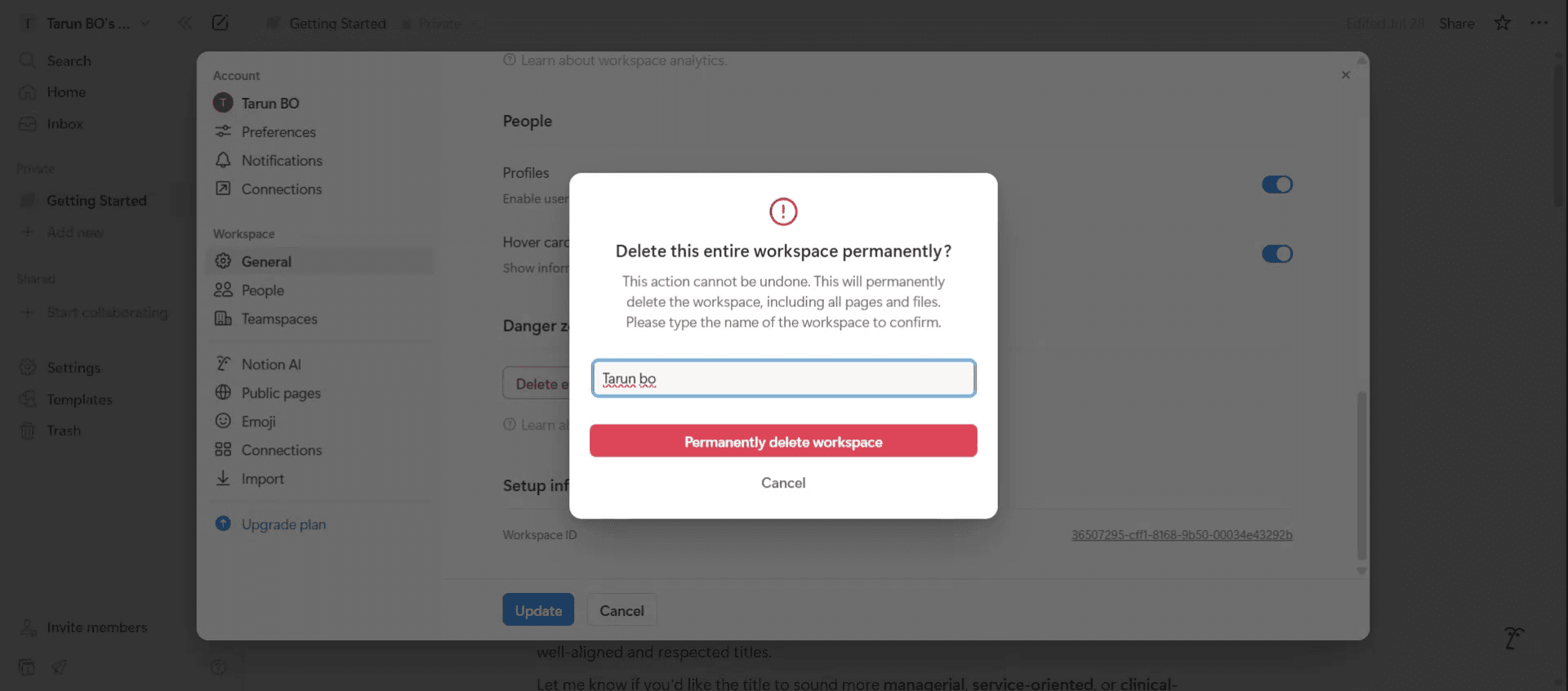
Conferma l'eliminazione: apparirà una finestra di conferma. Digita il nome esatto del tuo spazio di lavoro per verificare e poi fai clic su "Elimina definitivamente lo spazio di lavoro".
Guida passo passo: come eliminare uno spazio di lavoro in Notion
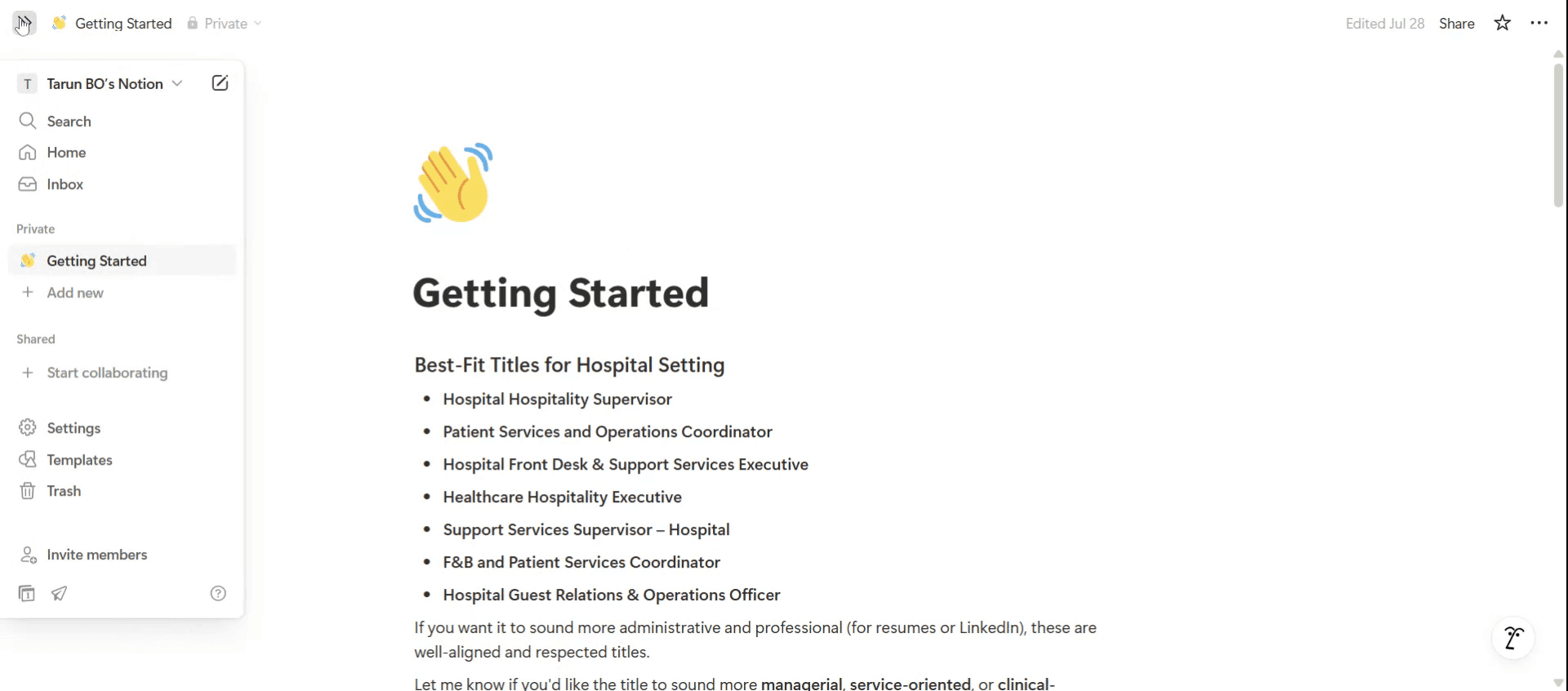
Passaggio 1
Sul lato sinistro vedrai l'opzione del menu.
Passaggio 2
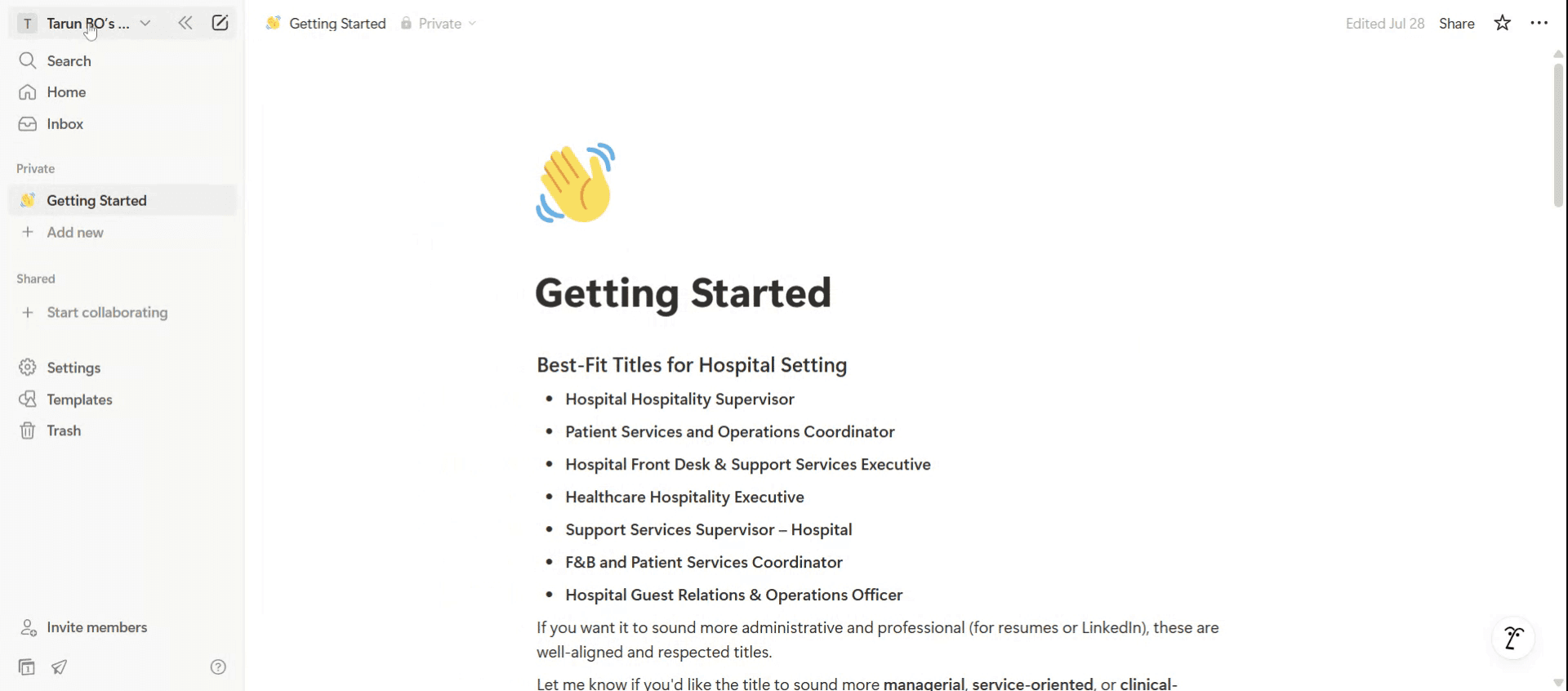
Fai clic sul nome dello spazio di lavoro.
Passaggio 3
Fai clic sull'opzione impostazioni.

Passaggio 4
Fai semplicemente clic sull'opzione Generale.

Passaggio 5
Vedrai l'opzione Elimina l'intero spazio di lavoro, facendo clic su di essa,

Passaggio 6
Inserisci semplicemente il nome dello spazio di lavoro. Una volta fatto, fai clic su Elimina definitivamente lo spazio di lavoro.
Consigli utili per eliminare uno spazio di lavoro in Notion
Apri Notion ed effettua l'accesso
Avvia Notion nel browser o nell'app e accedi con l'account associato allo spazio di lavoro che desideri eliminare.Passa allo spazio di lavoro di destinazione
Fai clic sulla tua foto profilo o sulle tue iniziali nella barra laterale per visualizzare tutti gli spazi di lavoro disponibili. Seleziona quello che intendi eliminare.Accedi alle impostazioni dello spazio di lavoro
Una volta all'interno dello spazio di lavoro, fai clic su “Impostazioni & membri” dal menu a sinistra. Si aprirà il pannello di gestione dello spazio di lavoro.Vai alla scheda “Impostazioni”
Nel pannello delle impostazioni, scegli la scheda “Impostazioni”. Qui si trovano le opzioni generali dello spazio di lavoro.Scorri fino alla zona pericolosa
In fondo alla sezione Impostazioni, individua l'area etichettata “Zona pericolosa”. Qui si trova l'opzione per eliminare lo spazio di lavoro.
Errori comuni e come evitarli
Eliminare accidentalmente lo spazio di lavoro sbagliato
Verifica sempre di trovarti nello spazio di lavoro corretto controllando il nome e i contenuti prima dell'eliminazione.Perdere dati importanti
Esegui un backup o esporta i tuoi contenuti prima di eliminare lo spazio di lavoro, soprattutto se sono coinvolte altre persone.Non avere accesso da amministratore
Solo gli amministratori dello spazio di lavoro possono eliminarlo. Se non vedi l'opzione, potresti non avere le autorizzazioni corrette.Confondere la disattivazione con l'eliminazione
Archiviare o abbandonare uno spazio di lavoro è diverso dall'eliminarlo. Assicurati di scegliere l'azione corretta.Dare per scontato che i membri del team vengano avvisati
L'eliminazione dello spazio di lavoro non notifica automaticamente i membri. Considera di informare in anticipo i collaboratori.
Domande frequenti sull'eliminazione di uno spazio di lavoro in Notion
Posso recuperare uno spazio di lavoro eliminato in Notion?
No, una volta eliminato, uno spazio di lavoro non può essere recuperato. Assicurati di esportare in anticipo tutti i dati necessari.Chi può eliminare uno spazio di lavoro in Notion?
Solo il proprietario dello spazio di lavoro o un amministratore con le autorizzazioni corrette può eliminare l'intero spazio di lavoro.L'eliminazione di uno spazio di lavoro eliminerà l'intero account Notion?
No, l'eliminazione di uno spazio di lavoro rimuove solo quello specifico spazio di lavoro. Il tuo account e gli altri spazi di lavoro non vengono influenzati.Come faccio ad abbandonare uno spazio di lavoro invece di eliminarlo?
Fai clic su “Impostazioni & membri”, quindi scegli “Abbandona lo spazio di lavoro” nella scheda Membri.Posso eliminare uno spazio di lavoro dall'app mobile?
L'eliminazione di uno spazio di lavoro è preferibile dalla versione desktop o browser, poiché le opzioni mobile potrebbero essere limitate.Come registrare lo schermo su Mac?
Per registrare lo schermo su un Mac, puoi usare Trupeer AI. Ti consente di acquisire l'intero schermo e offre funzionalità di IA come l'aggiunta di avatar IA, l'aggiunta di voiceover e l'ingrandimento e riduzione dello zoom nel video. Con la funzione di traduzione video con IA di Trupeer, puoi tradurre il video in oltre 30 lingue.Come aggiungere un avatar IA a una registrazione dello schermo?
Per aggiungere un avatar IA a una registrazione dello schermo, dovrai usare uno strumento di registrazione dello schermo con IA. Trupeer AI è uno strumento di registrazione dello schermo con IA, che ti aiuta a creare video con più avatar e ti aiuta anche a creare il tuo avatar per il video.Come registrare lo schermo su Windows?
Per registrare lo schermo su Windows, puoi usare la Game Bar integrata (Windows + G) o uno strumento IA avanzato come Trupeer AI per funzionalità più avanzate come avatar IA, voiceover, traduzione, ecc.Come aggiungere un voiceover a un video?
Per aggiungere un voiceover ai video, scarica l'estensione Chrome di trupeer ai. Una volta registrato, carica il tuo video con audio, scegli il voiceover desiderato da Trupeer ed esporta il video modificato.Come faccio a ingrandire in una registrazione dello schermo?
Per ingrandire durante una registrazione dello schermo, usa gli effetti di zoom in Trupeer AI, che ti consentono di ingrandire e rimpicciolire in momenti specifici, migliorando l'impatto visivo dei contenuti video.
Tutorial correlati



