

Tutorial
Come creare un foglio stipendio in MS Excel
Scopri come creare un foglio stipendio in Microsoft Excel. Questa guida passo-passo copre la formattazione, le formule e le funzioni per calcolare con precisione ed efficienza il pagamento dei dipendenti.


Ecco una spiegazione più dettagliata:
1. Apri Excel e Salva: Avvia Microsoft Excel e apri un nuovo foglio di lavoro.
Salva il file con un nome descrittivo (ad es., "Foglio Stipendi Dipendenti 2024-07") in un luogo adatto.
2. Crea Colonne: Progetta il tuo foglio stipendio con colonne per: Informazioni sui Dipendenti: ID Dipendente, Nome, Designazione, Dipartimento, Data di Assunzione, Dettagli Bancari.
Componenti dello Stipendio: Stipendio Base, Indennità (HRA, DA, Trasporto, ecc.), Stipendio Lordo.
Deductions: Fondo di Previdenza (PF), Tasse sul Reddito, Tassa Professionale, ecc.
Stipendio Netto: Campo calcolato.
3. Inserisci Dati: Immetti le informazioni pertinenti per ogni dipendente, inclusi i loro componenti stipendiali.
4. Formule: Stipendio Lordo: Somma dello Stipendio Base e tutte le indennità: =SOMMA(B2:E2) (supponendo che lo stipendio base sia in B2, e che le indennità siano in C2, D2, E2).
Totale Deductions: Somma di tutte le deduzioni: =SOMMA(G2:I2) (supponendo che le deduzioni siano in G2, H2, I2).
Stipendio Netto: Stipendio Lordo meno Totale Deductions: =F2-J2 (supponendo che lo stipendio lordo sia in F2 e le deduzioni totali siano in J2).
5. Calcola e Compila: Usa il manico di riempimento (il piccolo quadrato nell'angolo in basso a destra della cella selezionata) per trascinare le formule verso il basso per applicarle a tutti i dipendenti.
6. Formattazione: Formatta il foglio stipendio per leggibilità (ad es., intestazioni in grassetto, testo centrato, formattazione della valuta). Puoi anche aggiungere bordi e sfondi per migliorare la chiarezza visiva.
7. Funzionalità Opzionali: Tracciamento Presenze: Includi colonne per le presenze (giorni presenti, giorni assenti) per calcolare lo stipendio in base alle presenze.
Calcolo Overtime: Se applicabile, includi colonne per le ore di straordinario e calcola il pagamento per straordinario.
Tracciamento Permessi: Monitora i diversi tipi di permessi (malattia, ferie) e il loro impatto sullo stipendio.
Riepilogo Stipendi: Crea un foglio separato per il riepilogo stipendi e usa formule per estrarre dati dal foglio stipendio per calcoli.
Guida Passo-Passo: Come Creare un Foglio Stipendi in MS Excel
Passo 1
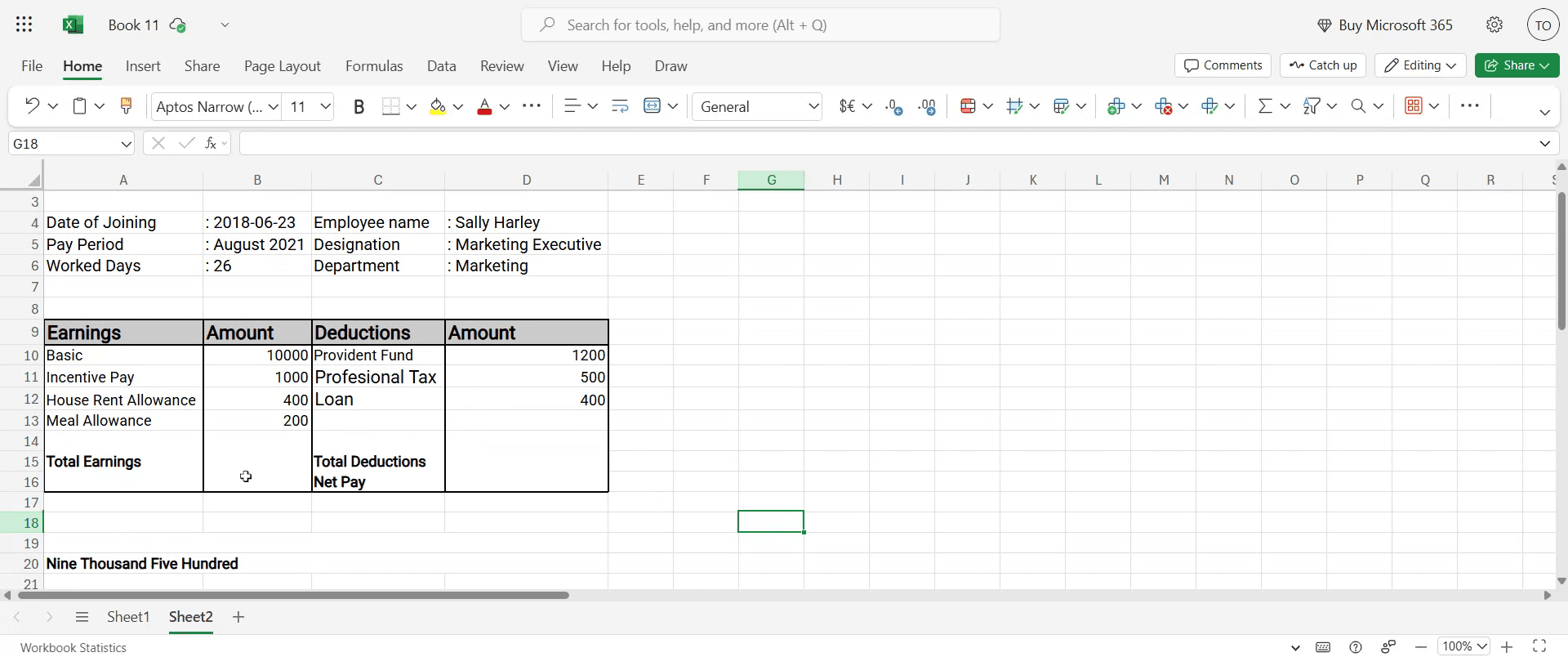
Inizia inserendo i dettagli dell'individuo, come il nome e le informazioni sullo stipendio, nel foglio Excel.
Passo 2
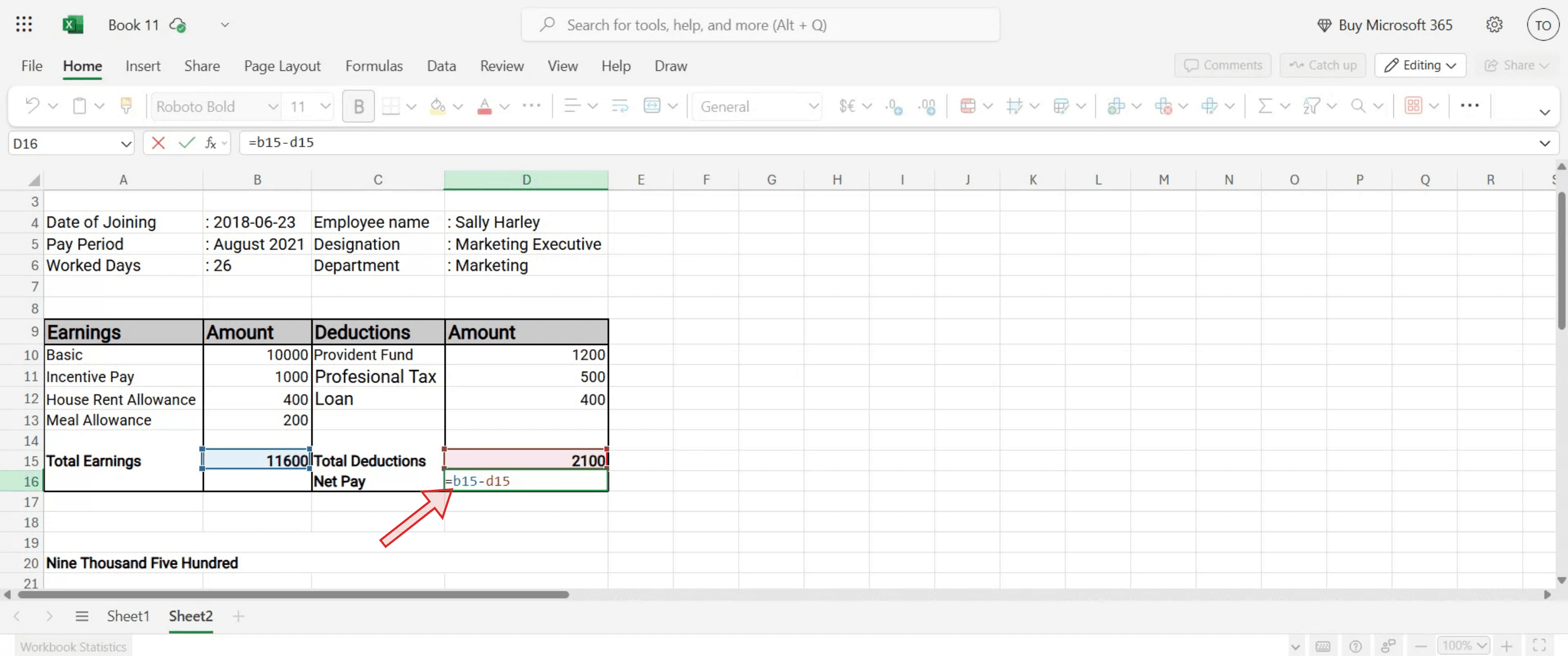
Per determinare l'importo netto da pagare, applica la formula: = B15 - D15.
Passo 3
Premi il tasto Invio. Questo ti fornirà l'importo netto da pagare per l'individuo.

Ecco una spiegazione più dettagliata:
1. Apri Excel e Salva: Avvia Microsoft Excel e apri un nuovo foglio di lavoro.
Salva il file con un nome descrittivo (ad es., "Foglio Stipendi Dipendenti 2024-07") in un luogo adatto.
2. Crea Colonne: Progetta il tuo foglio stipendio con colonne per: Informazioni sui Dipendenti: ID Dipendente, Nome, Designazione, Dipartimento, Data di Assunzione, Dettagli Bancari.
Componenti dello Stipendio: Stipendio Base, Indennità (HRA, DA, Trasporto, ecc.), Stipendio Lordo.
Deductions: Fondo di Previdenza (PF), Tasse sul Reddito, Tassa Professionale, ecc.
Stipendio Netto: Campo calcolato.
3. Inserisci Dati: Immetti le informazioni pertinenti per ogni dipendente, inclusi i loro componenti stipendiali.
4. Formule: Stipendio Lordo: Somma dello Stipendio Base e tutte le indennità: =SOMMA(B2:E2) (supponendo che lo stipendio base sia in B2, e che le indennità siano in C2, D2, E2).
Totale Deductions: Somma di tutte le deduzioni: =SOMMA(G2:I2) (supponendo che le deduzioni siano in G2, H2, I2).
Stipendio Netto: Stipendio Lordo meno Totale Deductions: =F2-J2 (supponendo che lo stipendio lordo sia in F2 e le deduzioni totali siano in J2).
5. Calcola e Compila: Usa il manico di riempimento (il piccolo quadrato nell'angolo in basso a destra della cella selezionata) per trascinare le formule verso il basso per applicarle a tutti i dipendenti.
6. Formattazione: Formatta il foglio stipendio per leggibilità (ad es., intestazioni in grassetto, testo centrato, formattazione della valuta). Puoi anche aggiungere bordi e sfondi per migliorare la chiarezza visiva.
7. Funzionalità Opzionali: Tracciamento Presenze: Includi colonne per le presenze (giorni presenti, giorni assenti) per calcolare lo stipendio in base alle presenze.
Calcolo Overtime: Se applicabile, includi colonne per le ore di straordinario e calcola il pagamento per straordinario.
Tracciamento Permessi: Monitora i diversi tipi di permessi (malattia, ferie) e il loro impatto sullo stipendio.
Riepilogo Stipendi: Crea un foglio separato per il riepilogo stipendi e usa formule per estrarre dati dal foglio stipendio per calcoli.
Guida Passo-Passo: Come Creare un Foglio Stipendi in MS Excel
Passo 1
Inizia inserendo i dettagli dell'individuo, come il nome e le informazioni sullo stipendio, nel foglio Excel.

Passo 2
Per determinare l'importo netto da pagare, applica la formula: = B15 - D15.

Passo 3
Premi il tasto Invio. Questo ti fornirà l'importo netto da pagare per l'individuo.

Inizia a creare video con il nostro generatore di video e documenti AI gratuitamente
Consigli Pratici per Creare un Foglio Stipendi in Excel
Apri un nuovo file di Excel
Avvia Microsoft Excel e crea un foglio di lavoro vuoto per iniziare a progettare il tuo foglio stipendi.Definisci le tue intestazioni
Nella prima riga, crea intestazioni come ID dipendente, Nome, Stipendio Base, HRA, DA, Indennità, Detrazioni, Stipendio Lordo, Stipendio Netto.Inserisci i dati dei dipendenti
Compila i dettagli di ciascun dipendente come ID, nome e stipendio base. Assicurati di mantenere un formato uniforme per evitare confusione in seguito.Imposta formule per le indennità
Se HRA e DA sono calcolati come una percentuale dello stipendio base, utilizza formule come =C20.2 per HRA (20% dello stipendio base) e =C20.1 per DA (10% dello stipendio base).Aggiungi altre entrate e detrazioni
Inserisci ulteriori indennità o bonus in una colonna separata. Allo stesso modo, elenca le detrazioni come tasse, PF o EMIs sui prestiti in una colonna separata.
Trappole Comuni e Come Evitarle
Riferimenti di formula errati
Controlla i tuoi riferimenti di cella quando crei formule. Utilizzare colonne sbagliate può portare a calcoli errati.Formattazione incoerente
Sen caos un formato di valuta coerente, i numeri possono apparire poco chiari. Applica lo stesso formato a tutte le colonne monetarie.Dimenticare di aggiornare i valori mensili
Assicurati che bonus, detrazioni o stipendi rivisti siano aggiornati ogni mese per riflettere pagamenti accurati.Sovrascrivere celle di formula
Proteggi il tuo foglio o blocca le celle di formula per prevenire modifiche accidentali che interrompono i calcoli.Non salvare regolarmente
I dati sugli stipendi sono sensibili e richiedono tempo per essere reinseriti. Salva spesso e conserva una copia di backup del tuo foglio.
Consigli Pratici per Creare un Foglio Stipendi in Excel
Apri un nuovo file di Excel
Avvia Microsoft Excel e crea un foglio di lavoro vuoto per iniziare a progettare il tuo foglio stipendi.Definisci le tue intestazioni
Nella prima riga, crea intestazioni come ID dipendente, Nome, Stipendio Base, HRA, DA, Indennità, Detrazioni, Stipendio Lordo, Stipendio Netto.Inserisci i dati dei dipendenti
Compila i dettagli di ciascun dipendente come ID, nome e stipendio base. Assicurati di mantenere un formato uniforme per evitare confusione in seguito.Imposta formule per le indennità
Se HRA e DA sono calcolati come una percentuale dello stipendio base, utilizza formule come =C20.2 per HRA (20% dello stipendio base) e =C20.1 per DA (10% dello stipendio base).Aggiungi altre entrate e detrazioni
Inserisci ulteriori indennità o bonus in una colonna separata. Allo stesso modo, elenca le detrazioni come tasse, PF o EMIs sui prestiti in una colonna separata.
Trappole Comuni e Come Evitarle
Riferimenti di formula errati
Controlla i tuoi riferimenti di cella quando crei formule. Utilizzare colonne sbagliate può portare a calcoli errati.Formattazione incoerente
Sen caos un formato di valuta coerente, i numeri possono apparire poco chiari. Applica lo stesso formato a tutte le colonne monetarie.Dimenticare di aggiornare i valori mensili
Assicurati che bonus, detrazioni o stipendi rivisti siano aggiornati ogni mese per riflettere pagamenti accurati.Sovrascrivere celle di formula
Proteggi il tuo foglio o blocca le celle di formula per prevenire modifiche accidentali che interrompono i calcoli.Non salvare regolarmente
I dati sugli stipendi sono sensibili e richiedono tempo per essere reinseriti. Salva spesso e conserva una copia di backup del tuo foglio.
Domande frequenti comuni sulla creazione di un foglio stipendio in Excel
Come calcolo il salario netto in Excel?
Il salario netto si calcola come Salario Lordo meno le Detrazioni. Ad esempio, =G2–H2 se il Salario Lordo è in G2 e le Detrazioni in H2.Posso automatizzare i calcoli di HRA e DA?
Sì, usa formule per calcolare HRA e DA in base allo Stipendio Base. Ad esempio, =C2*0.2 per HRA al 20%.E se la tassa o il PF sono gli stessi per tutti i dipendenti?
Puoi impostare la percentuale in una cella fissa e utilizzare riferimenti assoluti come $J$1 per applicarla uniformemente.Come prevenire modifiche accidentali alle formule?
Usa Revisione → Proteggi Foglio e seleziona l'opzione per consentire l'editing solo di determinate celle.Posso riutilizzare lo stesso foglio stipendio ogni mese?
Sì, salva il tuo file come modello (*.xltx) o duplicalo ogni mese e aggiorna i valori secondo necessità.Come registrare lo schermo su mac?
Per registrare lo schermo su un Mac, puoi usare Trupeer AI. Ti permette di catturare l'intero schermo e offre funzionalità di intelligenza artificiale come l'aggiunta di avatar AI, l'aggiunta di voiceover, l'aggiunta di zoom avanti e indietro nel video. Con la funzione di traduzione video di trupeer, puoi tradurre il video in oltre 30 lingue.Come aggiungere un avatar AI alla registrazione dello schermo?
Per aggiungere un avatar AI a una registrazione dello schermo, è necessario utilizzare uno strumento di registrazione dello schermo AI. Trupeer AI è uno strumento di registrazione dello schermo AI, che ti aiuta a creare video con più avatar e ti aiuta anche a creare il tuo avatar per il video.Come registrare lo schermo su Windows?
Per registrare lo schermo su Windows, puoi usare la Game Bar integrata (Windows + G) o uno strumento AI avanzato come Trupeer AI per funzionalità più avanzate come avatar AI, voiceover, traduzione, ecc.Come aggiungere un voiceover a un video?
Per aggiungere voiceover ai video, scarica l'estensione chrome di trupeer AI. Una volta registrato, carica il tuo video con voce, scegli il voiceover desiderato da trupeer ed esporta il tuo video modificato.Come posso ingrandire durante una registrazione dello schermo?
Per ingrandire durante una registrazione dello schermo, usa gli effetti di zoom in Trupeer AI che ti permettono di ingrandire e rimpicciolire in momenti specifici, migliorando l'impatto visivo del tuo contenuto video.
Le persone chiedono anche
Come abilitare il righello in Microsoft Excel
Come inserire un nuovo foglio di lavoro in Microsoft Excel
Come creare una scheda di valutazione in MS Excel
Come aggiungere un calendario per la selezione delle date alle celle in MS Excel
Come fare riferimento a una cella da un altro foglio in Microsoft Excel
Domande frequenti comuni sulla creazione di un foglio stipendio in Excel
Come calcolo il salario netto in Excel?
Il salario netto si calcola come Salario Lordo meno le Detrazioni. Ad esempio, =G2–H2 se il Salario Lordo è in G2 e le Detrazioni in H2.Posso automatizzare i calcoli di HRA e DA?
Sì, usa formule per calcolare HRA e DA in base allo Stipendio Base. Ad esempio, =C2*0.2 per HRA al 20%.E se la tassa o il PF sono gli stessi per tutti i dipendenti?
Puoi impostare la percentuale in una cella fissa e utilizzare riferimenti assoluti come $J$1 per applicarla uniformemente.Come prevenire modifiche accidentali alle formule?
Usa Revisione → Proteggi Foglio e seleziona l'opzione per consentire l'editing solo di determinate celle.Posso riutilizzare lo stesso foglio stipendio ogni mese?
Sì, salva il tuo file come modello (*.xltx) o duplicalo ogni mese e aggiorna i valori secondo necessità.Come registrare lo schermo su mac?
Per registrare lo schermo su un Mac, puoi usare Trupeer AI. Ti permette di catturare l'intero schermo e offre funzionalità di intelligenza artificiale come l'aggiunta di avatar AI, l'aggiunta di voiceover, l'aggiunta di zoom avanti e indietro nel video. Con la funzione di traduzione video di trupeer, puoi tradurre il video in oltre 30 lingue.Come aggiungere un avatar AI alla registrazione dello schermo?
Per aggiungere un avatar AI a una registrazione dello schermo, è necessario utilizzare uno strumento di registrazione dello schermo AI. Trupeer AI è uno strumento di registrazione dello schermo AI, che ti aiuta a creare video con più avatar e ti aiuta anche a creare il tuo avatar per il video.Come registrare lo schermo su Windows?
Per registrare lo schermo su Windows, puoi usare la Game Bar integrata (Windows + G) o uno strumento AI avanzato come Trupeer AI per funzionalità più avanzate come avatar AI, voiceover, traduzione, ecc.Come aggiungere un voiceover a un video?
Per aggiungere voiceover ai video, scarica l'estensione chrome di trupeer AI. Una volta registrato, carica il tuo video con voce, scegli il voiceover desiderato da trupeer ed esporta il tuo video modificato.Come posso ingrandire durante una registrazione dello schermo?
Per ingrandire durante una registrazione dello schermo, usa gli effetti di zoom in Trupeer AI che ti permettono di ingrandire e rimpicciolire in momenti specifici, migliorando l'impatto visivo del tuo contenuto video.
Le persone chiedono anche
Come abilitare il righello in Microsoft Excel
Come inserire un nuovo foglio di lavoro in Microsoft Excel
Come creare una scheda di valutazione in MS Excel
Come aggiungere un calendario per la selezione delle date alle celle in MS Excel
Come fare riferimento a una cella da un altro foglio in Microsoft Excel

Video e documenti di prodotto AI istantanei da registrazioni dello schermo grezze
Scopri il modo nuovo e più veloce di creare video di prodotto.
Video e documenti di prodotti AI istantanei da registrazioni dello schermo grezze.
Scopri il modo nuovo e più veloce di creare video di prodotto.
Video e documenti di prodotti AI istantanei da registrazioni dello schermo grezze.
Scopri il modo nuovo e più veloce di creare video di prodotto.
Video e documenti di prodotti AI istantanei da registrazioni dello schermo grezze.
Crea dimostrazioni e documentazione fantastiche in 2 minuti



