Tutorial

Come creare un foglio informatico in MS Excel

Scopri come creare una scheda professionale in Microsoft Excel. Guida passo-passo che copre formule, formattazione e automazione per calcolare facilmente i risultati degli studenti.

Inizia a creare video con il nostro generatore di video + documenti AI

Inizia a creare video con il nostro generatore di video + documenti AI

Inizia a creare video con il nostro generatore di video + documenti AI

Ecco una guida passo-passo:

1. Imposta la struttura di base:
Apri un nuovo foglio Excel
Crea colonne per Numero di registrazione, Nome, Materia ecc., e Totale, Percentuale, Voto, Risultato (Passato/Fallito). 
Inserisci i dettagli e i voti degli studenti nelle rispettive colonne. 
2. Calcola i Voti Totali: Nella colonna "Totale", utilizza la funzione SOMMA per sommare i voti di ogni studente.
Ad esempio, se i voti per tre materie si trovano nelle celle C2, D2 ed E2, la formula sarebbe =SOMMA(C2:E2)
Copia questa formula verso il basso per calcolare i totali per tutti gli studenti. 
3. Calcola la Percentuale: Nella colonna "Percentuale", dividere il "Totale" per il massimo dei voti possibili e moltiplicare per 100. 
Se il massimo dei voti possibili è 300, la formula sarebbe =(F2/300)*100 (supponendo che il Totale sia in F2). 
Copia questa formula verso il basso. 
4. Assegna Voti: Utilizza le funzioni IFS o IF annidate per assegnare voti in base alla percentuale. 
Ad esempio: =IFS(G2>=90,"A+",G2>=75,"A",G2>=60,"B",G2>=50,"C",G2>=35,"D",G2<35,"F") (supponendo che la Percentuale sia in G2). 
Questo assegna voti in base a intervalli percentuali.
5. Determina lo Stato di Passaggio/Fallimento: Utilizza la funzione IF per verificare se la percentuale è al di sopra di una soglia di superamento (ad esempio, 35%). 
Ad esempio: =IF(G2>=35,"Passato","Fallito") (supponendo che la Percentuale sia in G2). 
6. Applica la Formattazione Condizionale: Seleziona le celle con la colonna "Risultato". 
Vai su Home > Formattazione Condizionale > Regole di Evidenziazione celle > Testo che Contiene. 
Inserisci "Fallito" e scegli un colore di riempimento rosso per i risultati falliti. 
Allo stesso modo, puoi evidenziare i risultati "Passato" con un riempimento verde. 
7. Migliorie Opzionali: Puoi aggiungere una colonna per il ranking degli studenti in base ai loro voti totali utilizzando la funzione RANK
Utilizza la funzione CERCA.VERT per visualizzare informazioni aggiuntive sugli studenti da un altro foglio o tabella. 
Usa la funzione MEDIA per calcolare i voti medi degli studenti. 

Guida Passo-Passo: Come Creare un Foglio di Voti in MS Excel

Passo 1

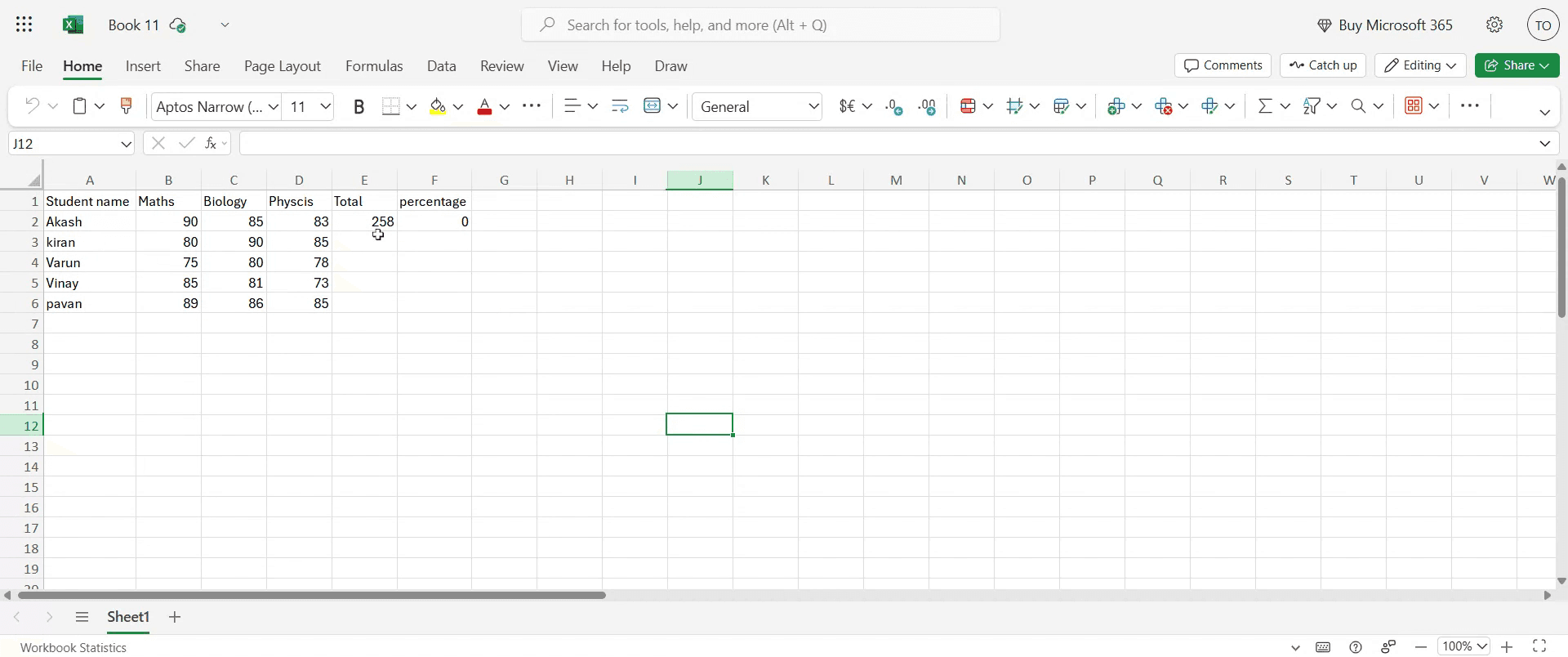
Dopo aver inserito i dettagli nel foglio, il nostro prossimo compito è calcolare i voti totali.

Once the details have been entered into the sheet, our next task is to calculate the total marks.

Passo 2

Seleziona la cella desiderata in cui vuoi che appaia il totale. Inserisci la formula in questo formato: =SOMMA(cell2, cell3, cell4). Dopo aver inserito la formula, premi Invio. Ora vedrai il totale dei voti calcolato visualizzato.
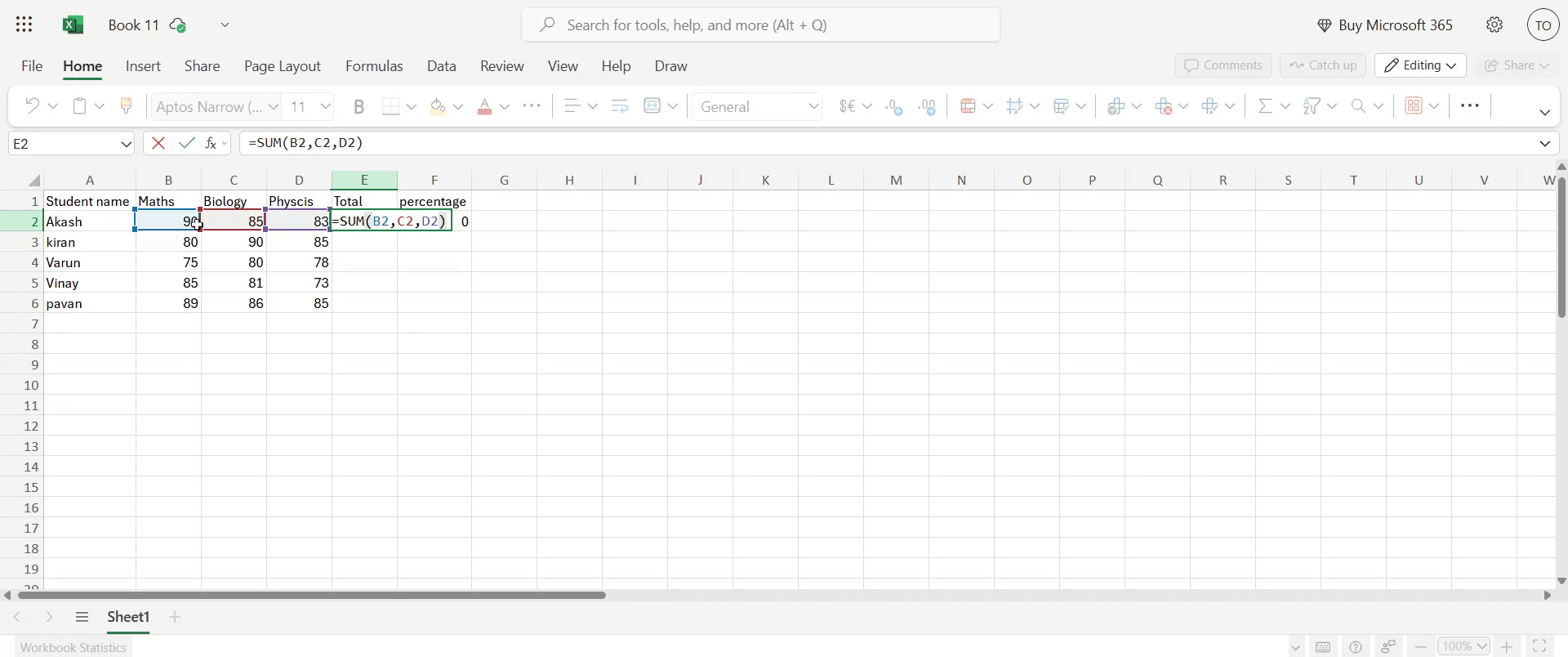
Select the desired cell where you want the total to appear. Enter the formula in this format: =SUM(cell2, cell3, cell4). After inputting the formula, press Enter. You will now see the calculated total marks displayed.

Passo 3

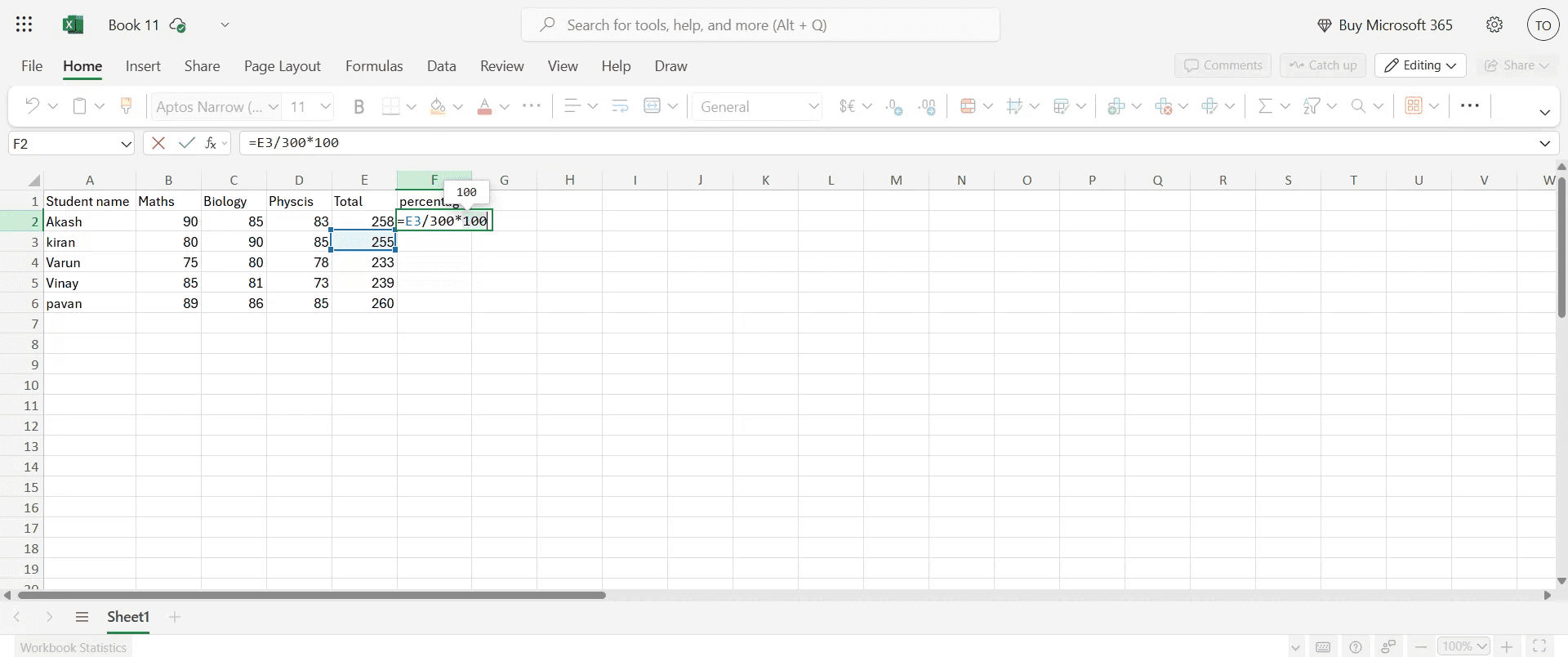
Per il calcolo della percentuale, seleziona la cella della percentuale e inserisci la formula: =(E3/NumeroTotaleDiMaterie)*100

For percentage calculation, select the percentage cell and input the formula: =(E3/TotalNumberOfSubjects)*100
Passo 4

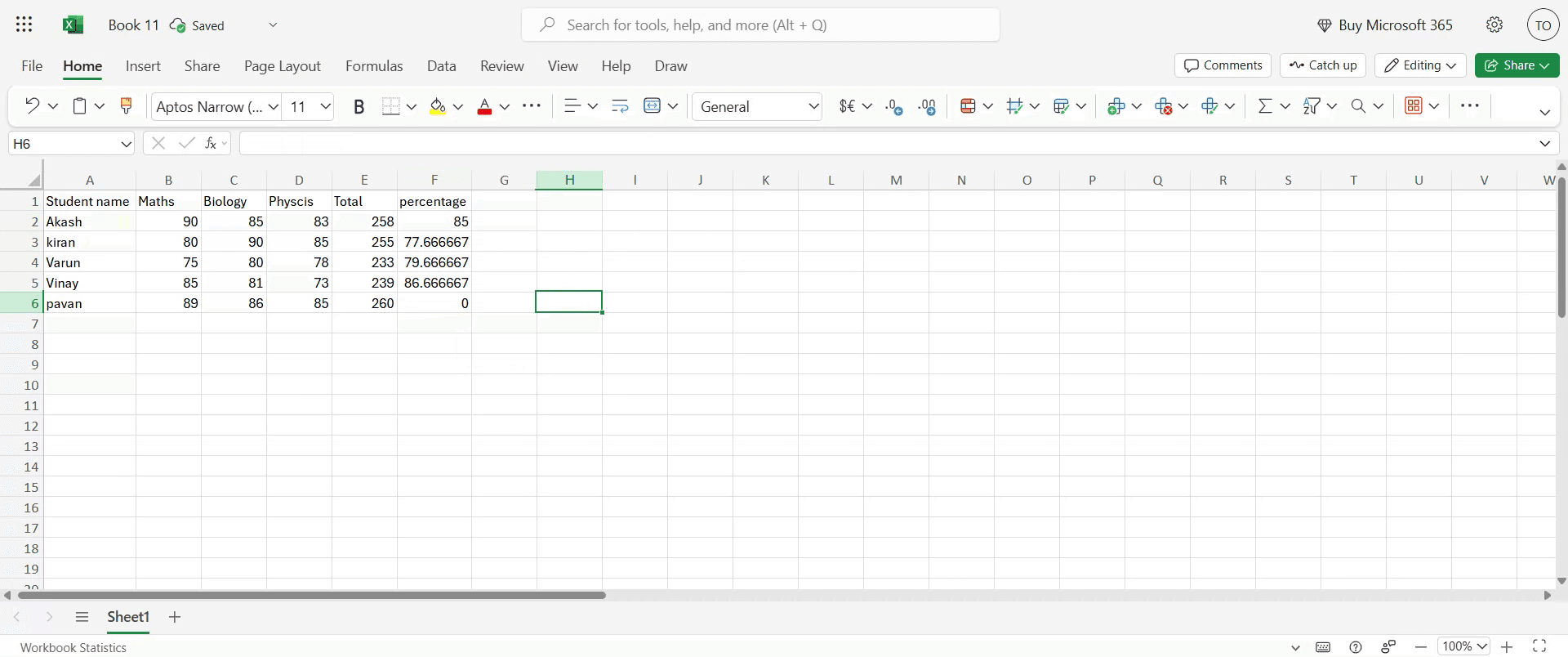
Per applicare il calcolo della percentuale a tutte le materie, utilizza il metodo di trascinamento e rilascio per estendere la formula alle celle rimanenti.
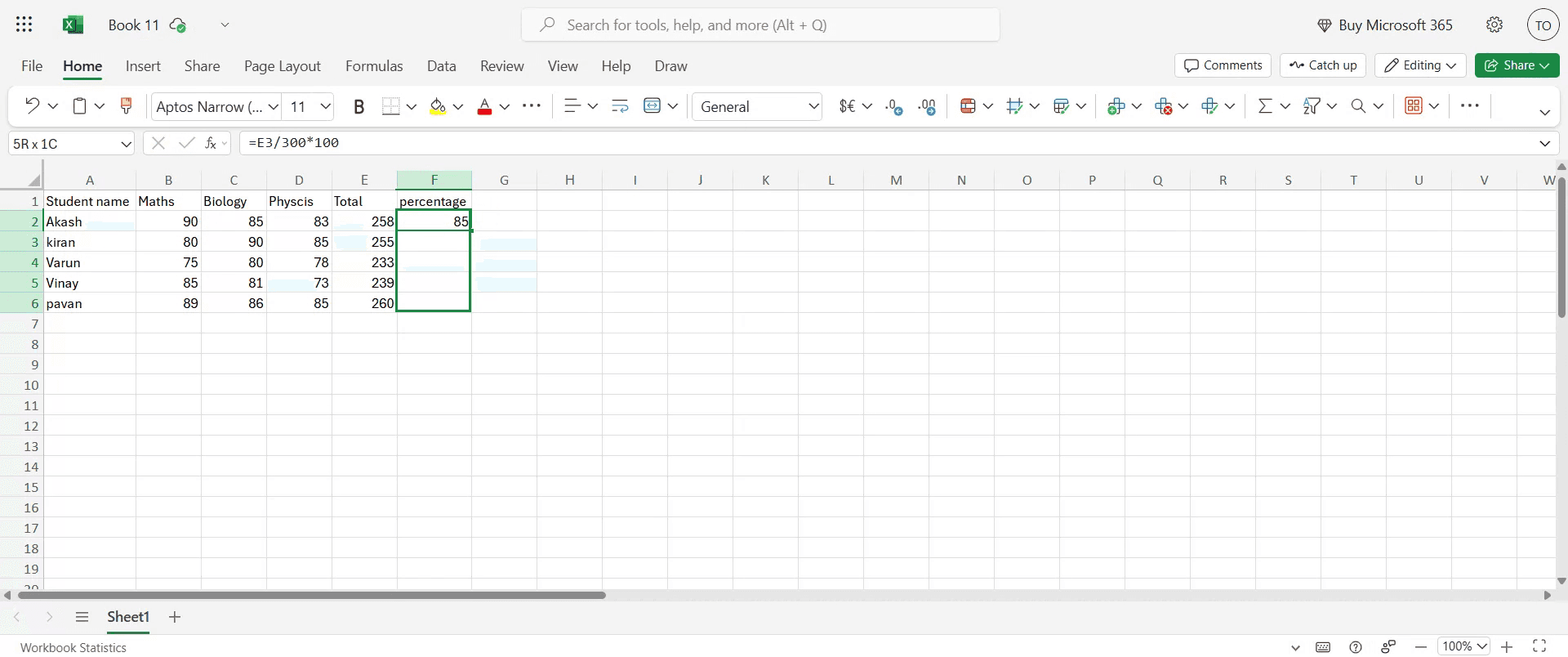
To apply the percentage calculation across all subjects, use the drag and drop method to extend the formula to the remaining cells.

Passo 5

Questa azione mostrerà la percentuale per ogni materia.

This action will display the percentage for each subject.

Ecco una guida passo-passo:

1. Imposta la struttura di base:
Apri un nuovo foglio Excel
Crea colonne per Numero di registrazione, Nome, Materia ecc., e Totale, Percentuale, Voto, Risultato (Passato/Fallito). 
Inserisci i dettagli e i voti degli studenti nelle rispettive colonne. 
2. Calcola i Voti Totali: Nella colonna "Totale", utilizza la funzione SOMMA per sommare i voti di ogni studente.
Ad esempio, se i voti per tre materie si trovano nelle celle C2, D2 ed E2, la formula sarebbe =SOMMA(C2:E2)
Copia questa formula verso il basso per calcolare i totali per tutti gli studenti. 
3. Calcola la Percentuale: Nella colonna "Percentuale", dividere il "Totale" per il massimo dei voti possibili e moltiplicare per 100. 
Se il massimo dei voti possibili è 300, la formula sarebbe =(F2/300)*100 (supponendo che il Totale sia in F2). 
Copia questa formula verso il basso. 
4. Assegna Voti: Utilizza le funzioni IFS o IF annidate per assegnare voti in base alla percentuale. 
Ad esempio: =IFS(G2>=90,"A+",G2>=75,"A",G2>=60,"B",G2>=50,"C",G2>=35,"D",G2<35,"F") (supponendo che la Percentuale sia in G2). 
Questo assegna voti in base a intervalli percentuali.
5. Determina lo Stato di Passaggio/Fallimento: Utilizza la funzione IF per verificare se la percentuale è al di sopra di una soglia di superamento (ad esempio, 35%). 
Ad esempio: =IF(G2>=35,"Passato","Fallito") (supponendo che la Percentuale sia in G2). 
6. Applica la Formattazione Condizionale: Seleziona le celle con la colonna "Risultato". 
Vai su Home > Formattazione Condizionale > Regole di Evidenziazione celle > Testo che Contiene. 
Inserisci "Fallito" e scegli un colore di riempimento rosso per i risultati falliti. 
Allo stesso modo, puoi evidenziare i risultati "Passato" con un riempimento verde. 
7. Migliorie Opzionali: Puoi aggiungere una colonna per il ranking degli studenti in base ai loro voti totali utilizzando la funzione RANK
Utilizza la funzione CERCA.VERT per visualizzare informazioni aggiuntive sugli studenti da un altro foglio o tabella. 
Usa la funzione MEDIA per calcolare i voti medi degli studenti. 

Guida Passo-Passo: Come Creare un Foglio di Voti in MS Excel

Passo 1

Dopo aver inserito i dettagli nel foglio, il nostro prossimo compito è calcolare i voti totali.

Once the details have been entered into the sheet, our next task is to calculate the total marks.

Passo 2

Seleziona la cella desiderata in cui vuoi che appaia il totale. Inserisci la formula in questo formato: =SOMMA(cell2, cell3, cell4). Dopo aver inserito la formula, premi Invio. Ora vedrai il totale dei voti calcolato visualizzato.

Select the desired cell where you want the total to appear. Enter the formula in this format: =SUM(cell2, cell3, cell4). After inputting the formula, press Enter. You will now see the calculated total marks displayed.

Passo 3

Per il calcolo della percentuale, seleziona la cella della percentuale e inserisci la formula: =(E3/NumeroTotaleDiMaterie)*100

For percentage calculation, select the percentage cell and input the formula: =(E3/TotalNumberOfSubjects)*100

Passo 4

Per applicare il calcolo della percentuale a tutte le materie, utilizza il metodo di trascinamento e rilascio per estendere la formula alle celle rimanenti.

To apply the percentage calculation across all subjects, use the drag and drop method to extend the formula to the remaining cells.

Passo 5

Questa azione mostrerà la percentuale per ogni materia.

This action will display the percentage for each subject.

Inizia a creare video con il nostro generatore di video e documenti AI gratuitamente

Inizia a creare video con il nostro generatore di video e documenti AI gratuitamente

Inizia a creare video con il nostro generatore di video e documenti AI gratuitamente

Consigli professionali per creare un libretto voti in Excel

  1. Apri Microsoft Excel
    Avvia Microsoft Excel e apri un nuovo foglio di lavoro vuoto dove designerai il tuo libretto voti.

  2. Imposta le intestazioni delle colonne
    Nella prima riga, inserisci intestazioni come Numero di Matricola, Nome Studente, Materia 1, Materia 2, Materia 3, Totale, Media e Voto.

  3. Inserisci dati di esempio
    Compila i dettagli degli studenti e i voti per ogni materia. Mantieni i dati organizzati in modo che sia facile calcolare totali e medie.

  4. Calcola il totale dei voti
    Nella colonna Totale, usa una formula come =SOMMA(C2:E2) se i tuoi voti sono nelle colonne C, D ed E. Trascina la formula verso il basso per applicarla a tutte le righe.

  5. Calcola la media dei voti
    Nella colonna Media, usa una formula come =MEDIA(C2:E2) per calcolare la media dei voti per ogni studente.

  6. Aggiungi un sistema di valutazione
    Nella colonna Voto, usa una formula IF annidata come:
    =SE(F2>=90, "A+", SE(F2>=75, "A", SE(F2>=60, "B", SE(F2>=40, "C", "F"))))
    Questo assegna i voti in base alla media o al totale dei voti.

Falle comuni e come evitarle

  1. Intervalli di formula errati
    Assicurati che le tue formule (come SOMMA o MEDIA) includano le celle corrette. Errori nei riferimenti delle celle possono portare a totali o medie errate.

  2. Dimenticarsi di copiare le formule verso il basso
    Dopo aver inserito le formule in una riga, trascinale verso il basso per applicarle a tutti gli studenti. Altrimenti, verrà calcolata solo una riga.

  3. Sovrascrivere le celle delle formule
    Blocca le colonne delle formule o usa la protezione delle celle per evitare sovrascritture accidentali da parte degli utenti che inseriscono dati.

  4. Non standardizzare la logica di valutazione
    Assicurati che il tuo sistema di valutazione sia coerente e rifletta la politica della tua istituzione. Esamina con attenzione la logica usata nelle istruzioni IF.

  5. Ignorare la formattazione
    Un foglio semplice può essere difficile da leggere. Usa bordi, intestazioni in grassetto e codifica dei colori per rendere il libretto voti visivamente organizzato.

Consigli professionali per creare un libretto voti in Excel

  1. Apri Microsoft Excel
    Avvia Microsoft Excel e apri un nuovo foglio di lavoro vuoto dove designerai il tuo libretto voti.

  2. Imposta le intestazioni delle colonne
    Nella prima riga, inserisci intestazioni come Numero di Matricola, Nome Studente, Materia 1, Materia 2, Materia 3, Totale, Media e Voto.

  3. Inserisci dati di esempio
    Compila i dettagli degli studenti e i voti per ogni materia. Mantieni i dati organizzati in modo che sia facile calcolare totali e medie.

  4. Calcola il totale dei voti
    Nella colonna Totale, usa una formula come =SOMMA(C2:E2) se i tuoi voti sono nelle colonne C, D ed E. Trascina la formula verso il basso per applicarla a tutte le righe.

  5. Calcola la media dei voti
    Nella colonna Media, usa una formula come =MEDIA(C2:E2) per calcolare la media dei voti per ogni studente.

  6. Aggiungi un sistema di valutazione
    Nella colonna Voto, usa una formula IF annidata come:
    =SE(F2>=90, "A+", SE(F2>=75, "A", SE(F2>=60, "B", SE(F2>=40, "C", "F"))))
    Questo assegna i voti in base alla media o al totale dei voti.

Falle comuni e come evitarle

  1. Intervalli di formula errati
    Assicurati che le tue formule (come SOMMA o MEDIA) includano le celle corrette. Errori nei riferimenti delle celle possono portare a totali o medie errate.

  2. Dimenticarsi di copiare le formule verso il basso
    Dopo aver inserito le formule in una riga, trascinale verso il basso per applicarle a tutti gli studenti. Altrimenti, verrà calcolata solo una riga.

  3. Sovrascrivere le celle delle formule
    Blocca le colonne delle formule o usa la protezione delle celle per evitare sovrascritture accidentali da parte degli utenti che inseriscono dati.

  4. Non standardizzare la logica di valutazione
    Assicurati che il tuo sistema di valutazione sia coerente e rifletta la politica della tua istituzione. Esamina con attenzione la logica usata nelle istruzioni IF.

  5. Ignorare la formattazione
    Un foglio semplice può essere difficile da leggere. Usa bordi, intestazioni in grassetto e codifica dei colori per rendere il libretto voti visivamente organizzato.

Domande frequenti su come creare un foglio di valutazione in Excel

  1. Come calcolo il punteggio totale in Excel?
    Usa =SUM(cell1:cellN) per sommare i voti in più materie. Ad esempio, =SUM(C2:E2) somma i voti di tre materie.

  2. Excel può assegnare automaticamente i voti?
    Sì, utilizzando formule IF o IF nidificate, puoi assegnare voti in base a punteggi o medie.

  3. Come posso assicurarmi che le mie formule non vengano eliminate?
    Proteggi il foglio andando su Revisione → Proteggi foglio e blocca le celle che contengono formule.

  4. Esiste un modo per evidenziare gli studenti che hanno bocciato?
    Sì, usa la formattazione condizionale per evidenziare le righe in cui il voto è "F" o dove la media è sotto una certa soglia.

  5. Posso riutilizzare il mio design del foglio di valutazione?
    Sì, dopo aver impostato il tuo primo foglio di valutazione, salvalo come Modello Excel (*.xltx) in modo da poter riutilizzare la struttura con nuovi dati.

  6. Come registrare lo schermo su mac? 
    Per registrare lo schermo su un Mac, puoi utilizzare Trupeer AI. Ti consente di catturare l'intero schermo e offre funzionalità di IA come aggiungere avatar IA, aggiungere voiceover, ingrandire e rimpicciolire nel video. Con la funzione di traduzione video di trupeer, puoi tradurre il video in oltre 30 lingue. 

  7. Come aggiungere un avatar IA alla registrazione dello schermo?
    Per aggiungere un avatar IA a una registrazione dello schermo, devi utilizzare un strumento di registrazione dello schermo IA. Trupeer AI è uno strumento di registrazione dello schermo IA, che ti aiuta a creare video con più avatar, ti aiuta anche a creare il tuo avatar per il video.

  8. Come registrare lo schermo su Windows?
    Per registrare lo schermo su Windows, puoi usare la Game Bar integrata (Windows + G) o uno strumento IA avanzato come Trupeer AI per funzionalità più avanzate come avatar IA, voiceover, traduzione ecc.

  9. Come aggiungere voiceover a un video?
    Per aggiungere voiceover ai video, scarica l'estensione chrome trupeer ai. Una volta registrato, carica il tuo video con la voce, scegli il voiceover desiderato da trupeer ed esporta il tuo video modificato. 

  10. Come posso ingrandire in una registrazione dello schermo?
    Per ingrandire durante una registrazione dello schermo, usa gli effetti di zoom in Trupeer AI, che ti consentono di ingrandire e rimpicciolire in momenti specifici, migliorando l'impatto visivo del tuo contenuto video.

Le persone chiedono anche

Come abilitare il righello in Microsoft Excel

Come mantenere visibile la prima riga in Microsoft Excel

Come inserire un nuovo foglio di lavoro in Microsoft Excel

Come aggiungere un calendario per la selezione delle date nelle celle in MS Excel

Come fare riferimento a una cella da un altro foglio in Microsoft Excel

Domande frequenti su come creare un foglio di valutazione in Excel

  1. Come calcolo il punteggio totale in Excel?
    Usa =SUM(cell1:cellN) per sommare i voti in più materie. Ad esempio, =SUM(C2:E2) somma i voti di tre materie.

  2. Excel può assegnare automaticamente i voti?
    Sì, utilizzando formule IF o IF nidificate, puoi assegnare voti in base a punteggi o medie.

  3. Come posso assicurarmi che le mie formule non vengano eliminate?
    Proteggi il foglio andando su Revisione → Proteggi foglio e blocca le celle che contengono formule.

  4. Esiste un modo per evidenziare gli studenti che hanno bocciato?
    Sì, usa la formattazione condizionale per evidenziare le righe in cui il voto è "F" o dove la media è sotto una certa soglia.

  5. Posso riutilizzare il mio design del foglio di valutazione?
    Sì, dopo aver impostato il tuo primo foglio di valutazione, salvalo come Modello Excel (*.xltx) in modo da poter riutilizzare la struttura con nuovi dati.

  6. Come registrare lo schermo su mac? 
    Per registrare lo schermo su un Mac, puoi utilizzare Trupeer AI. Ti consente di catturare l'intero schermo e offre funzionalità di IA come aggiungere avatar IA, aggiungere voiceover, ingrandire e rimpicciolire nel video. Con la funzione di traduzione video di trupeer, puoi tradurre il video in oltre 30 lingue. 

  7. Come aggiungere un avatar IA alla registrazione dello schermo?
    Per aggiungere un avatar IA a una registrazione dello schermo, devi utilizzare un strumento di registrazione dello schermo IA. Trupeer AI è uno strumento di registrazione dello schermo IA, che ti aiuta a creare video con più avatar, ti aiuta anche a creare il tuo avatar per il video.

  8. Come registrare lo schermo su Windows?
    Per registrare lo schermo su Windows, puoi usare la Game Bar integrata (Windows + G) o uno strumento IA avanzato come Trupeer AI per funzionalità più avanzate come avatar IA, voiceover, traduzione ecc.

  9. Come aggiungere voiceover a un video?
    Per aggiungere voiceover ai video, scarica l'estensione chrome trupeer ai. Una volta registrato, carica il tuo video con la voce, scegli il voiceover desiderato da trupeer ed esporta il tuo video modificato. 

  10. Come posso ingrandire in una registrazione dello schermo?
    Per ingrandire durante una registrazione dello schermo, usa gli effetti di zoom in Trupeer AI, che ti consentono di ingrandire e rimpicciolire in momenti specifici, migliorando l'impatto visivo del tuo contenuto video.

Le persone chiedono anche

Come abilitare il righello in Microsoft Excel

Come mantenere visibile la prima riga in Microsoft Excel

Come inserire un nuovo foglio di lavoro in Microsoft Excel

Come aggiungere un calendario per la selezione delle date nelle celle in MS Excel

Come fare riferimento a una cella da un altro foglio in Microsoft Excel

Inizia a creare video con il nostro generatore di video + documenti AI

Inizia a creare video con il nostro generatore di video + documenti AI

Inizia a creare video con il nostro generatore di video + documenti AI

Inizia a creare video con il nostro generatore di video + documenti AI

Video e documenti di prodotto AI istantanei da registrazioni dello schermo grezze

Scopri il modo nuovo e più veloce di creare video di prodotto.

Video e documenti di prodotti AI istantanei da registrazioni dello schermo grezze.

Scopri il modo nuovo e più veloce di creare video di prodotto.

Video e documenti di prodotti AI istantanei da registrazioni dello schermo grezze.

Scopri il modo nuovo e più veloce di creare video di prodotto.

Video e documenti di prodotti AI istantanei da registrazioni dello schermo grezze.