Tutorial
Come creare una directory in Github
Scopri come creare una nuova directory (cartella) su GitHub utilizzando l'interfaccia web o la riga di comando. Guida passo-passo per organizzare efficacemente i tuoi repository.

Creare una directory (cartella) in un repository GitHub può essere realizzato attraverso due metodi principali: direttamente sul sito web di GitHub o utilizzando i comandi Git localmente e successivamente caricando su GitHub.
Creare una Directory sul Sito Web di GitHub
Naviga al tuo repository: Vai al repository desiderato su GitHub dove vuoi creare la directory.
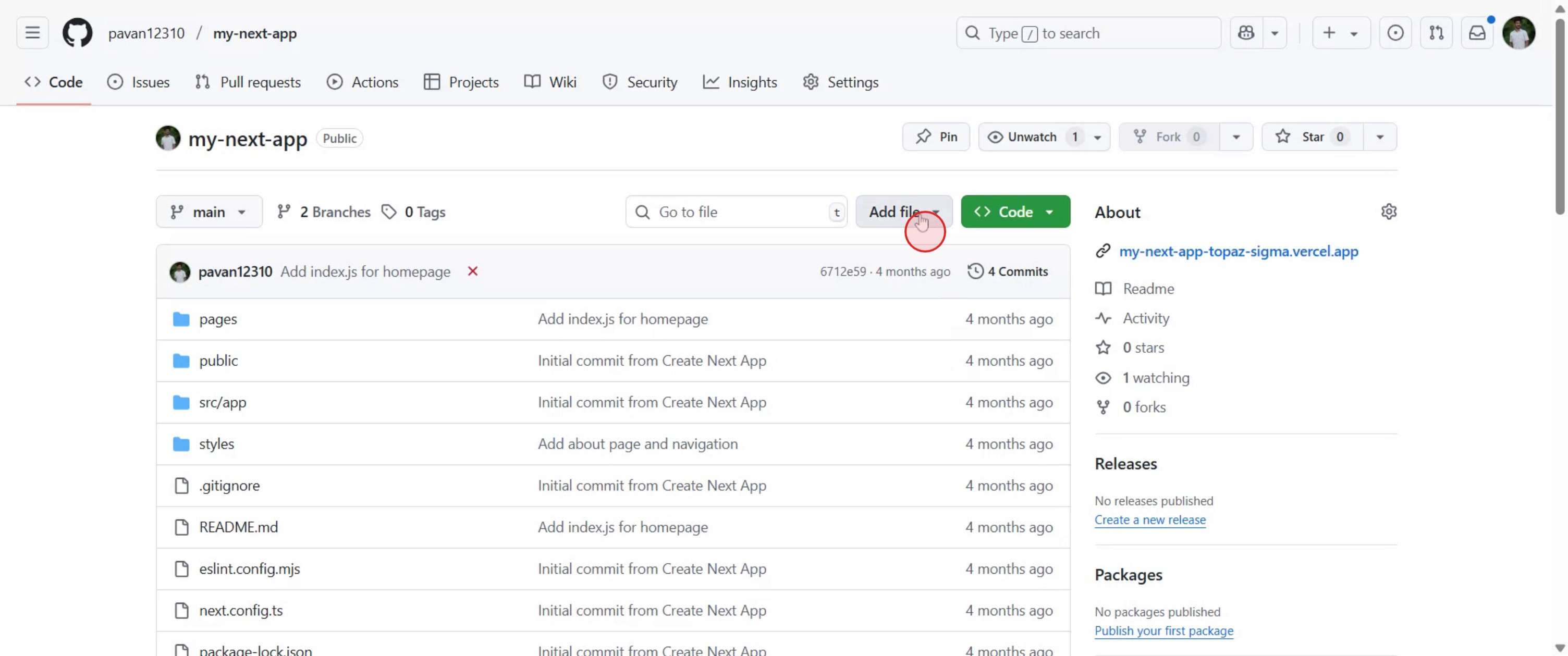
Crea un nuovo file: Fai clic sul pulsante "Aggiungi file" e seleziona "Crea nuovo file."
Specifica il nome della directory e un file segnaposto: Nella casella di input "Nomina il tuo file...", digita il nome della tua directory desiderata seguito da una barra obliqua (
/). Ad esempio,my_new_folder/. GitHub richiede che un file esista all'interno di una directory affinché la directory venga creata. Quindi, dopo la barra obliqua, aggiungi un nome di file segnaposto, comemy_new_folder/README.mdomy_new_folder/.gitkeep.Aggiungi contenuto (opzionale) e crea un commit: Puoi aggiungere contenuto al file segnaposto se lo desideri. Quindi, scorri verso il basso e fornisci un messaggio di commit.
Esegui il commit delle modifiche: Fai clic su "Commit nuovofile" (o "Proponi modifiche" se lavori su un branch).
Guida Passo-Passo: Come Creare una Directory in GitHub
Passo 1
Nella tua repository GitHub, fai clic sul pulsante 'Aggiungi file'.
Passo 2
Seleziona '+Crea nuovo file'.

Passo 3
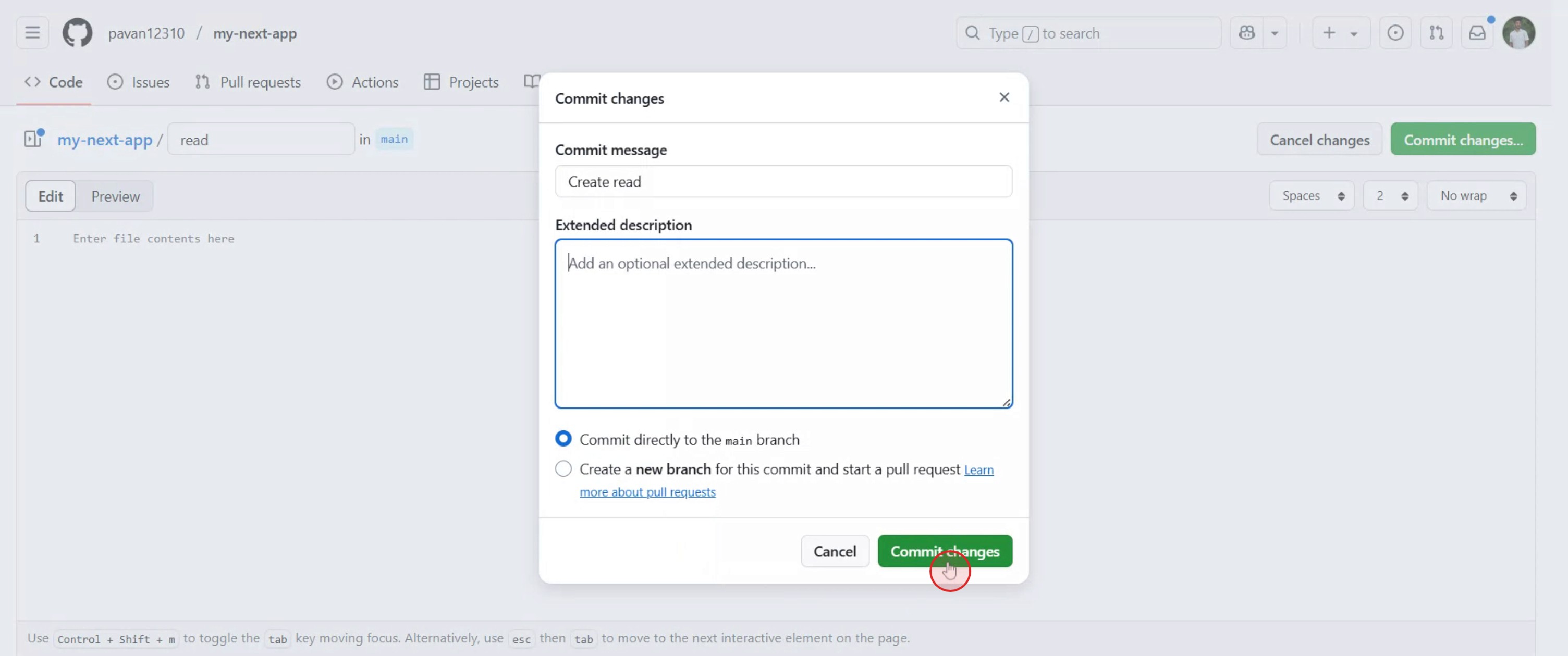
Nomina il tuo file in modo appropriato e poi procedi facendo clic su Commit Changes.

Passo 4
Se desideri, aggiungi una descrizione per il tuo file. Una volta terminato, fai clic su Commit Changes.

Passo 5
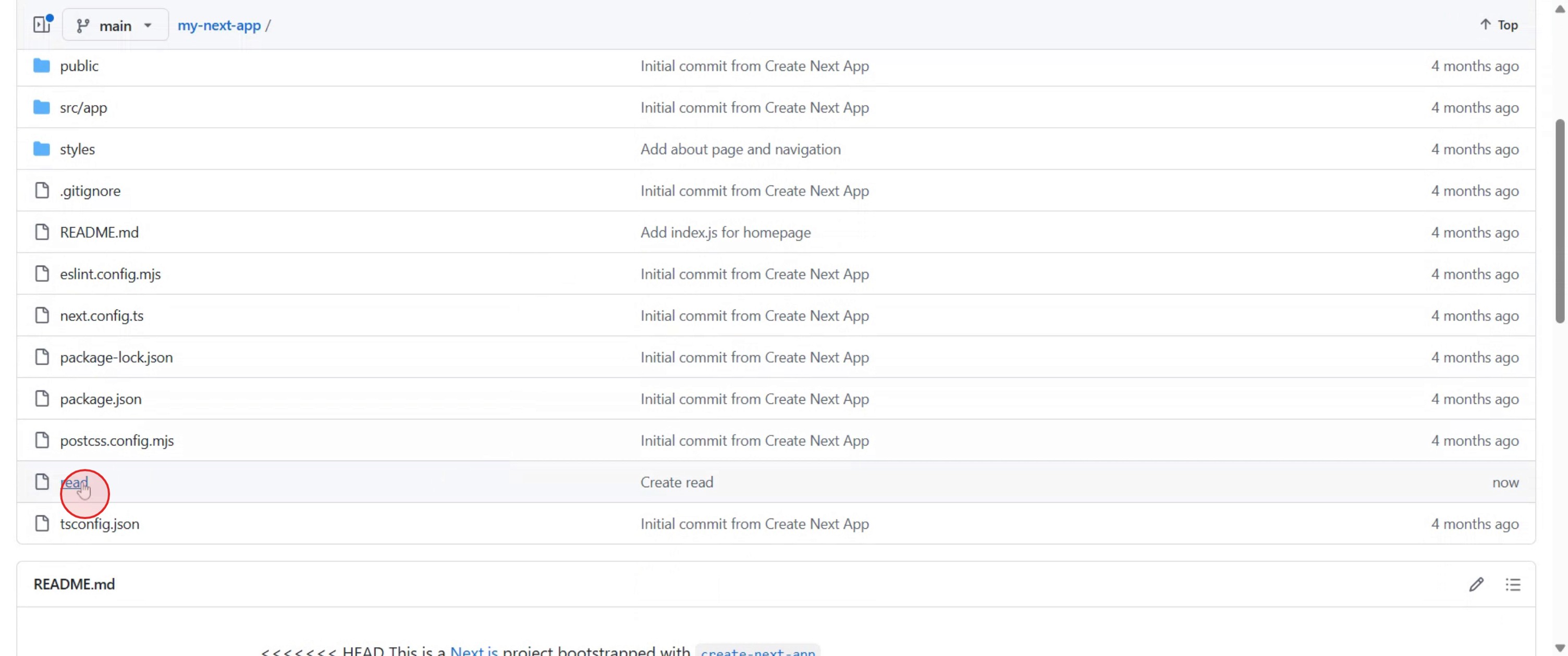
La tua cartella è ora creata. Cliccaci sopra per visualizzarla e aggiungere contenuti alla tua cartella.

Consigli Utili per Creare una Directory in GitHub
Accedi al tuo Account GitHub
Visita github.com e accedi con le tue credenziali.Naviga al Repository
Apri il repository in cui vuoi creare la nuova directory.Fai clic su Aggiungi File
Sulla pagina principale del repo, fai clic sul pulsante Aggiungi file e seleziona Crea nuovo file dal menu a discesa.Nomina la Directory nel Campo del Nome File
Nella casella di input del nome file, digita il nome della tua nuova directory seguito da una barra (/), quindi digita un nome di file da inserire al suo interno.
Esempio: new-folder/readme.mdAggiungi Contenuto
Nell'editor di file, digita del testo. GitHub non consente directory vuote, quindi deve essere aggiunto almeno un file.Esegui il commit della Nuova Directory
Scorri verso il basso e inserisci un messaggio di commit. Scegli di eseguire il commit direttamente al branch principale o crea un nuovo branch se necessario.Fai clic su Commit Nuovo File
Dopo aver compilato i dettagli, fai clic su Commit nuovofile per creare la directory e il file.
Trappole Comuni e Come Evitarle
Cercare di Creare una Cartella Vuota
GitHub non supporta la creazione di directory completamente vuote. Devi includere almeno un file all'interno.Dimenticare la Barra Obliqua Finale
Per creare una cartella, includi una barra (/) dopo il nome della cartella quando nomini il file.Non Aggiungere Contenuto al File
Il file all'interno della nuova directory deve contenere almeno un carattere. I file vuoti verranno rifiutati.Confondere la Creazione di Directory con il Caricamento
Utilizza Crea nuovo file per creare manualmente directory. Carica file viene utilizzato per caricare cartelle esistenti dal tuo computer.Posizionare Male la Nuova Directory
Controlla sempre il percorso del file sopra l'editor per assicurarti che la cartella venga creata nella giusta parte del tuo repo.
FAQ Comuni sulla Creazione di una Directory in GitHub
Posso creare una cartella senza un file in GitHub?
No, GitHub richiede almeno un file in una cartella. Non supporta directory vuote.Qual è il modo più semplice per creare una nuova cartella?
Utilizza l'opzione Crea nuovo file e nomina il file come folder-name/filename.ext.Posso aggiungere più cartelle contemporaneamente?
Sì, puoi annidare cartelle digitando folder1/folder2/filename.ext nel campo del nome file.È possibile creare una cartella tramite GitHub mobile?
La versione mobile ha funzionalità limitate, quindi è meglio utilizzare il sito desktop per la creazione di directory.Posso eliminare una cartella in seguito?
Sì, elimina tutti i file all'interno della cartella, e GitHub rimuoverà automaticamente la directory vuota.Come registrare lo schermo su mac?
Per registrare lo schermo su un Mac, puoi utilizzare Trupeer AI. Ti consente di catturare l'intero schermo e offre funzionalità AI come l'aggiunta di avatar AI, aggiungere voiceover, ingrandire e rimpicciolire nel video. Con la funzione di traduzione video AI di trupeer, puoi tradurre il video in oltre 30 lingue.Come aggiungere un avatar AI alla registrazione dello schermo?
Per aggiungere un avatar AI a una registrazione dello schermo, dovrai utilizzare uno strumento di registrazione dello schermo AI. Trupeer AI è uno strumento di registrazione dello schermo AI, che ti aiuta a creare video con più avatar, oltre ad aiutarti a creare il tuo avatar per il video.Come registrare lo schermo su windows?
Per registrare lo schermo su Windows, puoi utilizzare l'integrazione Game Bar (Windows + G) o strumenti AI avanzati come Trupeer AI per funzionalità più avanzate come avatar AI, voiceover, traduzione, ecc.Come aggiungere un voiceover a un video?
Per aggiungere voiceover ai video, scarica l'estensione chrome trupeer ai. Una volta registrato, carica il tuo video con voce, scegli il voiceover desiderato da trupeer e esporta il tuo video modificato.Come posso ingrandire durante una registrazione dello schermo?
Per ingrandire durante una registrazione dello schermo, utilizza gli effetti di zoom in Trupeer AI che ti consentono di ingrandire e rimpicciolire in momenti specifici, migliorando l'impatto visivo del tuo contenuto video.

Creare una directory (cartella) in un repository GitHub può essere realizzato attraverso due metodi principali: direttamente sul sito web di GitHub o utilizzando i comandi Git localmente e successivamente caricando su GitHub.
Creare una Directory sul Sito Web di GitHub
Naviga al tuo repository: Vai al repository desiderato su GitHub dove vuoi creare la directory.
Crea un nuovo file: Fai clic sul pulsante "Aggiungi file" e seleziona "Crea nuovo file."
Specifica il nome della directory e un file segnaposto: Nella casella di input "Nomina il tuo file...", digita il nome della tua directory desiderata seguito da una barra obliqua (
/). Ad esempio,my_new_folder/. GitHub richiede che un file esista all'interno di una directory affinché la directory venga creata. Quindi, dopo la barra obliqua, aggiungi un nome di file segnaposto, comemy_new_folder/README.mdomy_new_folder/.gitkeep.Aggiungi contenuto (opzionale) e crea un commit: Puoi aggiungere contenuto al file segnaposto se lo desideri. Quindi, scorri verso il basso e fornisci un messaggio di commit.
Esegui il commit delle modifiche: Fai clic su "Commit nuovofile" (o "Proponi modifiche" se lavori su un branch).
Guida Passo-Passo: Come Creare una Directory in GitHub
Passo 1
Nella tua repository GitHub, fai clic sul pulsante 'Aggiungi file'.

Passo 2
Seleziona '+Crea nuovo file'.

Passo 3
Nomina il tuo file in modo appropriato e poi procedi facendo clic su Commit Changes.

Passo 4
Se desideri, aggiungi una descrizione per il tuo file. Una volta terminato, fai clic su Commit Changes.

Passo 5
La tua cartella è ora creata. Cliccaci sopra per visualizzarla e aggiungere contenuti alla tua cartella.

Consigli Utili per Creare una Directory in GitHub
Accedi al tuo Account GitHub
Visita github.com e accedi con le tue credenziali.Naviga al Repository
Apri il repository in cui vuoi creare la nuova directory.Fai clic su Aggiungi File
Sulla pagina principale del repo, fai clic sul pulsante Aggiungi file e seleziona Crea nuovo file dal menu a discesa.Nomina la Directory nel Campo del Nome File
Nella casella di input del nome file, digita il nome della tua nuova directory seguito da una barra (/), quindi digita un nome di file da inserire al suo interno.
Esempio: new-folder/readme.mdAggiungi Contenuto
Nell'editor di file, digita del testo. GitHub non consente directory vuote, quindi deve essere aggiunto almeno un file.Esegui il commit della Nuova Directory
Scorri verso il basso e inserisci un messaggio di commit. Scegli di eseguire il commit direttamente al branch principale o crea un nuovo branch se necessario.Fai clic su Commit Nuovo File
Dopo aver compilato i dettagli, fai clic su Commit nuovofile per creare la directory e il file.
Trappole Comuni e Come Evitarle
Cercare di Creare una Cartella Vuota
GitHub non supporta la creazione di directory completamente vuote. Devi includere almeno un file all'interno.Dimenticare la Barra Obliqua Finale
Per creare una cartella, includi una barra (/) dopo il nome della cartella quando nomini il file.Non Aggiungere Contenuto al File
Il file all'interno della nuova directory deve contenere almeno un carattere. I file vuoti verranno rifiutati.Confondere la Creazione di Directory con il Caricamento
Utilizza Crea nuovo file per creare manualmente directory. Carica file viene utilizzato per caricare cartelle esistenti dal tuo computer.Posizionare Male la Nuova Directory
Controlla sempre il percorso del file sopra l'editor per assicurarti che la cartella venga creata nella giusta parte del tuo repo.
FAQ Comuni sulla Creazione di una Directory in GitHub
Posso creare una cartella senza un file in GitHub?
No, GitHub richiede almeno un file in una cartella. Non supporta directory vuote.Qual è il modo più semplice per creare una nuova cartella?
Utilizza l'opzione Crea nuovo file e nomina il file come folder-name/filename.ext.Posso aggiungere più cartelle contemporaneamente?
Sì, puoi annidare cartelle digitando folder1/folder2/filename.ext nel campo del nome file.È possibile creare una cartella tramite GitHub mobile?
La versione mobile ha funzionalità limitate, quindi è meglio utilizzare il sito desktop per la creazione di directory.Posso eliminare una cartella in seguito?
Sì, elimina tutti i file all'interno della cartella, e GitHub rimuoverà automaticamente la directory vuota.Come registrare lo schermo su mac?
Per registrare lo schermo su un Mac, puoi utilizzare Trupeer AI. Ti consente di catturare l'intero schermo e offre funzionalità AI come l'aggiunta di avatar AI, aggiungere voiceover, ingrandire e rimpicciolire nel video. Con la funzione di traduzione video AI di trupeer, puoi tradurre il video in oltre 30 lingue.Come aggiungere un avatar AI alla registrazione dello schermo?
Per aggiungere un avatar AI a una registrazione dello schermo, dovrai utilizzare uno strumento di registrazione dello schermo AI. Trupeer AI è uno strumento di registrazione dello schermo AI, che ti aiuta a creare video con più avatar, oltre ad aiutarti a creare il tuo avatar per il video.Come registrare lo schermo su windows?
Per registrare lo schermo su Windows, puoi utilizzare l'integrazione Game Bar (Windows + G) o strumenti AI avanzati come Trupeer AI per funzionalità più avanzate come avatar AI, voiceover, traduzione, ecc.Come aggiungere un voiceover a un video?
Per aggiungere voiceover ai video, scarica l'estensione chrome trupeer ai. Una volta registrato, carica il tuo video con voce, scegli il voiceover desiderato da trupeer e esporta il tuo video modificato.Come posso ingrandire durante una registrazione dello schermo?
Per ingrandire durante una registrazione dello schermo, utilizza gli effetti di zoom in Trupeer AI che ti consentono di ingrandire e rimpicciolire in momenti specifici, migliorando l'impatto visivo del tuo contenuto video.
Inizia a creare video con il nostro generatore di video e documenti AI gratuitamente

Video e documenti di prodotto AI istantanei da registrazioni dello schermo grezze
Scopri il modo nuovo e più veloce di creare video di prodotto.
Video e documenti di prodotti AI istantanei da registrazioni dello schermo grezze.
Scopri il modo nuovo e più veloce di creare video di prodotto.
Video e documenti di prodotti AI istantanei da registrazioni dello schermo grezze.
Scopri il modo nuovo e più veloce di creare video di prodotto.
Video e documenti di prodotti AI istantanei da registrazioni dello schermo grezze.
Crea dimostrazioni e documentazione fantastiche in 2 minuti