Tutorial
Come cambiare il nome del workspace di Notion
Hai bisogno di aggiornare il nome del tuo workspace Notion? Segui questa semplice guida per rinominare il tuo workspace in pochi semplici passaggi utilizzando il desktop o il mobile.

Ecco un'analisi più dettagliata:
Apri Notion e accedi alle Impostazioni: Nella barra laterale di Notion, fai clic su "Impostazioni e membri".
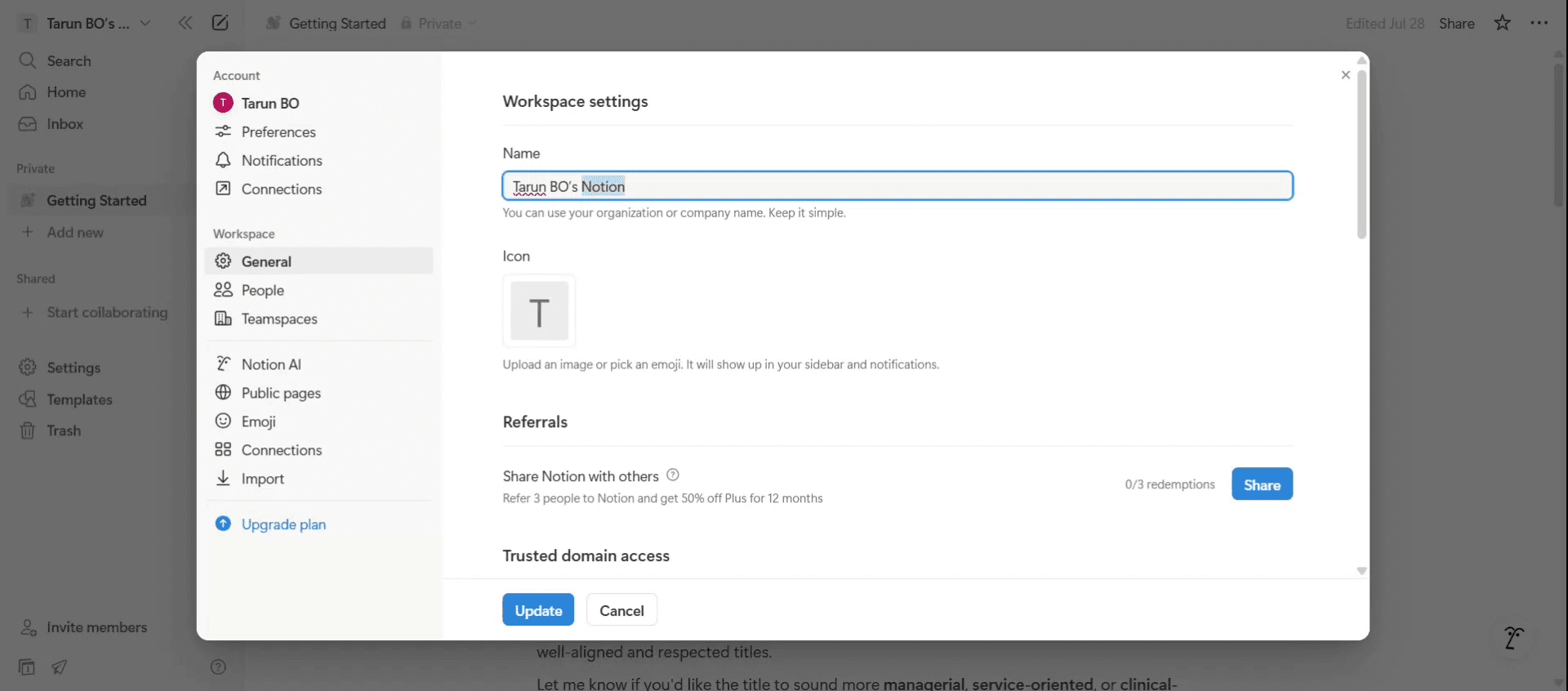
Naviga alle Impostazioni dello Spazio di Lavoro: Nella sezione "Spazio di Lavoro", fai clic su "Impostazioni".
Trova il campo Nome: Vedrai un campo etichettato "Nome" all'interno delle impostazioni.
Inserisci il nuovo nome dello spazio di lavoro: Digita il nuovo nome dello spazio di lavoro desiderato nel campo "Nome".
Salva le modifiche: Fai clic sul pulsante "Aggiorna" (o un pulsante di conferma simile) per salvare le tue modifiche.
Verifica la modifica: L'angolo in alto a sinistra del tuo spazio di lavoro Notion dovrebbe ora mostrare il nome aggiornato.
Guida passo passo: Come cambiare il nome dello spazio di lavoro di Notion
Passo 1
Per iniziare, apri la tua applicazione Notion e individua il menu a tre puntini nell'angolo in alto a destra.

Passo 2
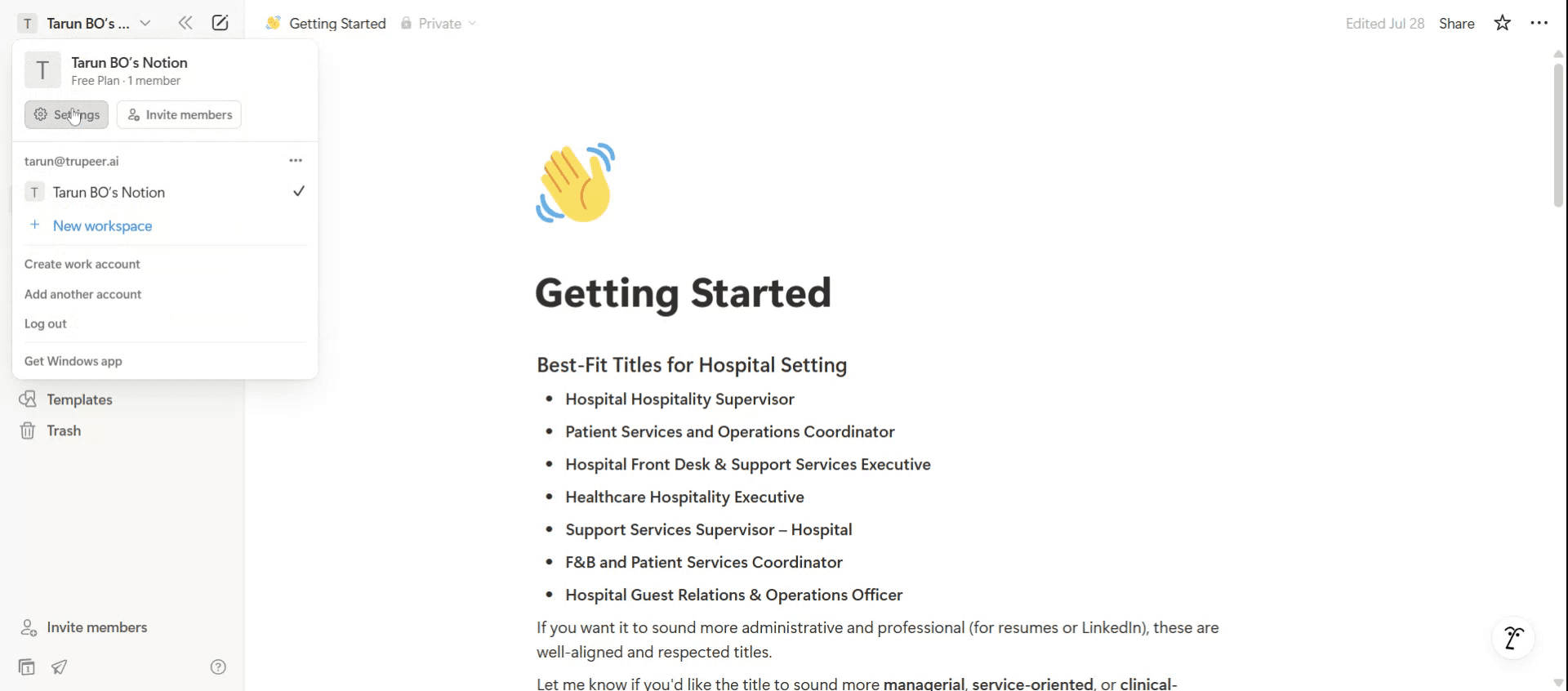
Una volta che fai clic sul menu a tre puntini, vedrai l'attuale nome dello Spazio di Lavoro. Cliccaci sopra e apparirà un pop-up.

Passo 3
Nel pop-up, trova e fai clic sull'opzione "Impostazioni".
Passo 4
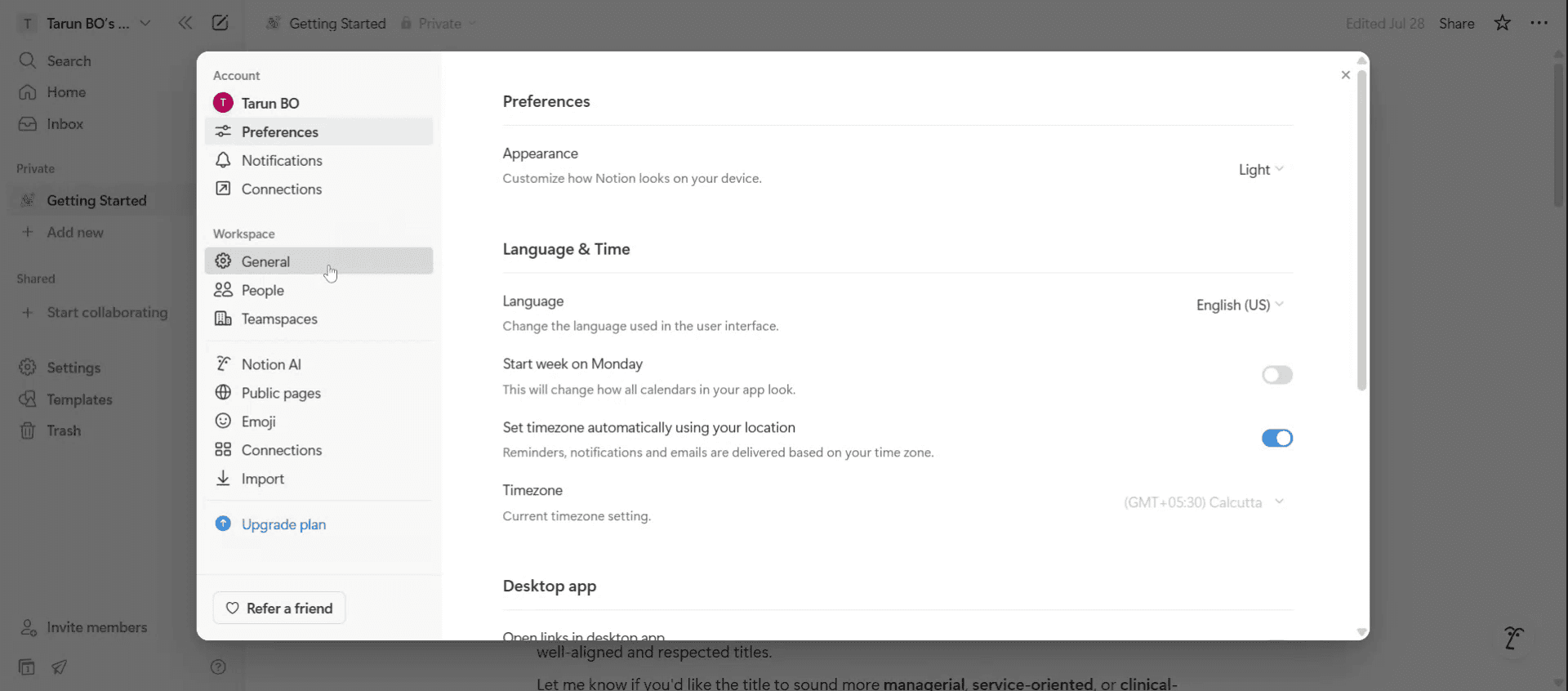
Vedrai l'opzione Spazio di Lavoro. Sotto questa, trova l'opzione "Generale".
Passo 5
Qui, puoi cambiare il nome dello Spazio di Lavoro facendoci clic sopra,

Passo 6
Una volta che hai inserito il nuovo nome, fai clic su "Aggiorna" per salvare le tue modifiche.

Consigli Utili per Cambiare il Nome dello Spazio di Lavoro di Notion
Apri Notion e Accedi
Inizia effettuando il login nel tuo account Notion sull'app desktop o nel browser. Assicurati di essere connesso a Internet affinché le modifiche si sincronizzino.Naviga allo Spazio di Lavoro Corretto
Fai clic sulla tua icona del profilo o sulle iniziali nella barra laterale per visualizzare tutti i tuoi spazi di lavoro. Scegli lo spazio di lavoro di cui desideri cambiare il nome.Accedi a Impostazioni e Membri
Una volta dentro lo spazio di lavoro selezionato, guarda nella barra laterale a sinistra e fai clic su “Impostazioni e Membri.”Vai alla Scheda Impostazioni
All'interno del pannello delle impostazioni, seleziona la scheda “Impostazioni” in cima. Quest'area contiene le impostazioni generali dello spazio di lavoro, incluso il nome.Trova il Campo Nome Spazio di Lavoro
Nella sezione “Impostazioni Spazio di Lavoro”, trova il campo etichettato “Nome Spazio di Lavoro.” Questo campo visualizzerà l'attuale nome del tuo spazio di lavoro.
Trappole Comuni e Come Evitarle
Modificare lo Spazio di Lavoro Sbagliato
Assicurati di essere nello spazio di lavoro corretto prima di apportare qualsiasi modifica. Controlla il nome attuale e i membri per verificarlo.Nome Non Salvato Correttamente
Assicurati di essere connesso a Internet mentre editi. Se Notion è offline, la modifica del nome potrebbe non essere salvata immediatamente.Errori di Battitura nel Nome
Controlla due volte per errori di battitura o problemi di formattazione quando cambi nome. Il nome dello spazio di lavoro appare ovunque, quindi la coerenza è importante.Non Notificare i Membri del Team
Se altre persone utilizzano lo spazio di lavoro, un cambiamento improvviso del nome potrebbe confonderle. Invia un messaggio veloce per avvisare il tuo team.Confondere il Nome dello Spazio di Lavoro con il Titolo della Pagina
Il nome dello spazio di lavoro è diverso dal titolo di una singola pagina. Assicurati di modificare il campo corretto.
Domande Frequenti sulla Modifica del Nome dello Spazio di Lavoro di Notion
Posso cambiare il nome dello spazio di lavoro su mobile?
Sì, ma i passaggi possono variare leggermente. È più conveniente e affidabile effettuare questa modifica sulla versione desktop.Modificare il nome influenzerà i contenuti dello spazio di lavoro?
No, rinominare lo spazio di lavoro non influenzerà le tue pagine, database o contenuti in alcun modo.Ho bisogno di accesso amministrativo per cambiare il nome dello spazio di lavoro?
Sì, devi essere il proprietario dello spazio di lavoro o un amministratore con i permessi corretti per rinominare lo spazio di lavoro.Quante volte posso cambiare il nome dello spazio di lavoro?
Non ci sono limiti su quante volte puoi rinominare il tuo spazio di lavoro, quindi sentiti libero di aggiornarlo secondo necessità.I membri verranno avvisati quando cambia il nome?
Notion non notifica automaticamente i membri. È una buona idea informare manualmente il tuo team dopo aver effettuato la modifica.Come registrare lo schermo su mac?
Per registrare lo schermo su un Mac, puoi utilizzare Trupeer AI. Ti consente di catturare l'intero schermo e offre funzionalità AI come l'aggiunta di avatar AI, l'aggiunta di voiceover, l'aggiunta di zoom avanti e indietro nel video. Con la funzione di traduzione video AI di trupeer, puoi tradurre il video in oltre 30 lingue.Come aggiungere un avatar AI alla registrazione dello schermo?
Per aggiungere un avatar AI a una registrazione dello schermo, dovrai utilizzare un strumento di registrazione dello schermo AI. Trupeer AI è uno strumento di registrazione dello schermo AI, che ti aiuta a creare video con più avatar, aiutandoti anche a creare il tuo avatar per il video.Come registrare lo schermo su Windows?
Per registrare lo schermo su Windows, puoi utilizzare la Game Bar integrata (Windows + G) o uno strumento AI avanzato come Trupeer AI per funzionalità più avanzate come avatar AI, voiceover, traduzione ecc.Come aggiungere il voiceover a un video?
Per aggiungere il voiceover ai video, scarica l'estensione trupeer AI per Chrome. Una volta registrato, carica il tuo video con voce, scegli il voiceover desiderato da trupeer ed esporta il tuo video modificato.Come posso ingrandire in una registrazione dello schermo?
Per ingrandire durante una registrazione dello schermo, utilizza gli effetti di zoom in Trupeer AI, che ti consentono di ingrandire e rimpicciolire in momenti specifici, migliorando l'impatto visivo del tuo contenuto video.

Ecco un'analisi più dettagliata:
Apri Notion e accedi alle Impostazioni: Nella barra laterale di Notion, fai clic su "Impostazioni e membri".
Naviga alle Impostazioni dello Spazio di Lavoro: Nella sezione "Spazio di Lavoro", fai clic su "Impostazioni".
Trova il campo Nome: Vedrai un campo etichettato "Nome" all'interno delle impostazioni.
Inserisci il nuovo nome dello spazio di lavoro: Digita il nuovo nome dello spazio di lavoro desiderato nel campo "Nome".
Salva le modifiche: Fai clic sul pulsante "Aggiorna" (o un pulsante di conferma simile) per salvare le tue modifiche.
Verifica la modifica: L'angolo in alto a sinistra del tuo spazio di lavoro Notion dovrebbe ora mostrare il nome aggiornato.
Guida passo passo: Come cambiare il nome dello spazio di lavoro di Notion
Passo 1
Per iniziare, apri la tua applicazione Notion e individua il menu a tre puntini nell'angolo in alto a destra.

Passo 2
Una volta che fai clic sul menu a tre puntini, vedrai l'attuale nome dello Spazio di Lavoro. Cliccaci sopra e apparirà un pop-up.

Passo 3
Nel pop-up, trova e fai clic sull'opzione "Impostazioni".

Passo 4
Vedrai l'opzione Spazio di Lavoro. Sotto questa, trova l'opzione "Generale".

Passo 5
Qui, puoi cambiare il nome dello Spazio di Lavoro facendoci clic sopra,

Passo 6
Una volta che hai inserito il nuovo nome, fai clic su "Aggiorna" per salvare le tue modifiche.

Consigli Utili per Cambiare il Nome dello Spazio di Lavoro di Notion
Apri Notion e Accedi
Inizia effettuando il login nel tuo account Notion sull'app desktop o nel browser. Assicurati di essere connesso a Internet affinché le modifiche si sincronizzino.Naviga allo Spazio di Lavoro Corretto
Fai clic sulla tua icona del profilo o sulle iniziali nella barra laterale per visualizzare tutti i tuoi spazi di lavoro. Scegli lo spazio di lavoro di cui desideri cambiare il nome.Accedi a Impostazioni e Membri
Una volta dentro lo spazio di lavoro selezionato, guarda nella barra laterale a sinistra e fai clic su “Impostazioni e Membri.”Vai alla Scheda Impostazioni
All'interno del pannello delle impostazioni, seleziona la scheda “Impostazioni” in cima. Quest'area contiene le impostazioni generali dello spazio di lavoro, incluso il nome.Trova il Campo Nome Spazio di Lavoro
Nella sezione “Impostazioni Spazio di Lavoro”, trova il campo etichettato “Nome Spazio di Lavoro.” Questo campo visualizzerà l'attuale nome del tuo spazio di lavoro.
Trappole Comuni e Come Evitarle
Modificare lo Spazio di Lavoro Sbagliato
Assicurati di essere nello spazio di lavoro corretto prima di apportare qualsiasi modifica. Controlla il nome attuale e i membri per verificarlo.Nome Non Salvato Correttamente
Assicurati di essere connesso a Internet mentre editi. Se Notion è offline, la modifica del nome potrebbe non essere salvata immediatamente.Errori di Battitura nel Nome
Controlla due volte per errori di battitura o problemi di formattazione quando cambi nome. Il nome dello spazio di lavoro appare ovunque, quindi la coerenza è importante.Non Notificare i Membri del Team
Se altre persone utilizzano lo spazio di lavoro, un cambiamento improvviso del nome potrebbe confonderle. Invia un messaggio veloce per avvisare il tuo team.Confondere il Nome dello Spazio di Lavoro con il Titolo della Pagina
Il nome dello spazio di lavoro è diverso dal titolo di una singola pagina. Assicurati di modificare il campo corretto.
Domande Frequenti sulla Modifica del Nome dello Spazio di Lavoro di Notion
Posso cambiare il nome dello spazio di lavoro su mobile?
Sì, ma i passaggi possono variare leggermente. È più conveniente e affidabile effettuare questa modifica sulla versione desktop.Modificare il nome influenzerà i contenuti dello spazio di lavoro?
No, rinominare lo spazio di lavoro non influenzerà le tue pagine, database o contenuti in alcun modo.Ho bisogno di accesso amministrativo per cambiare il nome dello spazio di lavoro?
Sì, devi essere il proprietario dello spazio di lavoro o un amministratore con i permessi corretti per rinominare lo spazio di lavoro.Quante volte posso cambiare il nome dello spazio di lavoro?
Non ci sono limiti su quante volte puoi rinominare il tuo spazio di lavoro, quindi sentiti libero di aggiornarlo secondo necessità.I membri verranno avvisati quando cambia il nome?
Notion non notifica automaticamente i membri. È una buona idea informare manualmente il tuo team dopo aver effettuato la modifica.Come registrare lo schermo su mac?
Per registrare lo schermo su un Mac, puoi utilizzare Trupeer AI. Ti consente di catturare l'intero schermo e offre funzionalità AI come l'aggiunta di avatar AI, l'aggiunta di voiceover, l'aggiunta di zoom avanti e indietro nel video. Con la funzione di traduzione video AI di trupeer, puoi tradurre il video in oltre 30 lingue.Come aggiungere un avatar AI alla registrazione dello schermo?
Per aggiungere un avatar AI a una registrazione dello schermo, dovrai utilizzare un strumento di registrazione dello schermo AI. Trupeer AI è uno strumento di registrazione dello schermo AI, che ti aiuta a creare video con più avatar, aiutandoti anche a creare il tuo avatar per il video.Come registrare lo schermo su Windows?
Per registrare lo schermo su Windows, puoi utilizzare la Game Bar integrata (Windows + G) o uno strumento AI avanzato come Trupeer AI per funzionalità più avanzate come avatar AI, voiceover, traduzione ecc.Come aggiungere il voiceover a un video?
Per aggiungere il voiceover ai video, scarica l'estensione trupeer AI per Chrome. Una volta registrato, carica il tuo video con voce, scegli il voiceover desiderato da trupeer ed esporta il tuo video modificato.Come posso ingrandire in una registrazione dello schermo?
Per ingrandire durante una registrazione dello schermo, utilizza gli effetti di zoom in Trupeer AI, che ti consentono di ingrandire e rimpicciolire in momenti specifici, migliorando l'impatto visivo del tuo contenuto video.
Inizia a creare video con il nostro generatore di video e documenti AI gratuitamente

Video e documenti di prodotto AI istantanei da registrazioni dello schermo grezze
Scopri il modo nuovo e più veloce di creare video di prodotto.
Video e documenti di prodotti AI istantanei da registrazioni dello schermo grezze.
Scopri il modo nuovo e più veloce di creare video di prodotto.
Video e documenti di prodotti AI istantanei da registrazioni dello schermo grezze.
Scopri il modo nuovo e più veloce di creare video di prodotto.
Video e documenti di prodotti AI istantanei da registrazioni dello schermo grezze.
Crea dimostrazioni e documentazione fantastiche in 2 minuti