Tutorial

Come cambiare il nome utente di Github

Scopri come cambiare il tuo nome utente GitHub senza perdere repository o follower. Guida passo passo con consigli su come aggiornare i link ed evitare problemi.

Per cambiare il tuo nome utente di GitHub, segui questi passaggi:

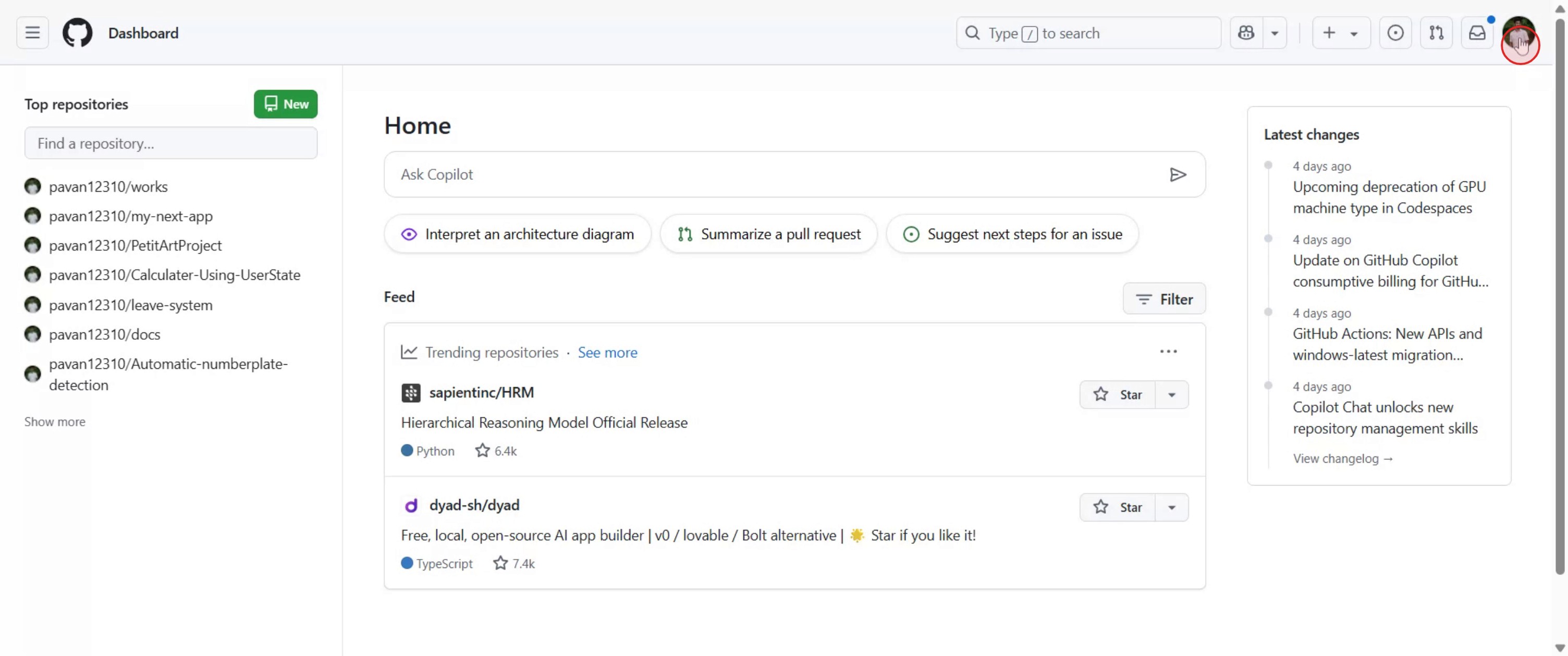
  • Naviga su Impostazioni: Fai clic sulla tua foto del profilo nell'angolo in alto a destra di qualsiasi pagina di GitHub, quindi seleziona "Impostazioni" dal menu a discesa. 

  • Accedi alle Impostazioni dell'Account: Nella barra laterale sinistra della pagina delle impostazioni, fai clic su "Account." 

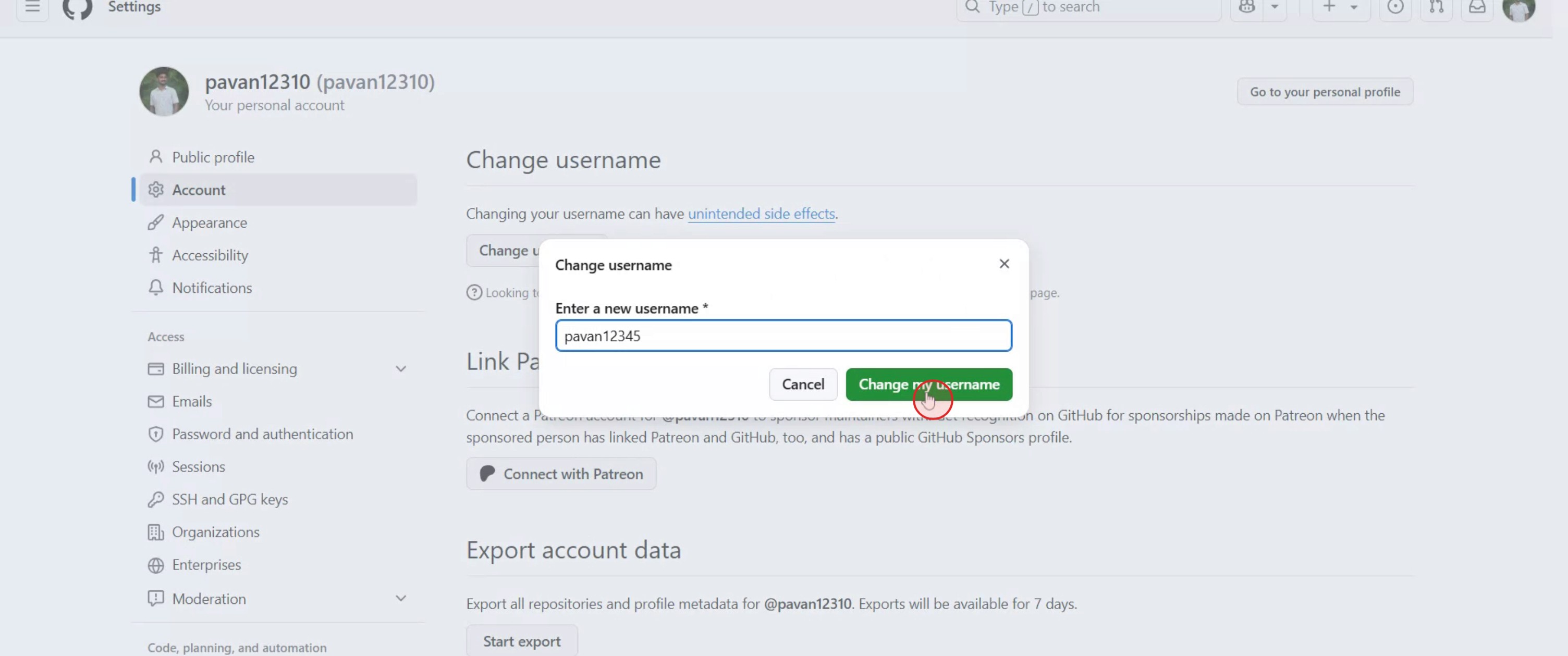
  • Avvia il Cambiamento del Nome Utente: Trova la sezione "Cambia nome utente" e fai clic sul pulsante "Cambia nome utente".

  •  Rivedi gli Avvisi: Comparirà un pop-up con informazioni importanti sulle implicazioni del cambio del nome utente. Leggi questi avvisi con attenzione, poiché cambiare il tuo nome utente può influenzare i link al tuo profilo e potenzialmente interrompere progetti che dipendono da pacchetti o immagini di container nel tuo namespace dell'account. 

  • Conferma la Comprensione: Se desideri ancora procedere, fai clic su "Ho capito, cambiamo il mio nome utente." 

  • Inserisci Nuovo Nome Utente: Digita il tuo nuovo nome utente desiderato nel campo fornito. GitHub indicherà se il nome utente scelto è disponibile.

  • Finalizza il Cambio: Se il nome utente è disponibile, fai clic su "Cambia il mio nome utente" per completare il processo.

Guida Passo-Passo: Come Cambiare il Nome Utente di Github

Passo 1

Vai sulla tua icona del profilo e fai clic su di essa.

Passo 2

Dal menu a discesa, seleziona 'Impostazioni'.

Passo 3

All'interno delle impostazioni, trova e seleziona l'opzione Account.

Passo 4

Nella sezione Account, trova e seleziona l'opzione Cambia Nome Utente.

Passo 5

Inserisci il tuo nuovo nome utente desiderato e seleziona Cambia il mio nome utente per finalizzare l'aggiornamento.
Consigli Utili per Cambiare il Nome Utente di GitHub

  1. Accedi al tuo Account GitHub
    Vai su github.com e accedi utilizzando il tuo attuale nome utente e password.

  2. Vai alle Impostazioni del tuo Profilo
    Fai clic sulla tua foto del profilo nell'angolo in alto a destra, quindi seleziona Impostazioni dal menu a discesa.

  3. Fai clic su Impostazioni Account
    Nella barra laterale sinistra, fai clic su Account per aprire i dettagli del tuo account.

  4. Fai clic sul Pulsante Modifica Accanto al Tuo Nome Utente
    Vedrai il tuo attuale nome utente visualizzato. Fai clic sul pulsante Modifica accanto ad esso per iniziare il cambiamento.

  5. Inserisci il Tuo Nuovo Nome Utente
    Digita il nuovo nome utente che desideri utilizzare. GitHub controllerà automaticamente se è disponibile.

  6. Conferma il Cambiamento
    Se il nome utente è disponibile, fai clic su Aggiorna Nome Utente. GitHub potrebbe chiederti di confermare reinserendo la tua password.

  7. Rivedi il Redirect e l'Impatto sui Repo
    GitHub imposta automaticamente i redirect per i tuoi repository, ma dovresti comunque aggiornare i link manualmente ovunque fosse stato utilizzato il tuo vecchio nome utente.

Trappole Comuni e Come Evitarle

  1. Il Nuovo Nome Utente è Già Preso
    I nomi utente devono essere unici su GitHub. Se il nome desiderato è già preso, prova una variazione.

  2. Link Esterni Interrotti
    Mentre GitHub imposta redirect, i link nel tuo sito personale, documentazione o file readme potrebbero aver bisogno di essere aggiornati.

  3. I Repository Clonati Smettono di Funzionare
    I repo locali che utilizzano il tuo vecchio nome utente nell'URL remoto smetteranno di spingere/estrarre. Aggiorna gli URL remoti con il nuovo nome utente.

  4. Le GitHub Pages Potrebbero Interrompersi
    Se utilizzi GitHub Pages (username.github.io), potrebbe smettere di funzionare. Configuralo di nuovo con il tuo nuovo nome utente.

  5. Cambiamento del Nome Utente Non Riflesso Immediatamente
    Alcuni sistemi o integrazioni potrebbero impiegare alcuni minuti per riflettere il cambiamento. Cancella la cache o disconnettiti e ricollegati se necessario.

FAQ Comuni sul Cambiamento del Nome Utente di GitHub

  1. Posso cambiare il mio nome utente di GitHub senza perdere i miei repository?
    Sì, i tuoi repository rimarranno intatti. GitHub imposta automaticamente i redirect dal vecchio nome utente al nuovo.

  2. I miei follower e le stelle verranno trasferiti al nuovo nome utente?
    Sì, tutti i follower, stelle e contributi rimarranno collegati al tuo account.

  3. Il mio sito GitHub Pages funzionerà ancora dopo aver cambiato nome utente?
    No, dovrai aggiornare o ricreare il tuo GitHub Pages con il nuovo nome utente.

  4. Devo aggiornare i miei remoti git locali dopo aver cambiato nome utente?
    Sì, aggiorna l'URL remoto utilizzando il comando git remote set-url origin new-url.

  5. C'è un limite a quante volte posso cambiare il mio nome utente?
    GitHub non impone un limite rigoroso, ma cambiamenti frequenti sono sconsigliati per coerenza e stabilità dei link.

  6. Come registrare lo schermo su Mac? 
    Per registrare lo schermo su un Mac, puoi utilizzare Trupeer AI. Ti consente di catturare l'intero schermo e offre funzionalità AI come l'aggiunta di avatar AI, l'aggiunta di voiceover, l'aggiunta di zoom in e out nel video. Con la funzione di traduzione video AI di Trupeer, puoi tradurre il video in oltre 30 lingue. 

  7. Come aggiungere un avatar AI alla registrazione dello schermo?
    Per aggiungere un avatar AI a una registrazione dello schermo, dovrai utilizzare uno strumento di registrazione dello schermo AI. Trupeer AI è uno strumento di registrazione dello schermo AI, che ti aiuta a creare video con più avatar e ti aiuta a creare il tuo avatar per il video.

  8. Come registrare lo schermo su Windows?
    Per registrare lo schermo su Windows, puoi utilizzare la Game Bar integrata (Windows + G) o uno strumento AI avanzato come Trupeer AI per funzionalità più avanzate come avatar AI, voiceover, traduzione, ecc.

  9. Come aggiungere voiceover a un video?
    Per aggiungere voiceover ai video, scarica l'estensione chrome trupeer ai. Una volta registrato, carica il tuo video con voce, scegli il voiceover desiderato da trupeer e esporta il tuo video modificato. 

  10. Come ingrandire una registrazione dello schermo?
    Per ingrandire durante una registrazione dello schermo, utilizza gli effetti di zoom in Trupeer AI che ti consentono di ingrandire e ridurre in specifici momenti, migliorando l'impatto visivo del tuo contenuto video.


Per cambiare il tuo nome utente di GitHub, segui questi passaggi:

  • Naviga su Impostazioni: Fai clic sulla tua foto del profilo nell'angolo in alto a destra di qualsiasi pagina di GitHub, quindi seleziona "Impostazioni" dal menu a discesa. 

  • Accedi alle Impostazioni dell'Account: Nella barra laterale sinistra della pagina delle impostazioni, fai clic su "Account." 

  • Avvia il Cambiamento del Nome Utente: Trova la sezione "Cambia nome utente" e fai clic sul pulsante "Cambia nome utente".

  •  Rivedi gli Avvisi: Comparirà un pop-up con informazioni importanti sulle implicazioni del cambio del nome utente. Leggi questi avvisi con attenzione, poiché cambiare il tuo nome utente può influenzare i link al tuo profilo e potenzialmente interrompere progetti che dipendono da pacchetti o immagini di container nel tuo namespace dell'account. 

  • Conferma la Comprensione: Se desideri ancora procedere, fai clic su "Ho capito, cambiamo il mio nome utente." 

  • Inserisci Nuovo Nome Utente: Digita il tuo nuovo nome utente desiderato nel campo fornito. GitHub indicherà se il nome utente scelto è disponibile.

  • Finalizza il Cambio: Se il nome utente è disponibile, fai clic su "Cambia il mio nome utente" per completare il processo.

Guida Passo-Passo: Come Cambiare il Nome Utente di Github

Passo 1

Vai sulla tua icona del profilo e fai clic su di essa.

Passo 2

Dal menu a discesa, seleziona 'Impostazioni'.

Passo 3

All'interno delle impostazioni, trova e seleziona l'opzione Account.

Passo 4

Nella sezione Account, trova e seleziona l'opzione Cambia Nome Utente.

Passo 5

Inserisci il tuo nuovo nome utente desiderato e seleziona Cambia il mio nome utente per finalizzare l'aggiornamento.

Consigli Utili per Cambiare il Nome Utente di GitHub

  1. Accedi al tuo Account GitHub
    Vai su github.com e accedi utilizzando il tuo attuale nome utente e password.

  2. Vai alle Impostazioni del tuo Profilo
    Fai clic sulla tua foto del profilo nell'angolo in alto a destra, quindi seleziona Impostazioni dal menu a discesa.

  3. Fai clic su Impostazioni Account
    Nella barra laterale sinistra, fai clic su Account per aprire i dettagli del tuo account.

  4. Fai clic sul Pulsante Modifica Accanto al Tuo Nome Utente
    Vedrai il tuo attuale nome utente visualizzato. Fai clic sul pulsante Modifica accanto ad esso per iniziare il cambiamento.

  5. Inserisci il Tuo Nuovo Nome Utente
    Digita il nuovo nome utente che desideri utilizzare. GitHub controllerà automaticamente se è disponibile.

  6. Conferma il Cambiamento
    Se il nome utente è disponibile, fai clic su Aggiorna Nome Utente. GitHub potrebbe chiederti di confermare reinserendo la tua password.

  7. Rivedi il Redirect e l'Impatto sui Repo
    GitHub imposta automaticamente i redirect per i tuoi repository, ma dovresti comunque aggiornare i link manualmente ovunque fosse stato utilizzato il tuo vecchio nome utente.

Trappole Comuni e Come Evitarle

  1. Il Nuovo Nome Utente è Già Preso
    I nomi utente devono essere unici su GitHub. Se il nome desiderato è già preso, prova una variazione.

  2. Link Esterni Interrotti
    Mentre GitHub imposta redirect, i link nel tuo sito personale, documentazione o file readme potrebbero aver bisogno di essere aggiornati.

  3. I Repository Clonati Smettono di Funzionare
    I repo locali che utilizzano il tuo vecchio nome utente nell'URL remoto smetteranno di spingere/estrarre. Aggiorna gli URL remoti con il nuovo nome utente.

  4. Le GitHub Pages Potrebbero Interrompersi
    Se utilizzi GitHub Pages (username.github.io), potrebbe smettere di funzionare. Configuralo di nuovo con il tuo nuovo nome utente.

  5. Cambiamento del Nome Utente Non Riflesso Immediatamente
    Alcuni sistemi o integrazioni potrebbero impiegare alcuni minuti per riflettere il cambiamento. Cancella la cache o disconnettiti e ricollegati se necessario.

FAQ Comuni sul Cambiamento del Nome Utente di GitHub

  1. Posso cambiare il mio nome utente di GitHub senza perdere i miei repository?
    Sì, i tuoi repository rimarranno intatti. GitHub imposta automaticamente i redirect dal vecchio nome utente al nuovo.

  2. I miei follower e le stelle verranno trasferiti al nuovo nome utente?
    Sì, tutti i follower, stelle e contributi rimarranno collegati al tuo account.

  3. Il mio sito GitHub Pages funzionerà ancora dopo aver cambiato nome utente?
    No, dovrai aggiornare o ricreare il tuo GitHub Pages con il nuovo nome utente.

  4. Devo aggiornare i miei remoti git locali dopo aver cambiato nome utente?
    Sì, aggiorna l'URL remoto utilizzando il comando git remote set-url origin new-url.

  5. C'è un limite a quante volte posso cambiare il mio nome utente?
    GitHub non impone un limite rigoroso, ma cambiamenti frequenti sono sconsigliati per coerenza e stabilità dei link.

  6. Come registrare lo schermo su Mac? 
    Per registrare lo schermo su un Mac, puoi utilizzare Trupeer AI. Ti consente di catturare l'intero schermo e offre funzionalità AI come l'aggiunta di avatar AI, l'aggiunta di voiceover, l'aggiunta di zoom in e out nel video. Con la funzione di traduzione video AI di Trupeer, puoi tradurre il video in oltre 30 lingue. 

  7. Come aggiungere un avatar AI alla registrazione dello schermo?
    Per aggiungere un avatar AI a una registrazione dello schermo, dovrai utilizzare uno strumento di registrazione dello schermo AI. Trupeer AI è uno strumento di registrazione dello schermo AI, che ti aiuta a creare video con più avatar e ti aiuta a creare il tuo avatar per il video.

  8. Come registrare lo schermo su Windows?
    Per registrare lo schermo su Windows, puoi utilizzare la Game Bar integrata (Windows + G) o uno strumento AI avanzato come Trupeer AI per funzionalità più avanzate come avatar AI, voiceover, traduzione, ecc.

  9. Come aggiungere voiceover a un video?
    Per aggiungere voiceover ai video, scarica l'estensione chrome trupeer ai. Una volta registrato, carica il tuo video con voce, scegli il voiceover desiderato da trupeer e esporta il tuo video modificato. 

  10. Come ingrandire una registrazione dello schermo?
    Per ingrandire durante una registrazione dello schermo, utilizza gli effetti di zoom in Trupeer AI che ti consentono di ingrandire e ridurre in specifici momenti, migliorando l'impatto visivo del tuo contenuto video.


Inizia a creare video con il nostro generatore di video + documenti AI

Inizia a creare video con il nostro generatore di video + documenti AI

Inizia a creare video con il nostro generatore di video + documenti AI

Inizia a creare video con il nostro generatore di video e documenti AI gratuitamente

Inizia a creare video con il nostro generatore di video e documenti AI gratuitamente

Inizia a creare video con il nostro generatore di video e documenti AI gratuitamente

Inizia a creare video con il nostro generatore di video + documenti AI

Video e documenti di prodotto AI istantanei da registrazioni dello schermo grezze

Scopri il modo nuovo e più veloce di creare video di prodotto.

Video e documenti di prodotti AI istantanei da registrazioni dello schermo grezze.

Scopri il modo nuovo e più veloce di creare video di prodotto.

Video e documenti di prodotti AI istantanei da registrazioni dello schermo grezze.

Scopri il modo nuovo e più veloce di creare video di prodotto.

Video e documenti di prodotti AI istantanei da registrazioni dello schermo grezze.