Tutorial

Come centrare il testo in Notion

Ti stai chiedendo come centrare il testo in Notion? Questa guida veloce ti mostra semplici soluzioni per allineare il testo al centro utilizzando avvisi, colonne e trucchi per l'incorporamento.

Utilizzando la barra spaziatrice:

Come fare: Posiziona il cursore prima del testo e aggiungi spazi fino a quando non appare centrato. Potrebbe essere necessario regolare gli spazi su entrambi i lati per un'allineamento preciso. 
Pro: Semplice e veloce per testi brevi.
Contro: Non è reattivo ai cambiamenti della dimensione dello schermo o al ridimensionamento della pagina di Notion. 

Guida passo-passo: come centrare il testo in Notion

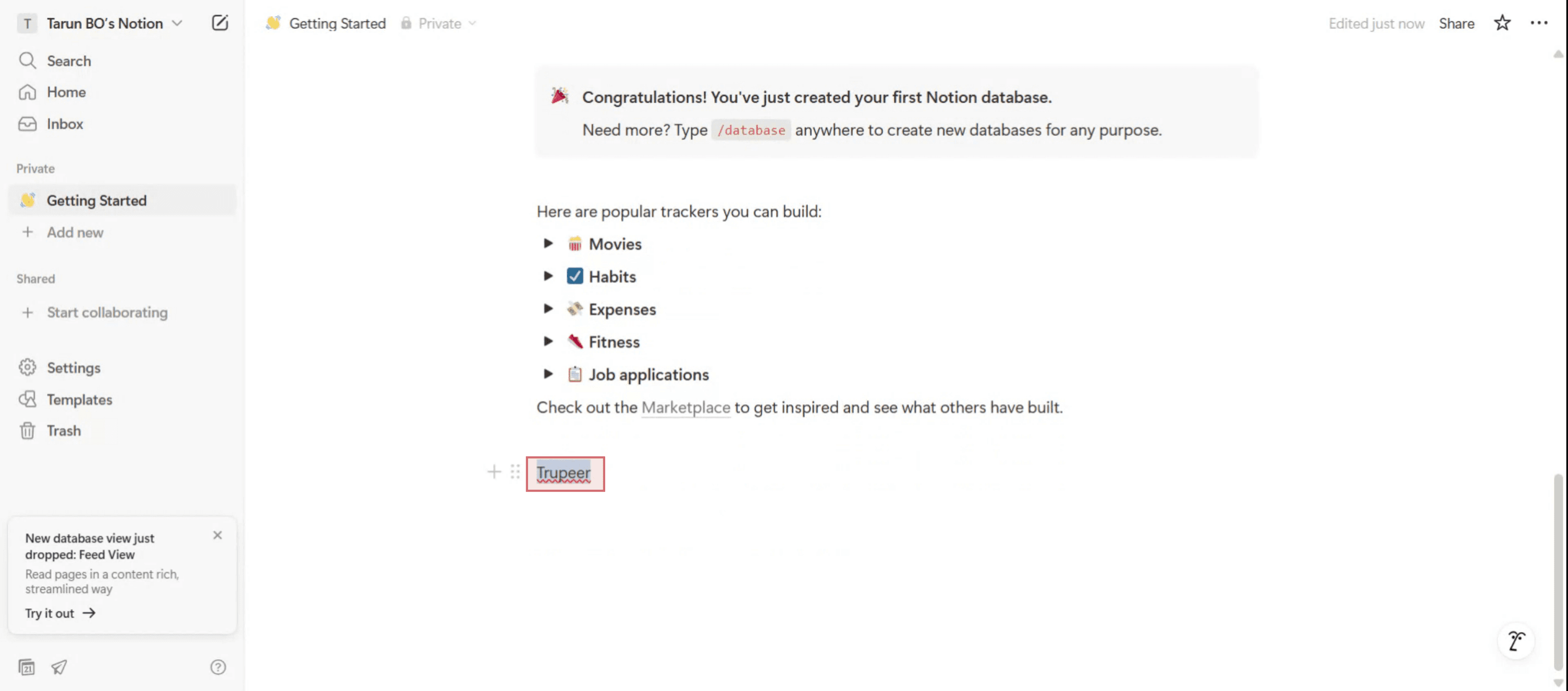
Passo 1

Inizia inserendo il testo che desideri centrare in Notion.
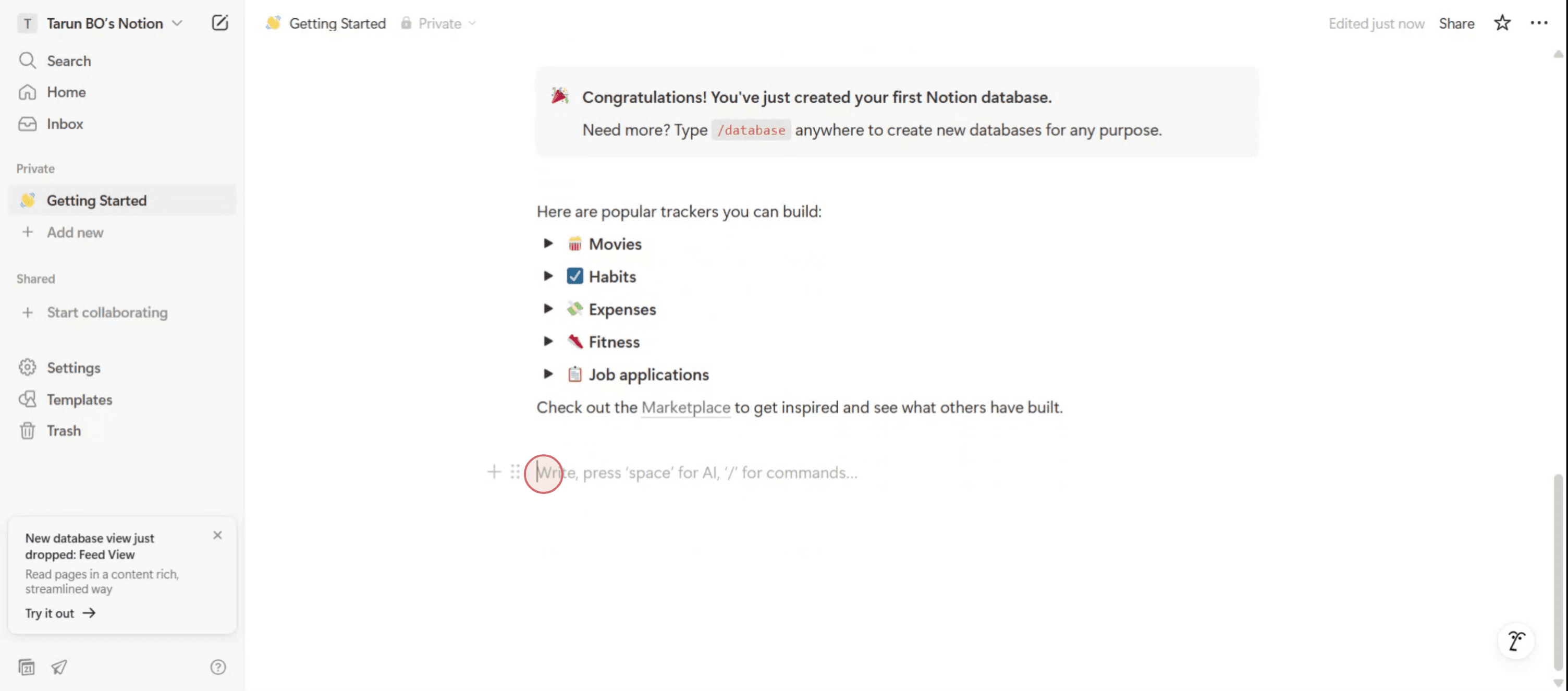
Begin by entering the text that you wish to center in Notion.

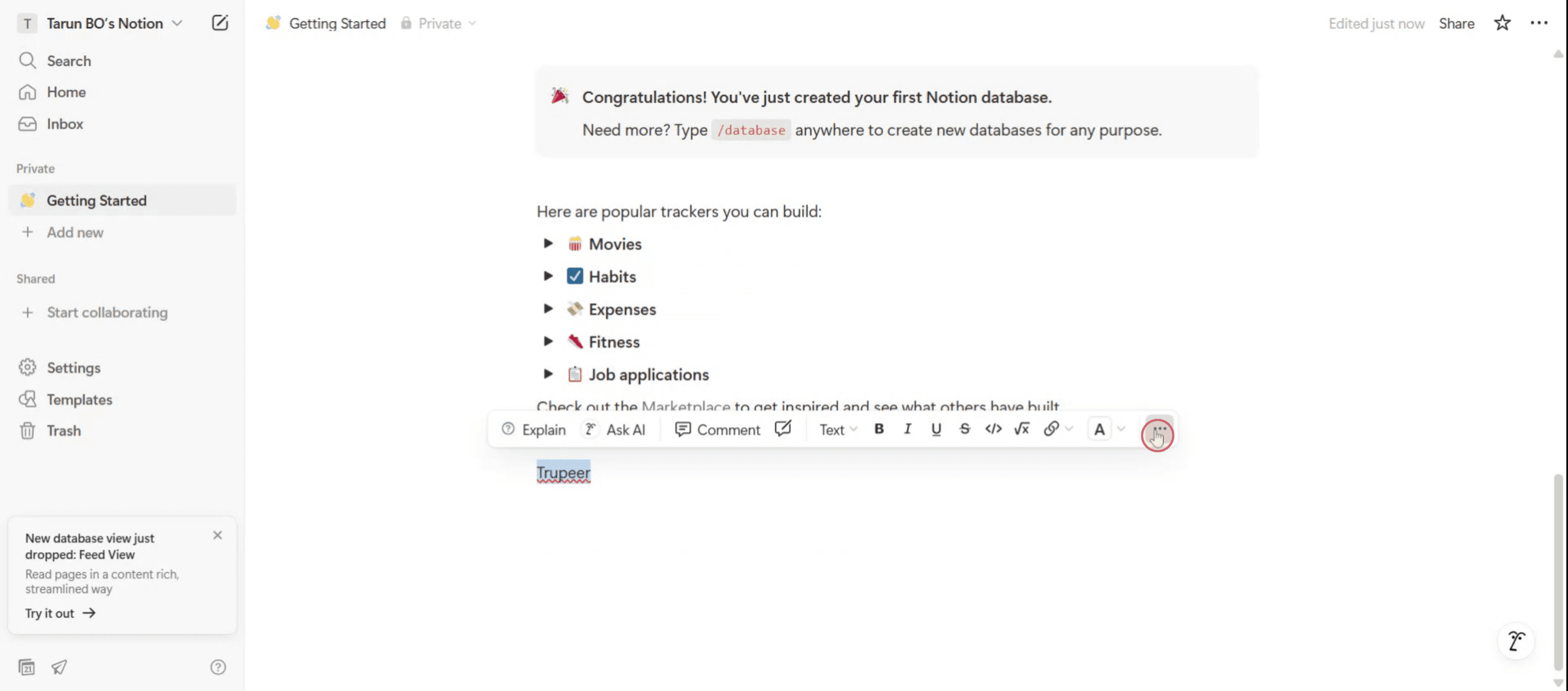
Passo 2

Dopo aver inserito il testo, selezionalo. Apparirà un menu a comparsa sullo schermo.

After entering the text, select it. A pop-up menu will appear on the screen.

Passo 3

Clicca sull'opzione con i tre punti nel menu a comparsa,

Click on the three dots option in the pop-up menu,

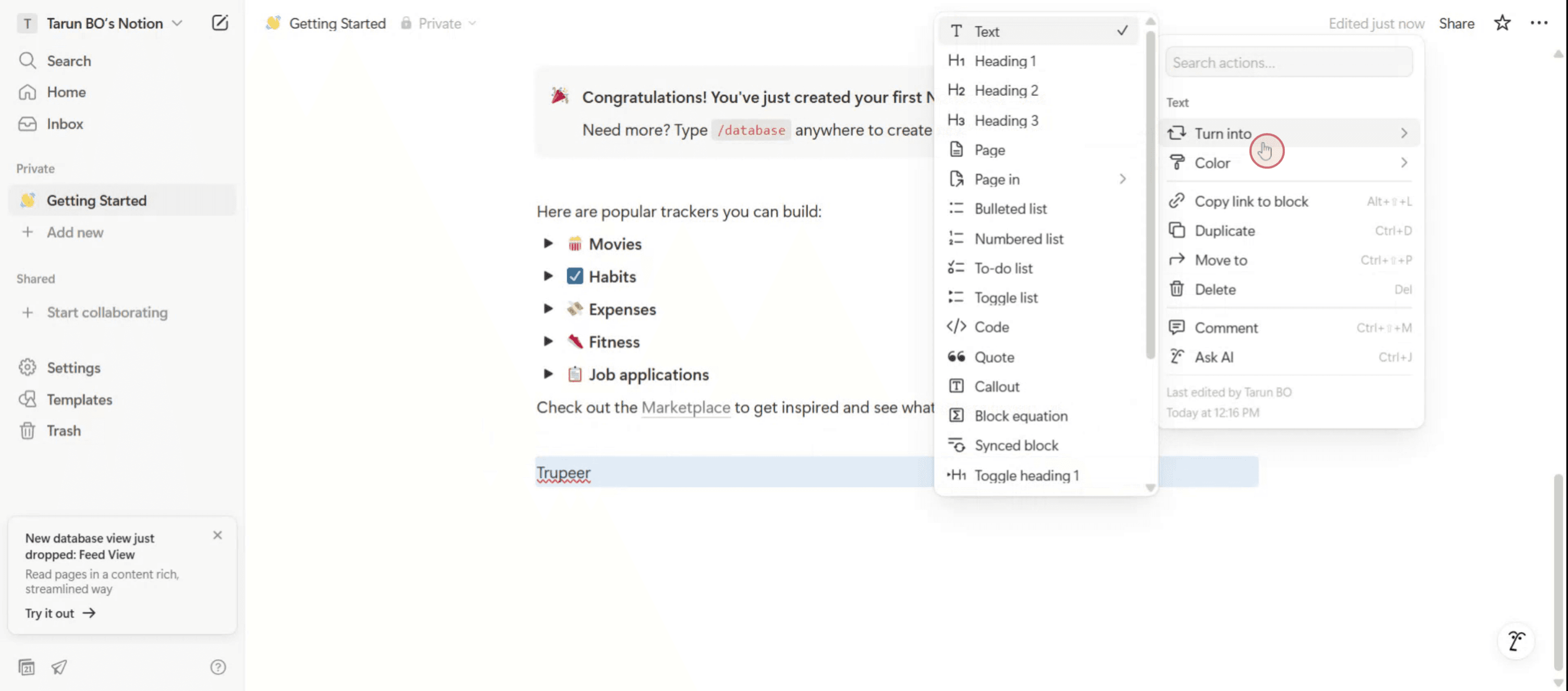
Passo 4

E poi seleziona l'opzione "Trasforma in".

And then select the "Turn Into" option.

Passo 5

Seleziona l'opzione blocco equazione,

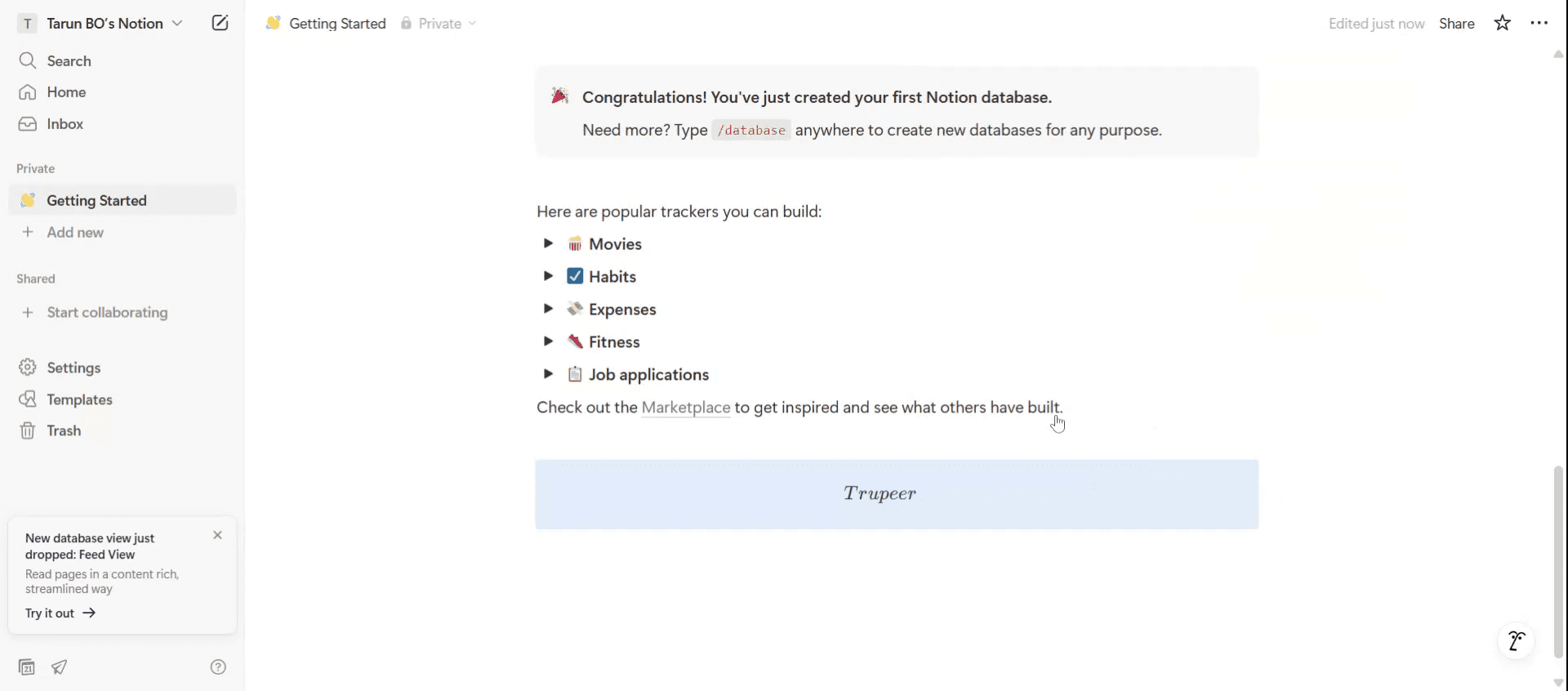
Passo 6

Una volta selezionata, noterai che il testo è stato centrato.
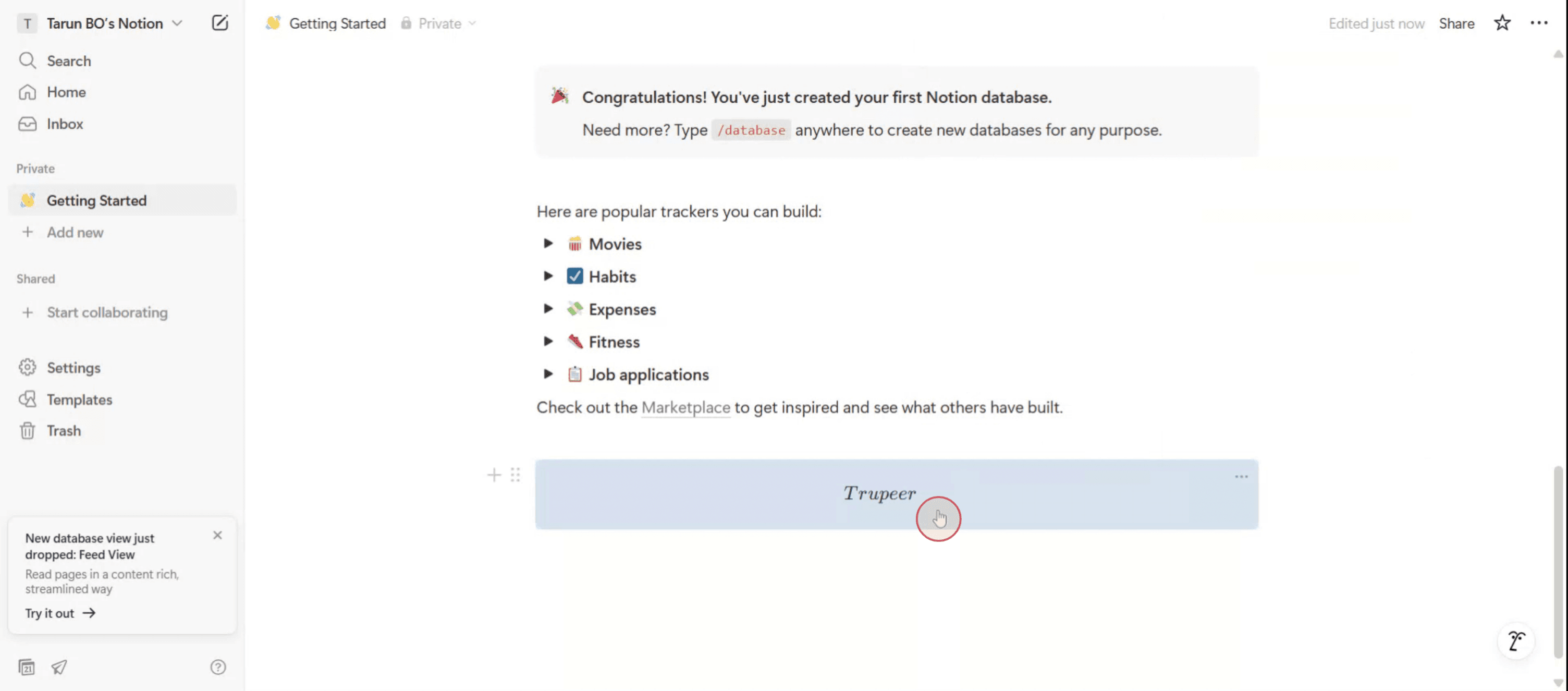
Once selected, you will notice that the text has been centered.

Consigli professionali per centrare il testo in Notion

  1. Usa un blocco citazione o un callout come contenitore
    Crea un blocco citazione o callout per fungere da contenitore. Questi blocchi rendono più facile isolare e stilizzare il testo che desideri centrare.

  2. Converti in una pagina o un toggle e usa a larghezza intera
    Trasforma il blocco in una pagina a larghezza intera o in un elenco a toggle. Clicca sul menu a tre punti in alto a destra e attiva “Larghezza intera” per consentire una maggiore flessibilità di layout.

  3. Usa un divisore per l'equilibrio visivo
    Aggiungi un divisore sopra e sotto il testo per creare una cornice visiva. Questo dà un senso di allineamento centrato anche senza controlli precisi.

  4. Utilizza colonne per un centro manuale
    Crea un layout a tre colonne e posiziona il tuo testo nella colonna centrale. Lascia le colonne sinistra e destra vuote o con elementi di spaziatura per centrare visivamente il contenuto.

  5. Usa strumenti di formattazione di terze parti
    Se hai bisogno di un centraggio perfetto in pixel, utilizza strumenti come il Notion Enhancer di Notion VIP o incorpora testo formattato da strumenti come generatori di HTML o widget.

Problemi comuni e come evitarli

  1. Assumere che il centraggio del testo sia nativo in Notion
    Notion non supporta attualmente una funzionalità di allineamento del testo centrale. Dovrai utilizzare soluzioni alternative come colonne o blocchi centrati.

  2. Ignorare l'importanza della cornice visiva
    Testo centrato senza alcuna cornice visiva (divisori o colonne) può comunque apparire sbilanciato. Combina sempre l'allineamento con una struttura circostante.

  3. Dimenticare di abilitare la larghezza intera
    Se stai utilizzando un layout di pagina stretto, i tuoi sforzi di centraggio potrebbero non sembrare efficaci. Abilita sempre “Larghezza intera” per un migliore controllo del layout.

  4. Utilizzare eccessivamente i blocchi citazione
    Fare troppo affidamento sui blocchi citazione per il centraggio può rendere la tua pagina ripetitiva. Usa con parsimonia e mescola toggles o callout per varietà.

  5. Allineare in modo errato le colonne
    Larghezze di colonne disuguali o spaziature incoerenti possono rovinare l'effetto centrato. Assicurati che le colonne laterali siano equidistanti o vuote per un equilibrio corretto.

Domande frequenti comuni sul centraggio del testo in Notion

  1. Posso centrare il testo usando un blocco di testo standard in Notion?
    No, Notion non supporta l'allineamento diretto del testo. Dovrai usare trucchi di layout come colonne o blocchi stilizzati.

  2. Qual è il modo più semplice per centrare un titolo o un'intestazione?
    Posiziona l'intestazione nella colonna centrale di un layout a tre colonne o usa un blocco citazione e inquadrala visivamente con divisori.

  3. Ci sono scorciatoie da tastiera per centrare il testo in Notion?
    Attualmente no. Dovrai usare il mouse o il touchpad per manipolare i blocchi e creare layout manualmente.

  4. Posso incorporare contenuti centrati da fonti esterne in Notion?
    Sì, puoi incorporare contenuti come widget HTML o testo centrato da altri strumenti usando il comando /embed.

  5. Notion aggiungerà l'allineamento del testo in futuro?
    Sebbene sia una funzionalità comunemente richiesta, Notion non ha ufficialmente annunciato piani per supportare controlli completi di allineamento del testo.

  6. Come registrare lo schermo su mac? 
    Per registrare lo schermo su un Mac, puoi utilizzare Trupeer AI. Ti consente di catturare l'intero schermo e offre funzionalità di intelligenza artificiale come l'aggiunta di avatar AI, aggiungere voice-over, aggiungere zoom in e out nel video. Con la funzione di traduzione dei video di trupeer, puoi tradurre il video in oltre 30 lingue. 

  7. Come aggiungere un avatar AI alla registrazione dello schermo?
    Per aggiungere un avatar AI a una registrazione dello schermo, dovrai utilizzare un strumento di registrazione dello schermo AI. Trupeer AI è uno strumento di registrazione dello schermo AI, che ti aiuta a creare video con più avatar, oltre ad aiutarti a creare il tuo avatar per il video.

  8. Come registrare lo schermo su Windows?
    Per registrare lo schermo su Windows, puoi utilizzare la Game Bar integrata (Windows + G) o un tool AI avanzato come Trupeer AI per funzionalità più avanzate come avatar AI, voice-over, traduzione, ecc.

  9. Come aggiungere un voice-over a un video?
    Per aggiungere voice-over a video, scarica l'estensione chrome trupeer ai. Una volta registrato, carica il tuo video con l'audio, scegli il voice-over desiderato da trupeer e esporta il tuo video modificato. 

  10. Come faccio a eseguire lo zoom in una registrazione dello schermo?
    Per eseguire lo zoom durante una registrazione dello schermo, usa gli effetti di zoom in Trupeer AI che ti consentono di ingrandire e ridurre in specifici momenti, migliorando l'impatto visivo del contenuto del tuo video.

Utilizzando la barra spaziatrice:

Come fare: Posiziona il cursore prima del testo e aggiungi spazi fino a quando non appare centrato. Potrebbe essere necessario regolare gli spazi su entrambi i lati per un'allineamento preciso. 
Pro: Semplice e veloce per testi brevi.
Contro: Non è reattivo ai cambiamenti della dimensione dello schermo o al ridimensionamento della pagina di Notion. 

Guida passo-passo: come centrare il testo in Notion

Passo 1

Inizia inserendo il testo che desideri centrare in Notion.

Begin by entering the text that you wish to center in Notion.

Passo 2

Dopo aver inserito il testo, selezionalo. Apparirà un menu a comparsa sullo schermo.

After entering the text, select it. A pop-up menu will appear on the screen.

Passo 3

Clicca sull'opzione con i tre punti nel menu a comparsa,

Click on the three dots option in the pop-up menu,

Passo 4

E poi seleziona l'opzione "Trasforma in".

And then select the "Turn Into" option.

Passo 5

Seleziona l'opzione blocco equazione,

Passo 6

Una volta selezionata, noterai che il testo è stato centrato.

Once selected, you will notice that the text has been centered.

Consigli professionali per centrare il testo in Notion

  1. Usa un blocco citazione o un callout come contenitore
    Crea un blocco citazione o callout per fungere da contenitore. Questi blocchi rendono più facile isolare e stilizzare il testo che desideri centrare.

  2. Converti in una pagina o un toggle e usa a larghezza intera
    Trasforma il blocco in una pagina a larghezza intera o in un elenco a toggle. Clicca sul menu a tre punti in alto a destra e attiva “Larghezza intera” per consentire una maggiore flessibilità di layout.

  3. Usa un divisore per l'equilibrio visivo
    Aggiungi un divisore sopra e sotto il testo per creare una cornice visiva. Questo dà un senso di allineamento centrato anche senza controlli precisi.

  4. Utilizza colonne per un centro manuale
    Crea un layout a tre colonne e posiziona il tuo testo nella colonna centrale. Lascia le colonne sinistra e destra vuote o con elementi di spaziatura per centrare visivamente il contenuto.

  5. Usa strumenti di formattazione di terze parti
    Se hai bisogno di un centraggio perfetto in pixel, utilizza strumenti come il Notion Enhancer di Notion VIP o incorpora testo formattato da strumenti come generatori di HTML o widget.

Problemi comuni e come evitarli

  1. Assumere che il centraggio del testo sia nativo in Notion
    Notion non supporta attualmente una funzionalità di allineamento del testo centrale. Dovrai utilizzare soluzioni alternative come colonne o blocchi centrati.

  2. Ignorare l'importanza della cornice visiva
    Testo centrato senza alcuna cornice visiva (divisori o colonne) può comunque apparire sbilanciato. Combina sempre l'allineamento con una struttura circostante.

  3. Dimenticare di abilitare la larghezza intera
    Se stai utilizzando un layout di pagina stretto, i tuoi sforzi di centraggio potrebbero non sembrare efficaci. Abilita sempre “Larghezza intera” per un migliore controllo del layout.

  4. Utilizzare eccessivamente i blocchi citazione
    Fare troppo affidamento sui blocchi citazione per il centraggio può rendere la tua pagina ripetitiva. Usa con parsimonia e mescola toggles o callout per varietà.

  5. Allineare in modo errato le colonne
    Larghezze di colonne disuguali o spaziature incoerenti possono rovinare l'effetto centrato. Assicurati che le colonne laterali siano equidistanti o vuote per un equilibrio corretto.

Domande frequenti comuni sul centraggio del testo in Notion

  1. Posso centrare il testo usando un blocco di testo standard in Notion?
    No, Notion non supporta l'allineamento diretto del testo. Dovrai usare trucchi di layout come colonne o blocchi stilizzati.

  2. Qual è il modo più semplice per centrare un titolo o un'intestazione?
    Posiziona l'intestazione nella colonna centrale di un layout a tre colonne o usa un blocco citazione e inquadrala visivamente con divisori.

  3. Ci sono scorciatoie da tastiera per centrare il testo in Notion?
    Attualmente no. Dovrai usare il mouse o il touchpad per manipolare i blocchi e creare layout manualmente.

  4. Posso incorporare contenuti centrati da fonti esterne in Notion?
    Sì, puoi incorporare contenuti come widget HTML o testo centrato da altri strumenti usando il comando /embed.

  5. Notion aggiungerà l'allineamento del testo in futuro?
    Sebbene sia una funzionalità comunemente richiesta, Notion non ha ufficialmente annunciato piani per supportare controlli completi di allineamento del testo.

  6. Come registrare lo schermo su mac? 
    Per registrare lo schermo su un Mac, puoi utilizzare Trupeer AI. Ti consente di catturare l'intero schermo e offre funzionalità di intelligenza artificiale come l'aggiunta di avatar AI, aggiungere voice-over, aggiungere zoom in e out nel video. Con la funzione di traduzione dei video di trupeer, puoi tradurre il video in oltre 30 lingue. 

  7. Come aggiungere un avatar AI alla registrazione dello schermo?
    Per aggiungere un avatar AI a una registrazione dello schermo, dovrai utilizzare un strumento di registrazione dello schermo AI. Trupeer AI è uno strumento di registrazione dello schermo AI, che ti aiuta a creare video con più avatar, oltre ad aiutarti a creare il tuo avatar per il video.

  8. Come registrare lo schermo su Windows?
    Per registrare lo schermo su Windows, puoi utilizzare la Game Bar integrata (Windows + G) o un tool AI avanzato come Trupeer AI per funzionalità più avanzate come avatar AI, voice-over, traduzione, ecc.

  9. Come aggiungere un voice-over a un video?
    Per aggiungere voice-over a video, scarica l'estensione chrome trupeer ai. Una volta registrato, carica il tuo video con l'audio, scegli il voice-over desiderato da trupeer e esporta il tuo video modificato. 

  10. Come faccio a eseguire lo zoom in una registrazione dello schermo?
    Per eseguire lo zoom durante una registrazione dello schermo, usa gli effetti di zoom in Trupeer AI che ti consentono di ingrandire e ridurre in specifici momenti, migliorando l'impatto visivo del contenuto del tuo video.

Inizia a creare video con il nostro generatore di video + documenti AI

Inizia a creare video con il nostro generatore di video + documenti AI

Inizia a creare video con il nostro generatore di video + documenti AI

Inizia a creare video con il nostro generatore di video e documenti AI gratuitamente

Inizia a creare video con il nostro generatore di video e documenti AI gratuitamente

Inizia a creare video con il nostro generatore di video e documenti AI gratuitamente

Inizia a creare video con il nostro generatore di video + documenti AI

Video e documenti di prodotto AI istantanei da registrazioni dello schermo grezze

Scopri il modo nuovo e più veloce di creare video di prodotto.

Video e documenti di prodotti AI istantanei da registrazioni dello schermo grezze.

Scopri il modo nuovo e più veloce di creare video di prodotto.

Video e documenti di prodotti AI istantanei da registrazioni dello schermo grezze.

Scopri il modo nuovo e più veloce di creare video di prodotto.

Video e documenti di prodotti AI istantanei da registrazioni dello schermo grezze.