
Tutorial
Come annullare una riunione di Teams
Hai bisogno di annullare una riunione in Microsoft Teams? Scopri come eliminare o annullare una riunione programmata in Teams in pochi clic utilizzando il desktop o il mobile.

Ecco una suddivisione più dettagliata:
Apri Teams e Calendario: Avvia l'app Microsoft Teams e naviga nella sezione Calendario.
Individua la Riunione: Trova la riunione specifica che desideri annullare nel tuo calendario.
Apri i Dettagli della Riunione: Clicca sulla riunione per aprirne i dettagli.
Annulla la Riunione: Cerca un pulsante "Annulla Riunione" (o simile) all'interno dei dettagli della riunione. Potrebbe trovarsi nell'angolo in alto a sinistra o in un menu a discesa.
Aggiungi un Messaggio di Cancellazione (Facoltativo): Se lo desideri, puoi aggiungere un messaggio che spiega perché stai annullando la riunione.
Conferma Cancellazione: Clicca sul pulsante "Annulla Riunione" per confermare e inviare la notifica di cancellazione ai partecipanti.
Guida Passo-Passo: Come Annullare una Riunione Teams
Passo 1
Inizia cliccando sul pulsante Calendario in Microsoft Teams.

Passo 2
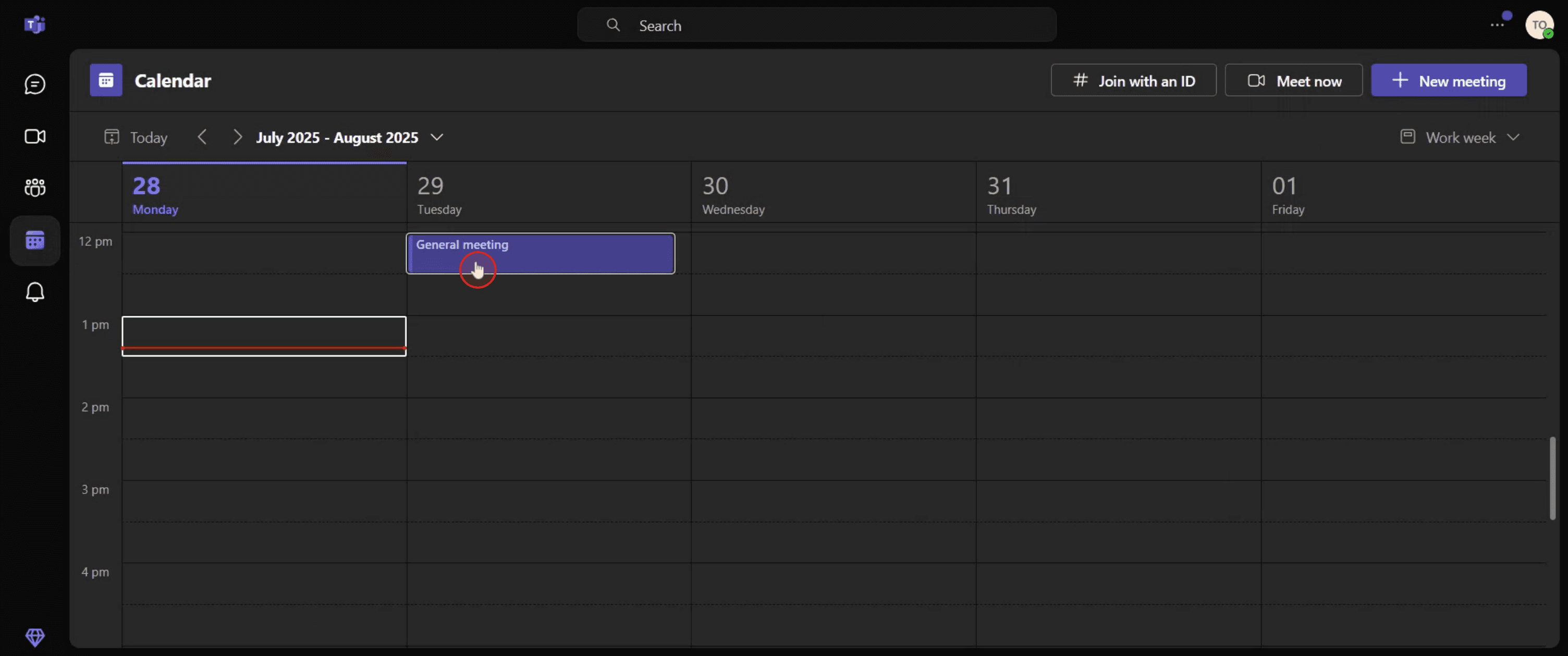
Successivamente, visualizza l'elenco delle riunioni programmate. Seleziona la riunione specifica che desideri annullare.
Passo 3
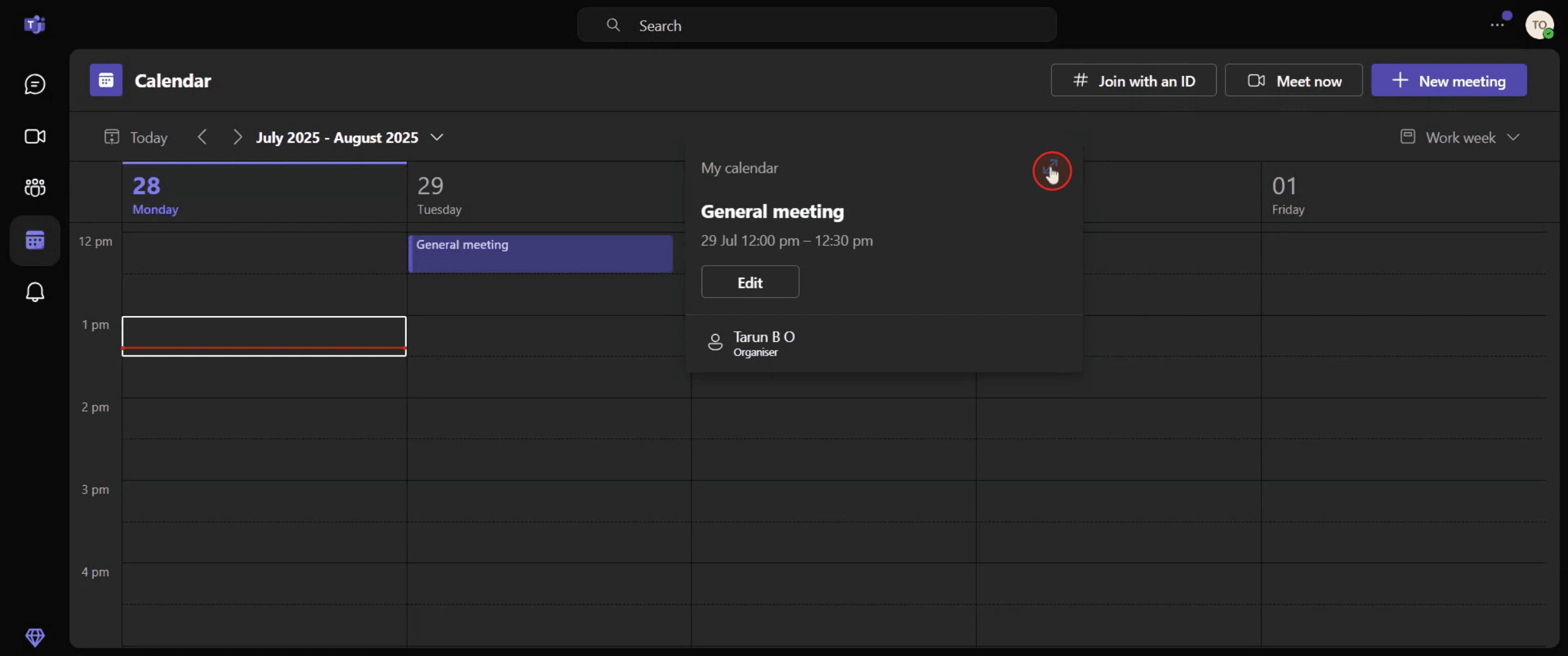
Clicca su di essa per espandere l'opzione della finestra.
Passo 4
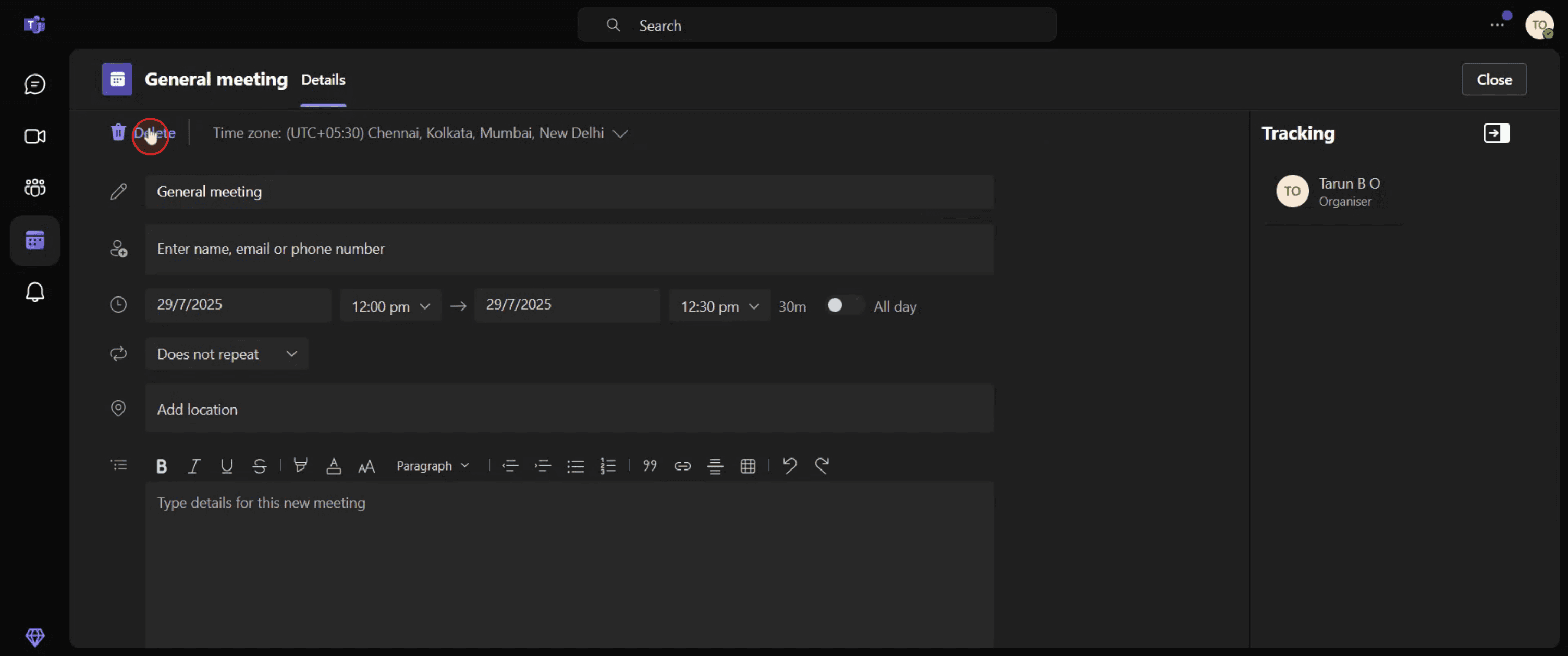
Clicca sull'opzione Elimina per procedere con l'annullamento della riunione.
Passo 5
Clicca sull'opzione Elimina per confermare la cancellazione.

Consigli Utili per Annullare una Riunione Teams
Apri Microsoft Teams
Avvia Microsoft Teams e vai alla scheda Calendario nel menu a sinistra per visualizzare tutte le tue riunioni programmate.Individua la riunione che desideri annullare
Scorri attraverso il tuo calendario o utilizza la barra di ricerca per trovare la riunione specifica che desideri annullare.Clicca sull'evento della riunione
Una volta trovata, clicca sul titolo della riunione. Questo aprirà i dettagli della riunione in una nuova finestra.Seleziona l'opzione Annulla Riunione
In alto a destra della finestra della riunione, clicca sul pulsante “Annulla Riunione”.Aggiungi un messaggio di cancellazione (facoltativo)
Prima di confermare, puoi inserire un messaggio che spiega perché la riunione viene annullata. Questo messaggio sarà inviato a tutti gli invitati.
Problematiche Comuni e Come Evitarle
Annullare l'occorrenza sbagliata
Per le riunioni ricorrenti, assicurati di scegliere se stai annullando solo una riunione o l'intera serie. Controlla due volte prima di confermare.Dimenticare di notificare i partecipanti
Teams invia notifiche automaticamente, ma se non aggiungi un messaggio, i tuoi partecipanti non sapranno perché la riunione è stata annullata.La riunione continua a mostrare sul calendario sincronizzato
Se i tuoi calendari sono sincronizzati con Outlook o Google, potrebbe passare un momento prima che la modifica venga visualizzata. Ricarica il tuo calendario per verificare.Cercare di annullare una riunione che non hai creato
Se non sei l'organizzatore, non vedrai l'opzione “Annulla Riunione”. Chiedi all'organizzatore di rimuoverla o annullarla.Non controllare le differenze di fuso orario
Se i partecipanti si trovano in fusi orari diversi, verifica che la cancellazione abbia avuto effetto nelle rispettive visualizzazioni del calendario.
FAQ Comuni Riguardo l'Annullamento delle Riunioni Teams
Come posso annullare una riunione in Microsoft Teams?
Vai alla scheda Calendario, seleziona la riunione, clicca su “Annulla Riunione”, aggiungi facoltativamente un messaggio e conferma la cancellazione.Posso annullare solo una istanza di una riunione ricorrente?
Sì, Teams ti consente di annullare sia un'occorrenza singola che l'intera serie. Scegli l'opzione giusta quando ti viene chiesto.I partecipanti verranno notificati quando annullo una riunione?
Sì, un'email di cancellazione automatica viene inviata a tutti gli invitati. Puoi anche includere un messaggio personalizzato che spiega il motivo.Posso annullare una cancellazione di una riunione in Teams?
No, una volta che una riunione è annullata, non può essere ripristinata. Dovrai creare una nuova riunione se desideri riprogrammare.Perché non posso annullare una riunione a cui sono stato invitato?
Solo l'organizzatore della riunione può annullare una riunione Teams. Se sei un ospite o un partecipante, non avrai l'opzione di cancellazione.Come registrare lo schermo su mac?
Per registrare lo schermo su un Mac, puoi usare Trupeer AI. Ti consente di catturare l'intero schermo e fornisce funzioni AI come l'aggiunta di avatar AI, l'aggiunta di voiceover, l'aggiunta di zoom in e out nel video. Con la funzione di traduzione video di trupeer, puoi tradurre il video in oltre 30 lingue.Come aggiungere un avatar AI alla registrazione dello schermo?
Per aggiungere un avatar AI a una registrazione dello schermo, dovrai utilizzare uno strumento di registrazione dello schermo AI. Trupeer AI è uno strumento di registrazione dello schermo AI, che ti aiuta a creare video con più avatar, oltre ad aiutarti a creare il tuo avatar per il video.Come registrare lo schermo su Windows?
Per registrare lo schermo su Windows, puoi utilizzare la Game Bar integrata (Windows + G) o strumenti avanzati come Trupeer AI per funzionalità avanzate come avatar AI, voiceover, traduzione, ecc.Come aggiungere voiceover a un video?
Per aggiungere voiceover ai video, scarica l'estensione di chrome trupeer ai. Una volta registrato, carica il tuo video con voce, scegli il voiceover desiderato da trupeer ed esporta il tuo video modificato.Come posso ingrandire una registrazione dello schermo?
Per ingrandire durante una registrazione dello schermo, utilizza gli effetti di zoom in Trupeer AI che ti consentono di ingrandire e rimpicciolire in momenti specifici, migliorando l'impatto visivo del tuo contenuto video.

Ecco una suddivisione più dettagliata:
Apri Teams e Calendario: Avvia l'app Microsoft Teams e naviga nella sezione Calendario.
Individua la Riunione: Trova la riunione specifica che desideri annullare nel tuo calendario.
Apri i Dettagli della Riunione: Clicca sulla riunione per aprirne i dettagli.
Annulla la Riunione: Cerca un pulsante "Annulla Riunione" (o simile) all'interno dei dettagli della riunione. Potrebbe trovarsi nell'angolo in alto a sinistra o in un menu a discesa.
Aggiungi un Messaggio di Cancellazione (Facoltativo): Se lo desideri, puoi aggiungere un messaggio che spiega perché stai annullando la riunione.
Conferma Cancellazione: Clicca sul pulsante "Annulla Riunione" per confermare e inviare la notifica di cancellazione ai partecipanti.
Guida Passo-Passo: Come Annullare una Riunione Teams
Passo 1
Inizia cliccando sul pulsante Calendario in Microsoft Teams.

Passo 2
Successivamente, visualizza l'elenco delle riunioni programmate. Seleziona la riunione specifica che desideri annullare.

Passo 3
Clicca su di essa per espandere l'opzione della finestra.

Passo 4
Clicca sull'opzione Elimina per procedere con l'annullamento della riunione.

Passo 5
Clicca sull'opzione Elimina per confermare la cancellazione.

Consigli Utili per Annullare una Riunione Teams
Apri Microsoft Teams
Avvia Microsoft Teams e vai alla scheda Calendario nel menu a sinistra per visualizzare tutte le tue riunioni programmate.Individua la riunione che desideri annullare
Scorri attraverso il tuo calendario o utilizza la barra di ricerca per trovare la riunione specifica che desideri annullare.Clicca sull'evento della riunione
Una volta trovata, clicca sul titolo della riunione. Questo aprirà i dettagli della riunione in una nuova finestra.Seleziona l'opzione Annulla Riunione
In alto a destra della finestra della riunione, clicca sul pulsante “Annulla Riunione”.Aggiungi un messaggio di cancellazione (facoltativo)
Prima di confermare, puoi inserire un messaggio che spiega perché la riunione viene annullata. Questo messaggio sarà inviato a tutti gli invitati.
Problematiche Comuni e Come Evitarle
Annullare l'occorrenza sbagliata
Per le riunioni ricorrenti, assicurati di scegliere se stai annullando solo una riunione o l'intera serie. Controlla due volte prima di confermare.Dimenticare di notificare i partecipanti
Teams invia notifiche automaticamente, ma se non aggiungi un messaggio, i tuoi partecipanti non sapranno perché la riunione è stata annullata.La riunione continua a mostrare sul calendario sincronizzato
Se i tuoi calendari sono sincronizzati con Outlook o Google, potrebbe passare un momento prima che la modifica venga visualizzata. Ricarica il tuo calendario per verificare.Cercare di annullare una riunione che non hai creato
Se non sei l'organizzatore, non vedrai l'opzione “Annulla Riunione”. Chiedi all'organizzatore di rimuoverla o annullarla.Non controllare le differenze di fuso orario
Se i partecipanti si trovano in fusi orari diversi, verifica che la cancellazione abbia avuto effetto nelle rispettive visualizzazioni del calendario.
FAQ Comuni Riguardo l'Annullamento delle Riunioni Teams
Come posso annullare una riunione in Microsoft Teams?
Vai alla scheda Calendario, seleziona la riunione, clicca su “Annulla Riunione”, aggiungi facoltativamente un messaggio e conferma la cancellazione.Posso annullare solo una istanza di una riunione ricorrente?
Sì, Teams ti consente di annullare sia un'occorrenza singola che l'intera serie. Scegli l'opzione giusta quando ti viene chiesto.I partecipanti verranno notificati quando annullo una riunione?
Sì, un'email di cancellazione automatica viene inviata a tutti gli invitati. Puoi anche includere un messaggio personalizzato che spiega il motivo.Posso annullare una cancellazione di una riunione in Teams?
No, una volta che una riunione è annullata, non può essere ripristinata. Dovrai creare una nuova riunione se desideri riprogrammare.Perché non posso annullare una riunione a cui sono stato invitato?
Solo l'organizzatore della riunione può annullare una riunione Teams. Se sei un ospite o un partecipante, non avrai l'opzione di cancellazione.Come registrare lo schermo su mac?
Per registrare lo schermo su un Mac, puoi usare Trupeer AI. Ti consente di catturare l'intero schermo e fornisce funzioni AI come l'aggiunta di avatar AI, l'aggiunta di voiceover, l'aggiunta di zoom in e out nel video. Con la funzione di traduzione video di trupeer, puoi tradurre il video in oltre 30 lingue.Come aggiungere un avatar AI alla registrazione dello schermo?
Per aggiungere un avatar AI a una registrazione dello schermo, dovrai utilizzare uno strumento di registrazione dello schermo AI. Trupeer AI è uno strumento di registrazione dello schermo AI, che ti aiuta a creare video con più avatar, oltre ad aiutarti a creare il tuo avatar per il video.Come registrare lo schermo su Windows?
Per registrare lo schermo su Windows, puoi utilizzare la Game Bar integrata (Windows + G) o strumenti avanzati come Trupeer AI per funzionalità avanzate come avatar AI, voiceover, traduzione, ecc.Come aggiungere voiceover a un video?
Per aggiungere voiceover ai video, scarica l'estensione di chrome trupeer ai. Una volta registrato, carica il tuo video con voce, scegli il voiceover desiderato da trupeer ed esporta il tuo video modificato.Come posso ingrandire una registrazione dello schermo?
Per ingrandire durante una registrazione dello schermo, utilizza gli effetti di zoom in Trupeer AI che ti consentono di ingrandire e rimpicciolire in momenti specifici, migliorando l'impatto visivo del tuo contenuto video.
Inizia a creare video con il nostro generatore di video e documenti AI gratuitamente

Video e documenti di prodotto AI istantanei da registrazioni dello schermo grezze
Scopri il modo nuovo e più veloce di creare video di prodotto.
Video e documenti di prodotti AI istantanei da registrazioni dello schermo grezze.
Scopri il modo nuovo e più veloce di creare video di prodotto.
Video e documenti di prodotti AI istantanei da registrazioni dello schermo grezze.
Scopri il modo nuovo e più veloce di creare video di prodotto.
Video e documenti di prodotti AI istantanei da registrazioni dello schermo grezze.
Crea dimostrazioni e documentazione fantastiche in 2 minuti



