Tutorial
Come aggiungere immagini al README di GitHub
Scopri come aggiungere immagini al tuo file README di GitHub utilizzando la sintassi Markdown o collegamenti alle immagini. Guida passo passo per mostrare contenuti visivi nei tuoi repository.

Guida Passo-Passo: Come Aggiungere Immagini a GitHub ReadMe
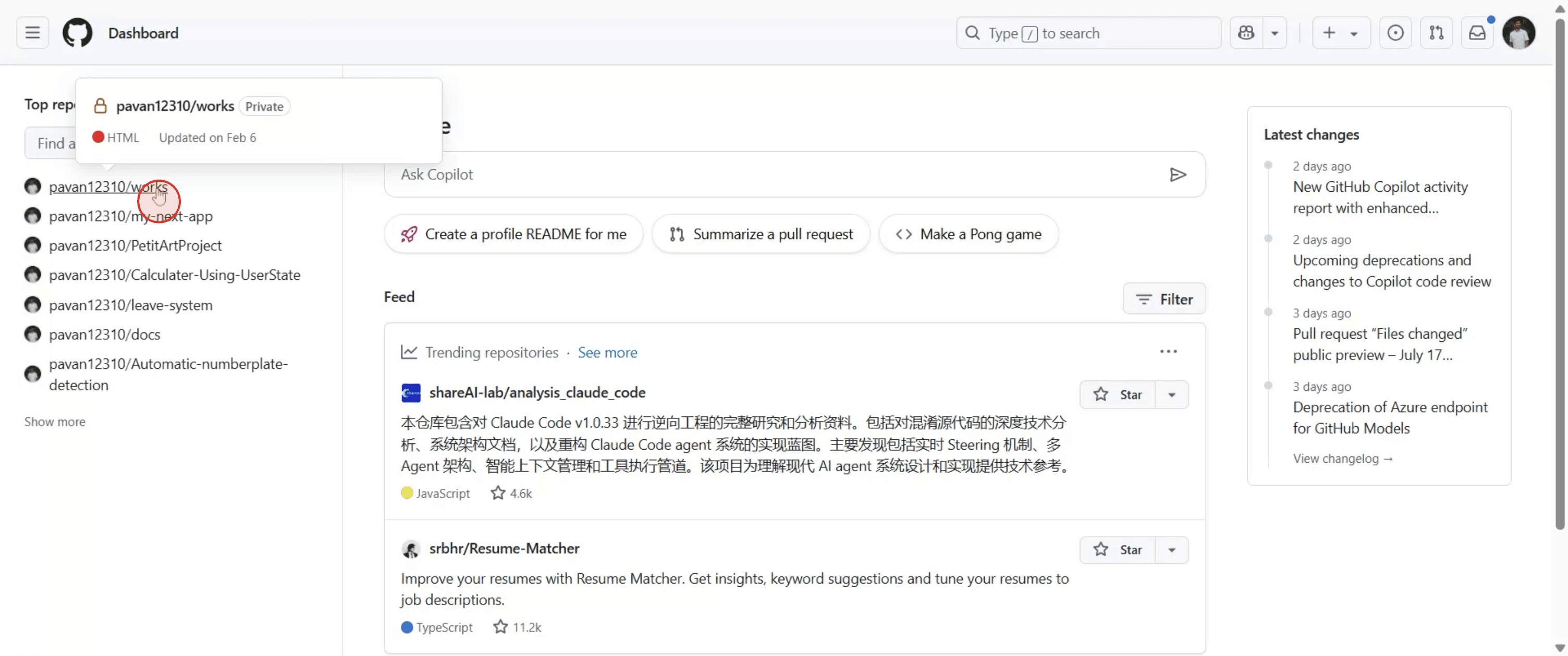
Passo 1
Inizia navigando nella sezione "Repository" su GitHub e cliccaci sopra.

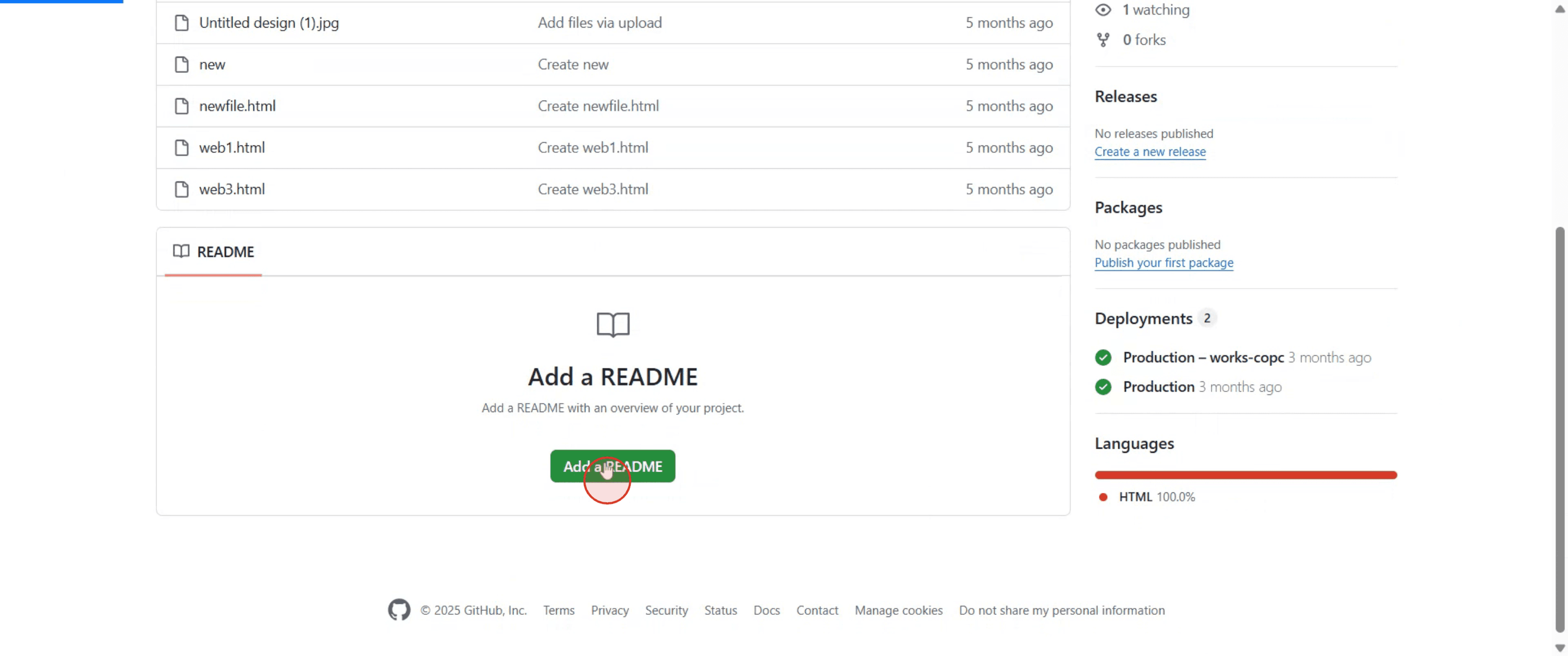
Passo 2
E poi clicca su "Aggiungi README" per procedere.

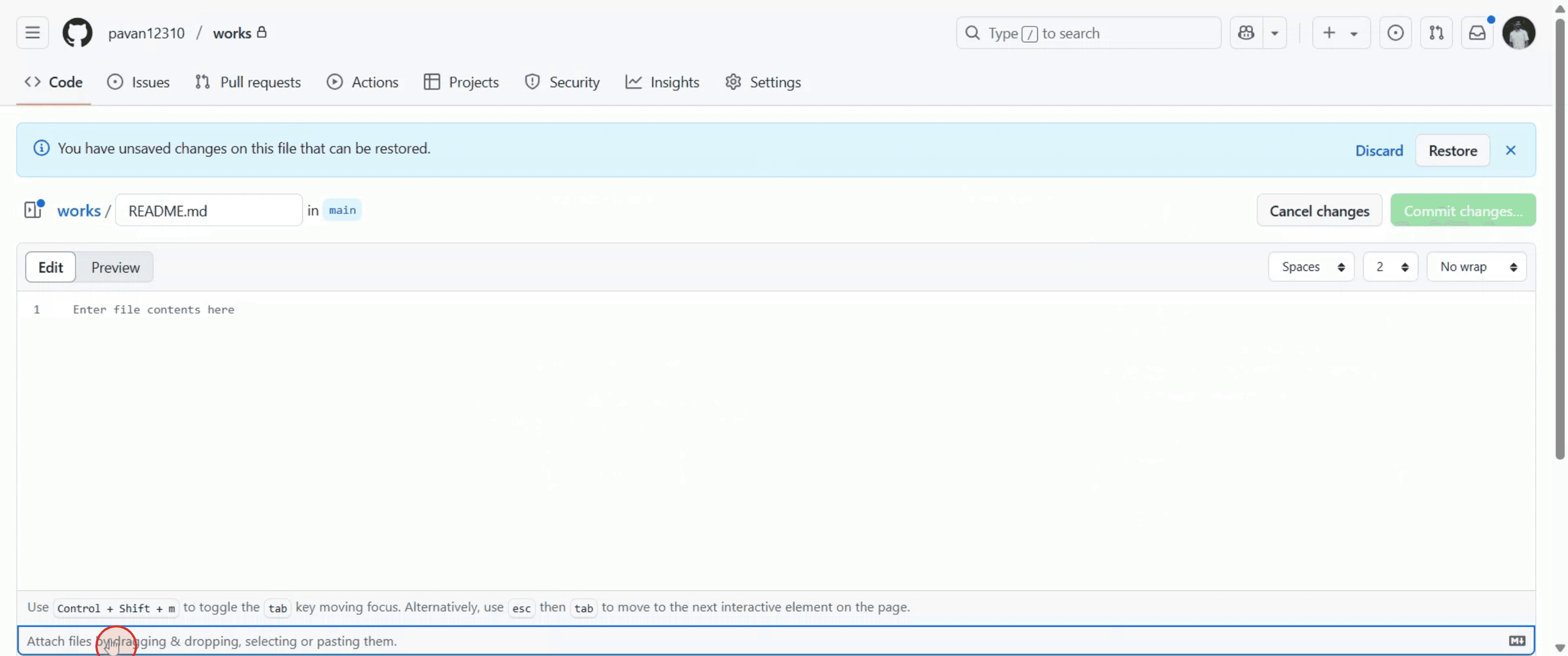
Passo 3
Procedi selezionando "Allega File" e cliccaci sopra per continuare.

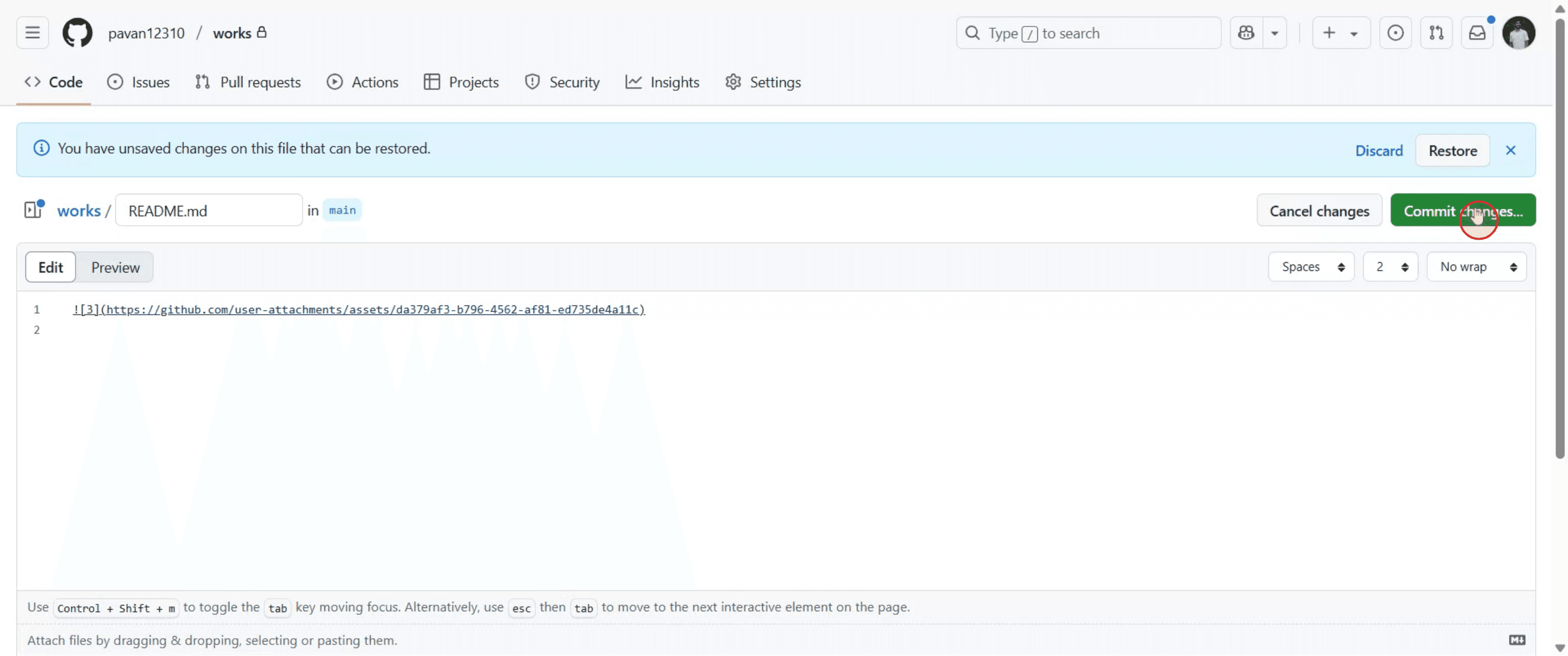
Passo 4
Una volta caricato, clicca su "Conferma Modifiche".

Passo 5
Completa selezionando nuovamente "Conferma Modifiche".

Consigli Utili per Aggiungere Immagini a GitHub ReadMe
Carica l’immagine nel tuo repository
Vai al tuo repository GitHub, clicca sul pulsante Aggiungi file, quindi scegli Carica file. Trascina e rilascia la tua immagine o selezionala dal tuo computer.Copia l'URL dell'immagine
Una volta caricata, clicca sul file immagine. Si aprirà in una nuova pagina. Fai clic destro sull'immagine e seleziona Copia indirizzo immagine.Apri o crea il file README.md
Torna al tuo repository. Se non c’è un file README.md, clicca Aggiungi file e seleziona Crea un nuovo file. Chiamalo README.md.Inserisci l'immagine usando la sintassi Markdown
Usa questo formato per inserire l'immagine nel file README:
Sostituisci image-url con il link copiato e Alt text con una breve descrizione dell'immagine.Anteprima e conferma le modifiche
Usa la scheda Anteprima nell'editor per controllare come appare l'immagine. Se tutto sembra a posto, scorri verso il basso e clicca su Conferma modifiche per salvare.
Trappole Comuni e Come Evitarle
Immagine non caricata
Assicurati che l'immagine sia memorizzata in un repository pubblico o ospitata su una piattaforma che supporta il collegamento diretto delle immagini.Formato Markdown errato
Il formato corretto è Verifica la presenza di parentesi quadre o tonde mancanti.Percorso del file locale utilizzato
Non utilizzare percorsi di file dal tuo computer locale. Usa solo URL o percorsi di repository.Collegamento interrotto o obsoleto
Se sposti o elimini l'immagine dal repo, il collegamento si interromperà. Usa sempre il percorso finale del file.Dimensione dell'immagine troppo grande
Ridimensiona o comprimi immagini grandi prima di caricarle per mantenere il tuo ReadMe pulito e veloce.
Domande Frequenti su Come Aggiungere Immagini a GitHub ReadMe
Come faccio ad aggiungere un’immagine locale a un GitHub ReadMe?
Prima carica l'immagine nel tuo repository, poi utilizza la sintassi Markdown per l'immagine per fare riferimento ad essa.Posso usare un URL di immagine esterno?
Sì, qualsiasi URL di immagine disponibile pubblicamente può essere utilizzato nella sintassi Markdown.Qual è la sintassi Markdown corretta per aggiungere un'immagine?
Il formato èPosso centrare l’immagine in un file ReadMe?
Il Markdown non supporta il centramento direttamente, ma puoi usare HTML come <p align="center"> per il controllo del layout.È possibile ridimensionare un'immagine in GitHub ReadMe?
Non solo con il Markdown. Per controllare la dimensione, usa HTML di base come <img src="image-url" width="300"/> all'interno del file README.Come registrare lo schermo su Mac?
Per registrare lo schermo su un Mac, puoi usare Trupeer AI. Ti permette di catturare l'intero schermo e offre capacità di IA come l'aggiunta di avatar AI, aggiunta di voiceover, ingrandimento e rimpicciolimento nel video. Con la funzione di traduzione video di trupeer, puoi tradurre il video in oltre 30 lingue.Come aggiungere un avatar AI alla registrazione dello schermo?
Per aggiungere un avatar AI a una registrazione dello schermo, dovrai usare un strumento di registrazione dello schermo AI. Trupeer AI è uno strumento di registrazione dello schermo AI, che ti aiuta a creare video con più avatar e ti aiuta anche a creare il tuo avatar per il video.Come registrare lo schermo su Windows?
Per registrare lo schermo su Windows, puoi usare la Game Bar integrata (Windows + G) o uno strumento AI avanzato come Trupeer AI per funzionalità avanzate come avatar AI, voiceover, traduzione, ecc.Come aggiungere un voiceover a un video?
Per aggiungere voiceover ai video, scarica l'estensione Chrome di trupeer ai. Una volta registrato, carica il tuo video con audio, scegli il voiceover desiderato da trupeer ed esporta il tuo video modificato.Come posso ingrandire durante una registrazione dello schermo?
Per ingrandire durante una registrazione dello schermo, utilizza gli effetti di ingrandimento in Trupeer AI che ti consentono di zoomare avanti e indietro in momenti specifici, migliorando l'impatto visivo del tuo contenuto video.

Guida Passo-Passo: Come Aggiungere Immagini a GitHub ReadMe
Passo 1
Inizia navigando nella sezione "Repository" su GitHub e cliccaci sopra.

Passo 2
E poi clicca su "Aggiungi README" per procedere.

Passo 3
Procedi selezionando "Allega File" e cliccaci sopra per continuare.

Passo 4
Una volta caricato, clicca su "Conferma Modifiche".

Passo 5
Completa selezionando nuovamente "Conferma Modifiche".

Consigli Utili per Aggiungere Immagini a GitHub ReadMe
Carica l’immagine nel tuo repository
Vai al tuo repository GitHub, clicca sul pulsante Aggiungi file, quindi scegli Carica file. Trascina e rilascia la tua immagine o selezionala dal tuo computer.Copia l'URL dell'immagine
Una volta caricata, clicca sul file immagine. Si aprirà in una nuova pagina. Fai clic destro sull'immagine e seleziona Copia indirizzo immagine.Apri o crea il file README.md
Torna al tuo repository. Se non c’è un file README.md, clicca Aggiungi file e seleziona Crea un nuovo file. Chiamalo README.md.Inserisci l'immagine usando la sintassi Markdown
Usa questo formato per inserire l'immagine nel file README:
Sostituisci image-url con il link copiato e Alt text con una breve descrizione dell'immagine.Anteprima e conferma le modifiche
Usa la scheda Anteprima nell'editor per controllare come appare l'immagine. Se tutto sembra a posto, scorri verso il basso e clicca su Conferma modifiche per salvare.
Trappole Comuni e Come Evitarle
Immagine non caricata
Assicurati che l'immagine sia memorizzata in un repository pubblico o ospitata su una piattaforma che supporta il collegamento diretto delle immagini.Formato Markdown errato
Il formato corretto è Verifica la presenza di parentesi quadre o tonde mancanti.Percorso del file locale utilizzato
Non utilizzare percorsi di file dal tuo computer locale. Usa solo URL o percorsi di repository.Collegamento interrotto o obsoleto
Se sposti o elimini l'immagine dal repo, il collegamento si interromperà. Usa sempre il percorso finale del file.Dimensione dell'immagine troppo grande
Ridimensiona o comprimi immagini grandi prima di caricarle per mantenere il tuo ReadMe pulito e veloce.
Domande Frequenti su Come Aggiungere Immagini a GitHub ReadMe
Come faccio ad aggiungere un’immagine locale a un GitHub ReadMe?
Prima carica l'immagine nel tuo repository, poi utilizza la sintassi Markdown per l'immagine per fare riferimento ad essa.Posso usare un URL di immagine esterno?
Sì, qualsiasi URL di immagine disponibile pubblicamente può essere utilizzato nella sintassi Markdown.Qual è la sintassi Markdown corretta per aggiungere un'immagine?
Il formato èPosso centrare l’immagine in un file ReadMe?
Il Markdown non supporta il centramento direttamente, ma puoi usare HTML come <p align="center"> per il controllo del layout.È possibile ridimensionare un'immagine in GitHub ReadMe?
Non solo con il Markdown. Per controllare la dimensione, usa HTML di base come <img src="image-url" width="300"/> all'interno del file README.Come registrare lo schermo su Mac?
Per registrare lo schermo su un Mac, puoi usare Trupeer AI. Ti permette di catturare l'intero schermo e offre capacità di IA come l'aggiunta di avatar AI, aggiunta di voiceover, ingrandimento e rimpicciolimento nel video. Con la funzione di traduzione video di trupeer, puoi tradurre il video in oltre 30 lingue.Come aggiungere un avatar AI alla registrazione dello schermo?
Per aggiungere un avatar AI a una registrazione dello schermo, dovrai usare un strumento di registrazione dello schermo AI. Trupeer AI è uno strumento di registrazione dello schermo AI, che ti aiuta a creare video con più avatar e ti aiuta anche a creare il tuo avatar per il video.Come registrare lo schermo su Windows?
Per registrare lo schermo su Windows, puoi usare la Game Bar integrata (Windows + G) o uno strumento AI avanzato come Trupeer AI per funzionalità avanzate come avatar AI, voiceover, traduzione, ecc.Come aggiungere un voiceover a un video?
Per aggiungere voiceover ai video, scarica l'estensione Chrome di trupeer ai. Una volta registrato, carica il tuo video con audio, scegli il voiceover desiderato da trupeer ed esporta il tuo video modificato.Come posso ingrandire durante una registrazione dello schermo?
Per ingrandire durante una registrazione dello schermo, utilizza gli effetti di ingrandimento in Trupeer AI che ti consentono di zoomare avanti e indietro in momenti specifici, migliorando l'impatto visivo del tuo contenuto video.
Inizia a creare video con il nostro generatore di video e documenti AI gratuitamente

Video e documenti di prodotto AI istantanei da registrazioni dello schermo grezze
Scopri il modo nuovo e più veloce di creare video di prodotto.
Video e documenti di prodotti AI istantanei da registrazioni dello schermo grezze.
Scopri il modo nuovo e più veloce di creare video di prodotto.
Video e documenti di prodotti AI istantanei da registrazioni dello schermo grezze.
Scopri il modo nuovo e più veloce di creare video di prodotto.
Video e documenti di prodotti AI istantanei da registrazioni dello schermo grezze.
Crea dimostrazioni e documentazione fantastiche in 2 minuti