Tutorial
Come aggiungere emoji in Notion
Scopri come aggiungere emoticon in Notion per personalizzare pagine, intestazioni e contenuti. Una guida rapida all'uso delle scorciatoie per emoji e al miglioramento visivo del tuo spazio di lavoro.


Ecco una spiegazione più dettagliata:
1. Utilizzando il comando /emoji
Digita /emoji in qualsiasi blocco di testo dove vuoi inserire un'emoji.
Apparirà un menu con una varietà di emoji tra cui scegliere.
Fai clic sull'emoji desiderata per inserirla.
2. Utilizzando il selettore emoji di Windows:
Premi il tasto Windows + il punto (.) per aprire il selettore emoji di Windows.
Seleziona l'emoji desiderata.
Notion inserirà automaticamente l'emoji nella posizione attuale.
3. Copiando e Incollando:
Puoi copiare emoji da vari siti web, come getemoji.com, o altri documenti.
Incolla l'emoji direttamente nella tua pagina di Notion.
4. Emoji Personalizzati:
Notion ti consente di aggiungere icone personalizzate come icone di pagina.
Fai clic su "Aggiungi Icona" in cima a una pagina e poi fai clic su "Personalizzato" per caricare o collegarti a un'emoji.
Notion non supporta l'aggiunta di emoji personalizzati direttamente nel testo.
Puoi aggiungerli solo tramite la sezione "Aggiungi Icona".
Puoi anche usare nomi di emoji personalizzati (ad es., :nome_emoji_personalizzato:) e poi incollare l'emoji nel testo.
Guida Passo-Passo: Come Aggiungere Emoji in Notion
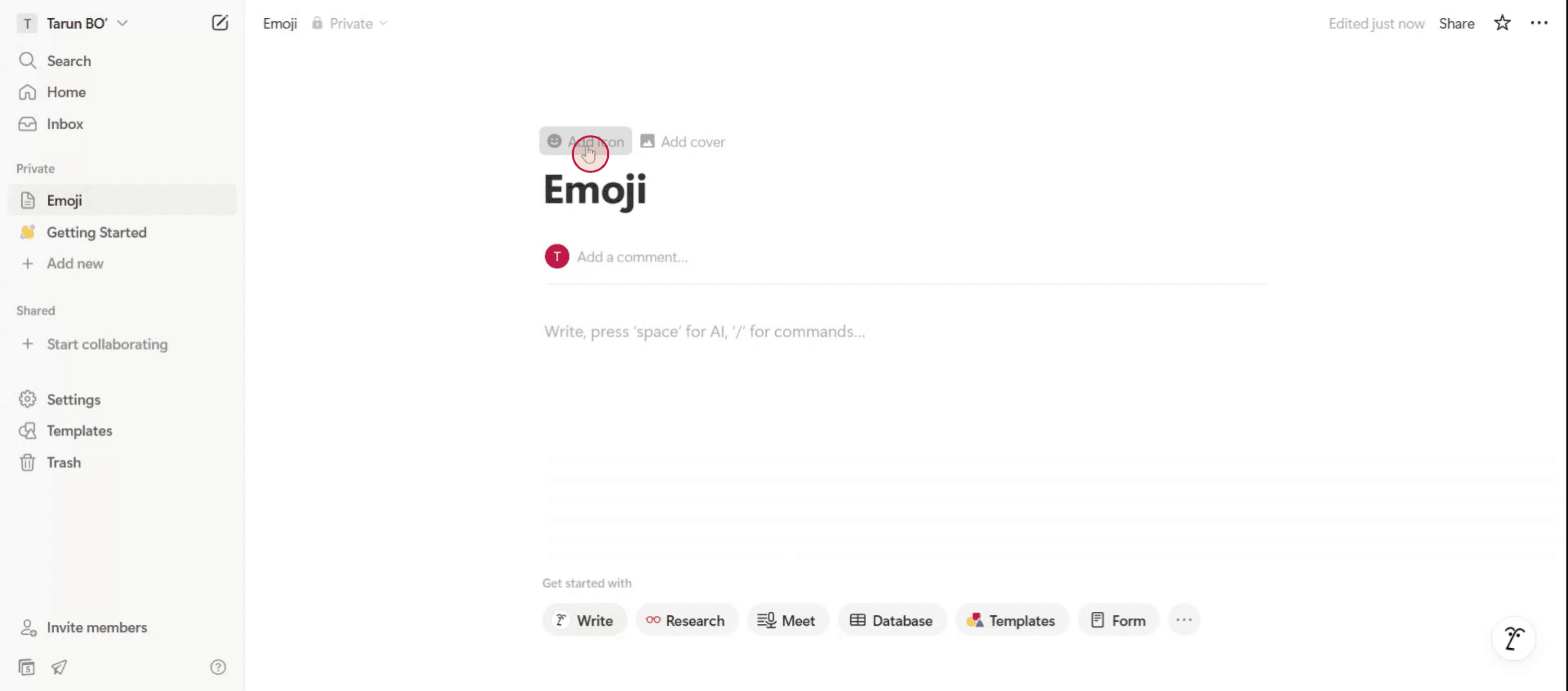
Passo 1
Fai clic sull'opzione "Aggiungi icona" per aprire una finestra pop-up.

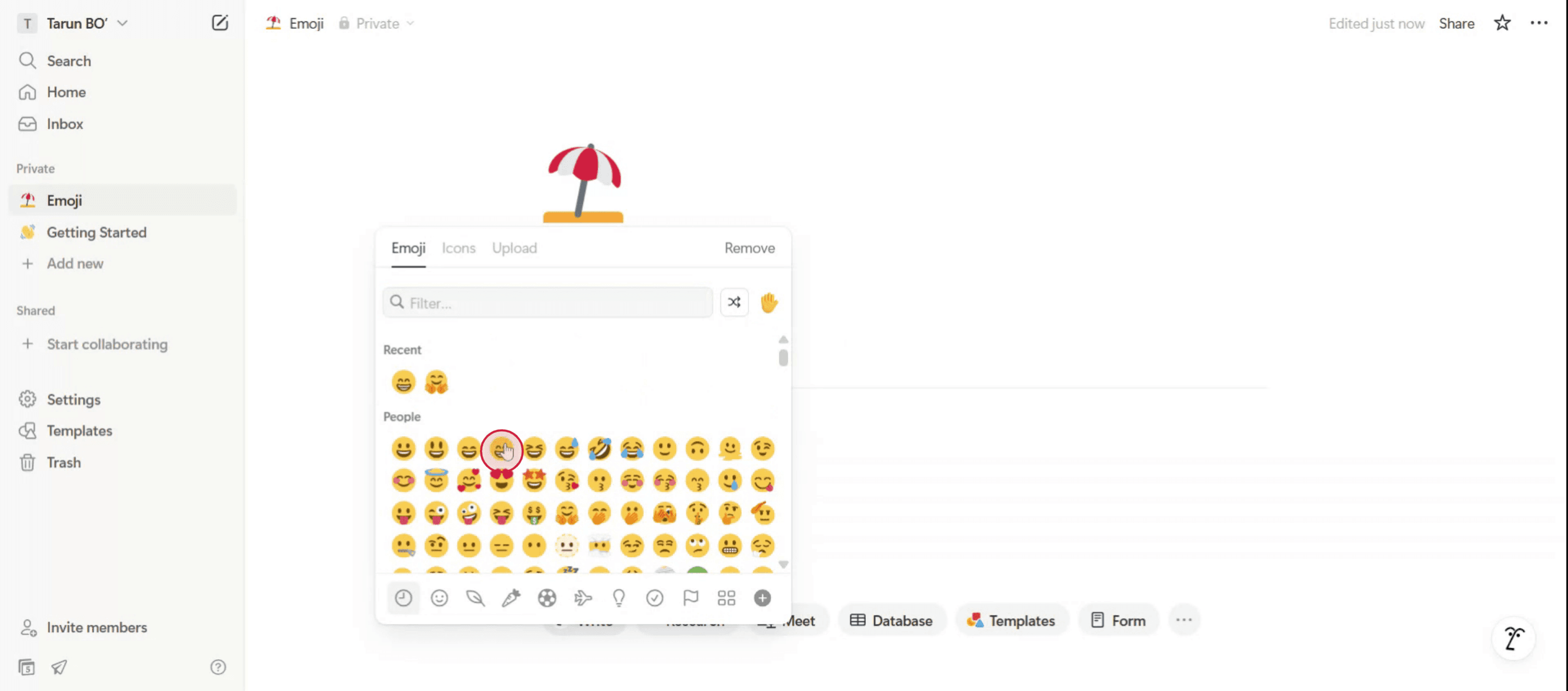
Passo 2
L'emoji scelta sarà aggiunta al tuo modello.

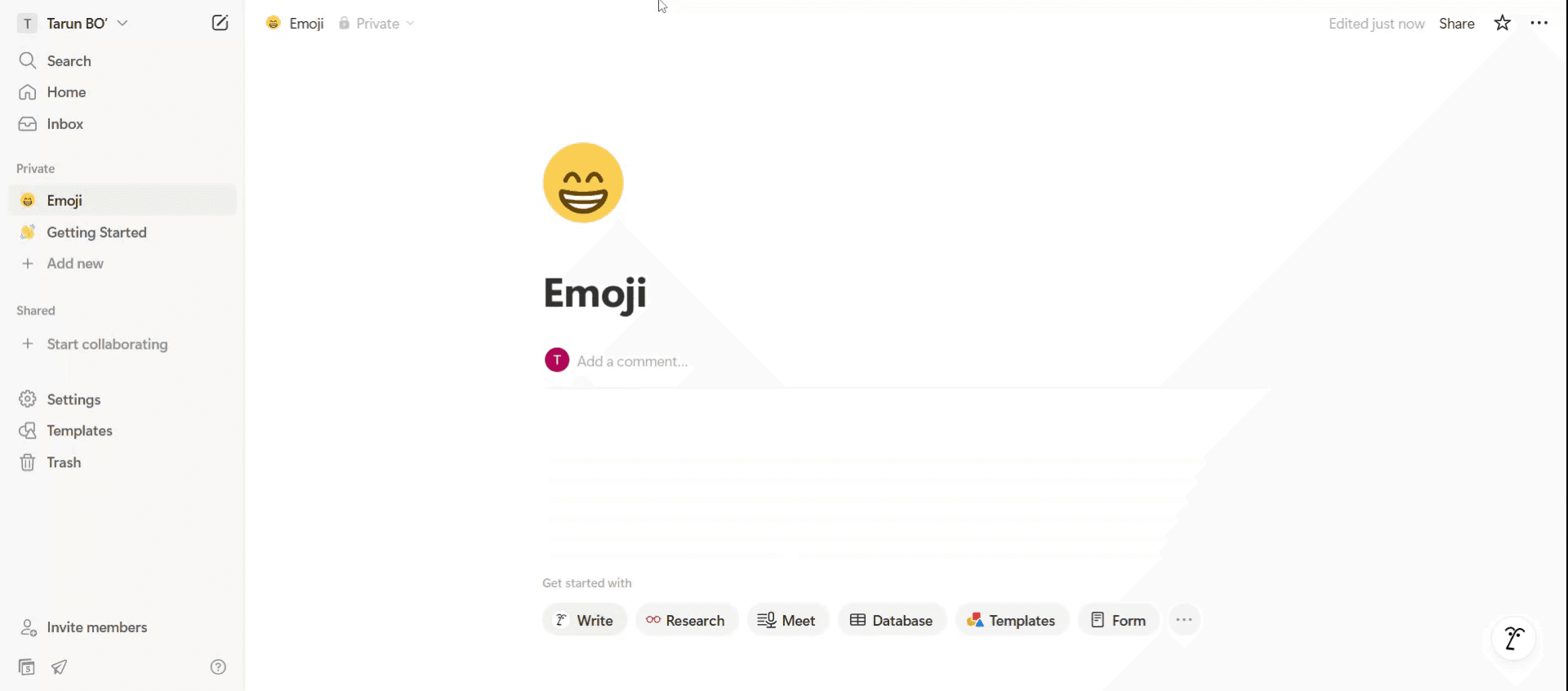
Passo 3
Congratulazioni! Hai aggiunto con successo un'emoji al tuo modello di Notion.

Ecco una spiegazione più dettagliata:
1. Utilizzando il comando /emoji
Digita /emoji in qualsiasi blocco di testo dove vuoi inserire un'emoji.
Apparirà un menu con una varietà di emoji tra cui scegliere.
Fai clic sull'emoji desiderata per inserirla.
2. Utilizzando il selettore emoji di Windows:
Premi il tasto Windows + il punto (.) per aprire il selettore emoji di Windows.
Seleziona l'emoji desiderata.
Notion inserirà automaticamente l'emoji nella posizione attuale.
3. Copiando e Incollando:
Puoi copiare emoji da vari siti web, come getemoji.com, o altri documenti.
Incolla l'emoji direttamente nella tua pagina di Notion.
4. Emoji Personalizzati:
Notion ti consente di aggiungere icone personalizzate come icone di pagina.
Fai clic su "Aggiungi Icona" in cima a una pagina e poi fai clic su "Personalizzato" per caricare o collegarti a un'emoji.
Notion non supporta l'aggiunta di emoji personalizzati direttamente nel testo.
Puoi aggiungerli solo tramite la sezione "Aggiungi Icona".
Puoi anche usare nomi di emoji personalizzati (ad es., :nome_emoji_personalizzato:) e poi incollare l'emoji nel testo.
Guida Passo-Passo: Come Aggiungere Emoji in Notion
Passo 1
Fai clic sull'opzione "Aggiungi icona" per aprire una finestra pop-up.

Passo 2
L'emoji scelta sarà aggiunta al tuo modello.

Passo 3
Congratulazioni! Hai aggiunto con successo un'emoji al tuo modello di Notion.

Inizia a creare video con il nostro generatore di video e documenti AI gratuitamente
Suggerimenti Expert per Aggiungere Emoji in Notion
Usa il Comando Slash
Digita /emoji ovunque in una pagina di Notion. Questo attiverà un menu rapido delle emoji dove puoi scegliere tra varie opzioni. Seleziona l'emoji desiderata e verrà inserita nella posizione del cursore.Usa le Scorciatoie da Tastiera
Su Windows, premi il tasto Windows + . (punto).
Su Mac, premi Control + Command + Spazio.
Questo apre il selettore di emoji del tuo sistema, permettendoti di inserire emoji in qualsiasi blocco di Notion.Aggiungi Emoji nei Titoli delle Pagine
Clicca sul titolo della pagina in alto. Un'icona piccola appare a sinistra—cliccala per aprire il selettore di emoji e scegline una per la tua pagina.Copia e Incolla Emoji
Puoi copiare emoji da qualsiasi sito web o testo e incollarli direttamente in Notion. Questo è utile se desideri uno stile specifico di emoji non presente nel selettore.Usa Emoji nei Toggles, Liste e Intestazioni
Puoi inserire emoji all'inizio di toggles, punti elenco, intestazioni o callout. Questo aiuta a organizzare visivamente il tuo contenuto e aggiunge personalità al tuo spazio di lavoro.
Errori Comuni e Come Evitarli
Emoji Non Visualizzate Correttamente
Se l'emoji non viene visualizzata correttamente, il tuo dispositivo o browser potrebbe non supportare l'ultima versione Unicode. Aggiorna il tuo sistema o browser per un migliore supporto delle emoji.Utilizzo Eccessivo di Emoji negli Spazi di Lavoro
Troppe emoji possono affollare una pagina e renderla più difficile da leggere. Usale per struttura ed enfasi piuttosto che per decorazione.Inserire Emoji nel Tipo di Blocco Sbagliato
Alcuni tipi di blocco come database o blocchi di codice potrebbero non visualizzare correttamente le emoji. Attieniti ai blocchi di testo o dei titoli per risultati coerenti.Incompatibilità Tra Dispositivi
Non tutti i dispositivi visualizzano le emoji allo stesso modo. Ciò che appare chiaro su Mac potrebbe apparire diverso o poco chiaro su Android. Visualizza le tue pagine su più dispositivi se la coerenza è importante.Utilizzare Emoji in Filtri o Formule
Quando usi emoji nei filtri o nelle formule di Notion (ad es., database), assicurati di usarli esattamente come appaiono. Anche una piccola variazione impedirà al filtro di funzionare.
Suggerimenti Expert per Aggiungere Emoji in Notion
Usa il Comando Slash
Digita /emoji ovunque in una pagina di Notion. Questo attiverà un menu rapido delle emoji dove puoi scegliere tra varie opzioni. Seleziona l'emoji desiderata e verrà inserita nella posizione del cursore.Usa le Scorciatoie da Tastiera
Su Windows, premi il tasto Windows + . (punto).
Su Mac, premi Control + Command + Spazio.
Questo apre il selettore di emoji del tuo sistema, permettendoti di inserire emoji in qualsiasi blocco di Notion.Aggiungi Emoji nei Titoli delle Pagine
Clicca sul titolo della pagina in alto. Un'icona piccola appare a sinistra—cliccala per aprire il selettore di emoji e scegline una per la tua pagina.Copia e Incolla Emoji
Puoi copiare emoji da qualsiasi sito web o testo e incollarli direttamente in Notion. Questo è utile se desideri uno stile specifico di emoji non presente nel selettore.Usa Emoji nei Toggles, Liste e Intestazioni
Puoi inserire emoji all'inizio di toggles, punti elenco, intestazioni o callout. Questo aiuta a organizzare visivamente il tuo contenuto e aggiunge personalità al tuo spazio di lavoro.
Errori Comuni e Come Evitarli
Emoji Non Visualizzate Correttamente
Se l'emoji non viene visualizzata correttamente, il tuo dispositivo o browser potrebbe non supportare l'ultima versione Unicode. Aggiorna il tuo sistema o browser per un migliore supporto delle emoji.Utilizzo Eccessivo di Emoji negli Spazi di Lavoro
Troppe emoji possono affollare una pagina e renderla più difficile da leggere. Usale per struttura ed enfasi piuttosto che per decorazione.Inserire Emoji nel Tipo di Blocco Sbagliato
Alcuni tipi di blocco come database o blocchi di codice potrebbero non visualizzare correttamente le emoji. Attieniti ai blocchi di testo o dei titoli per risultati coerenti.Incompatibilità Tra Dispositivi
Non tutti i dispositivi visualizzano le emoji allo stesso modo. Ciò che appare chiaro su Mac potrebbe apparire diverso o poco chiaro su Android. Visualizza le tue pagine su più dispositivi se la coerenza è importante.Utilizzare Emoji in Filtri o Formule
Quando usi emoji nei filtri o nelle formule di Notion (ad es., database), assicurati di usarli esattamente come appaiono. Anche una piccola variazione impedirà al filtro di funzionare.
Domande frequenti sull'aggiunta di emoji in Notion
Posso cercare emoji in Notion?
Sì. Quando usi il selettore di emoji (tramite /emoji o il tasto di scelta rapida), puoi digitare una parola come "cuore" o "stella" per filtrare le emoji per nome.Le emoji nei titoli aiutano con la SEO?
Le emoji possono aiutare visivamente nelle pagine interne, ma non hanno alcun impatto sull'ottimizzazione dei motori di ricerca se le tue pagine Notion sono pubbliche.Posso usare emoji personalizzate in Notion?
Notion attualmente non supporta il caricamento di emoji personalizzate. Sei limitato al set di emoji di default.Possono essere aggiunte emoji ai modelli di Notion?
Sì. Le emoji aggiunte alle pagine modello, intestazioni o blocchi verranno mantenute quando il modello viene duplicato.Le emoji si sincronizzano tra i dispositivi?
Sì. Le emoji aggiunte in Notion si sincronizzano su tutti i tuoi dispositivi finché sei connesso con lo stesso account.Come registrare lo schermo su Mac?
Per registrare lo schermo su un Mac, puoi utilizzare Trupeer AI. Ti consente di catturare l'intero schermo e fornisce funzionalità AI come l'aggiunta di avatar AI, l'aggiunta di voce fuori campo, l'ingrandimento e il rimpicciolimento nel video. Con la funzione di traduzione video AI di trupeer, puoi tradurre il video in oltre 30 lingue.Come aggiungere un avatar AI alla registrazione dello schermo?
Per aggiungere un avatar AI a una registrazione dello schermo, dovrai utilizzare uno strumento di registrazione dello schermo AI. Trupeer AI è uno strumento di registrazione dello schermo AI, che ti aiuta a creare video con più avatar e ti aiuta anche a creare il tuo avatar per il video.Come registrare lo schermo su Windows?
Per registrare lo schermo su Windows, puoi utilizzare la Game Bar integrata (Windows + G) o un avanzato strumento AI come Trupeer AI per funzionalità più avanzate come avatar AI, voce fuori campo, traduzione, ecc.Come aggiungere voce fuori campo a un video?
Per aggiungere voce fuori campo ai video, scarica l'estensione Chrome trupeer ai. Una volta registrato, carica il tuo video con la voce, scegli la voce fuori campo desiderata da trupeer ed esporta il tuo video modificato.Come posso ingrandire in una registrazione dello schermo?
Per ingrandire durante una registrazione dello schermo, utilizza gli effetti di zoom in Trupeer AI, che ti permettono di ingrandire e rimpicciolire in momenti specifici, migliorando l'impatto visivo dei tuoi contenuti video.
Le persone chiedono anche
Come trasformare un'immagine in una pagina da colorare in Canva
Come stampare su entrambi i lati su Canva
Come allungare il testo in Canva
Domande frequenti sull'aggiunta di emoji in Notion
Posso cercare emoji in Notion?
Sì. Quando usi il selettore di emoji (tramite /emoji o il tasto di scelta rapida), puoi digitare una parola come "cuore" o "stella" per filtrare le emoji per nome.Le emoji nei titoli aiutano con la SEO?
Le emoji possono aiutare visivamente nelle pagine interne, ma non hanno alcun impatto sull'ottimizzazione dei motori di ricerca se le tue pagine Notion sono pubbliche.Posso usare emoji personalizzate in Notion?
Notion attualmente non supporta il caricamento di emoji personalizzate. Sei limitato al set di emoji di default.Possono essere aggiunte emoji ai modelli di Notion?
Sì. Le emoji aggiunte alle pagine modello, intestazioni o blocchi verranno mantenute quando il modello viene duplicato.Le emoji si sincronizzano tra i dispositivi?
Sì. Le emoji aggiunte in Notion si sincronizzano su tutti i tuoi dispositivi finché sei connesso con lo stesso account.Come registrare lo schermo su Mac?
Per registrare lo schermo su un Mac, puoi utilizzare Trupeer AI. Ti consente di catturare l'intero schermo e fornisce funzionalità AI come l'aggiunta di avatar AI, l'aggiunta di voce fuori campo, l'ingrandimento e il rimpicciolimento nel video. Con la funzione di traduzione video AI di trupeer, puoi tradurre il video in oltre 30 lingue.Come aggiungere un avatar AI alla registrazione dello schermo?
Per aggiungere un avatar AI a una registrazione dello schermo, dovrai utilizzare uno strumento di registrazione dello schermo AI. Trupeer AI è uno strumento di registrazione dello schermo AI, che ti aiuta a creare video con più avatar e ti aiuta anche a creare il tuo avatar per il video.Come registrare lo schermo su Windows?
Per registrare lo schermo su Windows, puoi utilizzare la Game Bar integrata (Windows + G) o un avanzato strumento AI come Trupeer AI per funzionalità più avanzate come avatar AI, voce fuori campo, traduzione, ecc.Come aggiungere voce fuori campo a un video?
Per aggiungere voce fuori campo ai video, scarica l'estensione Chrome trupeer ai. Una volta registrato, carica il tuo video con la voce, scegli la voce fuori campo desiderata da trupeer ed esporta il tuo video modificato.Come posso ingrandire in una registrazione dello schermo?
Per ingrandire durante una registrazione dello schermo, utilizza gli effetti di zoom in Trupeer AI, che ti permettono di ingrandire e rimpicciolire in momenti specifici, migliorando l'impatto visivo dei tuoi contenuti video.
Le persone chiedono anche
Come trasformare un'immagine in una pagina da colorare in Canva
Come stampare su entrambi i lati su Canva
Come allungare il testo in Canva

Video e documenti di prodotto AI istantanei da registrazioni dello schermo grezze
Scopri il modo nuovo e più veloce di creare video di prodotto.
Video e documenti di prodotti AI istantanei da registrazioni dello schermo grezze.
Scopri il modo nuovo e più veloce di creare video di prodotto.
Video e documenti di prodotti AI istantanei da registrazioni dello schermo grezze.
Scopri il modo nuovo e più veloce di creare video di prodotto.
Video e documenti di prodotti AI istantanei da registrazioni dello schermo grezze.
Crea dimostrazioni e documentazione fantastiche in 2 minuti