Tutorial

Come aggiungere un bug in Jira – Guida passo passo

Scopri come segnalare e monitorare i bug in Jira con questa guida semplice. Perfetta per i team di QA, i tester e gli sviluppatori che utilizzano Jira per il tracciamento dei problemi.

Questo documento fornisce un approccio passo-passo per aggiungere un bug in Jira. Segui queste istruzioni per garantire che il processo di segnalazione dei bug venga completato in modo efficiente e accurato.

Segnalare i bug in modo accurato assicura una risoluzione più rapida e una migliore collaborazione tra QA, sviluppatori e team di prodotto.

Istruzioni passo-passo:

1. Apri il tuo progetto Jira
Accedi a Jira e naviga verso il progetto in cui desideri registrare il bug.

2. Fai clic sul pulsante “Crea”
Trova il pulsante “Crea” (di solito nella barra di navigazione in alto). Questo apre la finestra di creazione del problema.

3. Scegli il tipo di problema: Bug

  • Nel menu a discesa “Tipo di problema”, seleziona “Bug.”

  • Assicurati che il progetto corretto sia selezionato nella parte superiore del modulo.

4. Compila i dettagli del bug

  • Riepilogo: Un titolo breve e chiaro (ad esempio, “Login non riuscito con errore 500 su Firefox”).

  • Descrizione: Includi:

    • Passaggi per riprodurre

    • Risultati attesi vs. risultati reali

    • Screenshot o log (se applicabile)

  • Ambiente: Menziona dispositivo, sistema operativo, versione del browser, ecc.

  • Assegnatario: (Facoltativo) Assegna a uno sviluppatore o lascia non assegnato.

  • Priorità: Scegli il livello di severità (ad esempio, Critico, Maggiore, Minore).

5. Fai clic su “Crea”
Una volta compilati tutti i campi richiesti, fai clic su “Crea” per registrare il bug.

Guida passo-passo: come aggiungere un bug in Jira

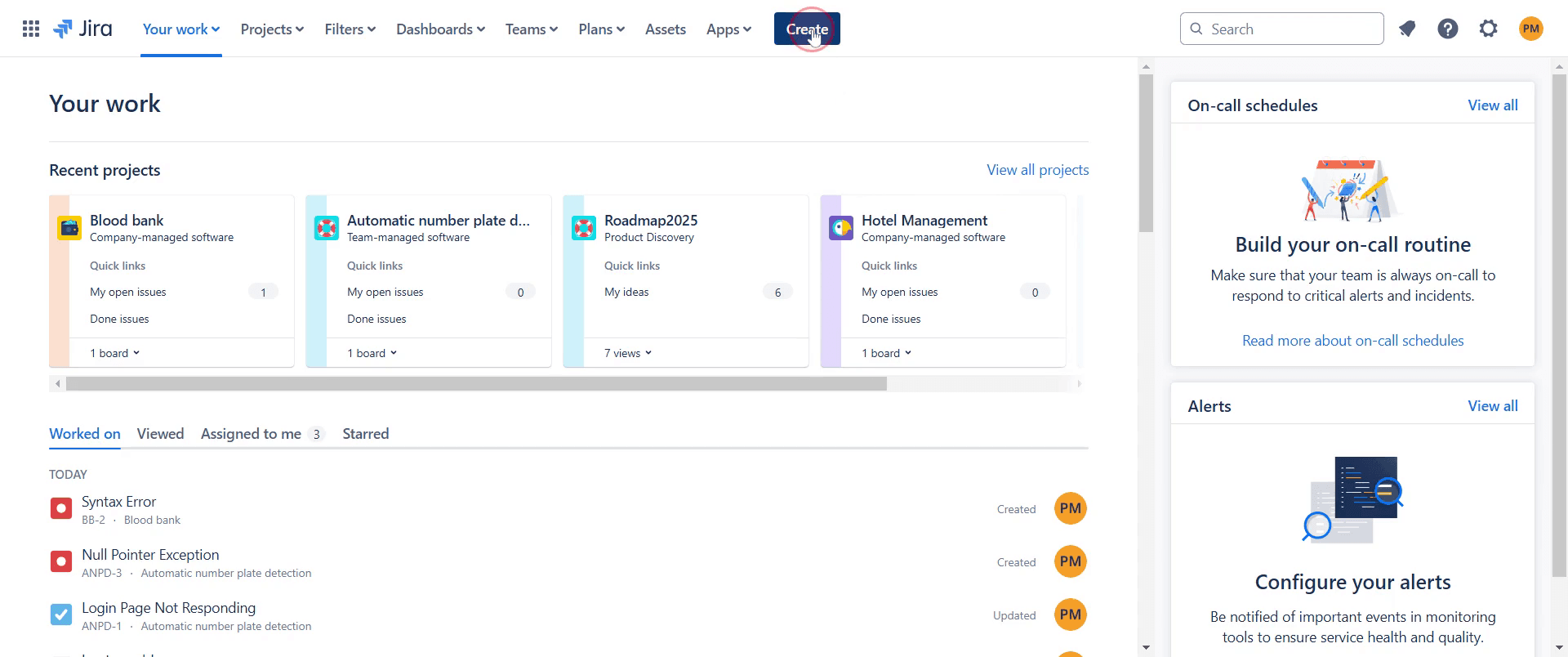
Passo 1

Inizia andando all’opzione "Crea" in Jira e facendo clic su di essa.

Start by going to the "Create" option in Jira and clicking on it.

Passo 2

Seleziona il progetto a cui desideri aggiungere il bug.
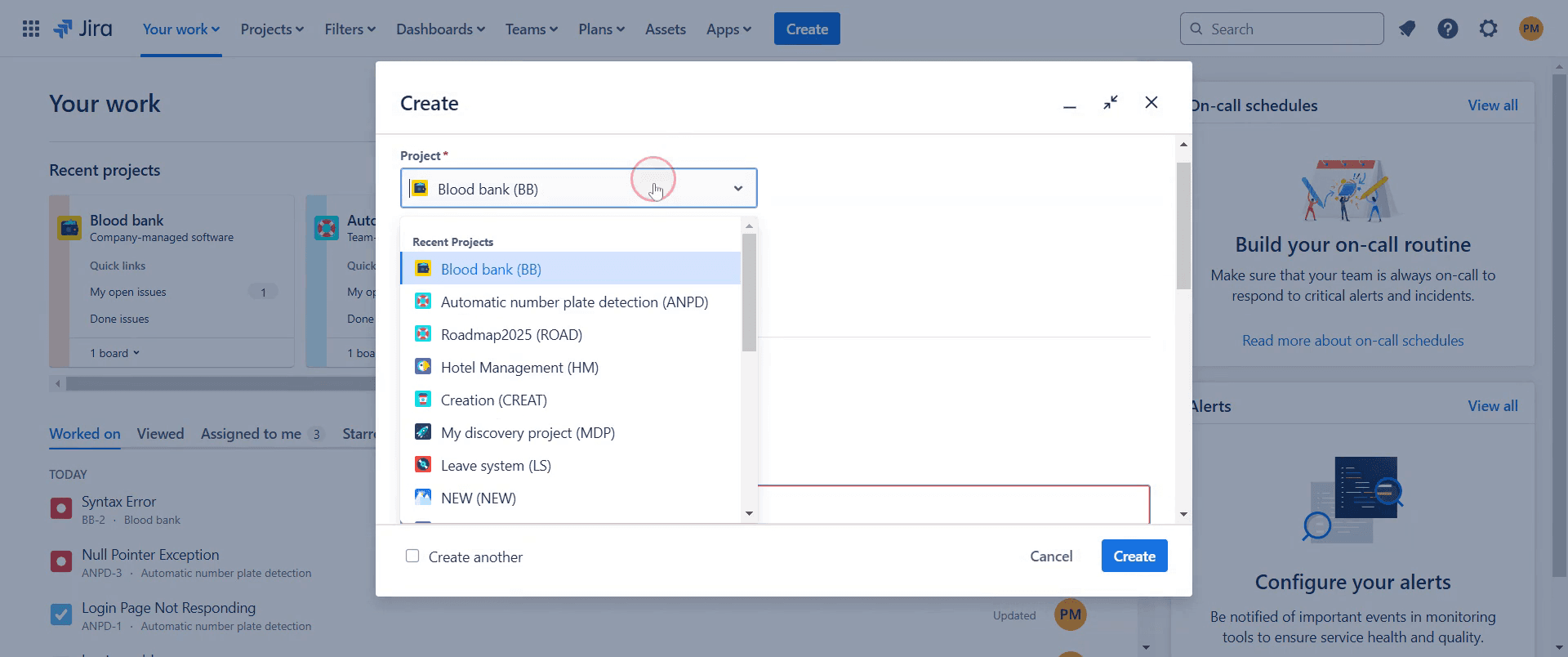
 Select the project to which you wish to add the bug.

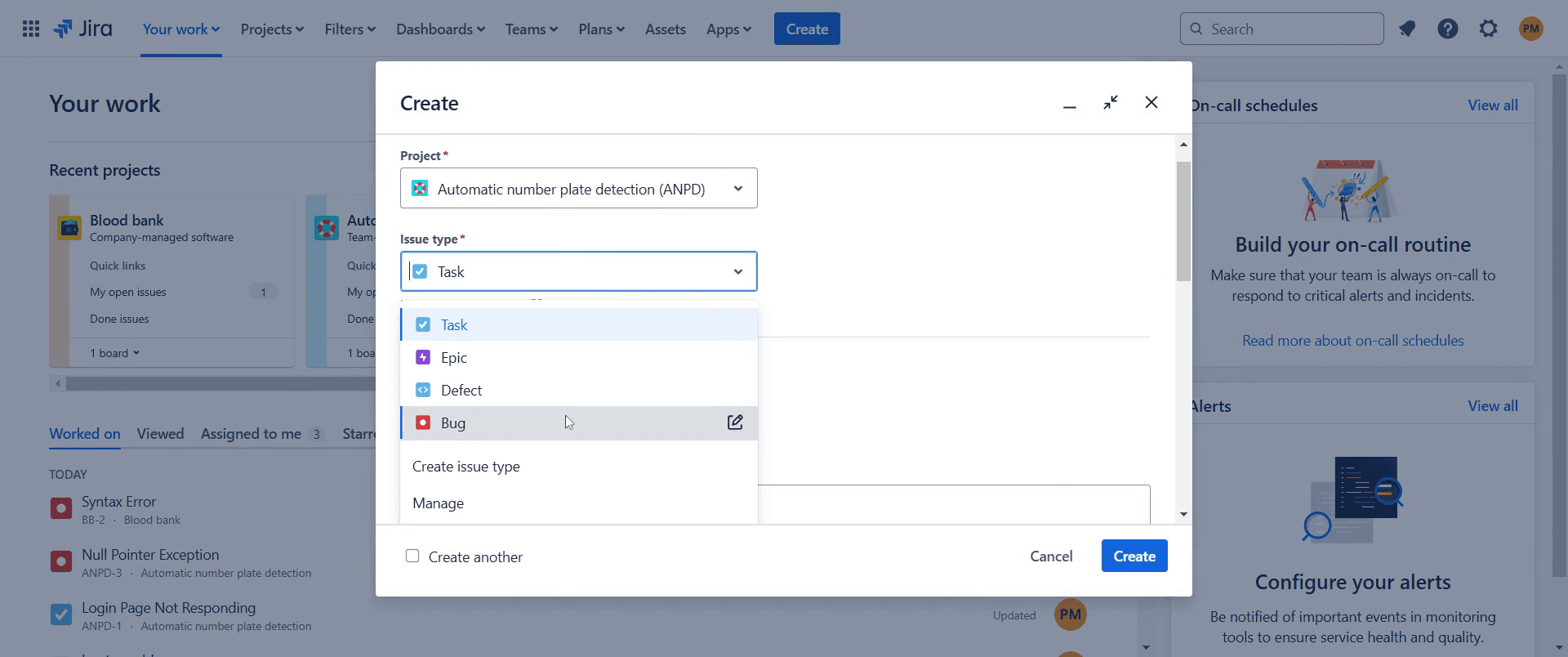
Passo 3

Successivamente, scegli il tipo di problema e impostalo come "Bug."

Next, choose the issue type and set it as a "Bug."

Passo 4

Fornisci un breve riepilogo del bug.
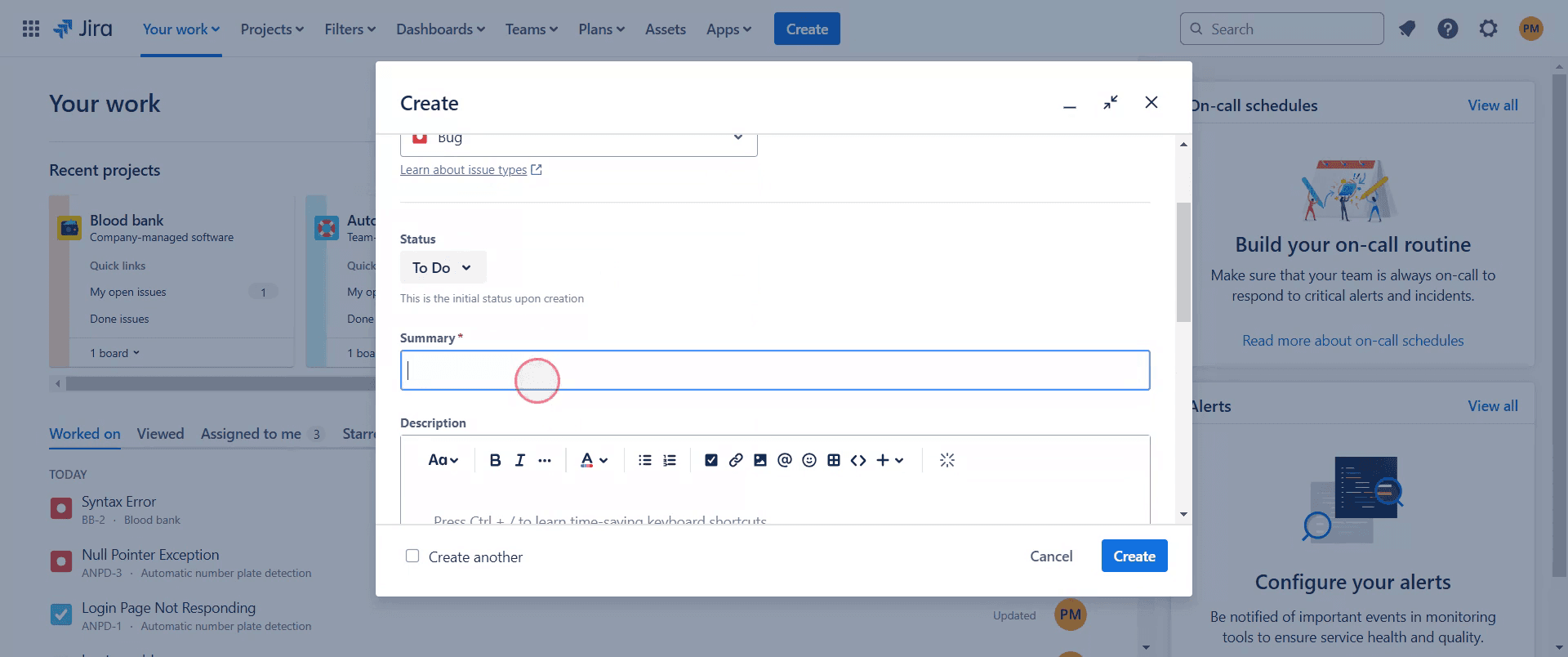
Provide a brief summary of the bug.

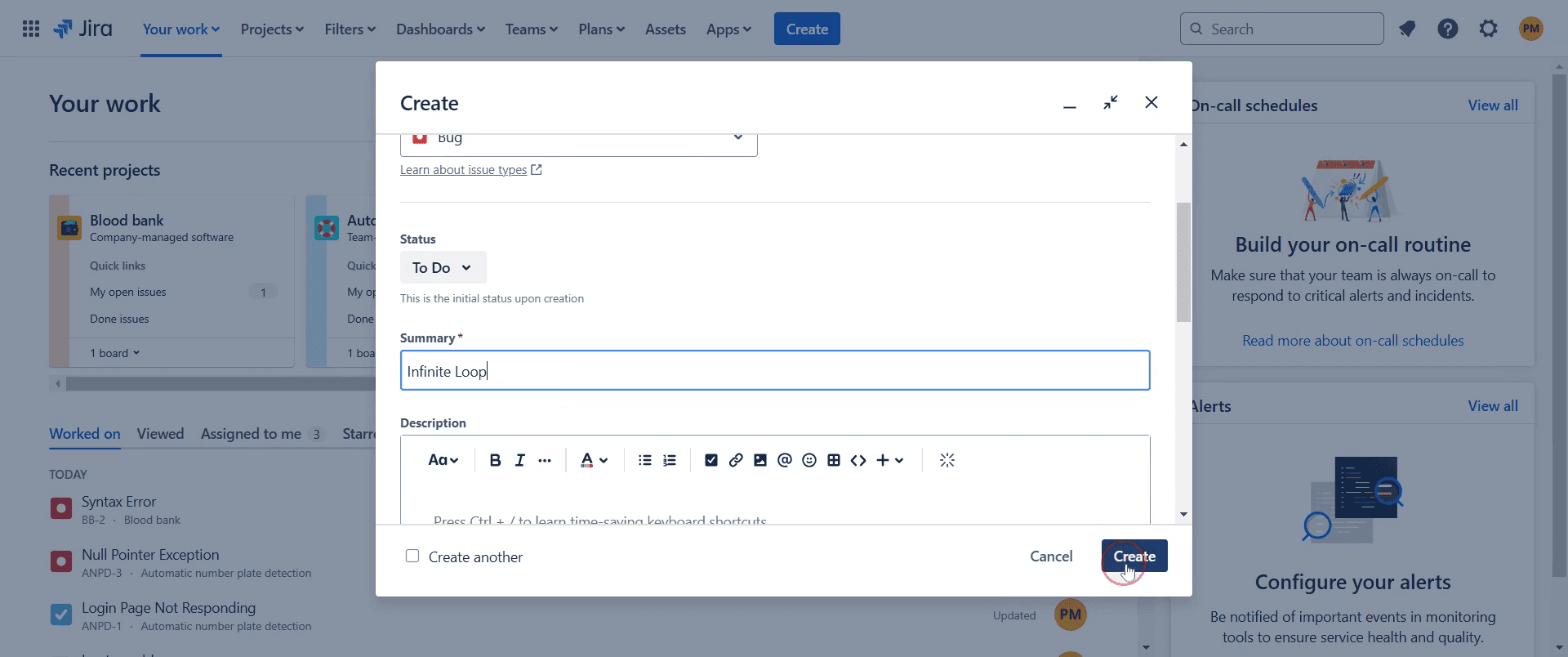
Passo 5

Poi fai clic sul pulsante "Crea" per procedere.

Provide a brief summary of the bug.

Passo 6

Dopo la creazione, apparirà una notifica pop-up, fai clic su di essa.

After creation, a pop-up notification will appear, Click on it .

Passo 7

I bug sono documentati e assegnati correttamente, aiutando il tuo team a affrontare e risolvere i problemi in modo efficiente
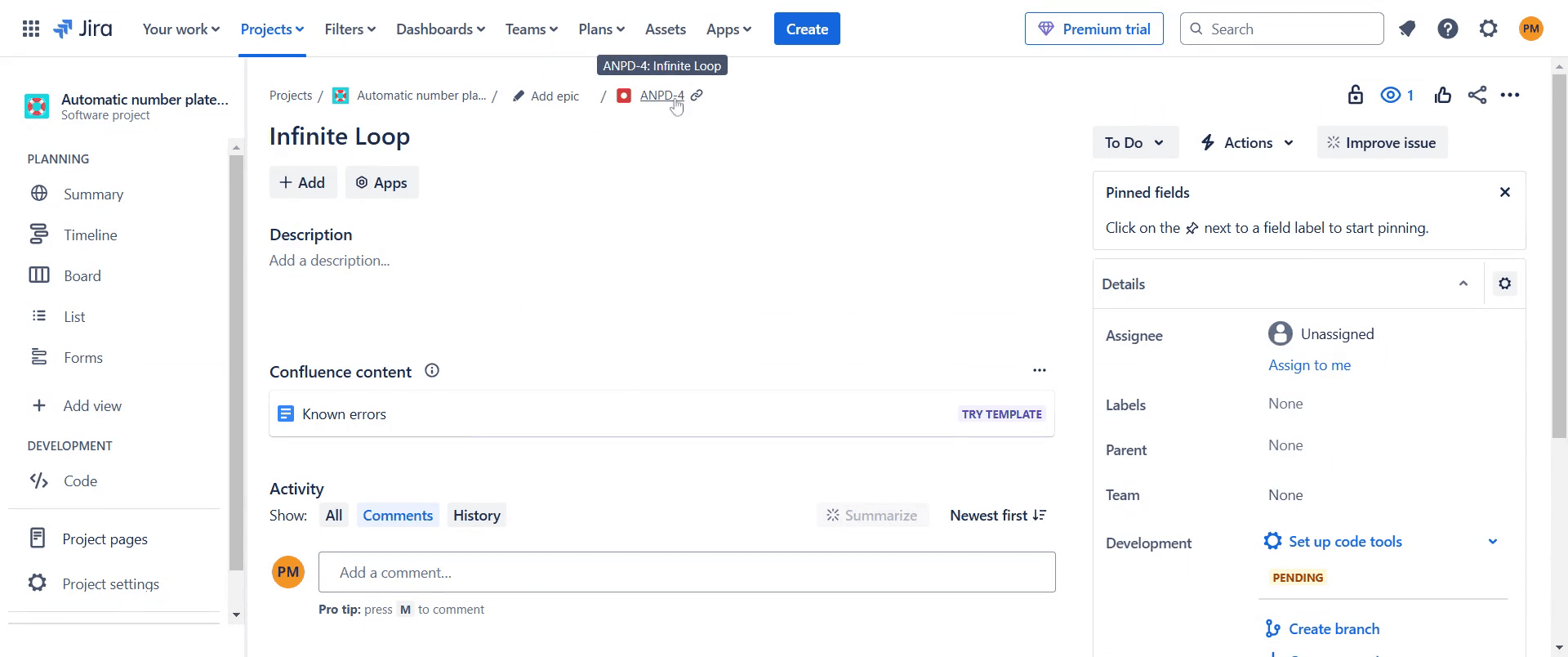
Bugs are properly documented and assigned, helping your team address and fix issues efficiently

Questo è tutto. Questa è una guida passo-passo su come aggiungere un Bug in Jira.

Consigli per aggiungere un Bug in Jira

  • Usa un titolo chiaro e descrittivo per aiutare il team a identificare rapidamente il problema.

  • Fornisci passaggi dettagliati per riprodurre il bug per facilitare il debug.

  • Allega screenshot o log per un contesto migliore e una risoluzione più rapida.

Errori comuni e come evitarli durante l'aggiunta di un Bug in Jira

  • Segnalazioni di bug incomplete Includi sempre passaggi di riproduzione e risultati attesi vs. reali.

  • Selezione errata del tipo di problema Assicurati di selezionare Bug invece di Task o Story per un tracciamento corretto.

  • Assenza di allegati Aggiungi screenshot, log o messaggi di errore pertinenti per chiarezza.

Domande frequenti per aggiungere un Bug in Jira

  • Come posso assegnare un bug a un membro del team?
    Nella schermata del problema del bug, seleziona il campo Assegnatario e scegli un membro del team.

  • Posso collegare i bug a problemi correlati?
    Sì, puoi collegare i bug a storie, task o altri bug per tracciare le dipendenze.

  • Come faccio a tenere traccia dello stato di un bug?
    I workflow di Jira consentono di tenere traccia degli stati dei bug da Aperto a Risolto o Chiuso.

  • Come registrare lo schermo su Mac? 
    Per registrare lo schermo su un Mac, puoi utilizzare Trupeer AI. Ti consente di catturare l'intero schermo e offre funzionalità AI come l'aggiunta di avatar AI, l'aggiunta di commento audio, l'aggiunta di zoom in e out nel video. Con la funzione di traduzione video AI di Trupeer, puoi tradurre il video in oltre 30 lingue. 

  • Come aggiungere un avatar AI alla registrazione dello schermo?
    Per aggiungere un avatar AI a una registrazione dello schermo, dovrai utilizzare un strumento di registrazione dello schermo AI. Trupeer AI è uno strumento di registrazione dello schermo AI, che ti aiuta a creare video con più avatar, aiutandoti anche a creare il tuo avatar per il video.

  • Come registrare lo schermo su Windows?
    Per registrare lo schermo su Windows, puoi utilizzare la Game Bar integrata (Windows + G) o strumenti AI avanzati come Trupeer AI per funzioni più avanzate come avatar AI, commento audio, traduzione, ecc.

  • Come aggiungere un commento audio a un video?
    Per aggiungere un commento audio ai video, scarica l'estensione Chrome di trupeer ai. Una volta registrato, carica il tuo video con audio, scegli il commento audio desiderato da trupeer ed esporta il tuo video modificato. 

  • Come posso ingrandire durante una registrazione dello schermo?
    Per ingrandire durante una registrazione dello schermo, utilizza gli effetti di zoom in Trupeer AI che ti consentono di ingrandire e rimpicciolire in momenti specifici, migliorando l'impatto visivo del tuo contenuto video.

Questo documento fornisce un approccio passo-passo per aggiungere un bug in Jira. Segui queste istruzioni per garantire che il processo di segnalazione dei bug venga completato in modo efficiente e accurato.

Segnalare i bug in modo accurato assicura una risoluzione più rapida e una migliore collaborazione tra QA, sviluppatori e team di prodotto.

Istruzioni passo-passo:

1. Apri il tuo progetto Jira
Accedi a Jira e naviga verso il progetto in cui desideri registrare il bug.

2. Fai clic sul pulsante “Crea”
Trova il pulsante “Crea” (di solito nella barra di navigazione in alto). Questo apre la finestra di creazione del problema.

3. Scegli il tipo di problema: Bug

  • Nel menu a discesa “Tipo di problema”, seleziona “Bug.”

  • Assicurati che il progetto corretto sia selezionato nella parte superiore del modulo.

4. Compila i dettagli del bug

  • Riepilogo: Un titolo breve e chiaro (ad esempio, “Login non riuscito con errore 500 su Firefox”).

  • Descrizione: Includi:

    • Passaggi per riprodurre

    • Risultati attesi vs. risultati reali

    • Screenshot o log (se applicabile)

  • Ambiente: Menziona dispositivo, sistema operativo, versione del browser, ecc.

  • Assegnatario: (Facoltativo) Assegna a uno sviluppatore o lascia non assegnato.

  • Priorità: Scegli il livello di severità (ad esempio, Critico, Maggiore, Minore).

5. Fai clic su “Crea”
Una volta compilati tutti i campi richiesti, fai clic su “Crea” per registrare il bug.

Guida passo-passo: come aggiungere un bug in Jira

Passo 1

Inizia andando all’opzione "Crea" in Jira e facendo clic su di essa.

Start by going to the "Create" option in Jira and clicking on it.

Passo 2

Seleziona il progetto a cui desideri aggiungere il bug.

 Select the project to which you wish to add the bug.

Passo 3

Successivamente, scegli il tipo di problema e impostalo come "Bug."

Next, choose the issue type and set it as a "Bug."

Passo 4

Fornisci un breve riepilogo del bug.

Provide a brief summary of the bug.

Passo 5

Poi fai clic sul pulsante "Crea" per procedere.

Provide a brief summary of the bug.

Passo 6

Dopo la creazione, apparirà una notifica pop-up, fai clic su di essa.

After creation, a pop-up notification will appear, Click on it .

Passo 7

I bug sono documentati e assegnati correttamente, aiutando il tuo team a affrontare e risolvere i problemi in modo efficiente

Bugs are properly documented and assigned, helping your team address and fix issues efficiently

Questo è tutto. Questa è una guida passo-passo su come aggiungere un Bug in Jira.

Consigli per aggiungere un Bug in Jira

  • Usa un titolo chiaro e descrittivo per aiutare il team a identificare rapidamente il problema.

  • Fornisci passaggi dettagliati per riprodurre il bug per facilitare il debug.

  • Allega screenshot o log per un contesto migliore e una risoluzione più rapida.

Errori comuni e come evitarli durante l'aggiunta di un Bug in Jira

  • Segnalazioni di bug incomplete Includi sempre passaggi di riproduzione e risultati attesi vs. reali.

  • Selezione errata del tipo di problema Assicurati di selezionare Bug invece di Task o Story per un tracciamento corretto.

  • Assenza di allegati Aggiungi screenshot, log o messaggi di errore pertinenti per chiarezza.

Domande frequenti per aggiungere un Bug in Jira

  • Come posso assegnare un bug a un membro del team?
    Nella schermata del problema del bug, seleziona il campo Assegnatario e scegli un membro del team.

  • Posso collegare i bug a problemi correlati?
    Sì, puoi collegare i bug a storie, task o altri bug per tracciare le dipendenze.

  • Come faccio a tenere traccia dello stato di un bug?
    I workflow di Jira consentono di tenere traccia degli stati dei bug da Aperto a Risolto o Chiuso.

  • Come registrare lo schermo su Mac? 
    Per registrare lo schermo su un Mac, puoi utilizzare Trupeer AI. Ti consente di catturare l'intero schermo e offre funzionalità AI come l'aggiunta di avatar AI, l'aggiunta di commento audio, l'aggiunta di zoom in e out nel video. Con la funzione di traduzione video AI di Trupeer, puoi tradurre il video in oltre 30 lingue. 

  • Come aggiungere un avatar AI alla registrazione dello schermo?
    Per aggiungere un avatar AI a una registrazione dello schermo, dovrai utilizzare un strumento di registrazione dello schermo AI. Trupeer AI è uno strumento di registrazione dello schermo AI, che ti aiuta a creare video con più avatar, aiutandoti anche a creare il tuo avatar per il video.

  • Come registrare lo schermo su Windows?
    Per registrare lo schermo su Windows, puoi utilizzare la Game Bar integrata (Windows + G) o strumenti AI avanzati come Trupeer AI per funzioni più avanzate come avatar AI, commento audio, traduzione, ecc.

  • Come aggiungere un commento audio a un video?
    Per aggiungere un commento audio ai video, scarica l'estensione Chrome di trupeer ai. Una volta registrato, carica il tuo video con audio, scegli il commento audio desiderato da trupeer ed esporta il tuo video modificato. 

  • Come posso ingrandire durante una registrazione dello schermo?
    Per ingrandire durante una registrazione dello schermo, utilizza gli effetti di zoom in Trupeer AI che ti consentono di ingrandire e rimpicciolire in momenti specifici, migliorando l'impatto visivo del tuo contenuto video.

Inizia a creare video con il nostro generatore di video + documenti AI

Inizia a creare video con il nostro generatore di video + documenti AI

Inizia a creare video con il nostro generatore di video + documenti AI

Inizia a creare video con il nostro generatore di video e documenti AI gratuitamente

Inizia a creare video con il nostro generatore di video e documenti AI gratuitamente

Inizia a creare video con il nostro generatore di video e documenti AI gratuitamente

Inizia a creare video con il nostro generatore di video + documenti AI

Video e documenti di prodotto AI istantanei da registrazioni dello schermo grezze

Scopri il modo nuovo e più veloce di creare video di prodotto.

Video e documenti di prodotti AI istantanei da registrazioni dello schermo grezze.

Scopri il modo nuovo e più veloce di creare video di prodotto.

Video e documenti di prodotti AI istantanei da registrazioni dello schermo grezze.

Scopri il modo nuovo e più veloce di creare video di prodotto.

Video e documenti di prodotti AI istantanei da registrazioni dello schermo grezze.