4.8/5
Generatore di tutorial IA gratuito
Crea tutorial coinvolgenti con annotazioni IA, voiceover e contenuti visivi per un apprendimento più rapido.
Inizia gratis

Distinguiti convertendo i tuoi processi e flussi di lavoro in tutorial video dettagliati che spiegano chiaramente ogni passaggio. Con il generatore di tutorial AI di Trupeer, è possibile creare un tutorial in 5 passaggi in meno di 5 secondi.
Usa il Tutorial Builder di Trupeer per:
Creare tutorial di onboarding, demo software o video di formazione.
Generare automaticamente didascalie, punti in evidenza e istruzioni per ogni passaggio.
Registrare su più app o schede del browser.
Utilizzare modelli per una creazione di tutorial rapida e coerente.
Sfumare i dati sensibili ed evidenziare gli elementi chiave.
Collaborare con i membri del team per condividere i materiali didattici.
La stessa registrazione produce sia il video tutorial sia una guida scritta con screenshot e passaggi numerati in linea.
Registrare nuovamente un singolo passaggio modificato quando il prodotto si aggiorna. L'intelligenza artificiale rielabora solo quel segmento. Il resto del tutorial rimane invariato.
Tradurre in oltre 65 lingue nei piani a pagamento, applicata sia al voiceover del video sia alla guida scritta nella stessa operazione.
Il piano gratuito copre il flusso di base dalla registrazione al tutorial. Nessuna carta di credito richiesta per iniziare. I piani a pagamento aggiungono kit del brand, clonazione vocale, avatar AI e traduzione.
Ecco cosa rende questo strumento diverso da una semplice "registrazione dello schermo con passaggi extra". La maggior parte dei creatori di tutorial ti offre un registratore dello schermo e si ferma lì. Devi comunque scrivere i passaggi, scegliere i momenti da evidenziare, modificare i tagli, aggiungere le didascalie, applicare il brand all'output e decidere cosa sfumare. È proprio lì che va a finire il tempo effettivo per creare un tutorial. Trupeer racchiude tutto questo nel passaggio dell'IA: l'IA guarda cosa è successo sullo schermo, sceglie i momenti di clic che contano, scrive le didascalie, applica il kit del brand e struttura i passaggi. La registrazione si interrompe, il tutorial esiste. Forse dieci minuti per una fonte di 6 minuti. Il lavoro che prima richiedeva un pomeriggio ora richiede una pausa caffè.
Perché usare Trupeer come Tutorial Builder?
Che tu sia un educatore, un product marketer o uno specialista del supporto, il tutorial builder di Trupeer fa risparmiare ore di lavoro manuale automatizzando la creazione e il montaggio dei video. Vale la pena chiarire per chi è stato creato. La persona che apre questo strumento è solitamente un formatore, un product marketer, uno specialista del successo del cliente, un responsabile del team di supporto o un esperto in materia presso un'azienda SaaS. Nessuno di loro è un video editor. La maggior parte non vuole diventarlo. Il tutorial che prima richiedeva Camtasia e un pomeriggio intero finisce per essere pubblicato nello stesso tempo di un lungo messaggio su Slack. Così i tutorial vengono creati invece di essere rimandati. Che è esattamente il punto di partenza.
Ecco perché Trupeer si distingue:
1. Acquisisci qualsiasi flusso di lavoro con facilità
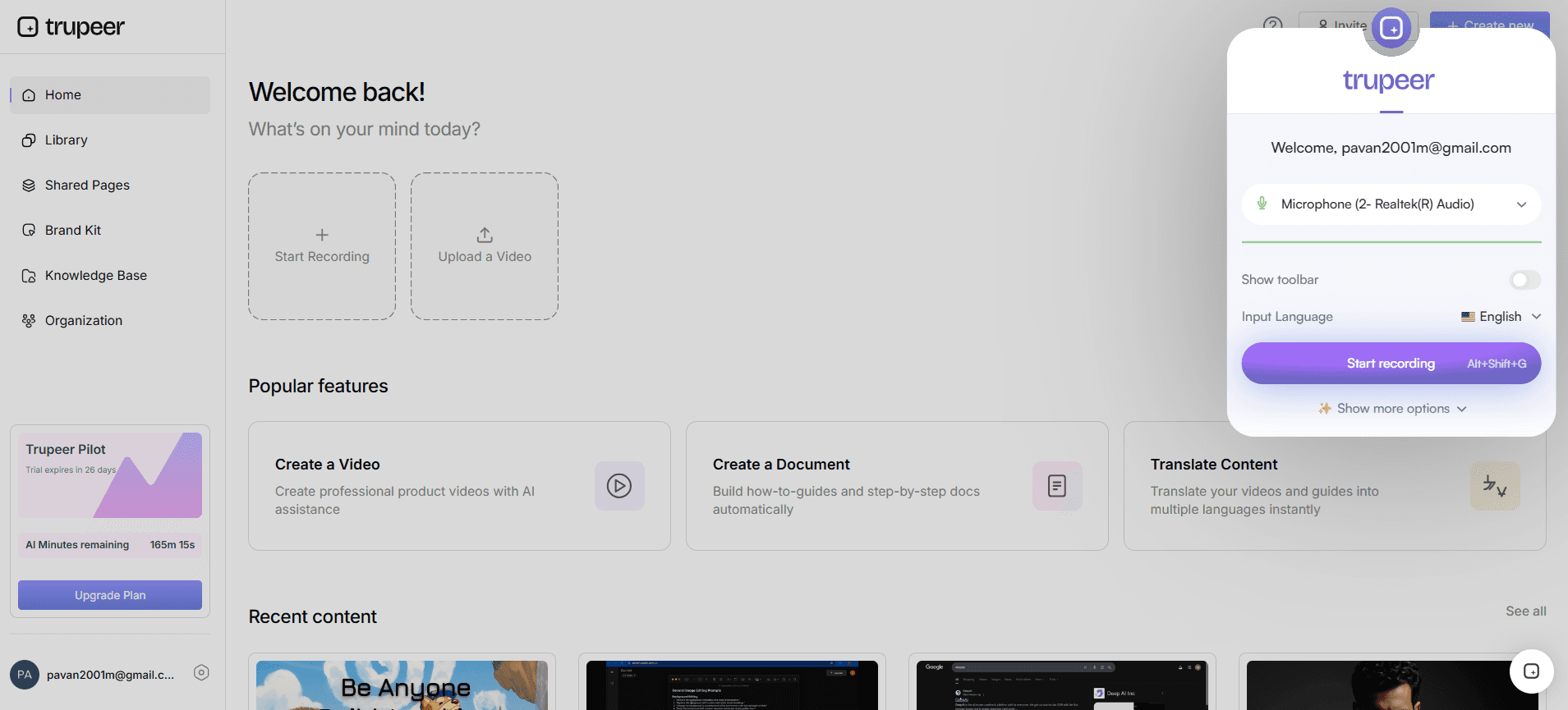
Trupeer acquisisce le azioni dello schermo su browser, app o strumenti.
Il generatore di tutorial AI aggiunge poi automaticamente:
Un titolo e sottotitoli puliti.
Descrizioni dei passaggi scritte dall'IA.
Evidenziazioni annotate per ogni clic o scorrimento chiave.
Narrazione vocale opzionale.
L'acquisizione avviene nel browser. Nessuna installazione di software. Nessuna procedura guidata di configurazione. Scegli lo schermo, scegli la sorgente audio, premi registra. Illustra qualsiasi cosa debba diventare un tutorial: la nuova funzionalità che stai lanciando, il flusso di lavoro che l'assistenza clienti continua a spiegare più e più volte, la sequenza di onboarding in cui i nuovi utenti si perdono. Parla mentre fai clic, oppure rimani in silenzio e lascia che l'IA generi la narrazione a partire dalle azioni visive. L'IA lavora su qualunque cosa sia stata registrata. La maggior parte dei tutorial inizia come registrazioni in un'unica ripresa effettuate tra una riunione e l'altra.
2. Annota e modifica istantaneamente
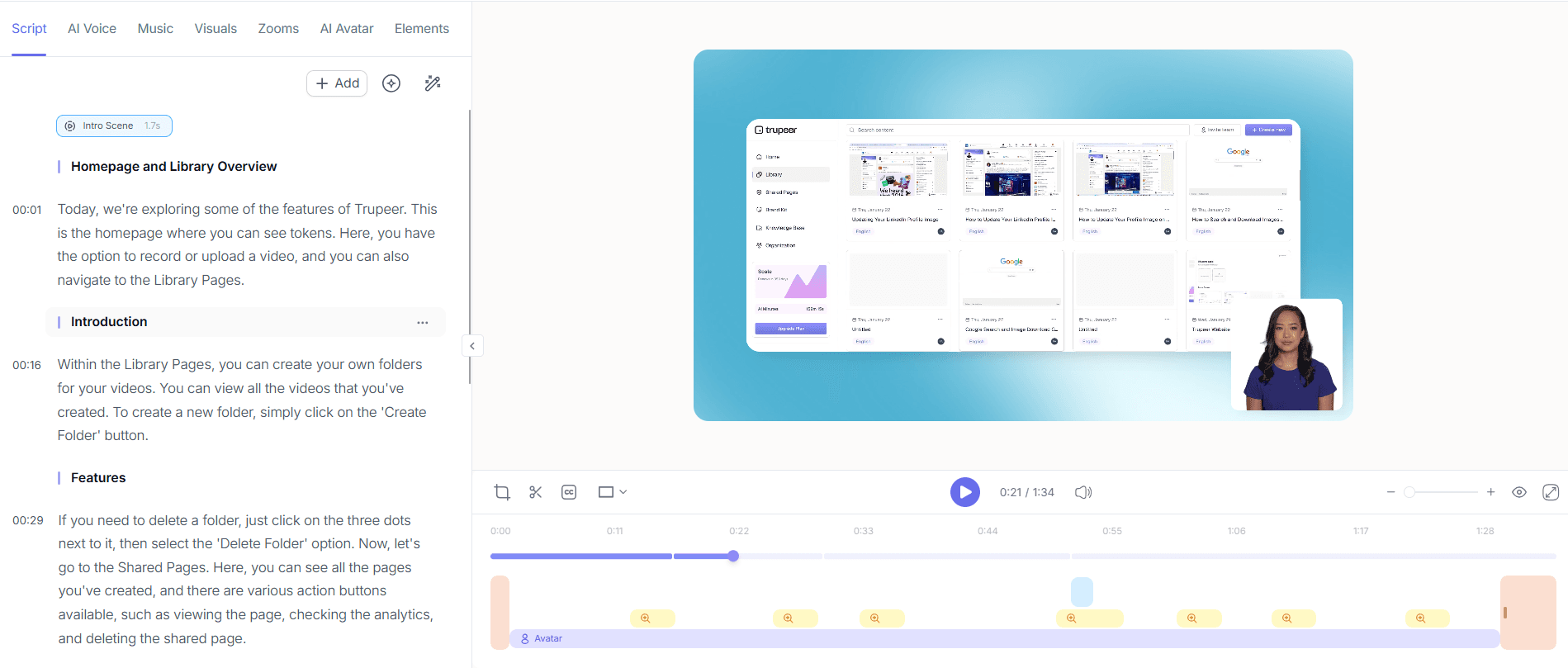
Dopo l'acquisizione, Trupeer annota automaticamente il tuo video tutorial.
Puoi:
Modificare testo, sottotitoli o voiceover utilizzando l'IA.
Unire sezioni o passaggi in un unico flusso.
Aggiungere suggerimenti, avvisi o istruzioni.
Convertire screenshot in brevi GIF.
Cosa significa "annotare automaticamente" nella pratica. L'IA rileva che hai fatto clic su Impostazioni, poi su Esporta e infine hai scelto CSV. Quindi il tutorial riceve passaggi che dicono "Apri Impostazioni. Fai clic su Esporta. Scegli CSV." con screenshot ad ogni clic. Gli effetti di zoom si applicano in quei momenti. L'evidenziazione del cursore contrassegna i pulsanti importanti. Niente di tutto questo richiede una singola modifica della timeline. Vale la pena chiarire: se DESIDERI modificare, l'editor ti consente di tagliare, riordinare, scambiare il voiceover o aggiungere richiami personalizzati. Ma per la maggior parte dei tutorial la versione generata automaticamente viene pubblicata così com'è. Il livello di modifica è lì se lo desideri. Non è richiesto se non ne hai bisogno.
3. Personalizza i tutorial con il tuo branding
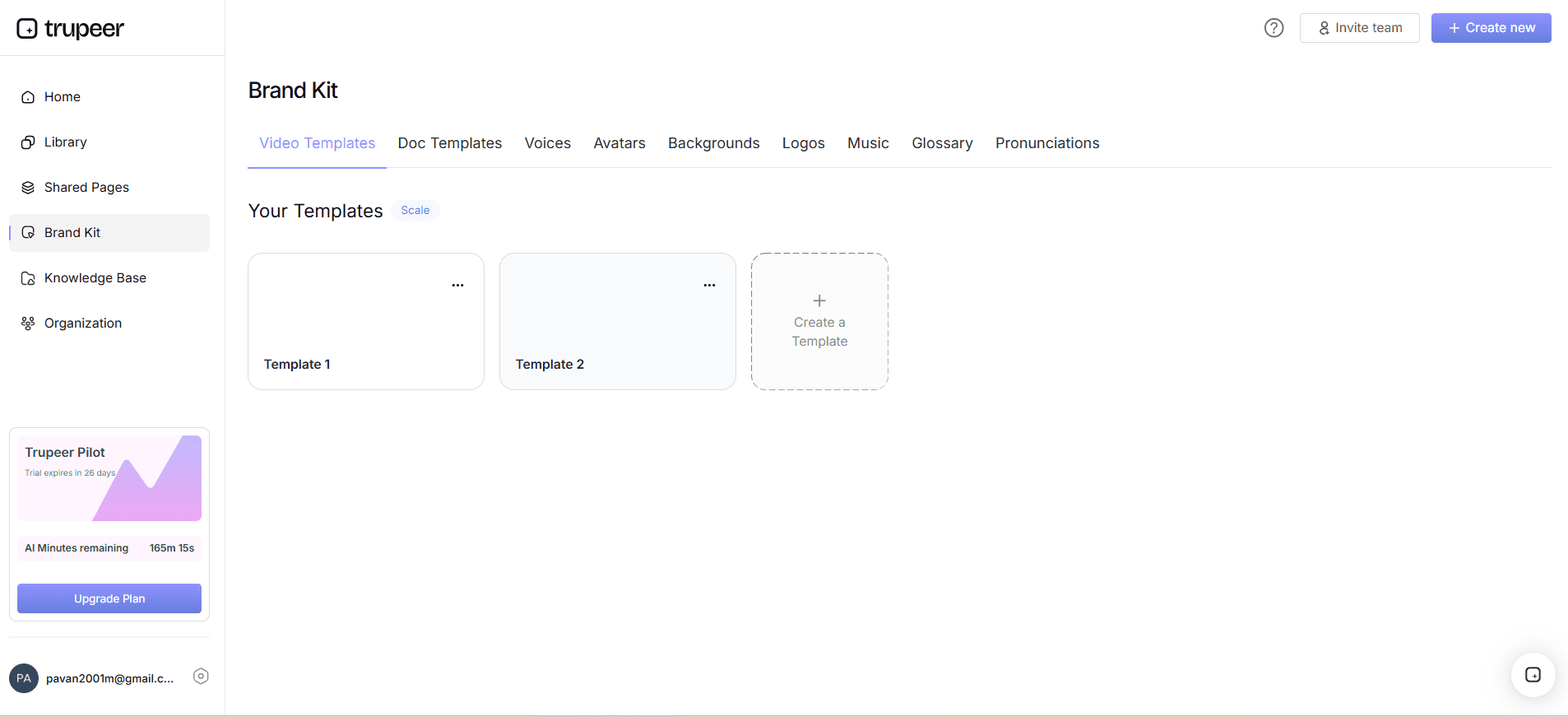
Migliora i tuoi tutorial con l'identità del tuo brand:
Aggiungi loghi e colori del brand.
Applica sfondi o tipografia personalizzati.
Evidenzia pulsanti o azioni.
Sfoca i dati privati e aggiungi icone o forme per enfatizzare.
Il link della Pagina Condivisa è ciò che la maggior parte dei team usa quotidianamente. Un unico URL brandizzato ospita insieme il video e la guida scritta. Le impostazioni di visibilità (pubblico, solo organizzazione, domini selezionati, solo su invito) controllano chi vede cosa. Per i tutorial che risiedono all'interno di una wiki o LMS esistente, il codice di incorporamento inserisce il player in Notion, Confluence, SharePoint, GitBook o qualsiasi piattaforma che accetti incorporamenti iframe. I download in MP4 e PDF funzionano per tutto il resto. Entrambi i formati sono file reali: funzionano al di fuori di Trupeer se il team decidesse alla fine di ospitare i contenuti altrove.
4. Condividi ed esporta ovunque

Una volta che il tuo tutorial è pronto:
Genera un link sicuro e condivisibile.
Incorporalo direttamente nel tuo sito web o LMS.
Esporta in MP4, HTML o PDF.
Abilita l'ottimizzazione SEO per i tutorial pubblici.
Il link della Pagina Condivisa è ciò che la maggior parte dei team usa quotidianamente. Un unico URL brandizzato ospita insieme il video e la guida scritta. Le impostazioni di visibilità (pubblico, solo organizzazione, domini selezionati, solo su invito) controllano chi vede cosa. Per i tutorial che risiedono all'interno di una wiki o LMS esistente, il codice di incorporamento inserisce il player in Notion, Confluence, SharePoint, GitBook o qualsiasi piattaforma che accetti incorporamenti iframe. I download in MP4 e PDF funzionano per tutto il resto. Entrambi i formati sono file reali: funzionano al di fuori di Trupeer se il team decidesse alla fine di ospitare i contenuti altrove.
Come si posiziona il tutorial builder rispetto a Scribe, Tango, Loom e Camtasia
Lo spazio della creazione di tutorial presenta alcuni cluster principali. Scribe e Tango acquisiscono i clic e producono automaticamente tutorial scritti passo dopo passo. Sono veloci e leggeri. Il limite: non producono un video corrispondente. Quindi, se il tutorial necessita sia di un video sia di una guida scritta (cosa che la maggior parte dei team desidera, poiché alcuni utenti guardano e altri scorrono rapidamente il testo), Scribe o Tango coprono solo metà del lavoro. Trupeer e Guidde sono molto più simili: entrambi producono video e guida scritta da un'unica registrazione. Le differenze risiedono in scelte di funzionalità specifiche, come la gestione del kit del brand, la traduzione e l'esperienza dell'editor; vale dunque la pena provarli entrambi sullo stesso flusso di lavoro prima di scegliere.
Un cluster differente: Loom e Vidyard. Si tratta di registratori dello schermo che non eseguono alcun montaggio automatico. Quindi, ciò che registri è ciò che pubblichi, inclusi esitazioni ed errori. Utili per rapidi video di condivisione interna, meno utili per tutorial rifiniti destinati al centro assistenza o all'LMS. Poi ci sono gli strumenti più complessi: Camtasia, Adobe Captivate, Articulate Storyline. Questi producono tutorial ad alto valore di produzione, a patto di dedicarvi ore di montaggio. E le ore di lavoro sono reali. Trupeer salta la fase di montaggio automatizzandola. Così, anche un team senza un video editor dedicato può comunque pubblicare tutorial rifiniti, mentre il team che dispone di un video editor dedicato può continuare a usare Camtasia per il raro e cruciale tutorial per la homepage. La maggior parte dei team che prova Trupeer finisce per usarlo per il lavoro di volume, conservando Camtasia per i rari progetti ad alto valore di produzione.
Cosa è effettivamente gratuito e dove inizia il piano a pagamento
La panoramica onesta. Il piano gratuito di Trupeer copre il flusso essenziale di creazione del tutorial: registra una dimostrazione dello schermo, genera il video modificato dall'IA con la guida scritta e condividilo tramite un link di Pagina Condivisa. Nessuna carta di credito richiesta per iniziare. Nessun timer di prova di 14 giorni che scorre. La versione gratuita non è solo un assaggio, è una versione funzionante del prodotto. I limiti della versione gratuita riguardano la durata della registrazione del singolo tutorial e i minuti totali mensili di elaborazione dell'IA, non il numero di utenti che blocca il team quando si unisce una quarta persona.
Dove si attiva il pagamento: kit del brand (logo, colori, slide di intro e outro applicati automaticamente a ogni tutorial), clonazione vocale personalizzata per una voce del presentatore coerente in tutta la libreria di tutorial, avatar AI dal catalogo completo e tramite l'integrazione con HeyGen, traduzione in oltre 65 lingue applicata sia alla voce fuori campo del video sia alla guida scritta nella stessa operazione, aree di lavoro del team con più accessi e controlli amministrativi, limiti di registrazione più lunghi per tutorial. Nessuno di questi elementi è indispensabile per creare tutorial. Diventano importanti quando la libreria di tutorial scala oltre una singola persona che produce contenuti, o quando i tutorial devono essere inviati in più lingue per clienti globali. La maggior parte dei piccoli team rimane sul piano gratuito a tempo indeterminato. Il livello a pagamento serve quando la crescita cambia le esigenze.
Le persone chiedono anche:
Generatore di screenshot gratuito
Generatore di SOP gratuito
Documenti generati da IA
Traduttore video AI
Creatore di corsi online gratuito
Vantaggi dell'utilizzo del Tutorial Builder di Trupeer
Rilevamento dei passi basato sull'IA
Estrae automaticamente le azioni importanti dal tuo video e le ორგანიზza in passaggi strutturati per ottenere risultati di apprendimento migliori.
Immagini coinvolgenti e voiceover
Aggiungi voci fuori campo realistiche e elementi visivi interattivi per spiegare chiaramente ogni passaggio, aiutando gli studenti a rimanere concentrati e coinvolti.
Tutorial completamente personalizzabili
Modifica i contenuti, gli elementi visivi e le voci fuori campo del tutorial per adattarli alle esigenze del tuo pubblico, al tono del tuo brand e al contesto di apprendimento.
Come creare tutorial interattivi con Trupeer
Passaggio 1
Carica il tuo video
Passaggio 2
Genera & personalizza
Passaggio 3
Scarica & condividi
Domande frequenti
1. Che cos’è il Tutorial Builder di Trupeer?
Trupeer’s Tutorial Builder è uno strumento di creazione tutorial basato sull’IA che ti aiuta a creare video tutorial professionali passo dopo passo. Registra il tuo processo, aggiunge una narrazione IA e formatta tutto in una guida coerente e facile da seguire, perfetta per l’onboarding, la formazione o l’educazione sui prodotti.
2. Posso creare tutorial gratuitamente con Trupeer?
Sì! Trupeer offre una versione gratuita del creatore di tutorial in cui puoi registrare brevi tutorial, aggiungere annotazioni AI e condividerli istantaneamente. Per funzionalità avanzate come tempi di registrazione più lunghi, personalizzazione del brand o voiceover AI, puoi passare a Trupeer Pro.
3. Come funziona l'IA nel Tutorial Builder di Trupeer?
Il generatore di tutorial AI di Trupeer analizza l'attività sullo schermo, identifica le azioni importanti e crea automaticamente didascalie, evidenziazioni e narrazione. Risparmia ore di tempo di modifica e garantisce che il tuo tutorial scorra in modo logico dall'inizio alla fine.
4. Posso usare Trupeer per creare tutorial SaaS o di prodotto?
Assolutamente. Trupeer è ideale per team SaaS, educatori e product marketer. Il creatore di tutorial video supporta app web, strumenti desktop e flussi di lavoro di prodotto, rendendo facile produrre video di onboarding o di spiegazione delle funzionalità in pochi minuti.
5. Come posso condividere o pubblicare i tutorial creati con Trupeer?
Puoi condividere i tutorial direttamente tramite un लिंक, incorporarli in siti web o centri assistenza, oppure esportarli in più formati (MP4, PDF, HTML). Trupeer offre anche la pubblicazione ottimizzata per SEO, rendendo i tuoi tutorial facilmente reperibili online per un maggiore coinvolgimento.
Altri strumenti



