Trupeer Blog
Riassumi

Immagina questo: ti è stato affidato il compito di creare una serie di video didattici per l'ultima release del prodotto della tua azienda. La pressione è alta, poiché queste registrazioni fungeranno da spina dorsale per la documentazione di formazione e i materiali di onboarding. Tuttavia, non stai lavorando in uno studio professionale. Al contrario, ci sei solo tu, il tuo laptop, Zoom e un angolo tranquillo del tuo ufficio. Come puoi garantire che il prodotto finale sia di alta qualità ed efficace? Con le tecniche giuste, puoi migliorare notevolmente la qualità delle tue registrazioni Zoom, anche senza attrezzature costose. Audio e video scadenti possono distorcere il tuo messaggio, portando a confusione e disinteresse da parte del tuo pubblico. Secondo dati recenti,
oltre il 60% degli spettatori smetterà di guardare un video se la qualità dell'audio è scarsa.
Si tratta di un numero sbalorditivo, che sottolinea la necessità di precisione e chiarezza nelle registrazioni della documentazione.
Questa sfida è cruciale per educatori, formatori aziendali, product manager e chiunque altro sia responsabile della creazione di contenuti didattici. Una buona qualità di registrazione non migliora solo la comprensione; aumenta il coinvolgimento e la memorizzazione, rendendo i tuoi materiali molto più efficaci. Mentre affronti i vincoli pratici del lavoro da remoto e delle risorse limitate, i consigli e gli strumenti giusti possono fare la differenza. Per approfondire come realizzare video accattivanti, esplora i consigli per creare video coinvolgenti per migliorare i tuoi contenuti.
Perché la qualità della registrazione Zoom è importante per la documentazione?
Le registrazioni Zoom di alta qualità sono fondamentali per creare una documentazione efficace, in particolare materiali di formazione e onboarding. Quando il tuo team si affida a queste registrazioni per l'apprendimento e il riferimento, qualsiasi mancanza di qualità può portare a interpretazioni errate ed errori. Questo è particolarmente critico in settori in rapida evoluzione come la tecnologia e la sanità, dove la documentazione deve essere precisa e facilmente comprensibile. Un video didattico con una qualità audio scarsa o immagini sfuocate può frustrare gli spettatori, portando a un calo di interesse e a una mancanza di fiducia nel materiale presentato.
Inoltre, registrazioni costantemente di alta qualità sono essenziali per mantenere un'immagine professionale. Gli stakeholder, inclusi clienti e nuovi dipendenti, giudicano la professionalità di un'azienda in base alla qualità dei suoi materiali. Se la tua documentazione appare amatoriale, può riflettersi negativamente sull'intera azienda. Nel contesto dei casi d'uso per l'adozione dell'IA, una documentazione precisa e chiara è d'obbligo per garantire che gli strumenti di intelligenza artificiale siano compresi e implementati correttamente dagli utenti finali. Investendo nella qualità, non stai solo migliorando la comprensione immediata; stai costruendo fiducia e affidabilità a lungo termine nelle capacità del tuo marchio.
Quali sono i vantaggi di registrazioni Zoom di alta qualità per la documentazione?
Investire in registrazioni Zoom di alta qualità per la documentazione può trasformare l'efficacia con cui i tuoi contenuti istruiscono e coinvolgono. Ecco i vantaggi principali derivanti dall'attenzione alla qualità della registrazione.
Maggiore coinvolgimento. Audio e video chiari mantengono il pubblico concentrato e interessato, riducendo i tassi di abbandono. Quando gli spettatori non devono fare sforzi per capire, possono lasciarsi coinvolgere appieno dal contenuto.
Migliore comprensione. Registrazioni di alta qualità garantiscono che le istruzioni e le informazioni siano facilmente comprensibili, riducendo gli errori nelle attività eseguite sulla base della documentazione. Ciò si traduce in un apprendimento e in un'implementazione più efficienti.
Immagine professionale. Registrazioni costantemente di alta qualità trasmettono professionalità e attenzione ai dettagli, migliorando la reputazione della tua azienda. Questo può essere particolarmente vantaggioso quando si condividono materiali con clienti o partner.
Risparmio di tempo. Con audio e video chiari, si riduce la necessità di spiegazioni aggiuntive o sessioni di follow-up, poiché la documentazione iniziale è informativa e facile da capire. Ciò consente ai team di concentrarsi su altre attività cruciali.
Editing efficiente. Partire da materiale sorgente di alta qualità rende il processo di editing più fluido e veloce. Strumenti come le piattaforme di video editing con IA semplificano ulteriormente questo processo automatizzando i miglioramenti.
Migliore memorizzazione delle informazioni. È più probabile che gli spettatori ricordino e applichino le informazioni provenienti da registrazioni chiare e concise. Ciò è facilitato dall'uso di una piattaforma video AI che integra funzionalità a supporto della memorizzazione dei contenuti.
Quali funzionalità di Trupeer ti aiutano a migliorare la qualità delle registrazioni Zoom?
Trupeer offre una suite di funzionalità progettate per elevare la qualità delle tue registrazioni Zoom. Queste funzioni sono personalizzate per gestire sia gli aspetti audio che visivi, fondamentali per una documentazione efficace.
Registrazione dello schermo con IA con zoom automatico e rilevamento dei clic
Questa funzionalità garantisce che ogni azione sullo schermo venga catturata con precisione. Che tu stia conducendo una demo software o un tutorial, la funzione di zoom automatico evidenzia le aree chiave dello schermo, assicurando che gli spettatori non perdano informazioni critiche. Il rilevamento dei clic aiuta ulteriormente a enfatizzare le azioni, rendendo le registrazioni più interattive e coinvolgenti. Questo è particolarmente utile per i tutorial tecnologici in cui la chiarezza visiva è fondamentale. Utilizzando queste funzionalità, ti assicuri che la tua documentazione sia chiara e completa.
Registrazione silenziosa dello schermo con narrazione automatica tramite IA
A volte, i rumori ambientali possono interferire con le sessioni di registrazione. La funzione di registrazione silenziosa dello schermo di Trupeer ti consente di catturare lo schermo senza alcun rumore di fondo. Dopo la registrazione, l'IA aggiunge una voce fuori campo dal suono naturale, garantendo che il messaggio venga trasmesso chiaramente. Questo strumento è ideale per creare registrazioni curate senza la necessità di un ambiente insonorizzato. La narrazione dell'IA può essere regolata nel ritmo e nel tono, rendendola versatile per diversi tipi di pubblico e stili di documentazione. Per coloro che desiderano aggiungere audio ai video senza sforzo, questa funzionalità è indispensabile.
Rimozione automatica delle parole di riempimento ("ehm", "ah", lunghe pause)
Le parole di riempimento e le lunghe pause possono sminuire la professionalità delle tue registrazioni. La rimozione automatica delle parole di riempimento di Trupeer ripulisce l'audio, rendendo le tue presentazioni curate e concise. Questa funzionalità è preziosa per le registrazioni dal vivo in cui i modelli di discorso naturale possono includere queste parole di riempimento. Eliminandole, ti assicuri che la tua documentazione sia diretta e mirata, il che aiuta la comprensione e la memorizzazione da parte dello spettatore.
Voce fuori campo IA in oltre 65 voci naturali, con ritmo e tono regolabili
Che tu stia localizzando i contenuti per un pubblico internazionale o adattando il tono della tua documentazione, la funzione di voce fuori campo IA di Trupeer offre una gamma di voci per soddisfare le tue esigenze. Con oltre 50 voci dal suono naturale, puoi personalizzare il ritmo e il tono per adattarli al contesto del tuo contenuto. Questa flessibilità è essenziale per mantenere il coinvolgimento tra pubblici diversi. Abbinata alla piattaforma di documentazione IA, garantisce che le tue registrazioni siano sia informative che accessibili.
Knowledge base ricercabile con IA e deep-link con timestamp
Dopo aver creato registrazioni di alta qualità, organizzarle e accedervi in modo efficiente è fondamentale. La knowledge base ricercabile con IA di Trupeer indicizza ogni registrazione, consentendo agli utenti di cercare e navigare nei contenuti tramite deep-link con timestamp. Questa funzionalità garantisce che la documentazione non sia solo di alta qualità, ma anche facilmente accessibile, consentendo agli utenti di trovare rapidamente informazioni specifiche. Questa capacità è particolarmente vantaggiosa per le grandi organizzazioni in cui la documentazione deve essere sia completa che facile da navigare.
Come migliorare la qualità della registrazione Zoom passo dopo passo con Trupeer?
Passo 1: Configura la registrazione dello schermo con IA
Inizia accedendo alla dashboard di Trupeer e selezionando la funzione di registrazione dello schermo con IA. Questa funzione offre lo zoom automatico e il rilevamento dei clic, migliorando la chiarezza visiva concentrandosi sulle aree attive dello schermo. Inizia cliccando su "Registra" e scegli lo schermo o la finestra dell'applicazione da acquisire. Trupeer cattura tutte le interazioni con precisione, assicurando che gli spettatori vedano ogni dettaglio. Questa configurazione è particolarmente vantaggiosa per dimostrazioni software dettagliate in cui la chiarezza è fondamentale. Il processo di registrazione è intuitivo e si regola automaticamente, evitandoti il fastidio dello zoom manuale, che può distrarre e richiedere molto tempo.

Passo 2: Utilizza la registrazione silenziosa dello schermo con narrazione IA
Successivamente, scegli l'opzione di registrazione silenziosa dello schermo. Questa modalità consente di acquisire video senza preoccuparsi dei rumori di fondo. Una volta completata la registrazione, utilizza la funzione di narrazione automatica con IA di Trupeer. Clicca su "Aggiungi narrazione" e seleziona tra oltre 65 voci naturali per adattarle al tono e al ritmo desiderati. Questo passaggio è particolarmente utile in ambienti in cui il rumore esterno è inevitabile. La voce fuori campo generata dall'IA si integra perfettamente con le immagini, migliorando la professionalità complessiva della documentazione senza richiedere una configurazione insonorizzata.

Passo 3: Rimuovi automaticamente le parole di riempimento
Dopo la registrazione, utilizza gli strumenti di editing post-acquisizione di Trupeer per ripulire l'audio. Seleziona l'opzione "Modifica" e abilita la rimozione automatica delle parole di riempimento. Questa funzione elimina rapidamente gli "ehm", "ah" non necessari e le lunghe pause, semplificando i contenuti per mantenere vivo l'interesse del pubblico. Il processo è rapido e richiede solitamente solo pochi minuti a seconda della lunghezza della registrazione. Rimuovendo queste distrazioni, i tuoi video sembreranno più curati e professionali, il che è fondamentale per scopi di formazione e documentazione. I team che valutano i vari strumenti spesso iniziano con un confronto delle alternative a Loom prima di standardizzare un flusso di lavoro.

Passo 4: Aggiungi la voce fuori campo IA per la localizzazione
Per localizzare i tuoi contenuti, utilizza la funzione di voce fuori campo IA. Seleziona "Aggiungi voce fuori campo" e scegli la lingua e la voce più adatte al tuo pubblico di destinazione. Trupeer supporta oltre 40 lingue, facilitando il raggiungimento di un pubblico globale. Questo passaggio è fondamentale per le organizzazioni che operano in regioni diverse dove le barriere linguistiche possono ostacolare la comprensione. Fornendo traduzioni chiare e accurate, migliori l'accessibilità della tua documentazione, garantendo che tutti i membri del team possano beneficiare dei contenuti.
Passo 5: Crea documentazione generata automaticamente
Con il generatore di documentazione di Trupeer, trasforma le tue registrazioni in documenti strutturati. Seleziona "Genera documentazione" dopo aver modificato il video. Trupeer trascrive e formatta automaticamente il contenuto in un documento esportabile. Questa funzione è particolarmente utile per creare procedure operative standard (SOP) e manuali di formazione. La documentazione risultante è facilmente modificabile, consentendo di apportare rapide modifiche in base alle esigenze. Questo non solo fa risparmiare tempo, ma garantisce anche la coerenza tra tutti i materiali di formazione.

Passo 6: Organizza con la knowledge base ricercabile con IA
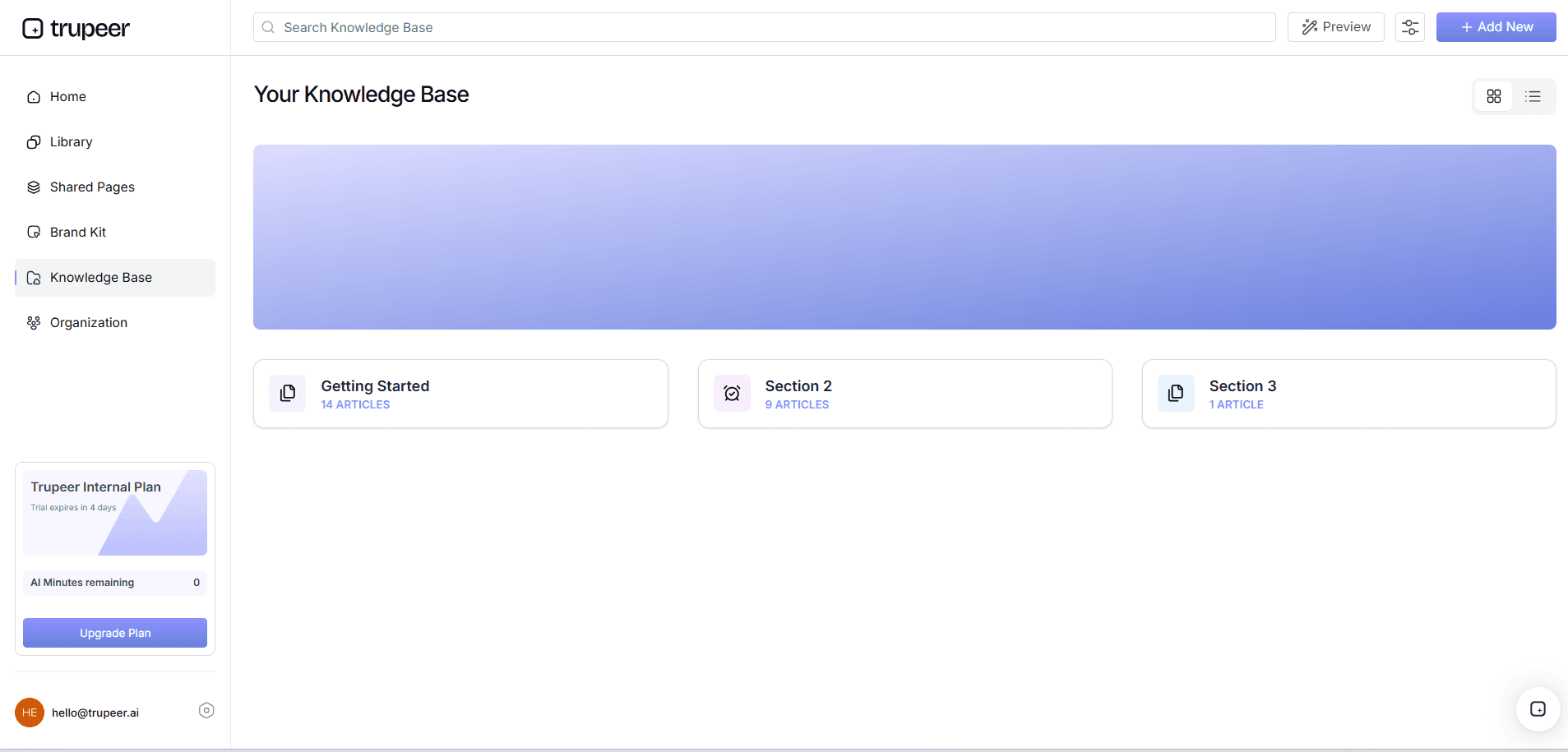
Infine, utilizza lo strumento di registrazione e modifica di video demo di prodotti di Trupeer per archiviare e organizzare le tue registrazioni. Carica i tuoi video finalizzati nella knowledge base ricercabile con IA. Questo strumento indicizza i tuoi contenuti, consentendo agli utenti di cercare per parole chiave e accedere a sezioni specifiche tramite deep-link con timestamp. Questo passaggio semplifica la gestione e il recupero dei contenuti, rendendo semplicissimo per i membri del team trovare e fare riferimento a parti specifiche della documentazione in caso di necessità.
Quali consigli ti aiutano a migliorare la qualità delle registrazioni Zoom?
Migliorare la qualità delle tue registrazioni Zoom non deve essere un compito scoraggiante. Applicando le giuste strategie, puoi ottenere risultati professionali. Ecco alcuni consigli pratici per aiutarti a migliorare le registrazioni della tua documentazione.
Ottimizza il tuo ambiente. Scegli uno spazio silenzioso e ben illuminato per ridurre al minimo il rumore di fondo e migliorare la chiarezza del video. La luce naturale funziona meglio, ma assicurati che non sia direttamente dietro di te.
Usa attrezzatura di qualità. Investi in un buon microfono e in una videocamera per migliorare la qualità audio e video. Anche i dispositivi di fascia media possono fare una differenza significativa.
Standardizza lo stile di acquisizione. Utilizza impostazioni e modelli coerenti per mantenere un aspetto uniforme in tutte le registrazioni. Questo è particolarmente importante per la coerenza del marchio.
Sii conciso. Evita registrazioni lunghe concentrandoti sui punti chiave. Suddividi le informazioni in segmenti gestibili per mantenere alto il coinvolgimento degli spettatori.
Pianifica i tuoi contenuti. Delinea i punti chiave prima di registrare per assicurarti di coprire tutte le informazioni necessarie senza divagare. Questo aiuta a mantenere una narrazione focalizzata.
Modifica accuratamente. Utilizza un confronto tra le alternative a Scribe per rifinire i tuoi video. Rimuovi le parti non necessarie e aggiungi annotazioni dove necessario.
Usa strumenti IA. Implementa un software per video di formazione per la documentazione interna per automatizzare miglioramenti come voci fuori campo e traduzioni.
Domande frequenti
Come posso migliorare la qualità dell'audio nelle registrazioni Zoom?
Migliorare la qualità dell'audio inizia con l'uso di un microfono di alta qualità. Posizionalo vicino alla bocca, ma non direttamente davanti, per evitare rumori di schiocco. Testi i livelli audio prima di registrare per garantire la massima chiarezza. Inoltre, utilizza la rimozione automatica delle parole di riempimento di Trupeer per eliminare qualsiasi distrazione audio dopo la registrazione. Questa funzione elimina le pause verbali e le parole di riempimento, rendendo il tuo audio più curato.
Quali attrezzature sono essenziali per registrazioni Zoom di alta qualità?
Un microfono e una webcam di buona qualità sono essenziali per registrazioni Zoom di alta qualità. Sebbene le fotocamere e i microfoni integrati dei laptop possano essere sufficienti, i dispositivi esterni offrono spesso una migliore nitidezza. Inoltre, assicurati di disporre di una connessione Internet stabile per evitare ritardi o cali di qualità durante la sessione di registrazione.
Perché dovrei usare strumenti IA per le mie registrazioni?
Gli strumenti IA migliorano le registrazioni automatizzando attività che tradizionalmente richiedono tempo e fatica significativi. Ad esempio, le funzionalità IA di Trupeer possono aggiungere automaticamente voci fuori campo dal suono naturale, rimuovere parole di riempimento e generare sottotitoli. Queste funzioni non solo migliorano la qualità della registrazione, ma aumentano anche l'accessibilità e il coinvolgimento, rendendo i tuoi contenuti più efficaci.
Posso usare Trupeer per la localizzazione video?
Sì, Trupeer offre funzionalità di localizzazione complete. Puoi utilizzare gli strumenti di traduzione video con IA per tradurre e doppiare le tue registrazioni in oltre 40 lingue. Questa funzione garantisce che la tua documentazione sia accessibile a un pubblico globale, abbattendo le barriere linguistiche e migliorando la comprensione.
Trupeer supporta l'editing collaborativo e le revisioni?
Assolutamente sì, Trupeer supporta l'editing collaborativo e le revisioni. Questa funzione consente a più utenti di accedere e modificare le registrazioni contemporaneamente. Include flussi di lavoro per feedback e approvazione, semplificando il processo di revisione. Questo è particolarmente vantaggioso per i team che richiedono il contributo di vari stakeholder prima di finalizzare la documentazione. Gli strumenti di collaborazione garantiscono coerenza e accuratezza nel prodotto finale.
Quali sono i consigli pratici per la documentazione dei processi per People Ops?
Documenta insieme alle persone che gestiscono il processo, cattura esempi reali sullo schermo, mantieni le guide brevi e assegna un responsabile. Lo strumento di documentazione IA di Trupeer genera la stesura direttamente da una registrazione e la cronologia delle versioni la mantiene allineata al processo reale.
Blog correlati


