Trupeer Blog
Riassumi

La tua registrazione dello schermo spiega il processo alla perfezione. Se stai cercando un registratore dello schermo gratuito, troverai strumenti che ti consentono di catturare il tuo flusso di lavoro senza costi. Poi puoi creare una guida da quella registrazione dello schermo; trasformare un video in documentazione sembrerà molto più gestibile. La realtà? Non serve essere un redattore tecnico per creare una guida a partire dalle registrazioni dello schermo. Inoltre, il divario tra "Ho registrato il mio schermo" e "Ho una guida scritta utile" è più piccolo di quanto pensi.
In questo articolo del blog, esamineremo metodi semplici per creare guide pratiche dalle tue registrazioni dello schermo senza complicazioni. 🎯
Perché trasformare una registrazione dello schermo in una guida pratica?
Le registrazioni dello schermo sono utili, ma non sono tutto. Quando trasformi quel video in una guida scritta, offri delle opzioni al tuo pubblico. E le opzioni rendono felici le persone.
Cerchiamo di capire perché dovresti considerare la creazione di una guida a partire da una registrazione dello schermo.
1. Contenuto multiformato: Raggiungi più persone perché alcuni preferiscono leggere mentre altri hanno bisogno di vedere l'azione. Questo funziona benissimo sia che tu stia creando una formazione interna come "Come usare il nostro CRM" sia che si tratti di tutorial per i clienti che mostrano "Come aggiornare il profilo"
2. Apprendimento autonomo: Il tuo pubblico può mettere in pausa, riavvolgere o saltare in avanti senza dover scorrere le timeline dei video. I creatori di corsi lo adorano perché gli studenti possono scaricare guide in formato PDF insieme alle video lezioni
3. Supporto per diversi stili di apprendimento: Chi apprende visivamente ottiene screenshot, chi preferisce leggere ottiene il testo, e chi apprende tramite l'udito ha comunque la tua registrazione originale: tutto a partire dallo stesso materiale di origine
4. Vantaggi SEO: Le guide scritte vengono trovate nei risultati di ricerca e possono essere collegate ad altri contenuti. I creatori di YouTube spesso associano i video a post del blog per intercettare gli spettatori che li hanno trovati tramite la ricerca anziché la navigazione
➡️ Leggi di più: Best practice per le SOP che devi assolutamente conoscere
Pianificare la tua guida prima di avviare la registrazione
Le guide migliori iniziano ancora prima di aprire il tuo registratore dello schermo. Un po' di pianificazione preventiva fa risparmiare ore di noie in fase di montaggio in seguito. 🧑💻
Definisci la tua metrica di successo
Qual è l'unico obiettivo che qualcuno dovrebbe raggiungere?
Per un tutorial sul CRM, forse è "aggiungere 10 contatti e inviare la prima campagna email". Questo ti fornisce un punto di arrivo concreto e ti aiuta a tagliare tutto ciò che non serve a tale scopo.
🚨 Curiosità: Nel 1474, l'orologiaio Giovanni de Dondi scrisse uno dei primi manuali di istruzioni noti per un complesso orologio astronomico da lui progettato. All'epoca non c'erano video tutorial!
Pianifica le tue transizioni
Non serve un copione completo, ma pianifica come ti sposterai tra le varie sezioni. Scrivi frasi come "Ora che abbiamo impostato le basi, aggiungiamo il nostro primo contatto".
Questi collegamenti mantengono gli spettatori orientati e rendono il montaggio più fluido.
Traccia i tuoi momenti di rivelazione!
Durante la registrazione, prendi nota di quando spieghi qualcosa che non è ovvio sullo schermo. Come quando dici "Faccio clic qui perché questo salva automaticamente le impostazioni" al minuto 3:22. Questi momenti diventeranno i punti ideali per inserire riquadri informativi in un secondo momento.
👀 Lo sapevi? I manuali LEGO non usano parole, solo immagini, eppure guidano milioni di costruttori in tutto il mondo, indipendentemente dalla lingua o dall'età. Un vero esempio di design universale!
Registra il tuo schermo come un professionista
Ora arriva la parte divertente: registrare lo schermo su Windows (o qualsiasi altra piattaforma). Segui questi semplici passaggi. 👇
Passo 1: Fai ordine nel tuo spazio di lavoro
Chiudi quelle 47 schede del browser che non ti servono. Disattiva le notifiche di Slack, metti in pausa la playlist di Spotify e silenzia il telefono.
Tieni solo ciò che è essenziale per la tua demo. I tuoi spettatori non hanno bisogno di vedere il tuo desktop disordinato o di essere distratti da pop-up casuali.
💡 Consiglio dell'esperto: Cambia lo sfondo del desktop con qualcosa di neutro. Quella foto delle vacanze potrebbe essere fantastica per te, ma può distrarre in un tutorial professionale. Un semplice colore a tinta unita o un motivo discreto funzionano meglio.
Passo 2: Inizia a registrare con Trupeer
Avvia l' AI Screen Recorder di Trupeer quando sei pronto.
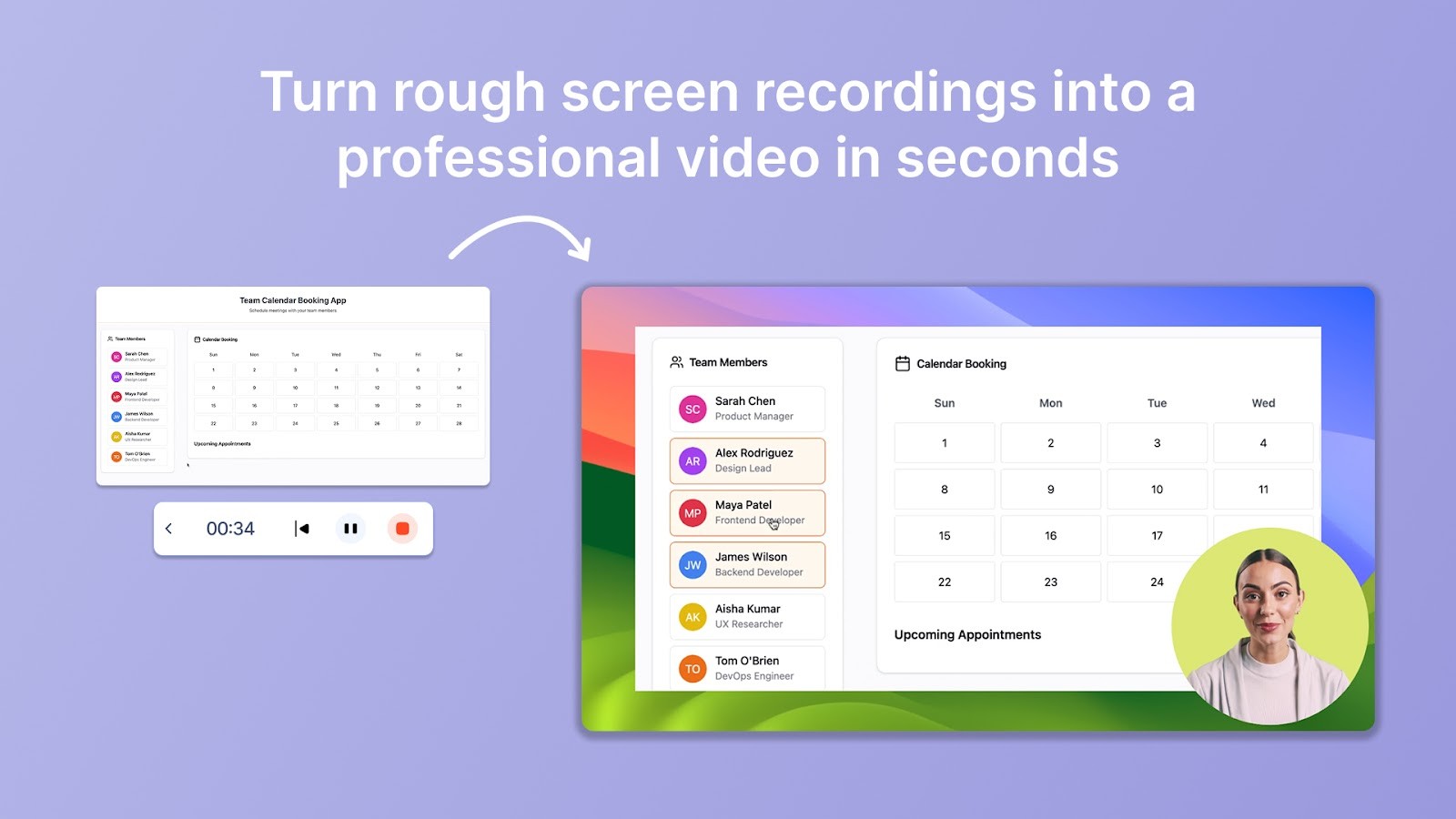
Se stai cercando uno strumento per la creazione di guide pratiche, Trupeer fa al caso tuo. Cattura facilmente ogni dettaglio in modo fluido senza grattacapi tecnici. Svolgi il processo in modo naturale; non pensarci troppo. Lo strumento gestisce la qualità mentre tu ti concentri sull'insegnamento.
Prima di premere registra, fai un rapido controllo audio. Pronuncia alcune parole per assicurarti che il microfono riceva chiaramente il suono. Non c'è niente di peggio che scoprire che l'audio era ovattato dopo aver registrato una demo perfetta di 20 minuti.
🚨 Curiosità: Marchi come IKEA e Cards Against Humanity hanno aggiunto dell'umorismo alle loro guide, e la scelta ha pagato. A quanto pare, le persone leggono il manuale se le fa ridere.
Passo 3: Narra come se stessi aiutando un amico
Spiega cosa stai facendo e perché, non solo dove stai cliccando. Salta la lettura robotica di un copione. Parla come se fossi seduto accanto a qualcuno per mostrargli come fare. "Faccio clic qui perché salva automaticamente" o "Nota come cambia questo menu quando selezioniamo questa opzione" funzionano alla perfezione.
Non preoccuparti di una dizione impeccabile.
Un parlato naturale con pause occasionali risulta più autentico di una perfezione programmata. Se inciampi su una parola, continua pure; puoi sempre tagliarla in seguito (ne parleremo più avanti!).
🎥 Approfondimento Trupeer: I team di assistenza spesso passano ore a rispondere alle stesse domande nei ticket o nelle conversazioni di Slack. Una singola guida Trupeer può risolvere tutto questo. Registra la soluzione una sola volta e lascia che Trupeer la trasformi in una guida condivisibile a cui tutto il tuo team o la tua clientela può accedere istantaneamente.
Lascia che Trupeer gestisca le domande ricorrenti
Passo 4: Mantieni la rotta senza essere rigido
Resisti alla tentazione di spiegare ogni singola funzione che incontri. Attieniti ai passaggi pianificati e continua a muoverti verso il tuo obiettivo finale. Le digressioni confondono le persone e rendono la tua guida più difficile da seguire.
Detto questo, se noti qualcosa che potrebbe confondere gli spettatori, affrontalo rapidamente. "Potresti vedere una schermata diversa qui se stai usando la versione gratuita; è del tutto normale" previene la confusione senza deviare dal flusso principale.
Passo 5: Enfatizza le cose importanti
Usa l'evidenziazione del cursore o zoom rapidi quando qualcosa potrebbe essere facile da non notare. Soffermati sui pulsanti per un secondo in più prima di fare clic. Muovi il cursore deliberatamente anziché sfrecciare sullo schermo.
Segnala gli errori comuni man mano che procedi: "Non fare clic su 'Elimina' qui; fai clic invece su 'Archivia'" oppure "Assicurati che questa casella sia selezionata prima di passare al passaggio successivo". Questi piccoli avvertimenti eviteranno frustrazioni ai tuoi spettatori e ridurranno le domande di supporto in seguito.
Modifica ed estrai i passaggi chiave
La tua registrazione grezza è pronta, ma probabilmente non è perfetta. Aggiungiamo un tocco di magia con gli strumenti IA. ✨
Passo 6: Lascia che l'IA pulisca il tuo audio
Una volta terminata la registrazione, Trupeer perfeziona automaticamente l'audio. Niente più pause imbarazzanti, "ehm" o balbettii che ti fanno storcere il naso.
Non hai bisogno di esperienza di montaggio o di uno strumento separato; l'audio si sincronizza perfettamente con le immagini, offrendo un risultato rifinito senza sembrare robotico. Questo è particolarmente utile se non ti senti a tuo agio con la tua voce parlata o se tendi a dilungarti.
L'IA di Trupeer rimuove le parole di riempimento mantenendo il tuo ritmo naturale, così sembrerai sempre te stesso, solo più sicuro.
🎥 Approfondimento Trupeer: Strumenti diversi hanno modi diversi di fare le cose, e cercare di spiegare un processo unico con documenti generici spesso non funziona. Trupeer registra esattamente ciò che tu fai nei tuoi strumenti e lo traduce in guide che hanno senso per il tuo team, il tuo flusso di lavoro e i tuoi strumenti.
Mostra come si fa usando Trupeer
Passo 7: Apporta modifiche istantanee senza registrare di nuovo
Hai bisogno di tagliare una sezione o spostare gli elementi? L'editor video basato su testo di Trupeer ti consente di ritoccare il video proprio come se stessi modificando un documento.
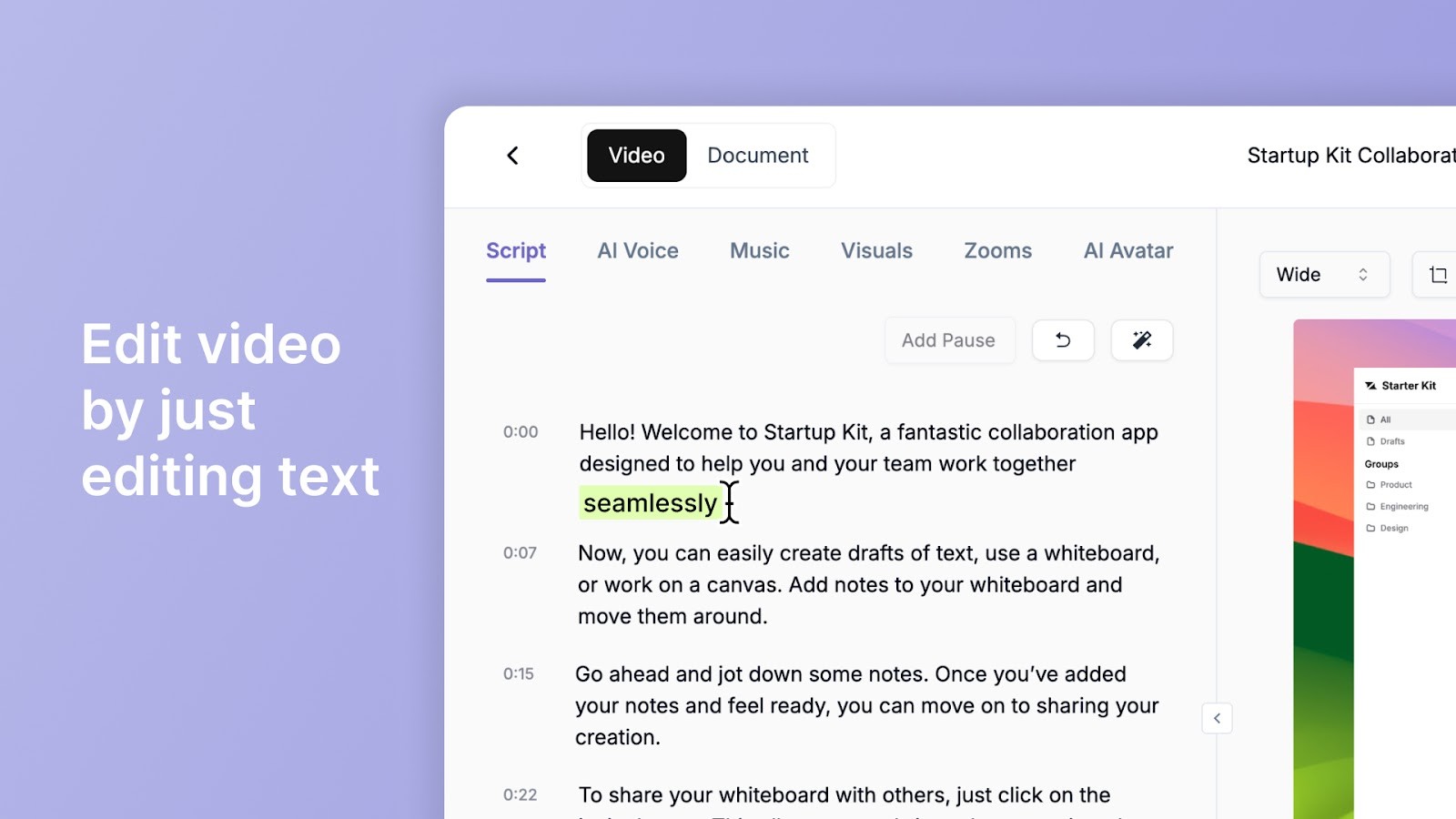
Elimina una frase, regola un passaggio o taglia il superfluo senza toccare una timeline.
Questo approccio è un vero salvavita quando ti rendi conto di aver spiegato qualcosa nell'ordine sbagliato o di aver speso troppo tempo su un dettaglio minore.
Passo 8: Estrazione automatica dei passaggi chiave
L'IA di Trupeer scansiona la tua registrazione dello schermo ed evidenzia automaticamente le azioni principali: clic, compilazione di moduli, transizioni di pagina, selezioni di menu. Puoi perfezionare questi passaggi, rinominarli per maggiore chiarezza o eliminare quelli extra che non sono essenziali.
Questa funzione dà il meglio di sé quando crei materiali di formazione, perché rileva azioni che potresti aver dimenticato di menzionare a voce.
🚨 Curiosità: La serie di libri "For Dummies" ha venduto oltre 250 milioni di copie in tutto il mondo, diventando uno dei marchi di guide di maggior successo di sempre.
Trasformare la registrazione in una guida scritta
Ora trasformerai il tuo video esplicativo rifinito in una guida autonoma che le persone potranno consultare come riferimento. 👀
Passo 9: Trasforma il tuo video in un documento
Una volta estratti i passaggi, Trupeer li trasforma in una guida scritta pulita e facile da seguire. Ogni azione diventa una voce chiara dotata di contesto.
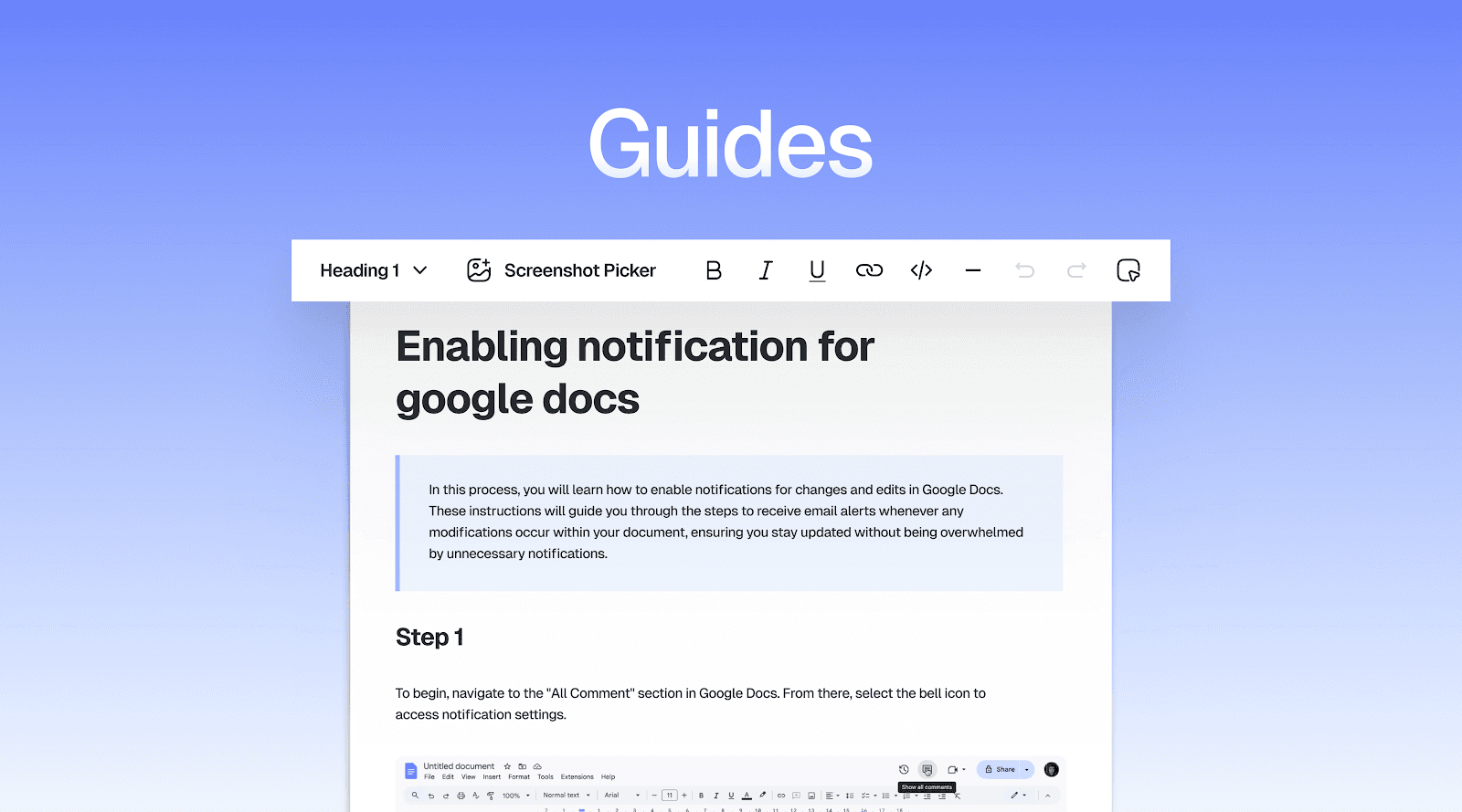
Puoi personalizzare il tono, spezzare lunghi blocchi di testo e aggiungere note esplicative dove necessario. Non c'è bisogno di iniziare a scrivere da zero o di trascrivere tutto manualmente.
Il software per la creazione di SOP comprende il flusso delle tue azioni, in modo che i passaggi scritti seguano una sequenza logica.
🎥 Approfondimento Trupeer: Stranamente, la maggior parte dei tutorial registrati non viene mai riutilizzata perché sono troppo lunghi o troppo generici. Trupeer risolve questo problema dando struttura alle registrazioni dello schermo. Ogni guida creata è ricercabile, facilmente consultabile e semplice da aggiornare, così nulla va mai perduto.
Semplifica la pulizia con Trupeer
Passo 10: Aggiungi contesto e screenshot
Trupeer estrae gli elementi visivi direttamente dal tuo video e li posiziona automaticamente accanto a ciascun passaggio. Puoi sostituire gli screenshot con angolazioni più chiare, riordinare le istruzioni in base ai feedback o aggiungere brevi spiegazioni dove gli utenti solitamente si bloccano.

Il risultato è chiaro e scorrevole, perfetto per gli utenti che preferiscono leggere anziché guardare video, o per un rapido riferimento quando qualcuno ha bisogno di ricordare solo un passaggio specifico.
👀 Lo sapevi? Prima di diventare l'enciclopedia di internet, Wikipedia era stata pianificata come supplemento a Nupedia, un sito sottoposto a revisione paritaria focalizzato sulla scrittura di guide redatte da esperti.
Passo 11: Personalizza la tua guida per diversi destinatari
Hai bisogno di una versione per i tuoi documenti di supporto e un'altra per l'onboarding dei dipendenti? Trupeer ti consente di duplicare la tua guida e ritoccare il contenuto senza dover rifare tutto da capo.
Modifica l'introduzione, regola le etichette dei passaggi per i diversi livelli di competenza o adatta il tono a seconda che ti stia rivolgendo ai clienti o ai membri interni del team.
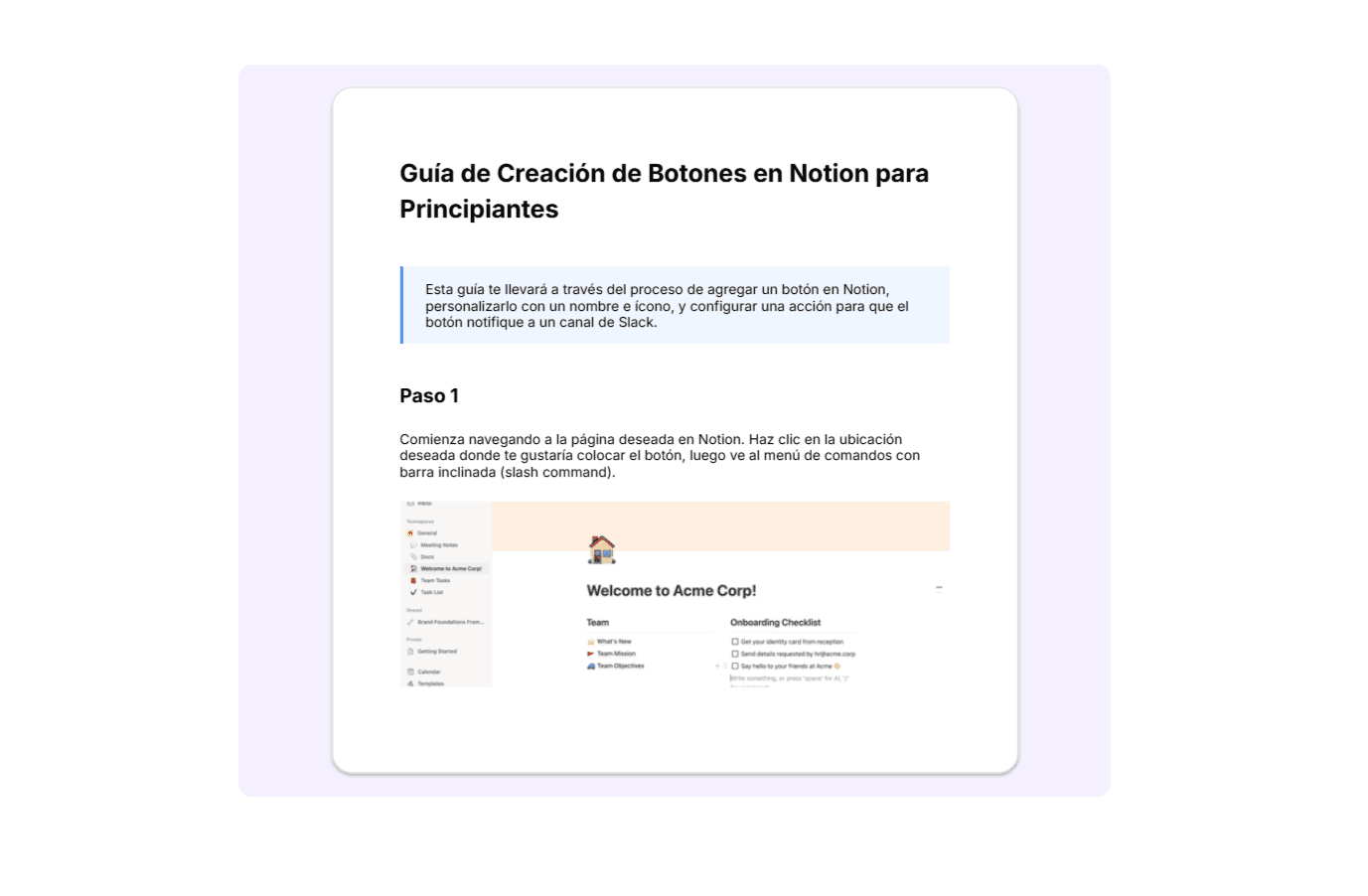
Ad esempio, la versione rivolta ai clienti potrebbe dire "Fai clic sul pulsante blu 'Invia'", mentre la versione interna potrebbe dire "Invia il modulo (questo avvia la sequenza email automatizzata)".
C'è di meglio? Trupeer traduce la tua guida utente in oltre 65 lingue, semplificando l'accessibilità.
🎥 Approfondimento Trupeer: Un numero sorprendente di guide procedurali viene ignorato perché sono troppo lunghe o noiose. Trupeer mantiene le cose semplici. Prende la tua dimostrazione in tempo reale e la trasforma in passaggi brevi e interattivi che è divertente seguire.
Semplifica la creazione di guide con Trupeer
Passo 12: Condividila ovunque
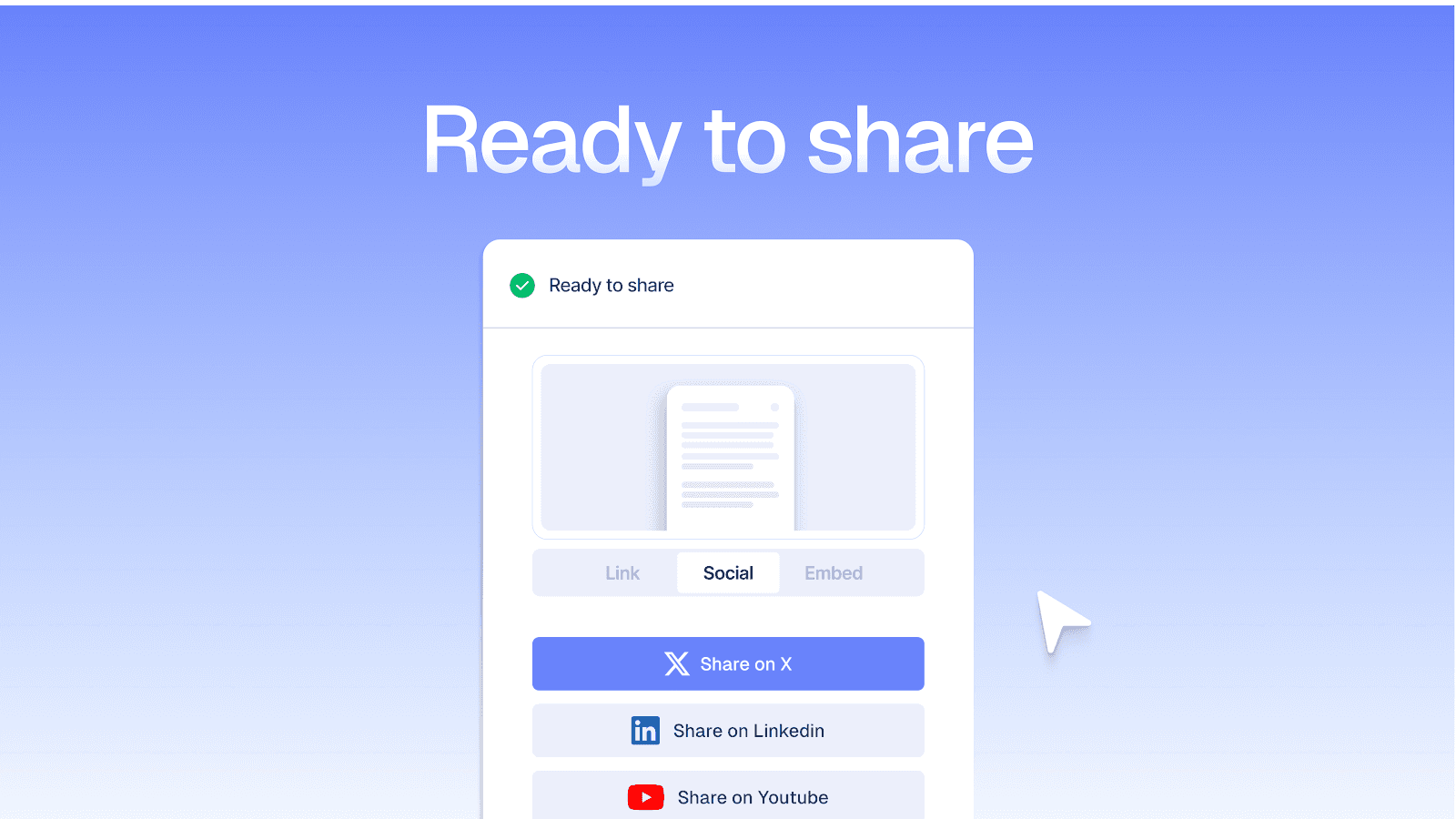
Esporta la tua guida in formato PDF per l'uso offline, copiala direttamente nella tua knowledge base o incorporala accanto al video originale sul tuo sito web.
Trupeer ti offre molteplici formati con cui lavorare, in modo che quella singola registrazione dello schermo diventi una risorsa riutilizzabile che funziona su diverse piattaforme e casi d'uso. Puoi persino creare versioni ridotte per i social media o versioni dettagliate per programmi di formazione completi, tutto a partire dallo stesso materiale d'origine.
Damien Stalls, vCIO Director presso Fluid Network, condivide: “Abbiamo cancellato l'abbonamento a Loom per passare a Trupeer. Di solito siamo critici riguardo ai bug nelle soluzioni, ma Trupeer è stato assolutamente solido come una roccia per il nostro trasferimento di conoscenza.”
Guide più intelligenti con Trupeer
Le registrazioni dello schermo sono uno dei modi più rapidi e chiari per spiegare un processo. Ma trasformarle in contenuti rifiniti e utilizzabili richiede un tempo che la maggior parte dei team non ha. È qui che entra in gioco Trupeer.
Inizia con una semplice registrazione dello schermo. Trupeer la pulisce, elimina il disordine e genera automaticamente una guida visiva strutturata, completa di screenshot e istruzioni passo-passo. Ottieni sia il video che il contenuto scritto in un colpo solo.
Vuoi creare la tua prima guida registrata in meno di 30 minuti? Prova Trupeer oggi stesso! ✅
Domande frequenti
1. Come creare istruzioni passo-passo con screenshot
Usa Trupeer.ai e registra lo schermo dell'intero video mentre spieghi a voce tutti i passaggi necessari. Una volta fatto, Trupeer crea una guida AI che contiene tutte le istruzioni passo-passo con gli screenshot catturati sullo schermo quando fai clic.
2. L'IA può scrivere un manuale?
Sì, l'IA può scrivere un manuale trasformando il tuo processo in istruzioni passo-passo. Identifica le azioni chiave, le organizza chiaramente e formatta il tutto per una facile lettura.
Non hai bisogno di iniziare da zero o modificare all'infinito, specialmente quando lavori con tutorial di prodotto o onboarding del team. Trupeer ti consente di registrare una volta e generare istantaneamente un manuale rifinito, senza bisogno di scrivere.
3. Come creare una guida per principianti?
Per creare una guida per principianti e istruzioni con screenshot, inizia dividendo il processo in piccoli passaggi chiari, usando un linguaggio semplice e privo di gergo tecnico. Concentrati sul guidare qualcuno che non ha mai svolto quel compito prima d'ora.
Aggiungi screenshot o esempi per rendere ogni passaggio più facile da seguire. Struttura il contenuto in modo che i lettori possano scorrere rapidamente o approfondire dove necessario. Trupeer ti aiuta a trasformare rapidamente qualsiasi dimostrazione di base in una guida pronta per i principianti.
4. Come creare una guida passo-passo gratuitamente?
Se vuoi creare una guida passo-passo gratuitamente, scegli uno strumento che offra una versione gratuita, come Trupeer. È un registratore dello schermo semplice e intuitivo che registrerà il tuo schermo e poi scriverà automaticamente ogni passaggio in una guida.
La guida conterrà anche elementi visivi tratti dal video registrato per supportare il testo e migliorare la chiarezza. Una volta finito, esportala o pubblicala nel formato più adatto al tuo pubblico.
5. Come creare una guida utente?
Definisci ciò che il tuo utente sta cercando di fare, quindi suddividi il processo in passaggi logici e attuabili. Scrivi istruzioni chiare usando un tono e un formato coerenti in tutto il documento.
Includi elementi visivi, suggerimenti o contesto che aiutino gli utenti a non perdere la rotta. Rendi il layout facile da scorrere e la guida facile da aggiornare in seguito. Trupeer rende le guide utente facili da creare: registra una volta e ottieni un video insieme a un documento passo-passo.
6. Come creare un tutorial con la registrazione dello schermo?
Pianifica ciò che vuoi mostrare, quindi registra lo schermo spiegando chiaramente ogni azione. Parla a un ritmo costante ed evita distrazioni di sottofondo per mantenere alta la concentrazione. Usa evidenziazioni o zoom per attirare l'attenzione sulle parti chiave del processo.
Una volta fatto, associa al video dei brevi passaggi scritti per una maggiore chiarezza. L'AI Screen Recorder di Trupeer fa tutto questo e trasforma la tua registrazione in una guida completa.
7. Strumenti per generare guide pratiche a partire dalle registrazioni dello schermo
Esistono molti strumenti tradizionali che fanno questo, ma Trupeer AI ti aiuta a farlo su larga scala grazie all'intelligenza artificiale. Ti basta registrare lo schermo del tuo processo e lo strumento genererà una documentazione pratica da queste registrazioni.
8. Ho già una registrazione, come faccio a trasformarla in una guida visiva passo-passo?
Questo è esattamente ciò per cui è stato progettato Trupeer AI. Carica la registrazione e lo strumento produrrà automaticamente una guida visiva con screenshot annotati, passaggi chiari e narrazione, così passerai da un filmato grezzo a una guida condivisibile senza modifiche manuali.


