Trupeer Blog
Riassumi

Scegliere il miglior software per video tutorial nel 2026 non è una questione di avere la lista di funzionalità più lunga. Dopo aver osservato come i team SaaS, gli educatori e i team di supporto creano effettivamente i video didattici, emerge chiaramente un pattern: lo strumento giusto è quello che si adatta al tuo flusso di produzione e riduce i tempi di montaggio, non quello con l'editor più appariscente.
Alcuni team hanno bisogno di registrare una dimostrazione e inviarla in due minuti. Altri necessitano di tutorial software curati con zoom fluidi, sottotitoli e una struttura passo-passo. E un numero sempre crescente di persone deve produrre dozzine di video di onboarding, formazione e prodotto, per poi mantenerli aggiornati man mano che il prodotto cambia. Uno strumento che sembra fantastico per un singolo video può trasformarsi silenziosamente in un incubo per il flusso di lavoro non appena si accumula la post-produzione.
Questa guida confronta quindi i migliori software per video tutorial del 2026 attraverso la prospettiva che conta davvero nella pratica: la velocità di registrazione, quanto tempo di editing lo strumento aggiunge o rimuove, come gestisce i tutorial rispetto alla formazione e alle dimostrazioni di prodotto, e con quanta facilità scala da 2 a 200 video. Se preferisci saltare la ricerca e creare direttamente un tutorial strutturato a partire da una registrazione dello schermo, puoi creare un video tutorial con Trupeer AI in pochi minuti.
Cos'è un software per video tutorial?
Un software per video tutorial è qualsiasi strumento progettato per aiutarti a creare video didattici che spiegano un compito, un flusso di lavoro o una funzionalità in modo chiaro, strutturato e facile da seguire. A differenza di un editor video generico, un software per tutorial è ottimizzato per l'insegnamento, non per la cinematografia.
Le caratteristiche che distinguono i veri strumenti per tutorial dagli editor generici sono quelle che riducono il carico cognitivo per lo spettatore:
Registrazione dello schermo e della webcam che cattura i reali stati dell'interfaccia utente e le interazioni
Evidenziazione del cursore e zoom automatico in modo che gli spettatori sappiano sempre dove guardare
Annotazioni, callout e sfocatura per evidenziare i passaggi e nascondere i dati sensibili
Sottotitoli, trascrizioni e sequenziamento dei passaggi per chiarezza e accessibilità
Condivisione, incorporamento e traduzione semplificati in modo che i tutorial raggiungano ogni utente
Il miglior software per video tutorial fa molto di più che registrare uno schermo. Aiuta lo spettatore a capire cosa sta succedendo, in quale ordine e perché è importante.
Come abbiamo testato e confrontato questi strumenti
Per scegliere i 10 migliori software per video tutorial, abbiamo valutato ciascuno di essi in base a cinque criteri che predicono il successo nel mondo reale molto meglio di una lista di funzionalità:
Funzionalità incentrate sui tutorial: registrazione dello schermo, sequenziamento dei passaggi, zoom, annotazioni
Tempo di editing: quanta pulizia manuale lo strumento aggiunge o rimuove dopo la registrazione
Qualità dell'output: risoluzione, sottotitoli, rifinitura professionale fin da subito
Adattabilità al caso d'uso: dimostrazioni di prodotto, onboarding, SOP, formazione dei clienti, formazione interna
Scalabilità e prezzi: piani gratuiti, piani per team e come si comporta su grandi volumi
Il vero collo di bottiglia non è la registrazione. È il tempo di editing
La maggior parte delle persone pensa che la registrazione sia la parte difficile. In pratica, registrare di solito sembra gestibile, poi la fase di pulizia si dilata rapidamente. Nel momento in cui inizi a rimuovere le pause e i blocchi, correggere il ritmo, aggiungere sottotitoli, fluidificare il movimento del cursore, tagliare gli errori, inserire zoom e chiarire i passaggi, il costo di un "semplice tutorial" sale vertiginosamente.
Ecco perché gli strumenti assistiti dall'intelligenza artificiale continuano a emergere nei flussi di lavoro dei tutorial professionali. Il loro valore non sta solo nel fatto che modificano il video, ma nel fatto che eliminano la pulizia ripetitiva che avviene dopo aver interrotto la registrazione. Quando si valuta una qualsiasi delle opzioni seguenti, la domanda più utile da porsi è semplice:
Questo strumento riduce l'editing o ne crea silenziosamente altro in seguito?
Questa singola domanda prevede la soddisfazione a lungo termine meglio di qualsiasi funzionalità pubblicizzata. Uno strumento che registra magnificamente ma costringe a un'ora di rifinitura manuale per video perderà contro uno strumento che ti porta al risultato finito in dieci minuti.
Come scegliere in base al tuo flusso di lavoro, non solo alle funzionalità
Il pattern più chiaro nella produzione reale di tutorial è che le persone abbandonano lo strumento non adatto, non lo strumento debole. Un creator che ha bisogno di rapide dimostrazioni asincrone potrebbe amare Loom; un team che produce tutorial software rifiniti raggiungerà rapidamente i suoi limiti. La maggior parte degli acquirenti rientra in uno di questi quattro flussi di lavoro:
1. Flusso di lavoro per demo rapide. Registri lo schermo, parli in modo naturale e condividi immediatamente. La velocità conta più della rifinitura. Ideale per: Loom, ScreenPal.
2. Flusso di lavoro per tutorial software curati. Hai bisogno di zoom, callout, evidenziazione del cursore, controllo del ritmo e sottotitoli. Ideale per: Trupeer AI, Screen Studio, Camtasia.
3. Flusso di lavoro per formazione e onboarding. Hai bisogno di coerenza, ripetibilità e di un modo per produrre molte risorse senza dover ricostruire ciascuna da zero. Ideale per: Trupeer AI, Synthesia, Colossyan.
4. Flusso di lavoro per tutorial assistiti da AI. Desideri ridurre i tempi di editing lasciando che lo strumento generi automaticamente struttura, script, sottotitoli e layout puliti. Ideale per: Trupeer AI, Descript.
Se non sei sicuro di quale sia la tua categoria, la nostra guida su come creare un video di formazione in due passaggi la illustra in dettaglio.
Confronto rapido: i 10 migliori software per video tutorial nel 2026
Strumento | Ideale per | Sforzo di editing | Piano gratuito |
|---|---|---|---|
Trupeer AI | Tutorial di qualità studio, demo di prodotti, SOP + documenti | Molto basso (auto-editing AI) | Sì |
Loom | Rapide demo asincrone dello schermo | Basso | Sì |
Camtasia | Tutorial software manuali avanzati | Alto | Solo prova |
Screen Studio | Tutorial dello schermo su Mac dall'aspetto premium | Medio | Solo prova |
Descript | Editing e pulizia basati sulla trascrizione | Medio | Sì |
Synthesia | Video di formazione narrati da avatar AI | Basso | Limitato |
Colossyan | Formazione text-to-video in molte lingue | Basso | Limitato |
OBS Studio | Cattura dello schermo grezza, flessibile e gratuita | Alto | Gratuito (open source) |
ScreenPal | Tutorial economici e per principianti | Basso-medio | Sì |
Guidde | Guide pratiche passo-passo generate automaticamente | Basso | Sì |
I 10 migliori software per video tutorial recensiti
01. Trupeer AI (Il migliore in assoluto per i tutorial passo-passo)
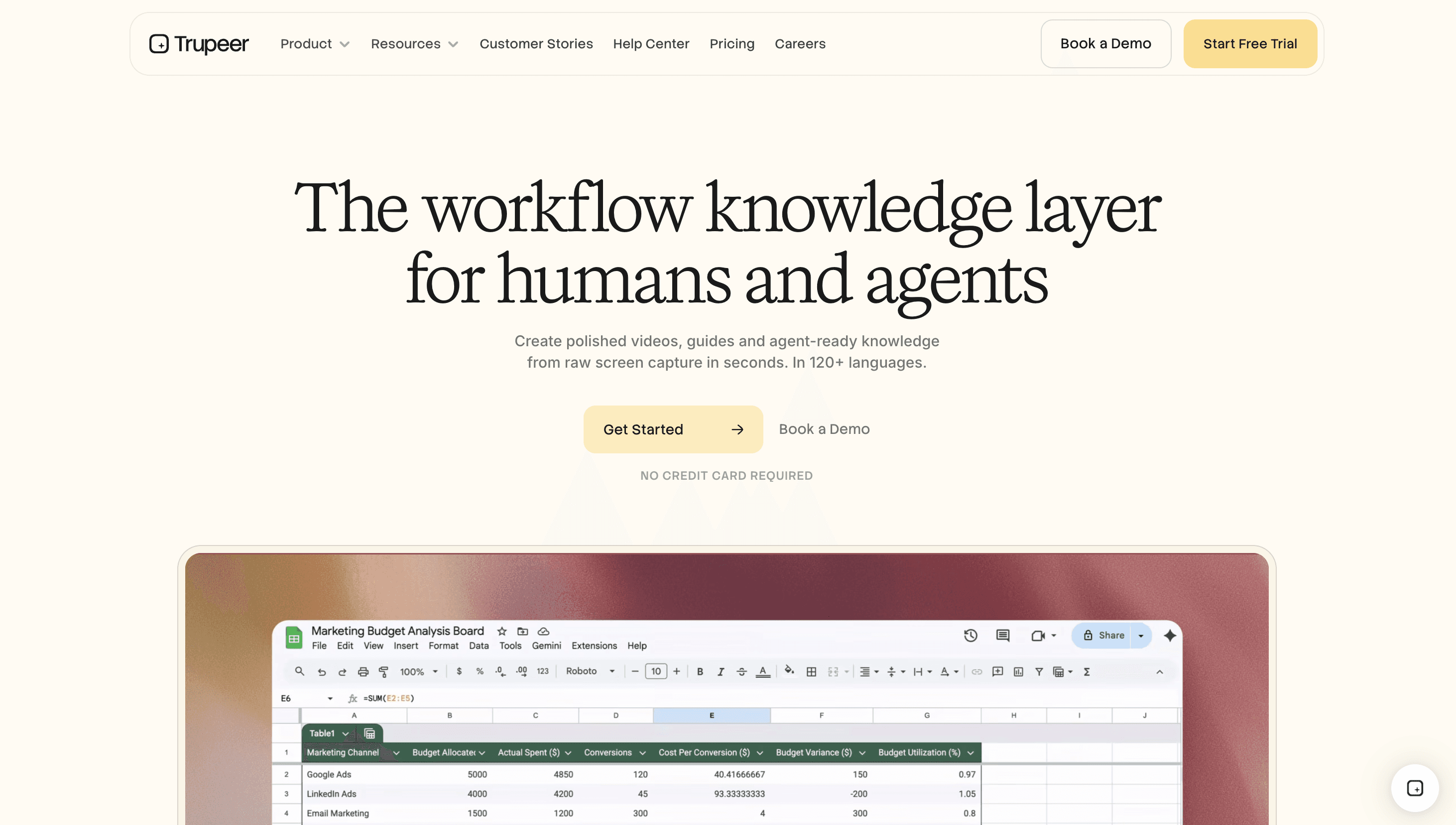
Ideale per: demo di prodotti, onboarding, tutorial SOP e video più documenti scritti da un'unica registrazione.
Trupeer AI è progettato specificamente per i tutorial. Invece di offrirti una timeline vuota, prende una semplice registrazione dello schermo e fa il noioso lavoro di produzione per te: scrive uno script e una trascrizione puliti, applica zoom automatici fluidi ed evidenziazioni del cursore, rimuove pause ed esitazioni e produce un video di qualità professionale senza che tu debba toccare un singolo fotogramma chiave.
Ciò che lo differenzia dai generici strumenti video AI è che la stessa registrazione diventa anche una guida scritta passo-passo o SOP completamente formattata, con screenshot annotati automaticamente. Produci il video e la documentazione in un unico passaggio, per poi tradurli entrambi in oltre 30 lingue con un clic. Per i team che creano librerie di onboarding o cercano di ridurre i ticket di supporto, questo flusso di lavoro a sorgente singola è una svolta.
Perché si distingue:
Trasforma automaticamente una registrazione grezza in un tutorial rifinito, con il tempo di editing più basso di questa lista
Una singola registrazione produce un video e una guida scritta, mantenuti sincronizzati
Avatar AI personalizzati, voci fuori campo e brand kit per un output coerente su scala
Creato appositamente per tutorial e onboarding, non adattato da video di marketing generici
Da tenere a mente: Ottimizzato per software e tutorial sullo schermo piuttosto che per riprese cinematografiche dal vivo, ed è più recente rispetto agli editor storici (sebbene rilasci funzionalità molto rapidamente).
02. Loom (Il migliore per demo asincrone rapide)
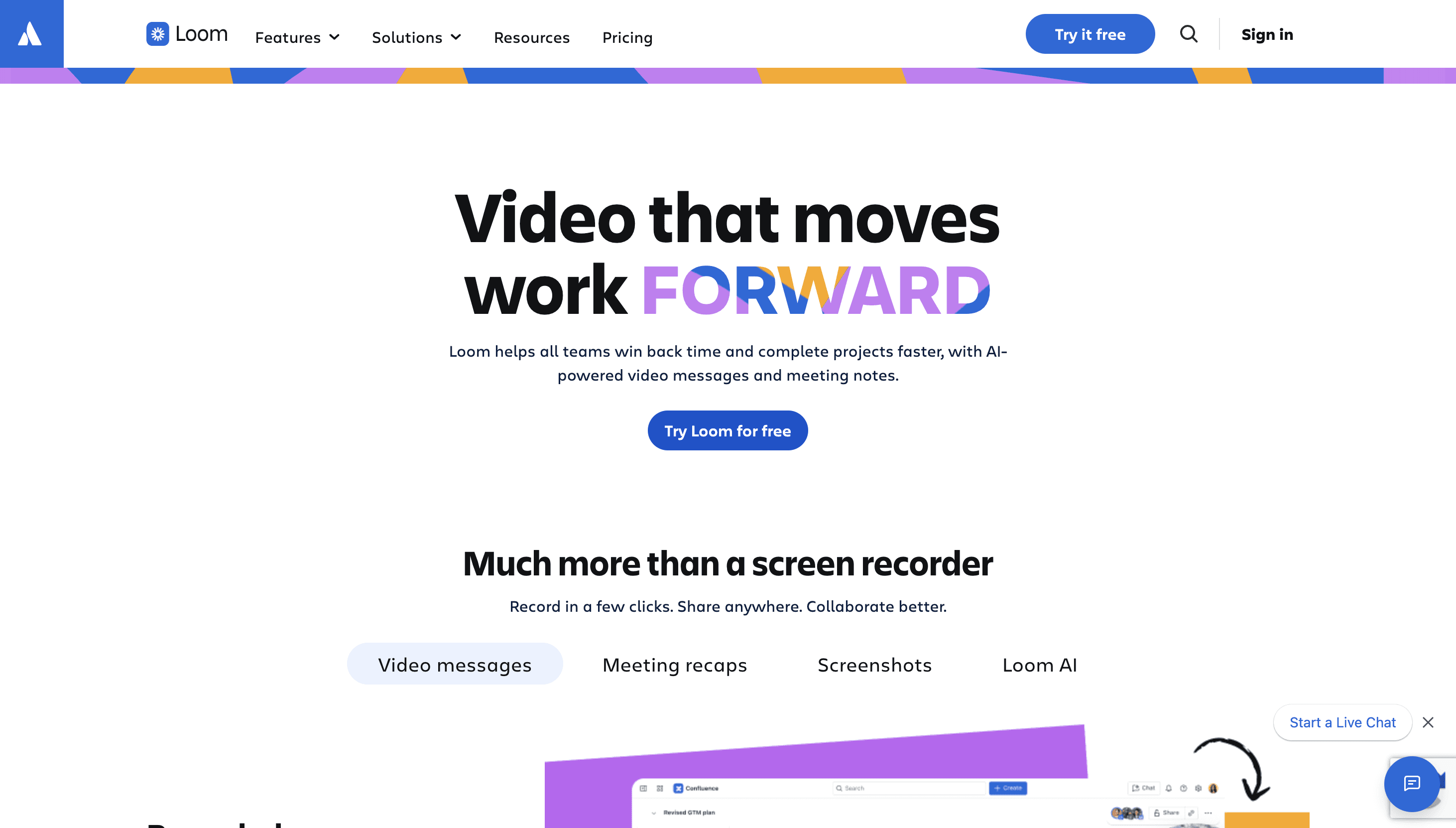
Ideale per: rapidi tutorial schermo-e-voce condivisi all'istante.
Loom è il punto di riferimento per la velocità. Registra lo schermo e la webcam, premi stop e avrai un link condivisibile. È ideale per le risposte del supporto, brevi guide interne e aggiornamenti asincroni dove la chiarezza batte la forma. Il compromesso è la profondità: Loom offre poco in termini di zoom, passaggi strutturati o editing avanzato, quindi chi cerca tutorial software rifiniti di solito ne supera i limiti. Scopri come si confronta nella nostra guida alle alternative a Loom.
03. Camtasia (Il migliore per l'editing manuale avanzato)
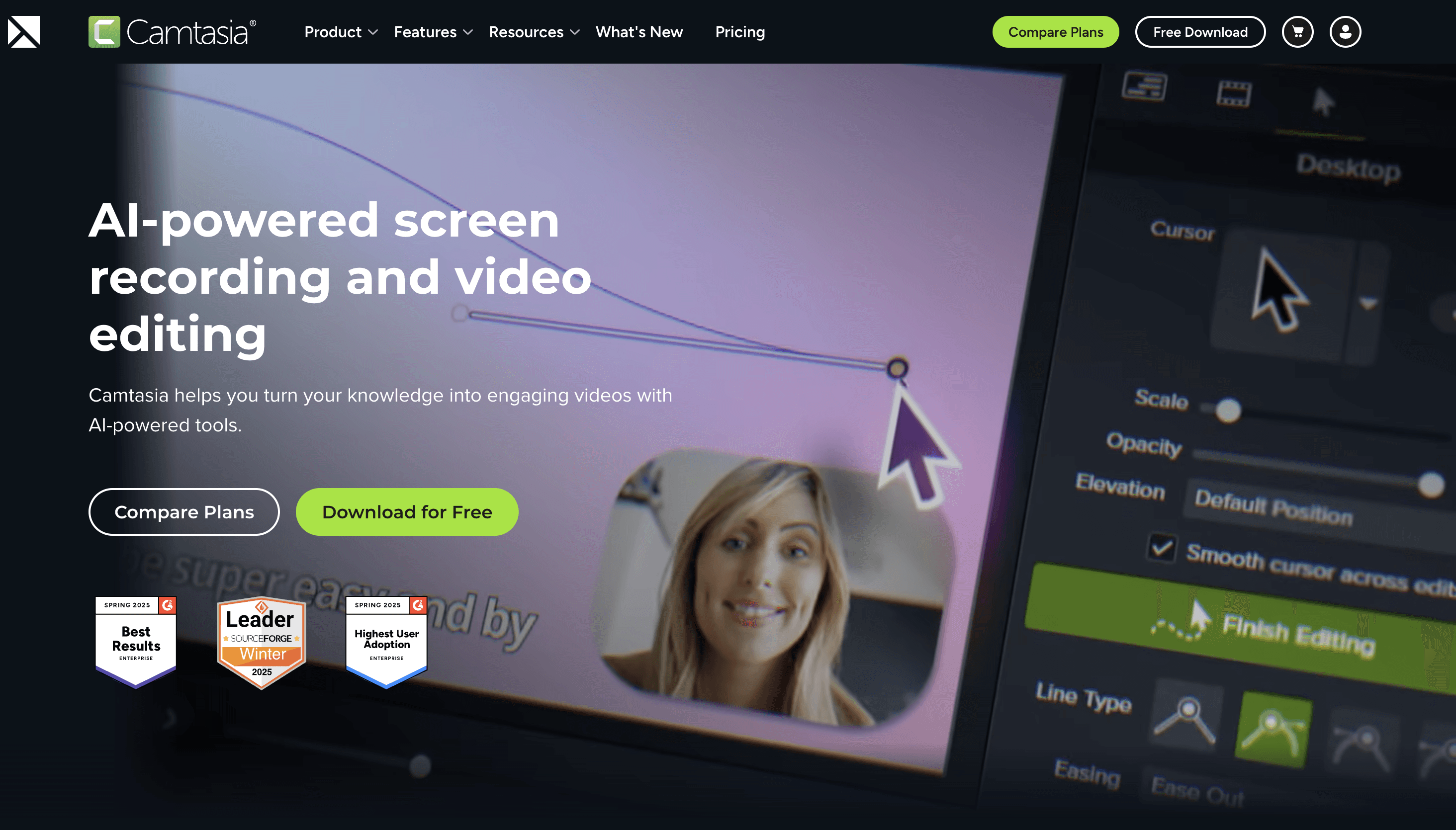
Ideale per: tutorial software dettagliati e realizzati a mano.
Camtasia unisce la registrazione dello schermo con un editor multitraccia completo, rendendolo uno dei preferiti di sempre dai progettisti didattici che desiderano un controllo preciso sugli effetti del cursore, callout e zoom. Questa potenza ha un costo: ha una curva di apprendimento notevole e il tempo di editing più elevato in questo elenco, quindi premia chi crea tutorial abbastanza spesso da giustificare lo sforzo.
04. Screen Studio (Il miglior look premium su Mac)
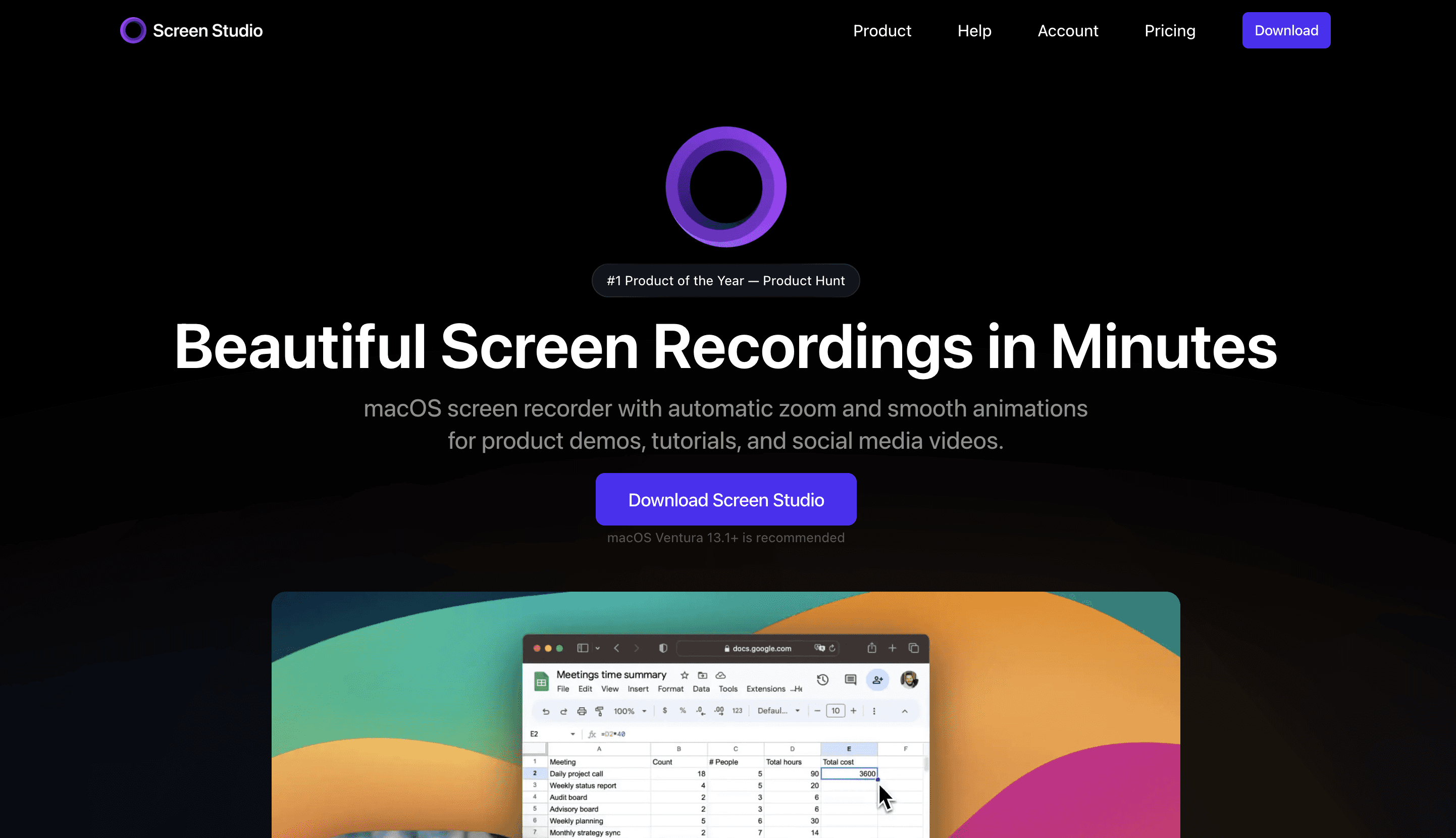
Ideale per: registrazioni dello schermo su Mac fluide e dall'aspetto premium.
Screen Studio aggiunge automaticamente zoom soddisfacenti ed effetti di movimento che fanno sembrare i tutorial dello schermo costosi con uno sforzo minimo. È un ottimo compromesso tra la velocità di Loom e il controllo di Camtasia, anche se è solo per Mac e si concentra sulla fase di rifinitura della registrazione piuttosto che sulla struttura del tutorial end-to-end, sullo scripting o sui documenti. Confronta le opzioni nella nostra raccolta di alternative a Screen Studio.
05. Descript (Il migliore per l'editing basato su trascrizione)
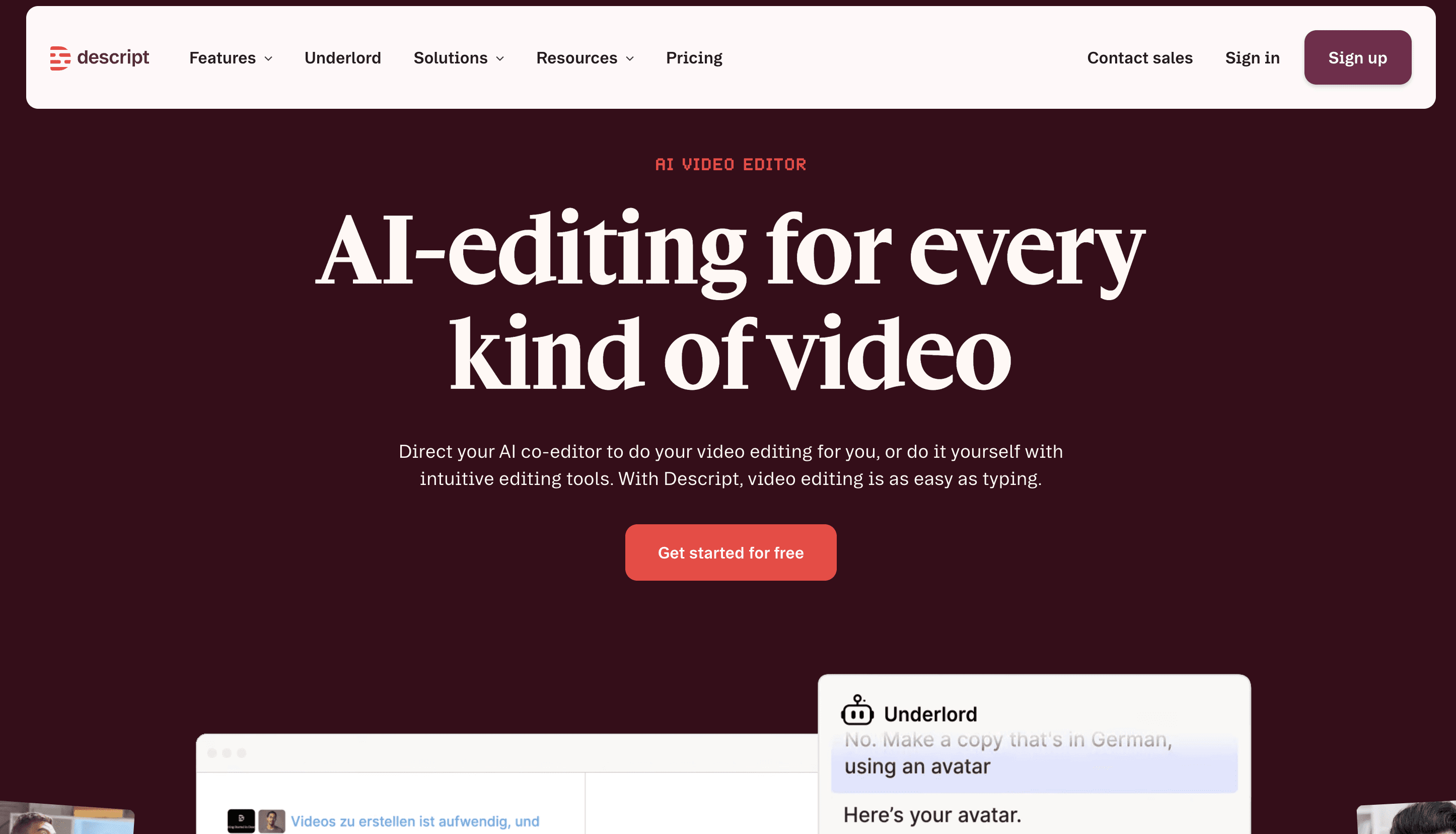
Ideale per: modificare i tutorial modificando la trascrizione del testo.
Descript ti consente di modificare i video come se fossero un documento di testo: elimina una parola dalla trascrizione e questa scomparirà dal video. In combinazione con la rimozione dei versi di riempimento e i sottotitoli automatici, può accelerare notevolmente la pulizia. È eccezionale come livello di editing; per flussi di lavoro incentrati sullo schermo e per una struttura completa di tutorial, spesso lo abbinerai a un registratore dedicato.
06. Synthesia (Il migliore per i video di formazione con avatar AI)
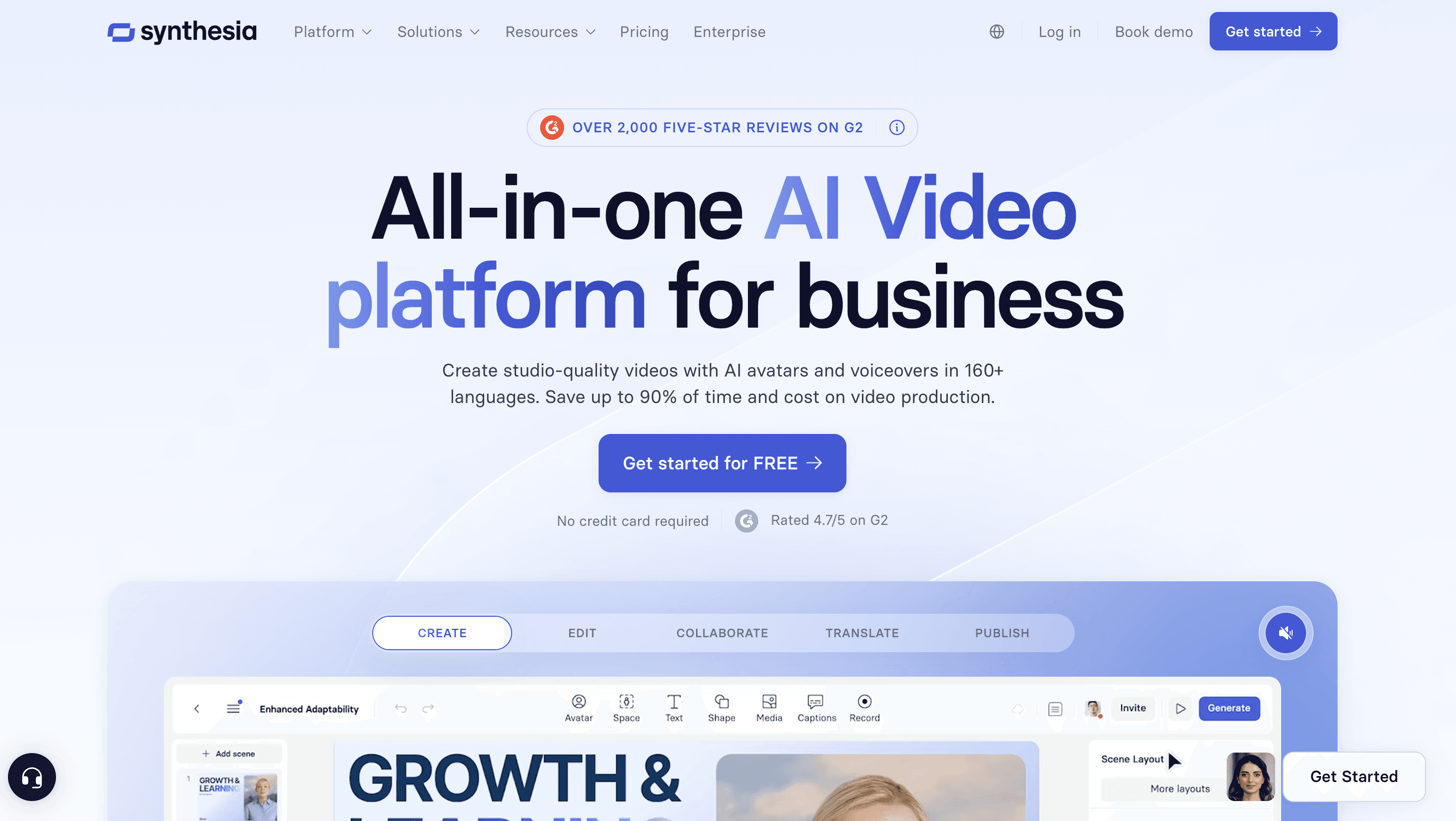
Ideale per: video di formazione narrati senza bisogno di telecamera.
Synthesia trasforma uno script in un video presentato da un avatar AI realistico in oltre 140 lingue, senza bisogno di uno studio di registrazione. È perfetto per la formazione aziendale interna e la formazione di prodotti a livello globale. Il limite specifico per i tutorial è che si concentra su un presentatore parlante anziché su una dimostrazione dettagliata del software sullo schermo, quindi integra gli strumenti di cattura dello schermo più che sostituirli. Vedi il nostro confronto di alternative a Synthesia.
07. Colossyan (Il migliore per il text-to-video multilingue)
Ideale per: formazione guidata da script in molte lingue.
Colossyan si colloca nello stesso spazio di Synthesia (avatar AI, script-to-video), con una forte enfasi su personaggi flessibili e branding coerente tra le varianti linguistiche. È un'ottima scelta quando hai bisogno dello stesso contenuto formativo in molti paesi ma non richiedi una registrazione letterale dello schermo.
08. OBS Studio (Il miglior registratore dello schermo gratuito)
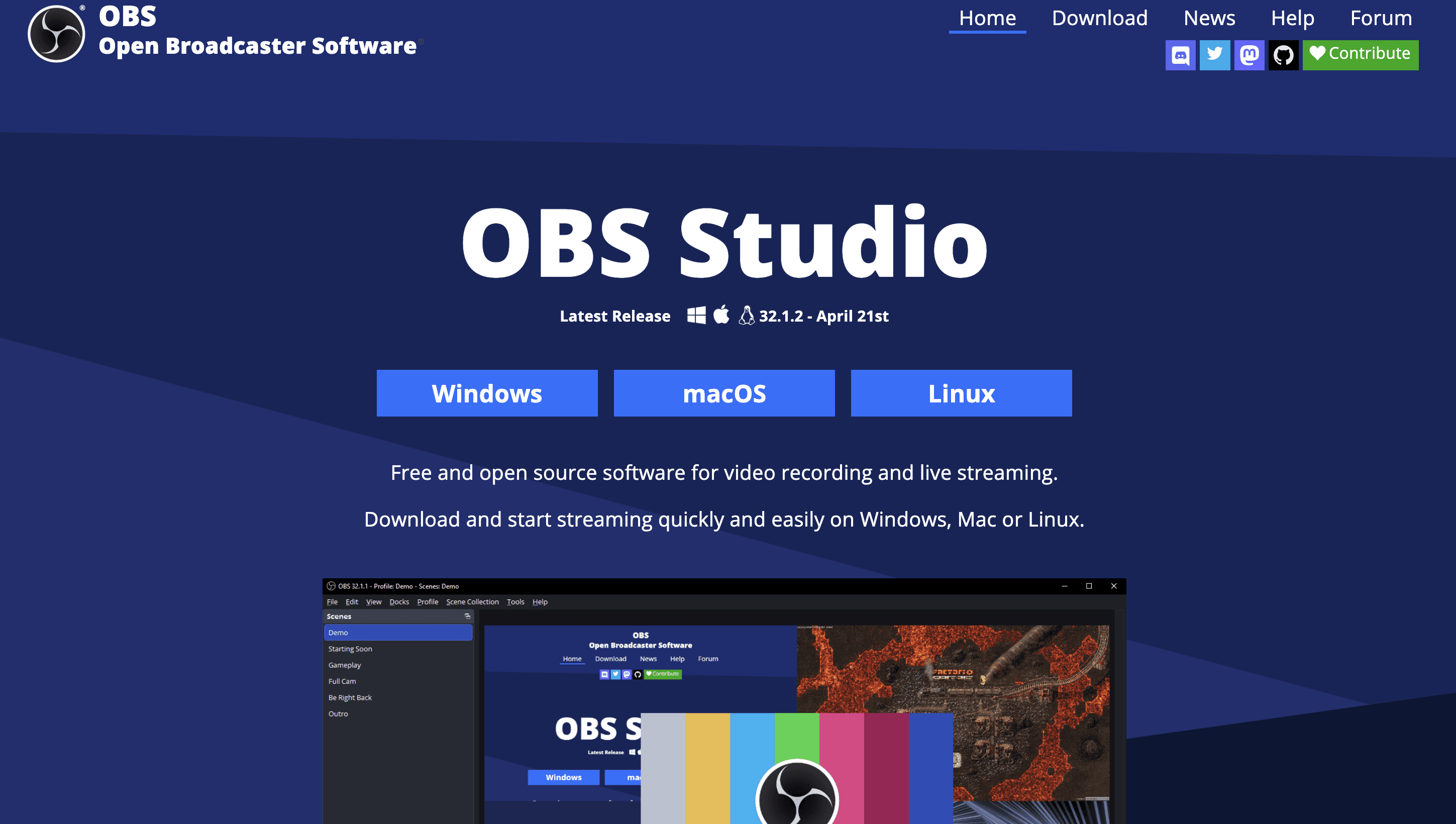
Ideale per: cattura grezza gratuita e altamente flessibile.
OBS è open source, gratuito e configurabile all'infinito, il che lo rende il miglior punto di partenza a costo zero per catturare filmati di tutorial. L'inghippo è che registrare è la parte facile: OBS non esegue alcun editing significativo, quindi avrai bisogno di un editor separato, di uno strumento per i sottotitoli e di un flusso di lavoro per la pulizia, che è esattamente dove iniziano le difficoltà di gestione di più strumenti.
09. ScreenPal (Il miglior strumento economico per principianti)

Ideale per: tutorial semplici ed economici per principianti.
ScreenPal (precedentemente Screencast-O-Matic) offre una registrazione dello schermo accessibile, editing di base e sottotitoli con un piano gratuito vantaggioso. È una soluzione comoda per i creatori alle prime armi con i video tutorial che desiderano qualcosa di semplice prima di passare a strumenti più avanzati. Esplora le nostre alternative a ScreenPal.
10. Guidde (Il migliore per guide pratiche generate automaticamente)

Ideale per: catturare un processo in una guida passo-passo istantanea.
Guidde registra i tuoi clic e assembla automaticamente una guida pratica passo-passo narrata con gli screenshot catturati. È utile per una rapida documentazione di supporto e leggeri tutorial di prodotto, in particolare quando si desidera una guida generata con il minimo sforzo manuale.
Quale software per video tutorial dovresti scegliere?
Lo strumento "migliore" dipende interamente dall'esperienza di tutorial che stai cercando di creare:
Per tutorial rapidi e senza fronzoli: Loom o ScreenPal
Per tutorial software curati e modificati manualmente: Camtasia o Screen Studio
Per video di formazione narrati da AI: Synthesia o Colossyan
Per registrazioni gratuite e flessibili: OBS Studio
Per flussi di lavoro strutturati incentrati sui tutorial che producono video e documenti su scala: Trupeer AI
Dopo aver confrontato strumenti e flussi di lavoro, il miglior software per video tutorial nel 2026 tende a fare bene cinque cose: registra chiaramente, riduce i tempi di editing, supporta la struttura didattica, scala oltre una manciata di video e si adatta al tuo caso d'uso. Il vero parametro di riferimento non è quante funzionalità offre uno strumento, ma quanto attrito rimuove dall'intero flusso di lavoro del tutorial.
Se la post-produzione è il tuo problema principale, questo è esattamente l'ostacolo che Trupeer AI è stato creato per rimuovere. Registra lo schermo una sola volta e ottieni un tutorial rifinito più una guida scritta, in qualsiasi lingua, in pochi minuti.
FAQ
Qual è il miglior software per video tutorial per principianti?
Per i principianti, lo strumento migliore è quello con il minor attrito di configurazione. Loom e ScreenPal sono punti di ingresso più facili rispetto a OBS o Camtasia perché consentono di avviare la registrazione in pochi secondi. Se desideri un output semplice per i principianti ma dall'aspetto professionale senza dover imparare a usare un editor, Trupeer AI è un'ottima opzione perché la rifinitura avviene automaticamente.
Qual è il miglior software per video tutorial passo-passo?
Per i tutorial passo-passo strutturati, come le demo di prodotto, le SOP e l'onboarding, Trupeer AI è progettato appositamente per questo scopo, trasformando una registrazione dello schermo in un video sequenziale e in una guida scritta. Camtasia è la migliore alternativa manuale se preferisci il controllo completo sulla timeline.
OBS è sufficiente per video tutorial professionali?
OBS cattura filmati di qualità professionale, ma non permette il montaggio. La maggior parte dei creator che registrano con OBS ha comunque bisogno di strumenti separati per ritagli, sottotitoli, zoom e pulizia. Se desideri registrare e rifinire in un unico posto, uno strumento dedicato ai tutorial o assistito da intelligenza artificiale ti farà risparmiare molto tempo.
Perché i miei video tutorial sembrano poco professionali?
Di solito è una questione di chiarezza, non di qualità della telecamera. Un ritmo non uniforme, movimenti caotici del cursore, mancanza di zoom di enfasi e una struttura debole dei passaggi fanno sembrare i tutorial poco curati anche quando le riprese vanno bene. Gli strumenti che applicano automaticamente gli zoom, puliscono la voce fuori campo e applicano una struttura a passaggi risolvono la maggior parte di questi problemi senza editing manuale.
Gli strumenti AI possono sostituire i software tradizionali per tutorial?
Sempre di più sì, per le parti che richiedono molto editing. Gli strumenti AI eccellono nella rimozione di compiti ripetitivi: sottotitoli, rimozione dei versi di riempimento, zoom, generazione di script e pulizia del layout. I tradizionali registratori dello schermo sono ancora preziosi quando hai bisogno di dimostrazioni esatte in tempo reale, per cui molti team abbinano un registratore a un livello AI, oppure utilizzano uno strumento tutorial AI all-in-one che fa entrambe le cose.
Come faccio a ridurre il tempo di editing quando creo video tutorial?
Scegli strumenti che automatizzano il lavoro più ripetitivo: sottotitoli, editing delle trascrizioni, fluidità del cursore, zoom automatici e pulizia del layout. È qui che le piattaforme assistite dall'intelligenza artificiale e dedicate ai tutorial creano il massimo risparmio di tempo, trasformando spesso un'ora di editing in pochi minuti di revisione.
Qual è il miglior software di tutorial per i video di formazione?
Dipende se hai bisogno di una reale cattura dello schermo, di una narrazione AI o di un sequenziamento passo-passo scalabile. Camtasia, Synthesia, Colossyan e Trupeer AI si adattano ciascuno a diversi flussi di lavoro di formazione, con Trupeer AI che si distingue per la struttura incentrata sui tutorial unita alla documentazione scritta sincronizzata.


