Trupeer Blog
Riassumi

Panoramica per l'acquirente
In un mondo in cui l'efficienza è fondamentale, i software di registrazione dello schermo sono diventati indispensabili per i team che desiderano ottimizzare i processi di creazione video. Eppure, molti professionisti si trovano a dedicare tra le 8 e le 12 ore a un singolo progetto di registrazione dello schermo. Secondo il Wistia State of Video Report, il 61% delle aziende indica il tempo e la larghezza di banda come i principali ostacoli nella creazione di video. Questa guida ti aiuterà a orientarti tra le migliori opzioni di software di registrazione dello schermo nel 2026, fornendo approfondimenti su misura per professionisti, educatori e aziende che richiedono risultati di alta qualità senza scendere a compromessi sul tempo. Copriremo le funzionalità essenziali, i pro, i contro e i prezzi di ciascuno strumento, assicurandoti di prendere una decisione informata.
Migliori strumenti di registrazione dello schermo: Confronto diretto
Funzionalità | Trupeer | Loom | QuickTime | Camtasia | Guidde | Screen Studio |
|---|---|---|---|---|---|---|
Registrazione e documentazione principale | Sì | Limitato | No | Sì | Sì | Limitato |
Generazione di script con IA | Sì | No | No | Limitato | Sì | No |
Voce fuori campo con IA | Sì | No | No | Sì | Sì | No |
Branding con un clic | Sì | Limitato | No | Sì | Limitato | Limitato |
Sincronizzazione audio-video | Sì | Sì | No | Sì | Sì | Limitato |
Effetti zoom | Sì | Sì | No | Sì | Limitato | Sì |
1. Trupeer
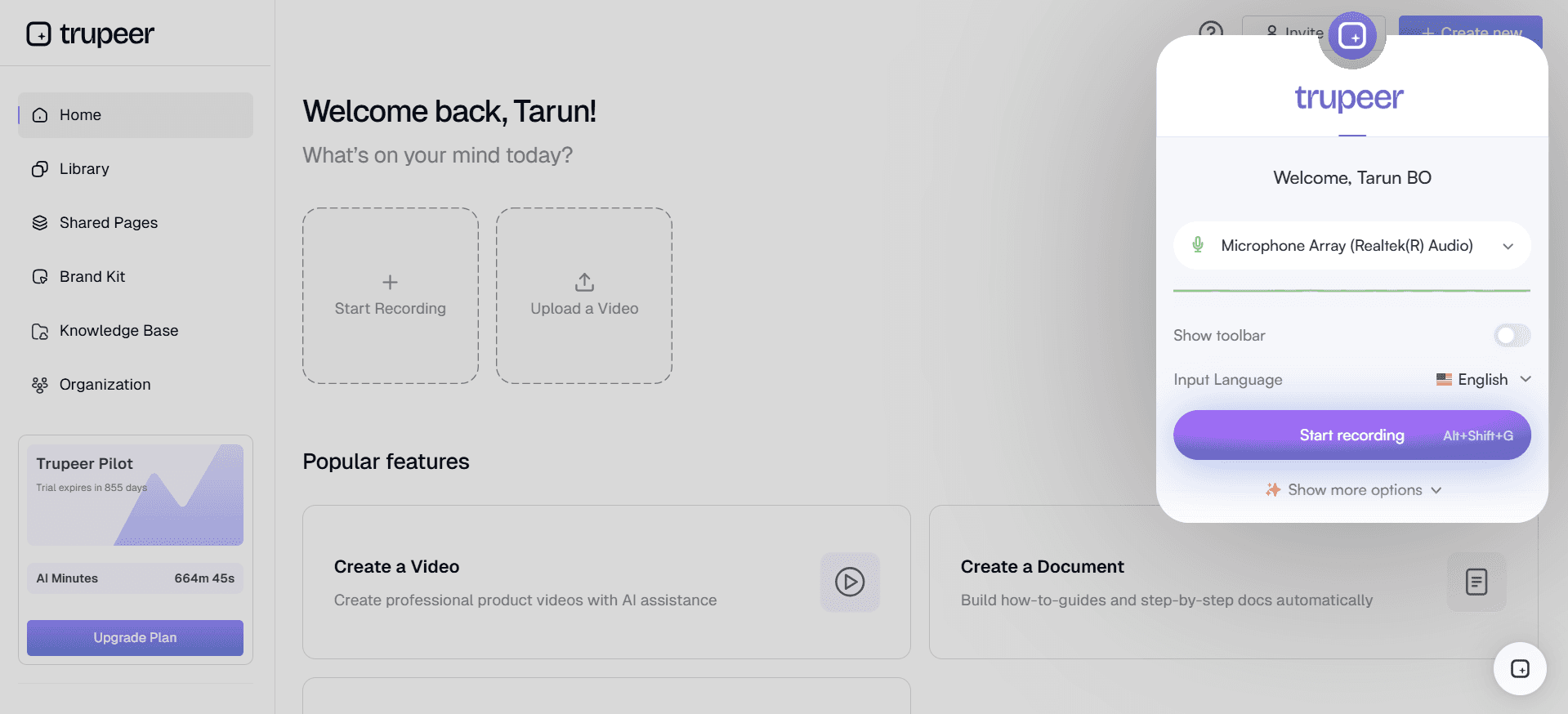
Trupeer si è rapidamente distinto come leader nel settore della registrazione dello schermo, offrendo una suite completa di strumenti che si rivolge sia ai professionisti che ai team. Ciò che distingue Trupeer sono le sue solide funzionalità di IA, che consentono agli utenti di generare script, voci fuori campo e persino articoli in modo automatico. Questo lo rende ideale per le aziende che mirano a produrre contenuti in modo efficiente senza sacrificare la qualità. L'interfaccia user-friendly della piattaforma assicura che anche chi ha minime competenze tecniche possa creare video straordinari.
Trupeer è progettato per coloro che apprezzano le funzionalità di risparmio di tempo, come il branding con un clic e la sincronizzazione automatica di audio e video. È particolarmente vantaggioso per i team di marketing e vendite che hanno bisogno di video curati e professionali senza le lunghe ore tradizionalmente associate alla produzione video.
Funzionalità chiave
Generazione di script con IA
Voce fuori campo con IA
Generazione automatica di articoli
Branding con un clic
Sincronizzazione audio-video
Integrazione della documentazione principale
Output multi-formato
Effetti zoom dinamici
"Trupeer ha drasticamente ridotto i nostri tempi di produzione video da giorni a poche ore. Le funzionalità di IA sono una svolta per il nostro team." , Daniel, Direttore Marketing
Prezzi
Trupeer offre un piano gratuito con funzionalità limitate, mentre i piani a pagamento partono da 49 $ per utente al mese.
2. Loom
Loom è ampiamente conosciuto per la sua semplicità ed efficienza, il che lo rende un'ottima scelta per i team che desiderano comunicare in modo rapido e chiaro. È particolarmente adatto per educatori, piccoli team e startup che hanno bisogno di condividere informazioni senza problemi. Il design intuitivo di Loom consente agli utenti di registrare, modificare e condividere video in pochi minuti.
Sebbene eccella nella registrazione di base dello schermo, Loom non è altrettanto ricco di funzionalità in termini di editing avanzato e funzionalità di IA. Ma la sua facilità d'uso e le opzioni di condivisione rapida lo rendono una scelta popolare per coloro che hanno bisogno di trasmettere il proprio messaggio rapidamente.
Funzionalità chiave
Condivisione video istantanea
Registrazione di schermo e webcam
Estensione per browser
Analisi degli spettatori
Strumenti di editing di base
Dimensioni di registrazione personalizzate
Reazioni video
Protezione con password
Pro | Contro |
|---|---|
Facile da usare con funzionalità di condivisione istantanea. | Funzionalità di editing limitate per utenti avanzati. |
Offre analisi degli spettatori per il monitoraggio del coinvolgimento. | Nessuna funzionalità avanzata di IA come la generazione di script. |
Piano gratuito disponibile con funzionalità di base. | Le opzioni di branding sono limitate nei piani inferiori. |
Prezzi
Loom offre un piano gratuito con un limite di video di cinque minuti. Il piano pro parte da 18 $ al mese con funzionalità estese.
3. QuickTime
QuickTime è un punto fermo per gli utenti Mac, fornendo una soluzione semplice di registrazione dello schermo integrata in macOS. È perfetto per le persone che necessitano di funzionalità di registrazione di base senza installare software aggiuntivi. QuickTime è eccellente per catturare le attività sullo schermo, ma manca delle funzionalità di editing avanzate presenti in altri strumenti dedicati alla registrazione dello schermo.
Sebbene non sia progettato per progetti video complessi, QuickTime funge da strumento affidabile per catture rapide e dimostrazioni. La sua integrazione con macOS garantisce prestazioni fluide e accessibilità per gli utenti Apple.
Funzionalità chiave
Applicazione macOS integrata
Interfaccia utente semplice
Registrazione schermo di base
Acquisizione audio
Utilizzo minimo delle risorse di sistema
Opzioni di esportazione rapida
Controlli di riproduzione
Pro | Contro |
|---|---|
Preinstallato su tutti i computer Mac. | Nessuno strumento di editing avanzato disponibile. |
Semplice da usare per esigenze di registrazione di base. | Manca di funzionalità professionali come il branding e l'IA. |
Gratuito da usare senza costi aggiuntivi. | Limitato solo agli utenti macOS. |
Prezzi
QuickTime è gratuito e viene fornito preinstallato su tutti i dispositivi macOS.
4. Camtasia
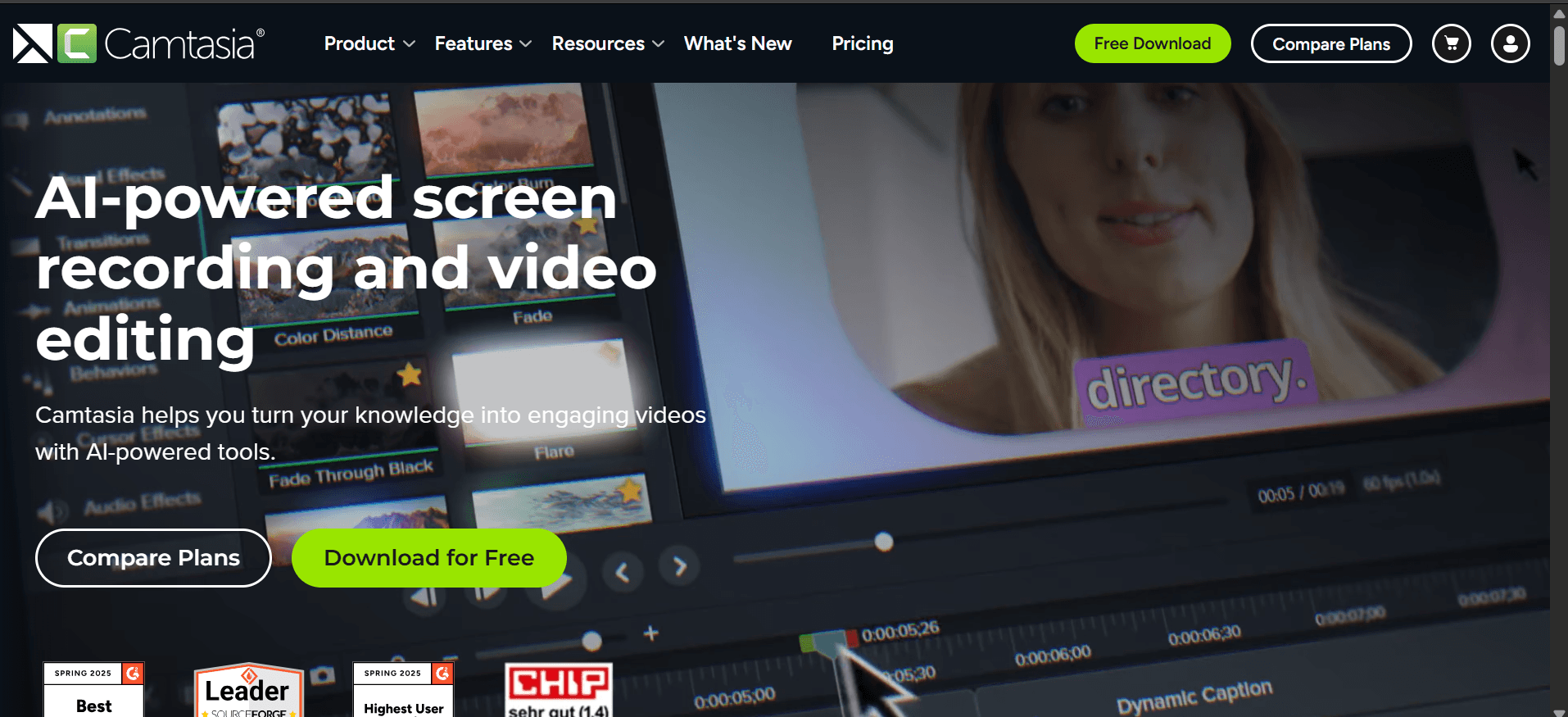
Camtasia è uno strumento potente per creare registrazioni dello schermo di livello professionale. È l'ideale per gli utenti che necessitano di ampie capacità di editing insieme all'acquisizione dello schermo. Camtasia offre un ricco set di funzionalità professionali, che lo rendono uno dei preferiti tra educatori, formatori e progettisti didattici che desiderano creare video tutorial completi e curati.
Il suo set di funzionalità include strumenti avanzati di editing video che consentono un controllo preciso sull'output, dalle animazioni alle transizioni e agli effetti. Se hai bisogno di una soluzione all-in-one per la creazione di video, Camtasia offre solide funzionalità.
Funzionalità chiave
Editing video avanzato
Animazioni personalizzate
Registrazione di schermo e webcam
Timeline multitraccia
Quiz interattivi
Effetti green screen
Strumenti di miglioramento audio
Ampia libreria di modelli
Pro | Contro |
|---|---|
Strumenti di editing completi per risultati professionali. | Può risultare complesso per i principianti. |
Supporta elementi interattivi come i quiz. | Prezzo più elevato rispetto ad alcuni concorrenti. |
Ottimo per contenuti educativi e di formazione. | Richiede più risorse di sistema per un funzionamento fluido. |
Prezzi
Camtasia offre una prova gratuita, con la versione completa disponibile per un costo una tantum di 299,99 $, comprensivo di aggiornamenti per la versione corrente.
5. Guidde
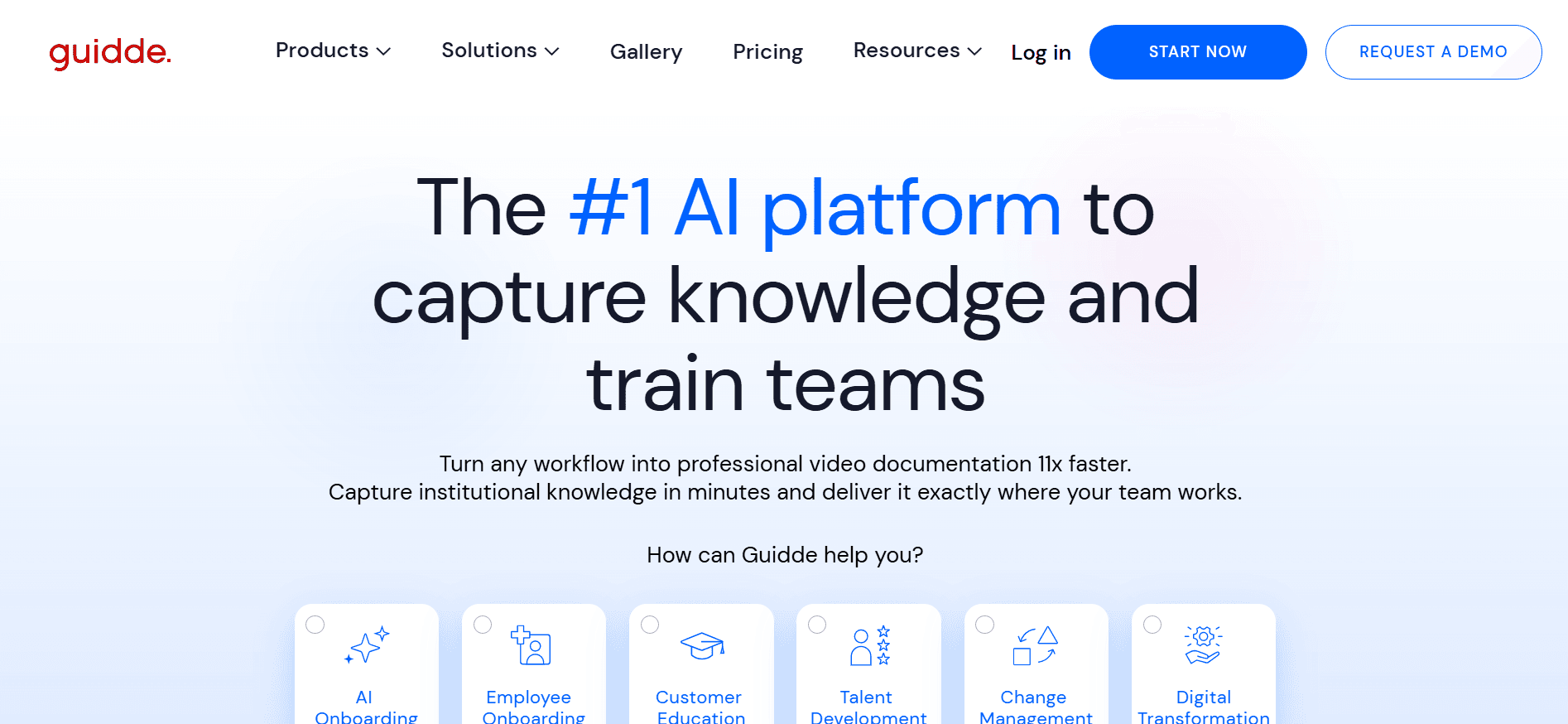
Guidde è progettato specificamente per creare guide passo-passo e tutorial con facilità. È perfetto per i team di prodotto e gli specialisti della formazione dei clienti che hanno bisogno di creare istruzioni chiare e concise. Guidde eccelle nel trasformare processi complessi in contenuti visivi digeribili e facili da seguire.
La sua interfaccia è orientata all'acquisizione di flussi di lavoro dettagliati, rendendolo uno strumento prezioso per la formazione sui software e la documentazione di supporto. Sebbene non offra ampie funzionalità di editing video, il suo focus sul guidare gli utenti attraverso i processi lo distingue.
Funzionalità chiave
Creazione di guide passo-passo
Interfaccia utente intuitiva
Cattura automatica degli screenshot
Voci fuori campo e annotazioni
Strumenti di collaborazione
Libreria di modelli
Branding personalizzabile
Opzioni di condivisione facili
Pro | Contro |
|---|---|
Ideale per creare contenuti didattici. | Capacità di editing video limitate. |
Interfaccia user-friendly per un'adozione rapida. | Non adatto per progetti video complessi. |
Le funzionalità collaborative migliorano la produttività del team. | Minori opzioni di personalizzazione rispetto ad altri. |
Prezzi
Guidde offre un piano gratuito con funzionalità limitate, con piani premium a partire da 20 $ per utente al mese.
6. Screen Studio
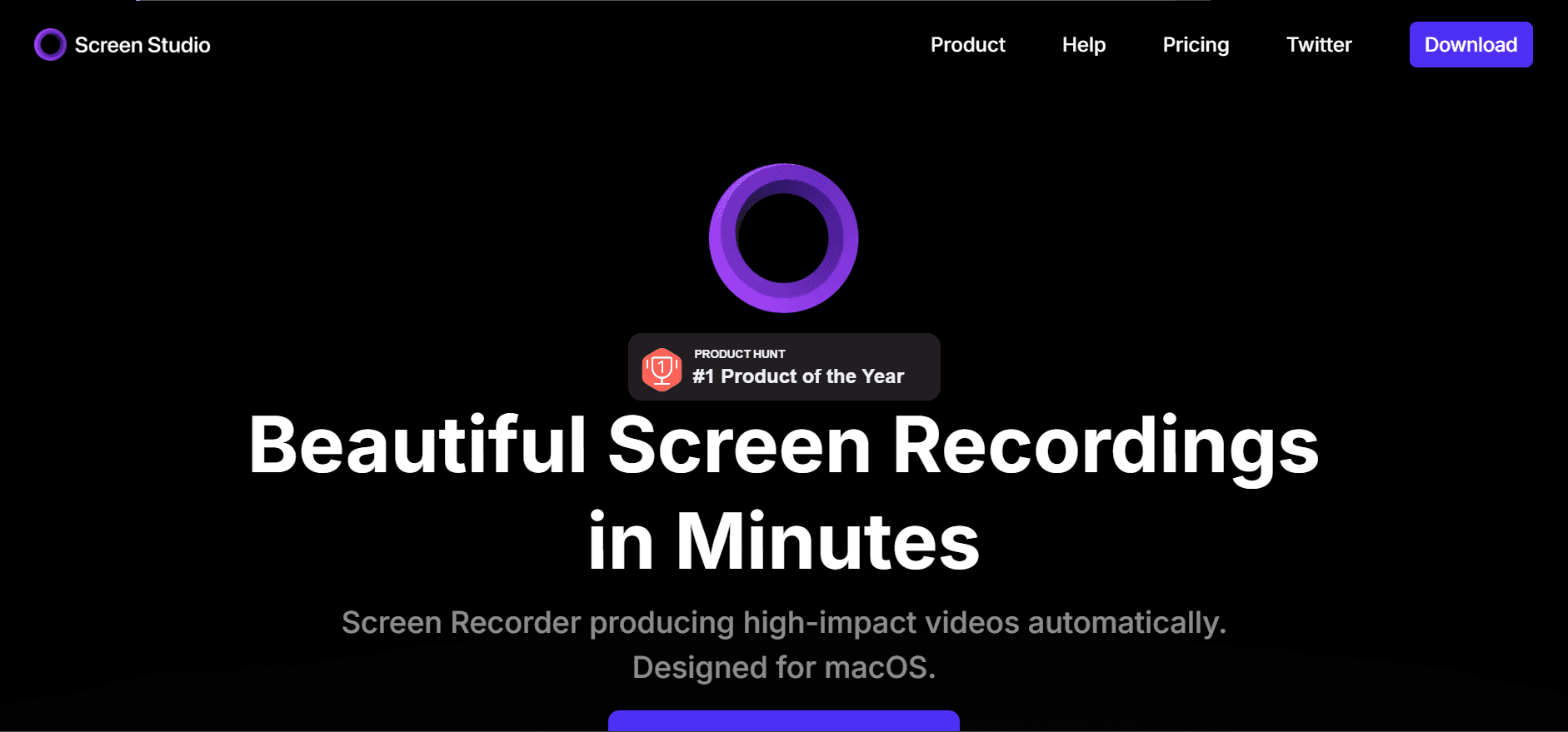
Screen Studio offre un mix equilibrato di semplicità e funzionalità, rendendolo un'opzione praticabile per gli utenti che necessitano di registrazioni dello schermo semplici con alcune capacità di editing. È ben adatto per piccole imprese e freelance che richiedono uno strumento affidabile senza la complessità di software più avanzati.
Screen Studio fornisce funzionalità essenziali come l'editing di base e opzioni di condivisione facili, assicurando che gli utenti possano creare e distribuire i propri contenuti in modo efficiente.
Funzionalità chiave
Editing video di base
Registrazione di schermo e webcam
Registrazione audio
Semplice editor di timeline
Esportazione in molteplici formati
Overlay della webcam
Condivisione diretta sulle piattaforme
Filigrana personalizzata
Pro | Contro |
|---|---|
Facile da usare per progetti rapidi. | Funzionalità avanzate limitate per i professionisti. |
Opzioni di prezzo convenienti. | Gli strumenti di editing di base potrebbero non essere sufficienti per esigenze complesse. |
La condivisione diretta riduce i passaggi del flusso di lavoro. | L'interfaccia potrebbe sembrare datata ad alcuni utenti. |
Prezzi
Screen Studio offre una versione gratuita con filigrane, e i piani a pagamento partono da 8 $ al mese.
Sfide della registrazione dello schermo: i problemi principali dei team
1. Qualità e professionalità
Video dall'aspetto amatoriale possono danneggiare la reputazione del brand, rendendo cruciale il mantenimento di standard di produzione elevati.
Un branding incoerente tra i video può portare a un'identità di marca frammentata, confondendo il pubblico.
La scarsa qualità audio, spesso trascurata, può ridurre notevolmente l'esperienza dello spettatore.
L'uso di parole riempitive e una narrazione poco curata possono rendere il contenuto meno coinvolgente e professionale.
2. Tempo ed efficienza
La preparazione dello script e le molteplici riprese possono consumare una quantità significativa di tempo.
I processi di editing sono spesso lunghi e richiedono una meticolosa attenzione ai dettagli.
Registrare le voci fuori campo separatamente e sincronizzarle con il contenuto video aggiunge passaggi extra.
I team spesso lottano con scadenze serrate, rendendo l'efficienza una priorità assoluta.
3. Barriere tecniche
Gli strumenti di editing di base possono limitare le opzioni creative, ostacolando la qualità del prodotto finale.
Aggiornare i contenuti video con nuove informazioni è faticoso senza strumenti dinamici.
I formati di esportazione limitati possono restringere il modo e il luogo in cui viene utilizzato il video finale.
La necessità di una documentazione separata può dividere i flussi di lavoro, causando inefficienze.
4. Collaborazione e feedback
La presenza di più membri del team che lavorano sui progetti può portare a problemi di controllo delle versioni.
I cicli di feedback sono spesso lenti, ritardando il completamento del progetto.
Integrare i feedback senza un processo snello può tradursi in revisioni disorganizzate.
I team remoti possono trovarsi ad affrontare ulteriori sfide nel coordinare gli sforzi in modo efficace.
5. Scalabilità e allocazione delle risorse
Con la crescita dei team, mantenere uno standard qualitativo costante in tutti i video diventa difficile.
Allocare le risorse in modo efficiente senza sovraccaricare i membri del team è fondamentale.
L'aumento della produzione richiede spesso strumenti o software aggiuntivi, complicando i processi.
I vincoli di budget potrebbero limitare l'accesso alle funzionalità premium necessarie per la scalabilità.
Sfida | Processo tradizionale | Impatto sul business | Costo in tempo |
|---|---|---|---|
Qualità e professionalità | Editing manuale, branding incoerente | Diminuzione della credibilità del brand | 20-30 ore per progetto |
Tempo ed efficienza | Molteplici riprese, sincronizzazione manuale | Scadenze di progetto ritardate | 15-25 ore per progetto |
Barriere tecniche | Formati limitati, documenti separati | Distribuzione dei contenuti poco flessibile | 10-20 ore per progetto |
Collaborazione e feedback | Revisioni disorganizzate | Cicli di feedback prolungati | 10-15 ore per progetto |
Scalabilità e allocazione delle risorse | Scalabilità ad hoc, limiti di budget | Qualità incoerente, sovraccarico di risorse | Variabile, a seconda delle dimensioni del progetto |
Affrontare queste sfide richiede un approccio strategico, sfruttando strumenti che non solo soddisfino le esigenze immediate di registrazione, ma migliorino anche l'efficienza complessiva del flusso di lavoro. Questo pone le basi per integrare funzionalità indispensabili nel tuo kit di strumenti per la registrazione dello schermo.
Funzionalità indispensabili nei moderni strumenti di registrazione dello schermo
1. Funzionalità di produzione professionale
Le funzionalità di produzione di alta qualità sono imprescindibili per chiunque desideri realizzare video di livello professionale. Ciò include strumenti per il miglioramento dei video, voci fuori campo e branding. Piattaforme come Camtasia e Trupeer eccellono in questo settore, offrendo funzionalità di editing avanzate che consentono agli utenti di perfezionare ogni aspetto delle loro registrazioni. Queste funzioni assicurano che il prodotto finale non solo soddisfi, ma superi le aspettative degli spettatori, mantenendo l'integrità e la professionalità del brand.
2. Funzionalità basate sull'IA
Le funzioni di IA hanno rivoluzionato la registrazione dello schermo automatizzando attività che richiedono molto tempo. Strumenti come Trupeer offrono la generazione di script e voci fuori campo con IA, riducendo significativamente i tempi di produzione. Queste capacità consentono agli utenti di concentrarsi sulla qualità dei contenuti anziché su processi noiosi. Integrando l'IA, i team possono produrre più contenuti in meno tempo senza scendere a compromessi sulla qualità, rendendola un elemento indispensabile nel moderno kit di strumenti di registrazione.
3. Automazione per il risparmio di tempo
Le funzioni di automazione, come il branding con un clic e la sincronizzazione automatica audio-video, sono essenziali per flussi di lavoro efficienti. Loom e Guidde forniscono processi snelli che eliminano le attività ripetitive, consentendo ai team di produrre contenuti in modo rapido e coerente. Questi strumenti aiutano a mantenere un ritmo di produzione costante, consentendo ai team di rispettare scadenze serrate e gestire più progetti contemporaneamente.
4. Versatilità dei contenuti
La capacità di produrre contenuti in vari formati è fondamentale per raggiungere pubblici diversi. Strumenti come Screen Studio e Guidde offrono opzioni di output multi-formato, garantendo che i tuoi video siano accessibili su una gamma di piattaforme e dispositivi. Questa versatilità è essenziale per massimizzare la portata e l'impatto dei tuoi contenuti, rendendoli adattabili alle diverse preferenze degli spettatori e agli ambienti tecnologici.
5. Funzionalità di collaborazione e integrazione
Una collaborazione efficace è la chiave per una produzione video di successo, soprattutto per i team remoti. Le funzionalità che supportano il lavoro di squadra, come il feedback in tempo reale e l'integrazione con altri software, sono preziose. Le capacità di integrazione di Trupeer consentono connessioni fluide con gli strumenti esistenti, migliorando l'efficienza del flusso di lavoro e la collaborazione del team. Ciò garantisce che tutti i membri del team siano allineati e in grado di contribuire efficacemente al progetto.
6. Scalabilità e personalizzazione
Con la crescita delle aziende, le loro esigenze si evolvono. I moderni strumenti di registrazione dello schermo dovrebbero offrire opzioni di scalabilità che consentano ai team di espandere le proprie operazioni senza costi aggiuntivi significativi. Le funzionalità personalizzabili assicurano che il software possa adattarsi ai requisiti aziendali unici, fornendo una soluzione su misura che cresce con l'organizzazione. Questa adattabilità è fondamentale per mantenere la produttività e il successo a lungo termine.
L'integrazione di queste funzionalità nel tuo kit di strumenti per la registrazione dello schermo non solo affronta le sfide attuali, ma posiziona anche il tuo team per la crescita e l'innovazione future, garantendo una produzione costante di contenuti di alta qualità.
Come scegliere il software di registrazione dello schermo in base al tuo caso d'uso
1. Team di formazione clienti
I team di formazione clienti si concentrano sulla creazione di contenuti didattici che aiutano gli utenti a comprendere e massimizzare l'uso del prodotto. L'obiettivo è fornire tutorial chiari, concisi e coinvolgenti che migliorino l'esperienza del cliente e riducano le richieste di supporto. L'uso dello strumento di registrazione dello schermo corretto è fondamentale per sviluppare contenuti educativi di alta qualità che siano informativi e facili da seguire.
Sfide chiave:
Creare contenuti coinvolgenti che mantengano l'attenzione dello spettatore.
Garantire la coerenza nel branding e nei messaggi tra i diversi tutorial.
Gestire gli aggiornamenti dei contenuti man mano che le funzionalità del prodotto si evolvono.
Soluzioni necessarie:
Strumenti con forti funzionalità di branding ed editing come Camtasia e Trupeer.
Funzionalità di IA per la generazione di script per accelerare la creazione di contenuti.
Facile integrazione con LMS (learning management systems) per una distribuzione fluida dei contenuti.
Strumento | Adatto al caso d'uso |
|---|---|
Trupeer | Sì |
Loom | Limitato |
QuickTime | No |
Camtasia | Sì |
Guidde | Sì |
Screen Studio | Limitato |
"L'utilizzo di Trupeer ha trasformato i nostri sforzi di formazione dei clienti, consentendoci di produrre contenuti più rapidamente senza compromettere la qualità".
2. Team di prodotto
I team di prodotto spesso hanno bisogno di creare demo dettagliate e panoramiche che mostrino nuove caratteristiche e funzionalità. Questi video sono fondamentali sia per la formazione interna che per il marketing esterno. Il software di registrazione dello schermo ideale deve consentire ai team di prodotto di presentare le loro innovazioni in modo chiaro e accattivante, evidenziando gli aspetti unici del loro prodotto.
Sfide chiave:
Comunicare dettagli tecnici complessi in modo comprensibile.
Mantenere un alto livello di qualità di produzione per corrispondere agli standard del prodotto.
Garantire tempi di consegna rapidi per stare al passo con i cicli di sviluppo agili.
Soluzioni necessarie:
Strumenti di editing avanzati per la produzione di video di alta qualità come quelli di Camtasia.
Integrazione con strumenti di gestione del progetto per flussi di lavoro ottimizzati.
Funzionalità di IA per la generazione rapida di contenuti, disponibili in Trupeer.
Strumento | Adatto al caso d'uso |
|---|---|
Trupeer | Sì |
Loom | Limitato |
QuickTime | No |
Camtasia | Sì |
Guidde | Limitato |
Screen Studio | Limitato |
3. Team di apprendimento e sviluppo (L&D)
I team di apprendimento e sviluppo hanno il compito di creare materiali di formazione che facilitino la crescita dei dipendenti e lo sviluppo delle competenze. I loro contenuti devono essere sia informativi che coinvolgenti per garantire risultati di apprendimento efficaci. Il software che scelgono dovrebbe supportare elementi interattivi e consentire facili aggiornamenti dei contenuti per mantenere aggiornati i materiali di formazione.
Sfide chiave:
Progettare contenuti interattivi che coinvolgano gli studenti in modo efficace.
Aggiornare i materiali didattici per allinearli ai cambiamenti organizzativi.
Integrare i contenuti di formazione con le piattaforme di e-learning esistenti.
Soluzioni necessarie:
Strumenti che offrono funzionalità interattive come i quiz, come Camtasia.
Semplici capacità di modifica e aggiornamento, come visto in Trupeer e Guidde.
Opzioni di esportazione multi-formato per un'ampia accessibilità.
Strumento | Adatto al caso d'uso |
|---|---|
Trupeer | Sì |
Loom | Limitato |
QuickTime | No |
Camtasia | Sì |
Guidde | Sì |
Screen Studio | Limitato |
"Le funzionalità interattive di Camtasia hanno reso le nostre sessioni di formazione molto più coinvolgenti ed efficaci", Alex Johnson, Specialista L&D
4. Team di marketing
I team di marketing si affidano molto ai contenuti visivi per coinvolgere il proprio pubblico e promuovere il proprio brand. La capacità di creare video promozionali accattivanti e presentazioni di prodotti è fondamentale per attirare e fidelizzare i clienti. Il software dovrebbe consentire ai marketer di produrre contenuti visivamente accattivanti che si allineino con la voce e l'estetica del brand.
Sfide chiave:
Creare elementi visivi ad alto impatto che catturino l'attenzione del pubblico.
Garantire che tutti i contenuti si allineino con i messaggi e lo stile del brand.
Adattare rapidamente i contenuti per rispondere alle tendenze del mercato.
Soluzioni necessarie:
Strumenti avanzati di editing visivo presenti in Camtasia e Trupeer.
Funzionalità di branding che garantiscono un'identità visiva coerente.
Opzioni di editing flessibili per iterare rapidamente sui contenuti.
Strumento | Adatto al caso d'uso |
|---|---|
Trupeer | Sì |
Loom | Limitato |
QuickTime | No |
Camtasia | Sì |
Guidde | Limitato |
Screen Studio | Limitato |
5. Team di vendita
I team di vendita utilizzano i contenuti video per dimostrare il valore dei loro prodotti e servizi ai potenziali clienti. Questi video devono essere persuasivi e informativi, evidenziando i vantaggi e le caratteristiche principali. Lo strumento di registrazione dello schermo adatto può aiutare i professionisti delle vendite a creare demo e presentazioni di impatto che guidano le conversioni.
Sfide chiave:
Elaborare contenuti persuasivi che comunichino chiaramente il valore.
Personalizzare le presentazioni per soddisfare le esigenze specifiche del cliente.
Garantire una produzione rapida per tenere il passo con i cicli di vendita.
Soluzioni necessarie:
Strumenti con forti funzionalità di presentazione, come Trupeer e Camtasia.
Opzioni di personalizzazione rapida per adattare le presentazioni a diversi tipi di pubblico.
Integrazione con i sistemi CRM per una gestione fluida del flusso di lavoro.
Strumento | Adatto al caso d'uso |
|---|---|
Trupeer | Sì |
Loom | Limitato |
QuickTime | No |
Camtasia | Sì |
Guidde | Limitato |
Screen Studio | Limitato |
"L'uso di Trupeer for le nostre demo di vendita ha aumentato notevolmente i nostri tassi di chiusura. La possibilità di personalizzare rapidamente è una svolta", Sarah Lee, Responsabile Vendite
La scelta del software di registrazione dello schermo corretto dipende in gran parte dalle tue esigenze e dai tuoi obiettivi specifici. Che ti occupi di formazione dei clienti, sviluppo del prodotto, formazione e sviluppo, marketing o vendite, ogni caso d'uso ha requisiti distinti che lo strumento adatto può affrontare in modo efficace. Concentrandoti sulle sfide chiave e sulle soluzioni necessarie, puoi prendere una decisione informata che migliora la produttività del tuo team e la qualità dei risultati.
Migliori pratiche per la registrazione dello schermo
1. Prima della registrazione
Pianifica accuratamente i tuoi contenuti, delineando i punti chiave da coprire e il flusso del tuo video.
Assicurati che l'ambiente di registrazione sia silenzioso e privo di potenziali interruzioni.
Testa la configurazione audio e video per verificare che tutte le apparecchiature funzionino correttamente.
Prepara in anticipo tutti i materiali e le risorse necessarie, come script o documenti di riferimento.
Configura le impostazioni del software di registrazione in modo che corrispondano alla risoluzione e al formato richiesti per l'output finale.
2. Durante la registrazione
Parla chiaramente e a un ritmo costante, assicurandoti che il tuo messaggio sia facilmente comprensibile.
Coinvolgi il pubblico mantenendo il contatto visivo con la telecamera quando appropriato.
Utilizza efficacemente gli ausili visivi per enfatizzare i punti chiave e migliorare la comprensione dello spettatore.
Fai una breve pausa tra le sezioni per consentire punti di montaggio naturali, se necessario.
Monitora la registrazione per assicurarti che l'audio e il video rimangano sincronizzati e di alta qualità.
3. Dopo la registrazione
Modifica il video per rimuovere eventuali contenuti non necessari e migliorare il flusso e la chiarezza generali.
Incorpora elementi di branding, come loghi e combinazioni di colori, per mantenere la coerenza.
Rivedi il prodotto finale per individuare eventuali errori o aree che necessitano di miglioramenti prima della distribuzione.
Ottimizza il tuo video per varie piattaforme, garantendo la compatibilità con diversi dispositivi e formati.
Raccogli i feedback degli spettatori per identificare aree di miglioramento e perfezionamento futuri.
Domande frequenti
1. A cosa serve un software di registrazione dello schermo?
Il software di registrazione dello schermo viene utilizzato per catturare video e audio dallo schermo di un computer. Viene comunemente utilizzato per creare tutorial, demo di prodotti, video di formazione e presentazioni. Questo software aiuta a comunicare informazioni complesse visivamente, facilitando la comprensione e il coinvolgimento del pubblico con i contenuti.
2. Posso utilizzare un software di registrazione dello schermo per lo streaming live?
Sebbene alcuni strumenti di registrazione dello schermo supportino lo streaming live, sono progettati principalmente per registrare e modificare contenuti video. Se lo streaming live è una priorità, prendi in considerazione un software creato specificamente per tale scopo, come OBS Studio, che offre solide funzionalità di streaming insieme a quelle di registrazione.
3. Come posso garantire registrazioni di alta qualità?
Per garantire registrazioni di alta qualità, utilizza un microfono e una telecamera affidabili e regola le impostazioni di registrazione su una risoluzione e un frame rate elevati. Inoltre, registra in un ambiente silenzioso e modifica il video per migliorare la chiarezza audio e visiva, utilizzando strumenti come la riduzione del rumore e la correzione del colore.
4. Quali formati di file sono supportati dalla maggior parte degli strumenti di registrazione dello schermo?
La maggior parte degli strumenti di registrazione dello schermo supporta formati di file comuni come MP4, AVI e MOV. Alcuni strumenti offrono opzioni di formato aggiuntive per soddisfare esigenze specifiche. È importante verificare le specifiche del software per assicurarsi che supporti i formati richiesti per il progetto.
5. Esistono strumenti di registrazione dello schermo gratuiti disponibili?
Sì, sono disponibili diversi strumenti gratuiti per la registrazione dello schermo, come OBS Studio e QuickTime (per utenti macOS). Questi strumenti offrono funzionalità di registrazione di base senza costi, ma potrebbero mancare delle capacità di editing avanzate presenti nelle versioni a pagamento. Valuta le tue esigenze per determinare se uno strumento gratuito soddisfa i tuoi requisiti.
6. Quali fattori dovrei considerare quando scelgo un piano a pagamento?
Quando selezioni un piano a pagamento, considera fattori come le funzionalità offerte, il numero di utenti, il supporto disponibile e altri vantaggi aggiuntivi come l'archiviazione cloud o le integrazioni. Confronta i piani per trovarne uno che si allinei al tuo budget e alle tue esigenze specifiche, assicurandoti che offra un buon valore rispetto all'investimento.
7. Come posso integrare il software di registrazione dello schermo con altri strumenti?
Molti strumenti di registrazione dello schermo offrono opzioni di integrazione con piattaforme popolari come Google Drive, YouTube e Slack. Verifica le capacità di integrazione del software e utilizza le API o i connettori integrati per semplificare i flussi di lavoro e migliorare la collaborazione all'interno della tua infrastruttura tecnologica esistente.
8. È disponibile il supporto tecnico per la maggior parte degli strumenti di registrazione dello schermo?
La disponibilità del supporto tecnico varia a seconda del fornitore e del piano. I piani a pagamento includono spesso opzioni di supporto complete come chat dal vivo, e-mail o supporto telefonico. Si consiglia di esaminare le offerte di supporto per ciascuno strumento e scegliere quello che fornisce il livello di assistenza di cui potresti aver bisogno.
9. Quanto tempo occorre per configurare un software di registrazione dello schermo?
La configurazione di un software di registrazione dello schermo è in genere rapida e richiede da pochi minuti a un'ora, a seconda della complessità dello strumento e della tua familiarità con software simili. Segui le istruzioni di installazione e le guide di configurazione fornite dal fornitore per garantire un processo fluido.
Chiusura
La scelta del software di registrazione dello schermo corretto influisce notevolmente sulla tua capacità di produrre contenuti video coinvolgenti e di alta qualità in modo efficiente. Tra le opzioni esaminate, Trupeer si distingue per il suo set completo di funzionalità e l'interfaccia user-friendly, rendendolo un'ottima scelta per i team di vari settori.
Se desideri snellire il tuo processo di creazione video con funzionalità di IA avanzate e un'integrazione fluida, prendi in considerazione l'idea di esplorare ulteriormente Trupeer. Per saperne di più su come Trupeer può migliorare i tuoi progetti di registrazione dello schermo, visita Trupeer oggi stesso.
Blog correlati


