

Cara Menggunakan Alat Slice di Figma
Pelajari cara menggunakan Alat Slice di Figma untuk mengekspor bagian desain tertentu seperti ikon, elemen UI, atau bagian. Ikuti tutorial singkat ini dan buat panduan dengan Trupeer.
Step-by-Step Guide: How to Use the Slice Tool in Figma
Step 1
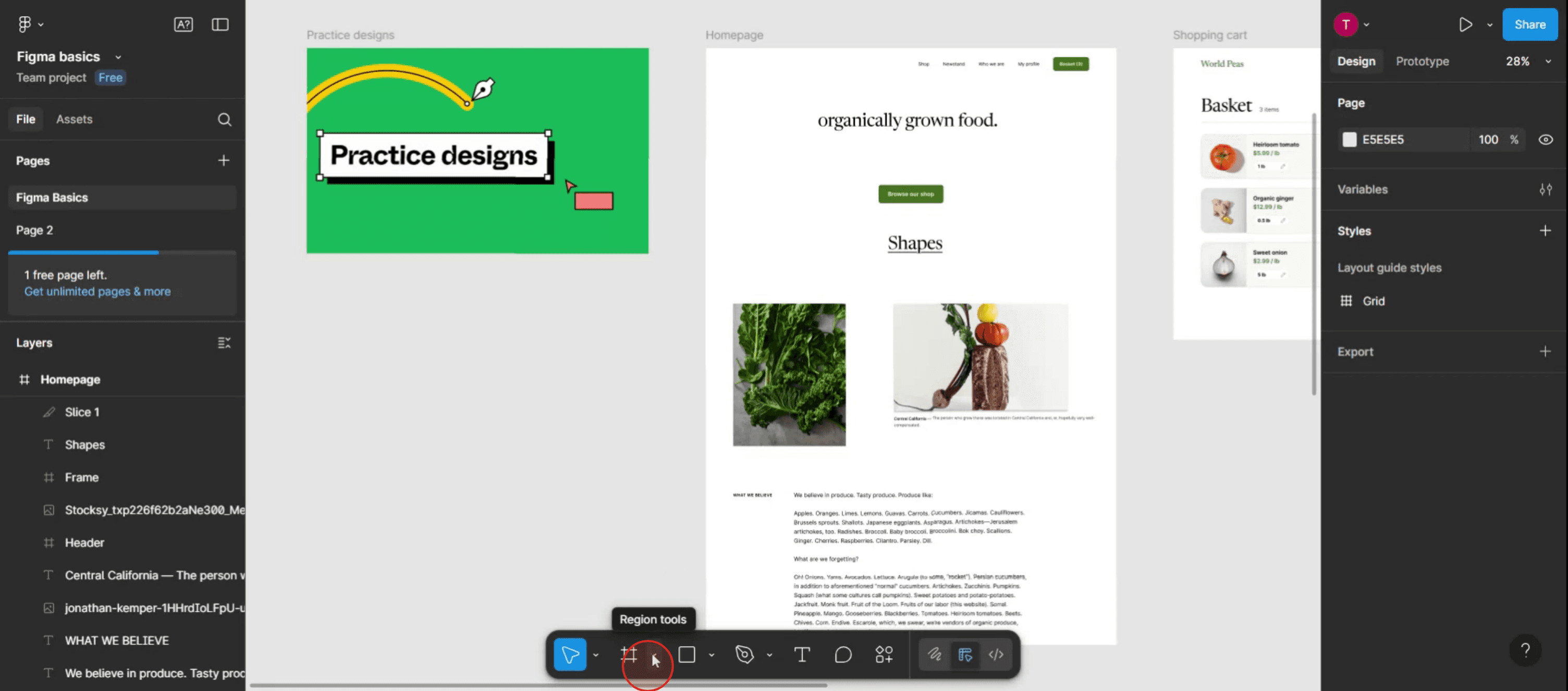
To begin, navigate to the formatting menu in Figma and click on the regional tools option.
Step 2
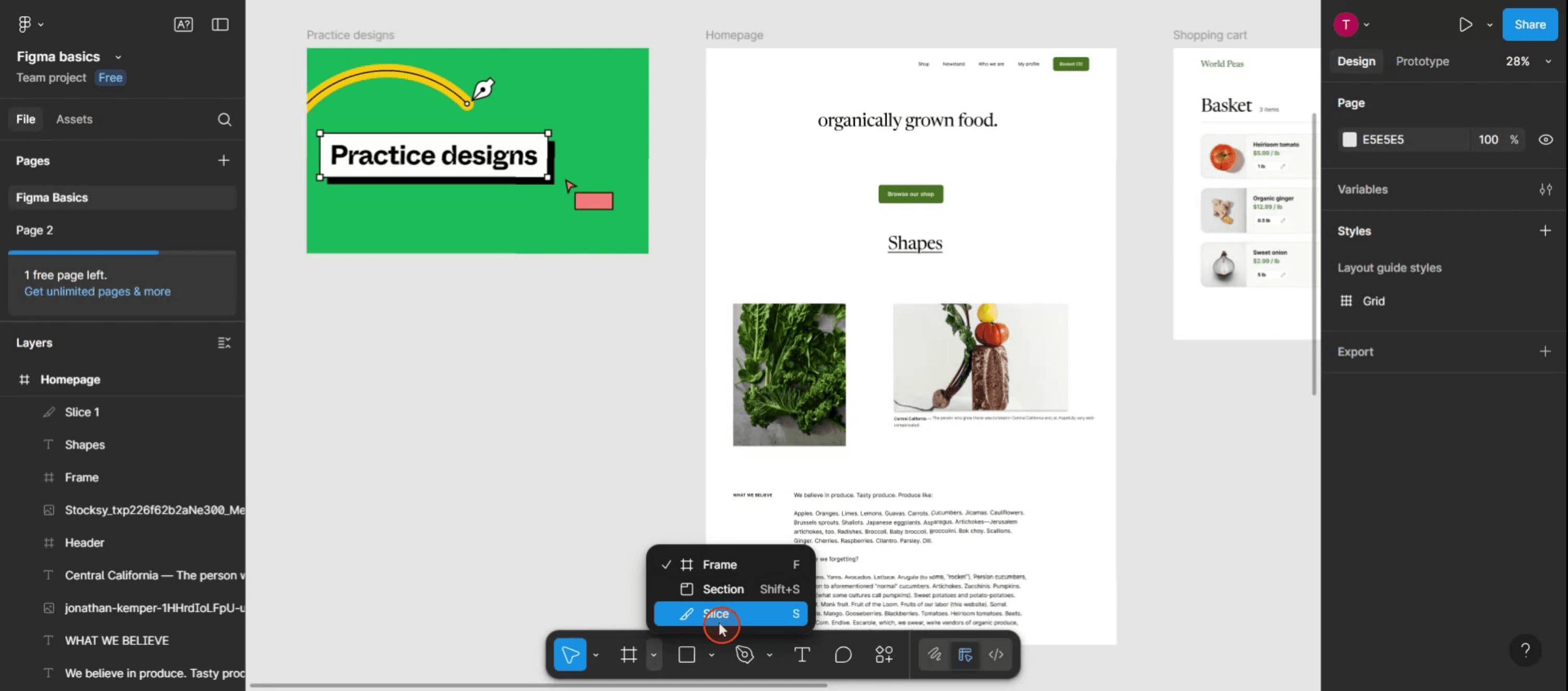
From the available options, select the slice option to activate the tool.
Step 3
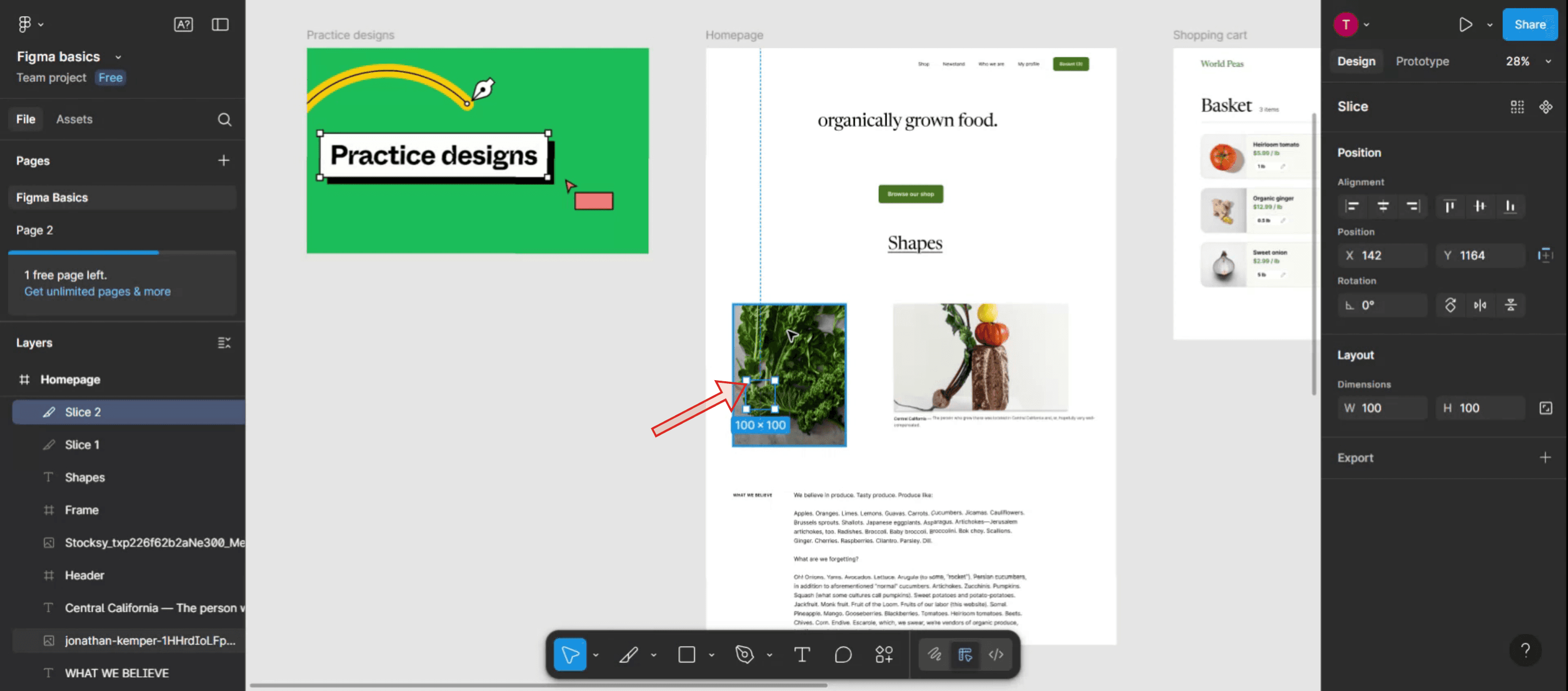
Using your mouse, select the object you want to slice.
Step 4
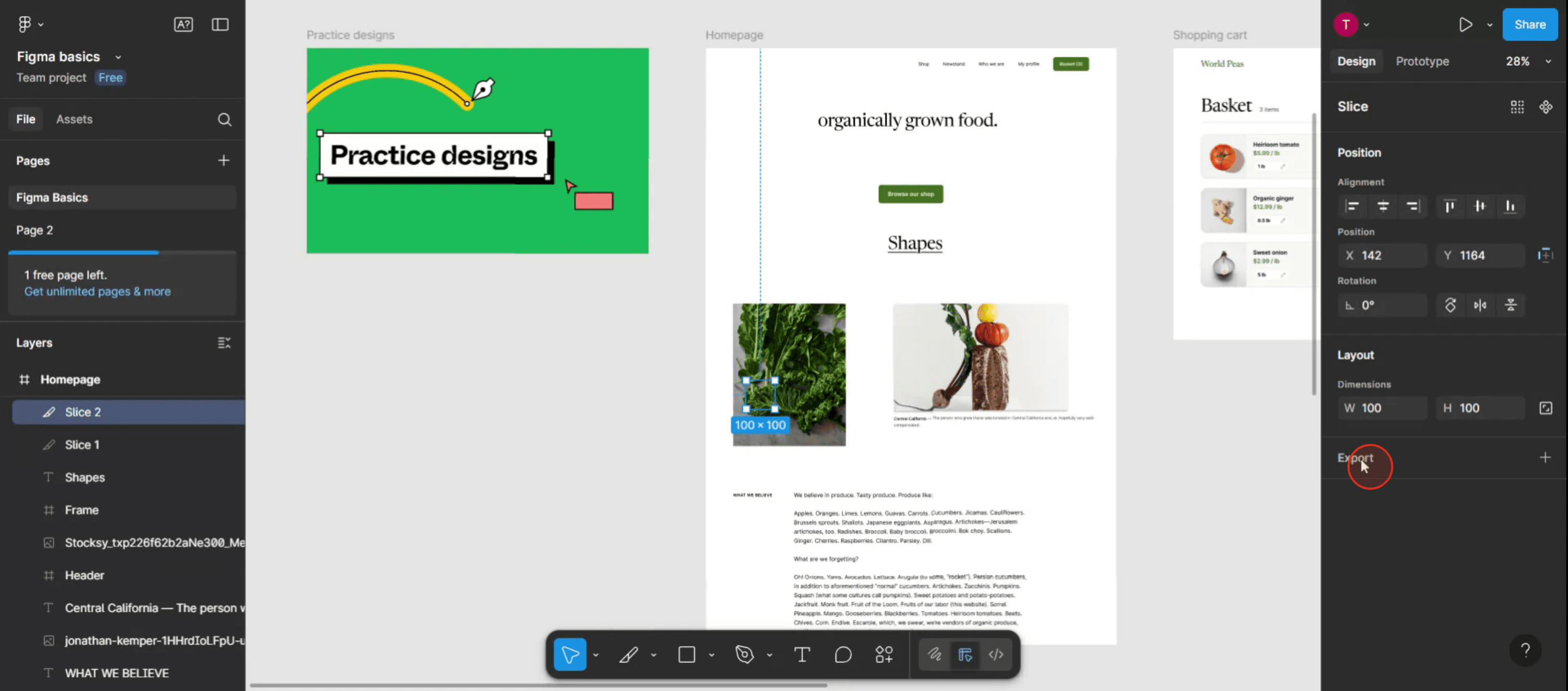
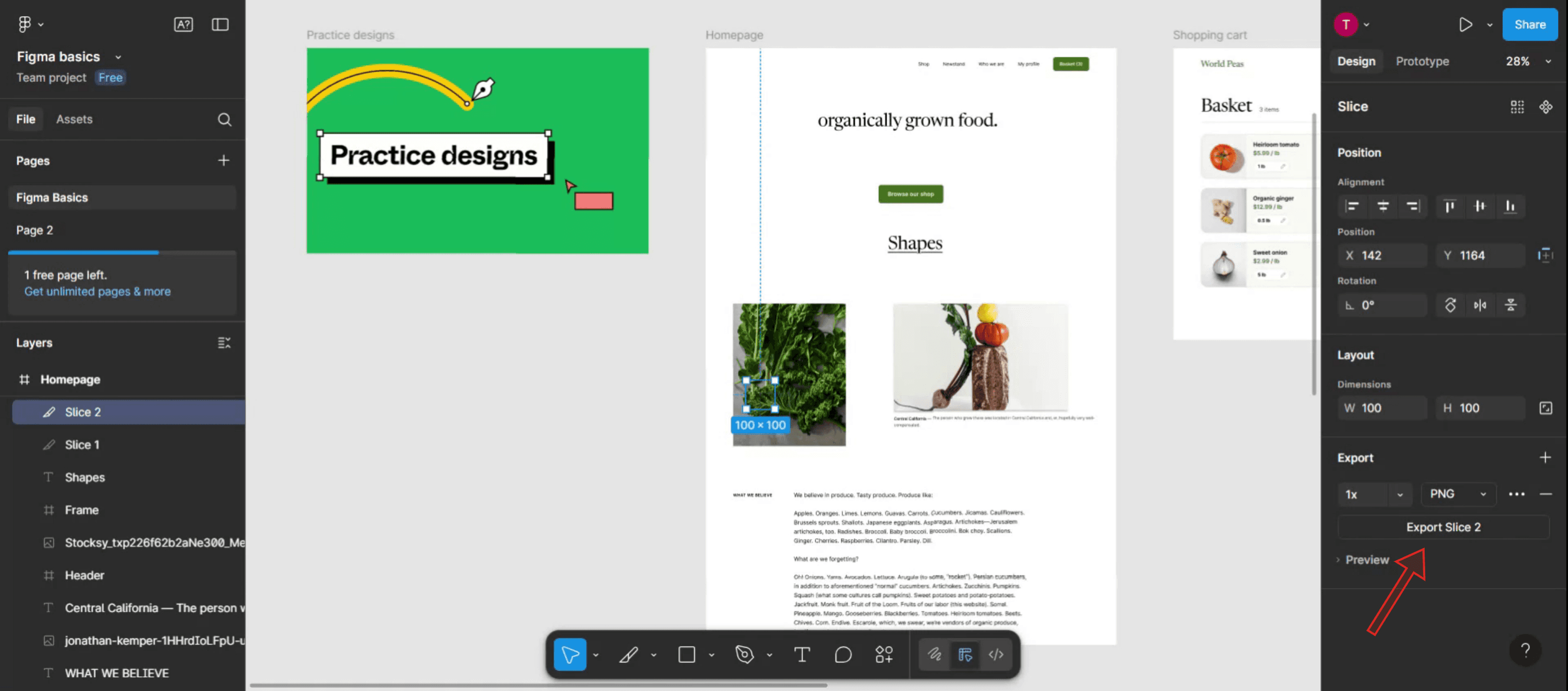
Click on the export option to proceed further.
Step 5
You will be presented with an option to export the slice.
Tips Pro untuk Menggunakan Alat Slice di Figma
Aktifkan dengan Cepat via Pintasan
Tekan S di keyboard Anda untuk langsung mengaktifkan Alat Slice tanpa perlu menavigasi menu.Beri Nama Slice dengan Jelas
Sebelum mengekspor, berikan nama deskriptif untuk setiap slice di panel layers. Ini membantu menjaga file hasil ekspor tetap terorganisir.Gunakan Slice untuk Batch Export
Letakkan beberapa slice di berbagai bagian desain Anda, lalu ekspor semuanya sekaligus untuk membuat aset lebih cepat.Sejajarkan Slice ke Pixel Grid
Untuk hasil ekspor yang tajam, pastikan batas slice sejajar dengan seluruh piksel. Gunakan pixel grid (Ctrl + ‘ / Cmd + ‘) untuk memeriksa keselarasan.Gabungkan dengan Export Presets
Siapkan export preset (mis., PNG @2x, JPG) untuk slice Anda agar Anda bisa menggunakan ulang pengaturan tanpa perlu menyesuaikannya setiap kali.
Kesalahan Umum dan Cara Menghindarinya
Menggunakan Slice untuk Seluruh Layar Tanpa Perlu
Anda tidak perlu slice untuk mengekspor seluruh frame—gunakan opsi export langsung pada frame untuk menghemat waktu.Batas Slice Tidak Selaras
Jika slice tidak sejajar dengan pixel grid, hasil ekspor bisa terlihat buram. Selalu periksa keselarasan grid sebelum mengekspor.Lupa Memilih Layer Slice
Mencoba mengekspor tanpa memilih layer slice tidak akan berhasil. Pastikan slice itu sendiri disorot di panel layers.Slice Tumpang Tindih Secara Tidak Sengaja
Tumpang tindih dapat menyebabkan ekspor duplikat atau membingungkan. Pisahkan slice kecuali memang disengaja.Mengekspor Tanpa Memeriksa Background
Slice menangkap persis apa yang ada di bawahnya. Jika background bukan bagian dari pilihan, file hasil ekspor mungkin tidak lengkap.
FAQ Umum tentang Menggunakan Alat Slice di Figma
Untuk apa Alat Slice digunakan?
Alat ini memungkinkan Anda menentukan area ekspor tertentu dalam desain tanpa memengaruhi tata letak. Cocok untuk mengekspor ikon, tombol, atau bagian kustom.Bisa mengubah ukuran slice setelah membuatnya?
Ya, slice dapat diedit seperti halnya bentuk. Seret sudutnya atau sesuaikan dimensinya di panel properti.Apakah slice memengaruhi desain?
Tidak, slice hanya penanda ekspor dan tidak akan muncul di desain akhir.Bisa mengekspor beberapa slice sekaligus?
Ya, pilih beberapa slice di panel layers lalu ekspor semuanya bersama.Apakah slice didukung di versi browser Figma?
Ya, Anda dapat membuat dan mengekspor slice di versi desktop maupun browser Figma.Bagaimana cara merekam layar di mac?
Untuk merekam layar di Mac, Anda dapat menggunakan Trupeer AI. Alat ini memungkinkan Anda menangkap seluruh layar dan menyediakan kemampuan AI seperti menambahkan avatar AI, menambahkan voiceover, menambahkan zoom in dan out pada video. Dengan fitur terjemahan video AI dari trupeer, Anda dapat menerjemahkan video ke 30+ bahasa.Bagaimana cara menambahkan avatar AI ke rekaman layar?
Untuk menambahkan avatar AI ke rekaman layar, Anda perlu menggunakan alat perekam layar AI. Trupeer AI adalah alat perekam layar berbasis AI yang membantu Anda membuat video dengan beberapa avatar, sekaligus membantu Anda membuat avatar Anda sendiri untuk video tersebut.Bagaimana cara merekam layar di windows?
Untuk merekam layar di Windows, Anda dapat menggunakan Game Bar bawaan (Windows + G) atau alat AI canggih seperti Trupeer AI untuk fitur yang lebih lanjut, seperti avatar AI, voiceover, terjemahan, dll.Bagaimana cara menambahkan voiceover ke video?
Untuk menambahkan voiceover ke video, unduh ekstensi chrome trupeer ai. Setelah mendaftar, unggah video Anda dengan suara, pilih voiceover yang diinginkan dari trupeer, lalu ekspor video hasil edit Anda.Bagaimana cara melakukan Zoom pada rekaman layar?
Untuk melakukan zoom saat merekam layar, gunakan efek zoom di Trupeer AI yang memungkinkan Anda melakukan zoom in dan out pada momen-momen tertentu, sehingga meningkatkan dampak visual konten video Anda.
Bacaan yang Disarankan
Technical Documentation Generator
Tutorial Terkait


