

Cara Membatalkan (Undo) Sebuah Komponen di Figma
Pelajari cara membatalkan (undo) sebuah komponen di Figma dan mengembalikannya ke frame atau elemen biasa. Langkah sederhana untuk penyesuaian desain yang cepat.
Berikut rincian langkah demi langkah:
Buat sebuah instance: Pilih komponen utama Anda lalu duplikasikan (menggunakan Ctrl/Cmd + D) untuk membuat sebuah instance.
Lepaskan instance: Klik kanan pada instance dan pilih "Detach Instance". Atau, Anda dapat menemukan opsi "Detach Instance" di bagian "Instance Options" pada bilah sisi kanan saat instance dipilih. Anda juga dapat menggunakan pintasan keyboard Ctrl/Cmd + Alt + B.
Hapus komponen asli: Hapus komponen utama asli dari kanvas Anda.
Panduan Langkah demi Langkah: Cara Membatalkan (Undo) Komponen di Figma
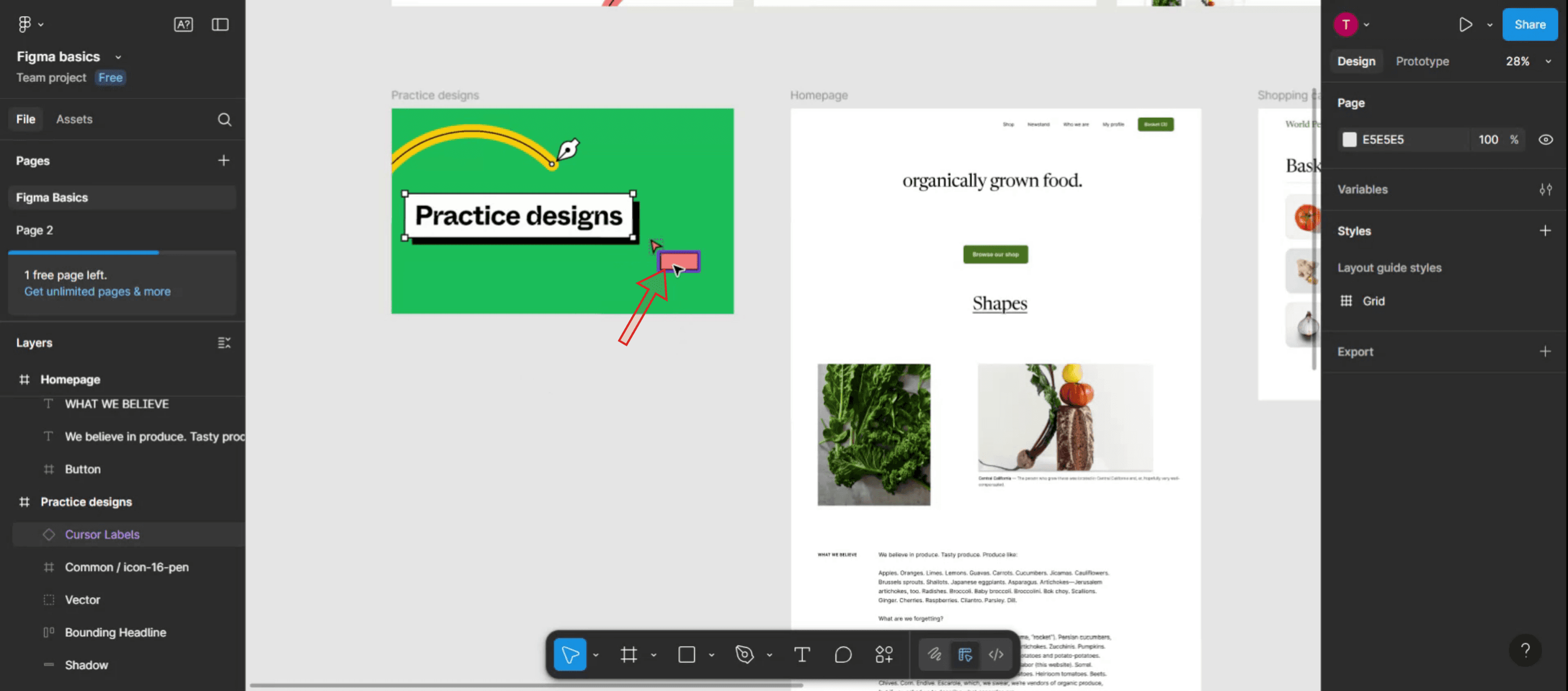
Langkah 1
Mulailah dengan memilih komponen yang ingin Anda batalkan (undo) di Figma. Pastikan komponen tersebut disorot.
Langkah 2
Dengan komponen dipilih, buka menu di sisi kanan tempat Anda akan menemukan opsi "More Actions". Lanjutkan dengan mengkliknya.
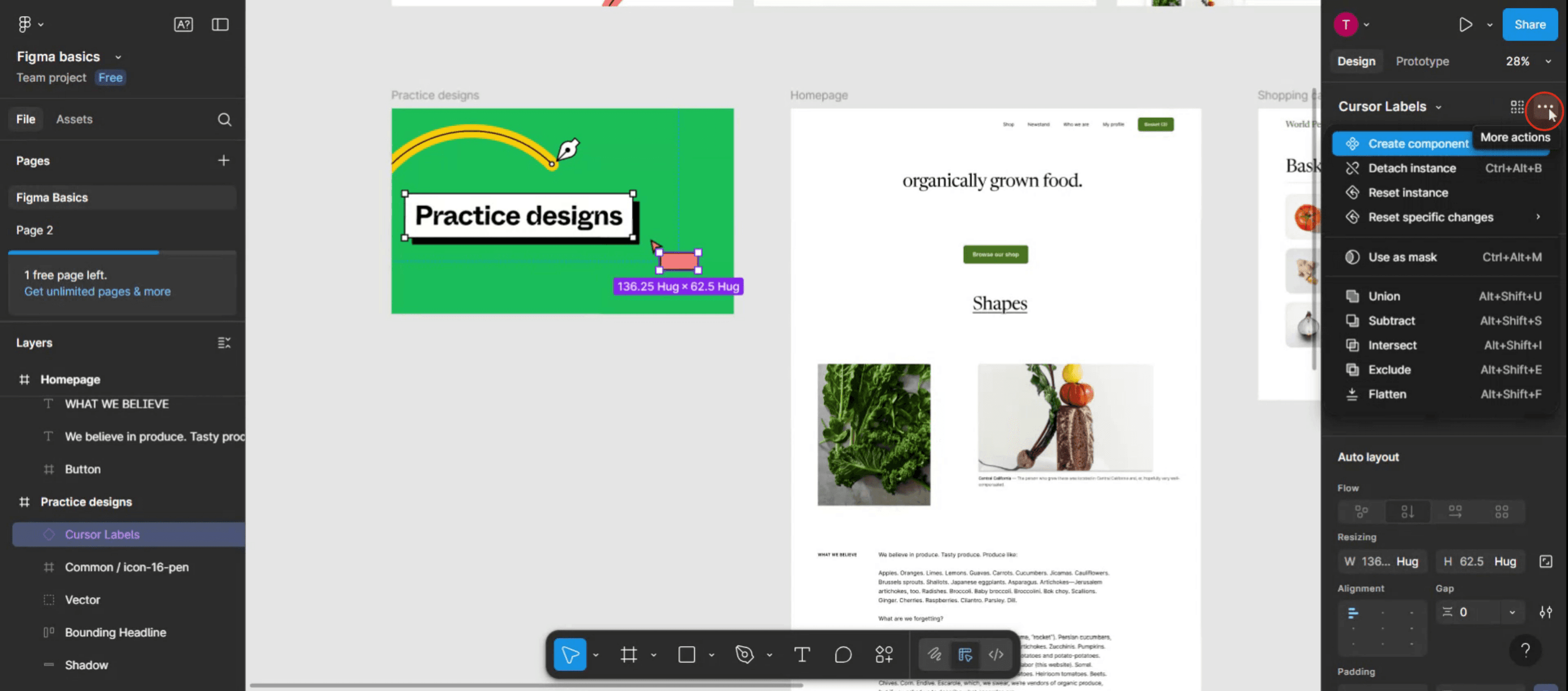
Langkah 3
Pilih opsi "Detach Instance" untuk membatalkan (undo) komponen di Figma secara efektif.
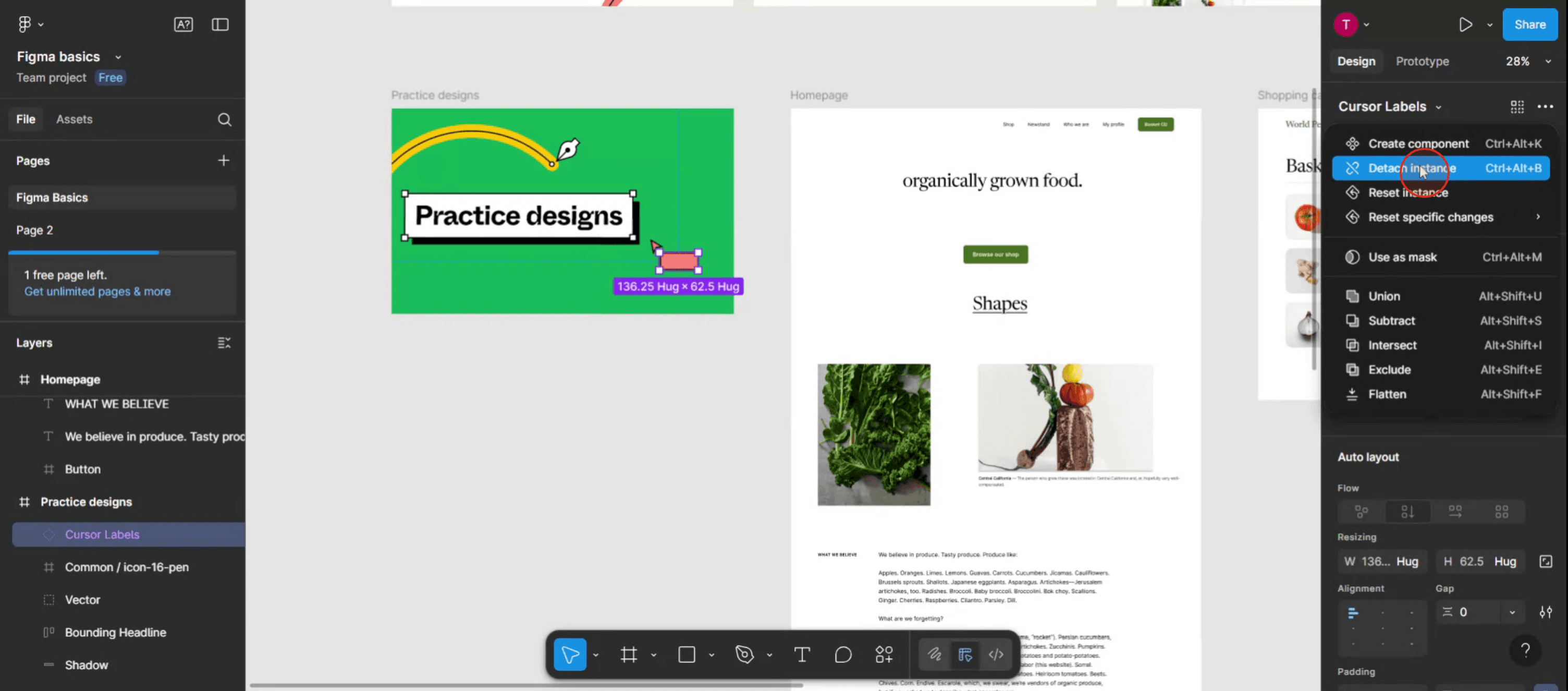
Langkah 4
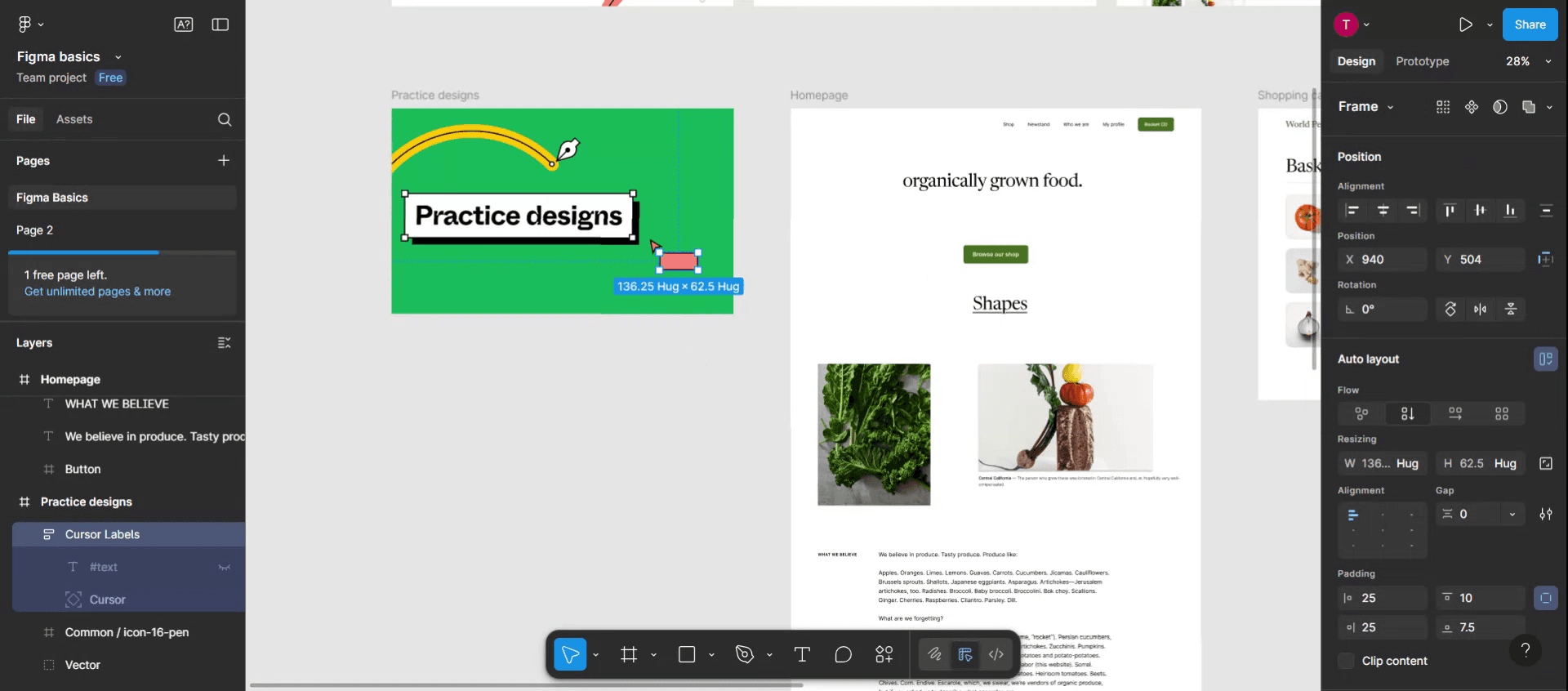
Dengan mengikuti langkah-langkah ini, Anda dapat membatalkan (undo) komponen di Figma dengan sukses. Terima kasih telah menggunakan panduan ini.
Pro Tips untuk Membatalkan (Undo) Komponen di Figma
Gunakan Pintasan Undo
Tekan Ctrl + Z (Windows) atau Cmd + Z (Mac) untuk membalikkan tindakan terakhir dengan cepat, termasuk pembuatan komponen.Klik Kanan untuk “Detach Instance”
Jika Anda telah menempatkan sebuah komponen dan ingin mengembalikannya ke layer yang dapat diedit, klik kanan pada instance dan pilih Detach Instance.Ubah Nama Sebelum Melepaskan
Jika Anda berencana untuk melepaskan dan mengedit sebuah komponen, ubah namanya terlebih dahulu agar Anda dapat melacak perubahannya dengan mudah.Duplikasikan Sebelum Mengedit
Jika Anda mungkin perlu komponen asli nanti, duplikasikan sebelum melepaskan untuk menjaga salinan yang bersih.Cek Lokasi Master Component
Jika Anda secara tidak sengaja menghapus atau mengubah master component, temukan melalui panel Assets dan pulihkan sebelum melakukan perubahan.
Kesalahan Umum dan Cara Menghindarinya
Menghapus Master Component Secara Tidak Sengaja
Menghapus master component dapat merusak semua instance yang tertaut. Selalu duplikasikan sebelum melakukan perubahan yang tidak dapat dibatalkan.Mengira “Detach Instance” Sama dengan Undo
Melepaskan mengubah sifat layer, sedangkan Undo membalik langkah-langkah terbaru. Gunakan metode yang tepat sesuai tujuan Anda.Mengedit Sebuah Instance, Bukan Master
Perubahan yang dibuat pada sebuah instance tidak akan memperbarui semua komponen. Edit komponen utama jika Anda menginginkan perubahan yang konsisten.Kehilangan Override Setelah Melepaskan
Setelah Anda melepaskan, semua override teks atau gaya pada instance tersebut akan hilang. Simpan salinan jika Anda ingin mempertahankannya.Keterbatasan Riwayat Undo
Riwayat undo Figma berbasis sesi—menutup file akan mengatur ulang riwayat, jadi bertindak cepat jika Anda perlu membatalkan sesuatu.
FAQ Umum tentang Membatalkan Komponen di Figma
Bagaimana cara membatalkan pembuatan komponen?
Segera tekan Ctrl + Z (Windows) atau Cmd + Z (Mac) setelah membuatnya untuk mengembalikannya ke lapisan individual.Apa yang dilakukan oleh “Detach Instance”?
Ini memutus tautan antara instance dan komponen master, sehingga memungkinkan pengeditan independen sepenuhnya.Bisa memulihkan komponen master yang terhapus?
Ya, jika masih ada di riwayat versi file. Buka File → Show Version History untuk memulihkannya.Apakah detaching akan memengaruhi instance lain?
Tidak, detaching hanya memengaruhi instance yang dipilih, bukan komponen master atau instance lainnya.Bisa menautkan kembali instance yang sudah detached?
Tidak, setelah detached, tidak dapat ditautkan kembali secara otomatis. Anda perlu menggantinya dengan instance komponen yang baru.Bagaimana cara screen record di mac?
Untuk screen record di Mac, Anda dapat menggunakan Trupeer AI. Ini memungkinkan Anda menangkap seluruh layar dan menyediakan kemampuan AI seperti menambahkan avatar AI, menambahkan voiceover, menambahkan zoom in dan out pada video. Dengan fitur terjemahan video AI dari trupeer, Anda dapat menerjemahkan video ke 30+ bahasa.Bagaimana cara menambahkan avatar AI ke screen recording?
Untuk menambahkan avatar AI ke screen recording, Anda perlu menggunakan alat screen recording AI. Trupeer AI adalah alat screen recording berbasis AI yang membantu Anda membuat video dengan beberapa avatar, sekaligus membantu Anda membuat avatar Anda sendiri untuk video tersebut.Bagaimana cara screen record di windows?
Untuk screen record di Windows, Anda dapat menggunakan Game Bar bawaan (Windows + G) atau alat AI canggih seperti Trupeer AI untuk fitur yang lebih lanjut, seperti avatar AI, voiceover, terjemahan, dll.Bagaimana cara menambahkan voiceover ke video?
Untuk menambahkan voiceover ke video, unduh ekstensi chrome trupeer ai. Setelah mendaftar, unggah video Anda dengan suara, pilih voiceover yang diinginkan dari trupeer, lalu ekspor video Anda yang sudah diedit.Bagaimana cara melakukan Zoom pada screen recording?
Untuk melakukan zoom saat screen recording, gunakan efek zoom di Trupeer AI yang memungkinkan Anda melakukan zoom in dan out pada momen-momen tertentu, sehingga meningkatkan dampak visual dari konten video Anda.
Bacaan yang Disarankan
Technical Documentation Generator
Tutorial Terkait


