
Cara menemukan duplikat di Sheets
Pelajari cara menemukan dan menyorot duplikat di Google Sheets menggunakan fungsi bawaan, pemformatan bersyarat, dan add-on. Panduan langkah demi langkah untuk merapikan data spreadsheet Anda.
Berikut penjelasan yang lebih detail:
Pilih rentang data: Sorot sel tempat Anda ingin menemukan duplikat.
Buka Pemformatan Bersyarat: Buka Format > pemformatan bersyarat.
Pilih Rumus Kustom: Di bawah "Format rules," pilih "Custom formula is".
Masukkan rumus: Gunakan rumus =COUNTIF(range, first_cell)>1
di mana:range adalah seluruh rentang sel yang ingin Anda periksa (mis., A:A untuk kolom A, atau $A$2:$A$15 untuk rentang tertentu). first_cell adalah sel pertama dalam rentang yang dipilih (mis., A1 atau A2).
Sesuaikan pemformatan: Pilih gaya pemformatan (mis., warna sorot) agar duplikat terlihat jelas.
Klik Selesai: Ini menerapkan aturan dan menyorot duplikat.
Opsional: Filter berdasarkan warna: Anda juga dapat memfilter berdasarkan warna sorot untuk melihat duplikat dengan mudah.
Opsional: Hapus duplikat: Anda juga bisa menggunakan opsi "Data > Data cleanup > Remove duplicates" untuk menghapus duplikat yang disorot.
Panduan Langkah demi Langkah: Cara menemukan duplikat di Sheets
Langkah 1
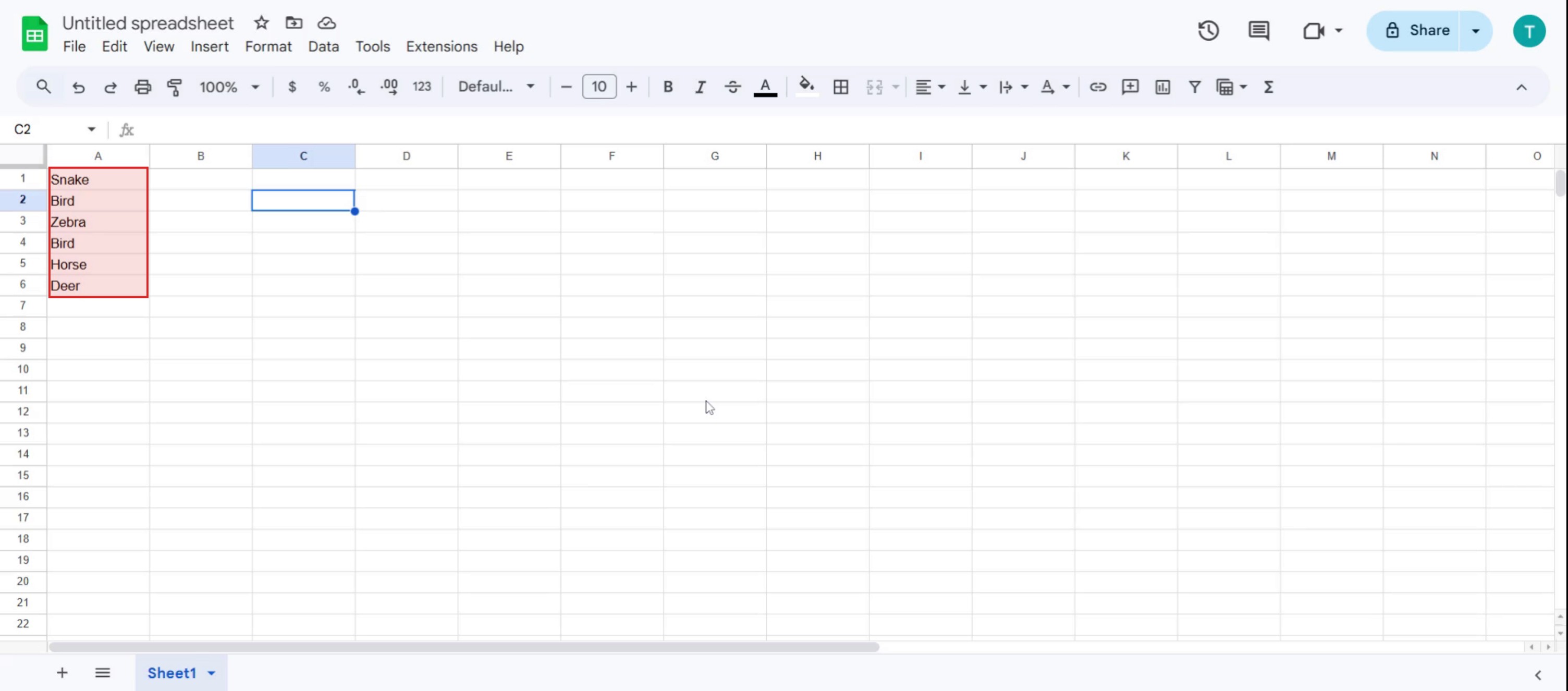
Masukkan data ke dalam sheet,
Langkah 2
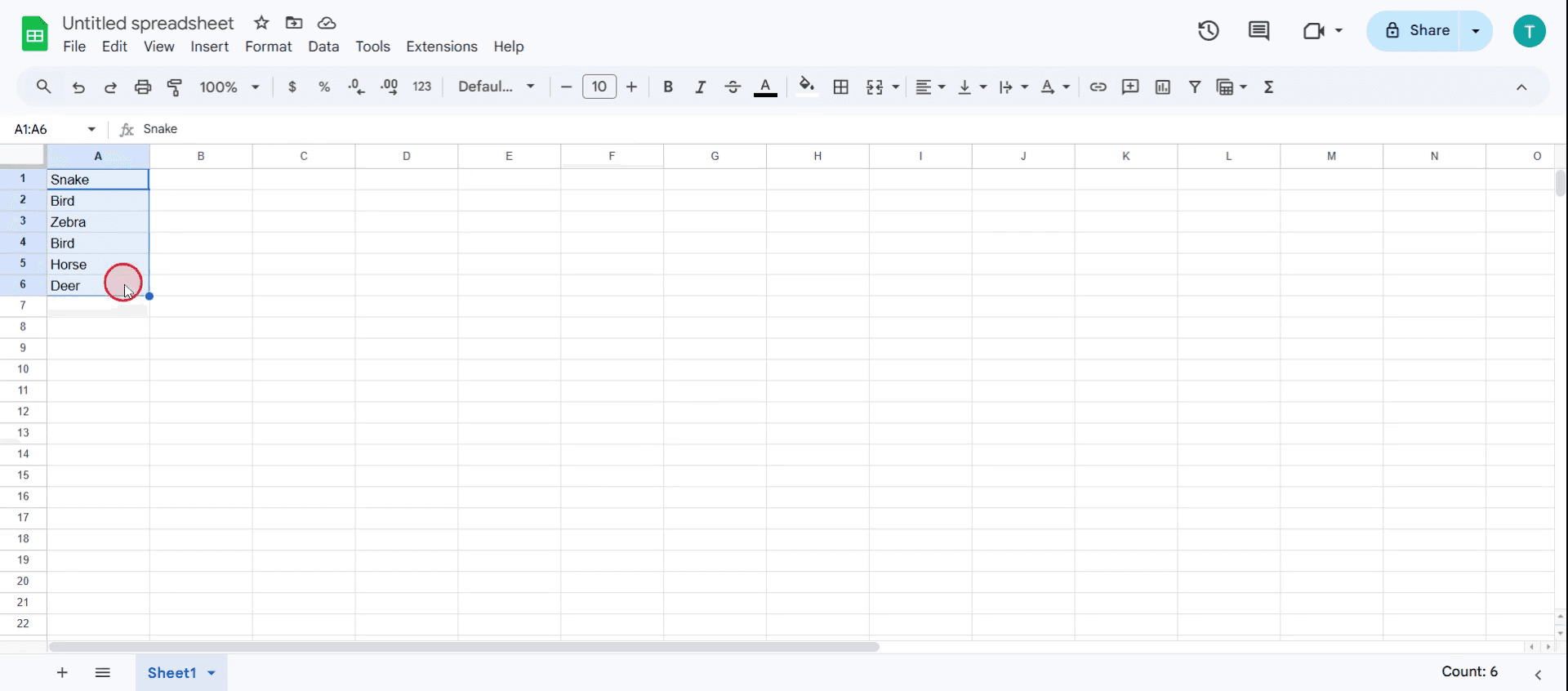
Lalu pilih seluruh kumpulan nilai,
Langkah 3
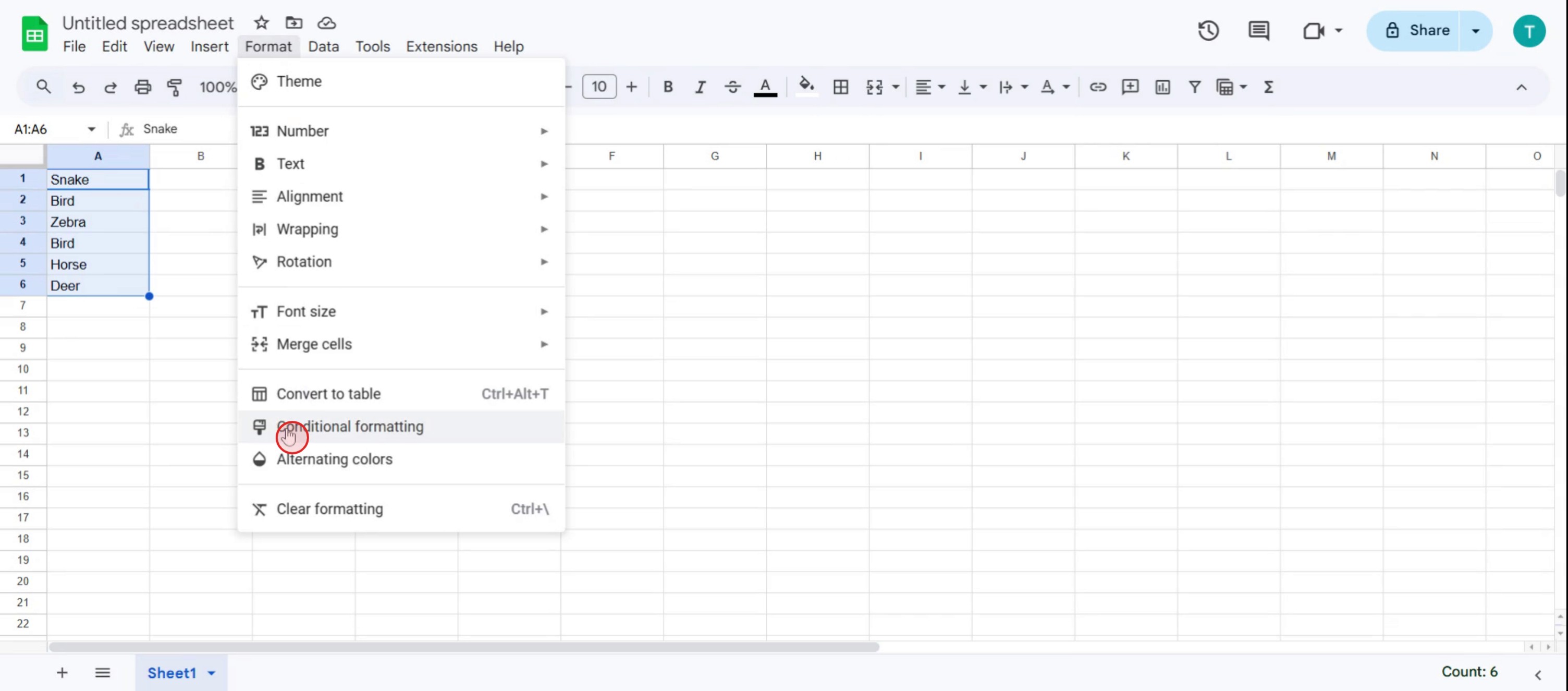
Lalu klik opsi format,

Langkah 4
Klik opsi Format bersyarat,
Langkah 5
Klik menu tarik-turun,
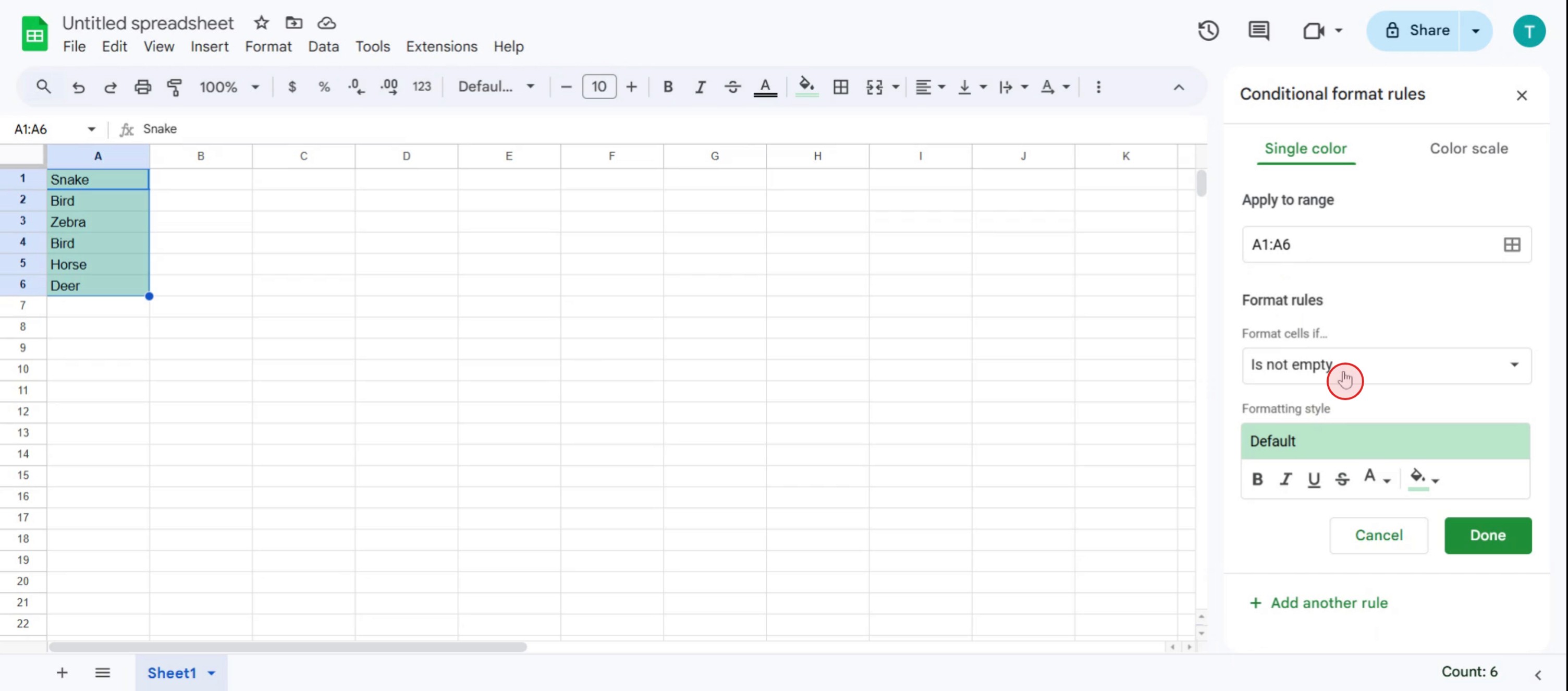
Langkah 6
Pilih opsi Rumus Kustom,
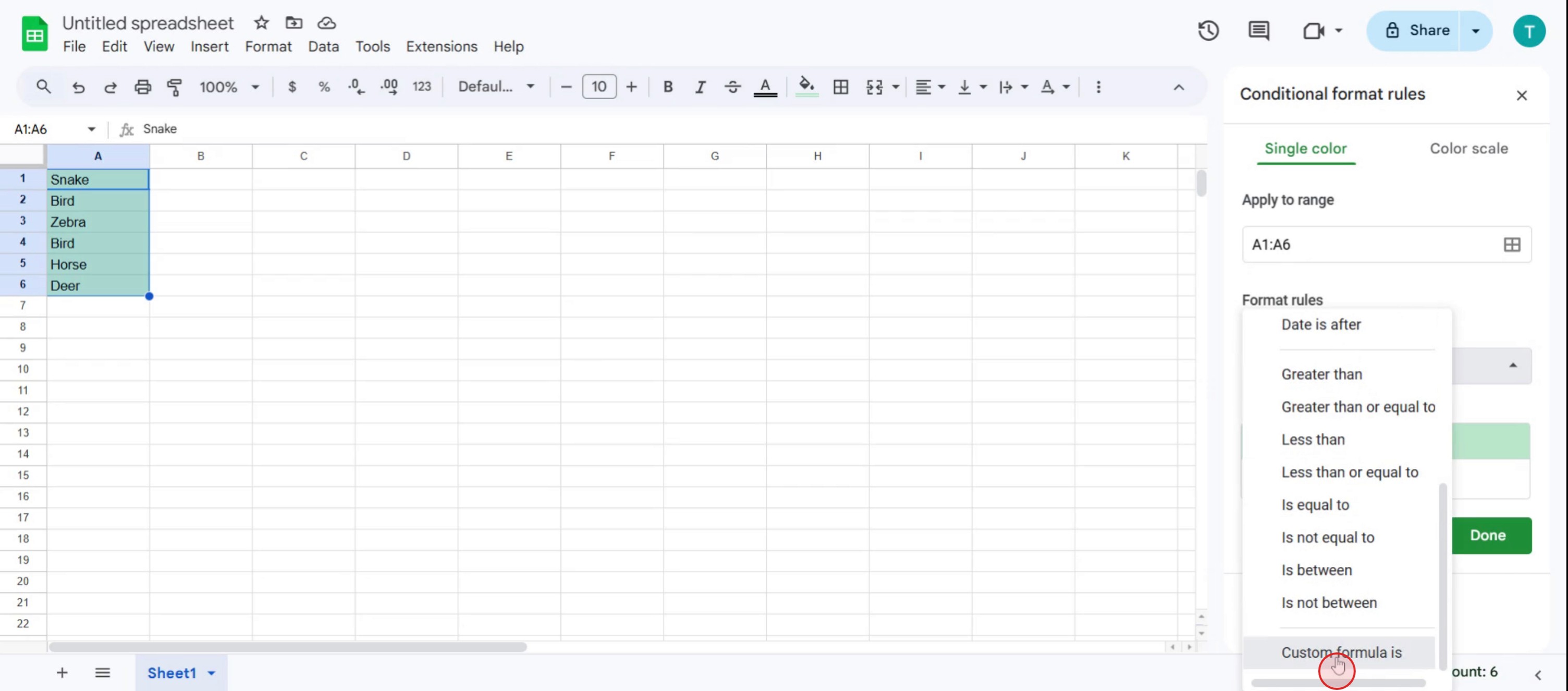
Langkah 7
Masukkan rumus =COUNTIF(A:A,A1)>1 untuk menyorot duplikat di spreadsheet.
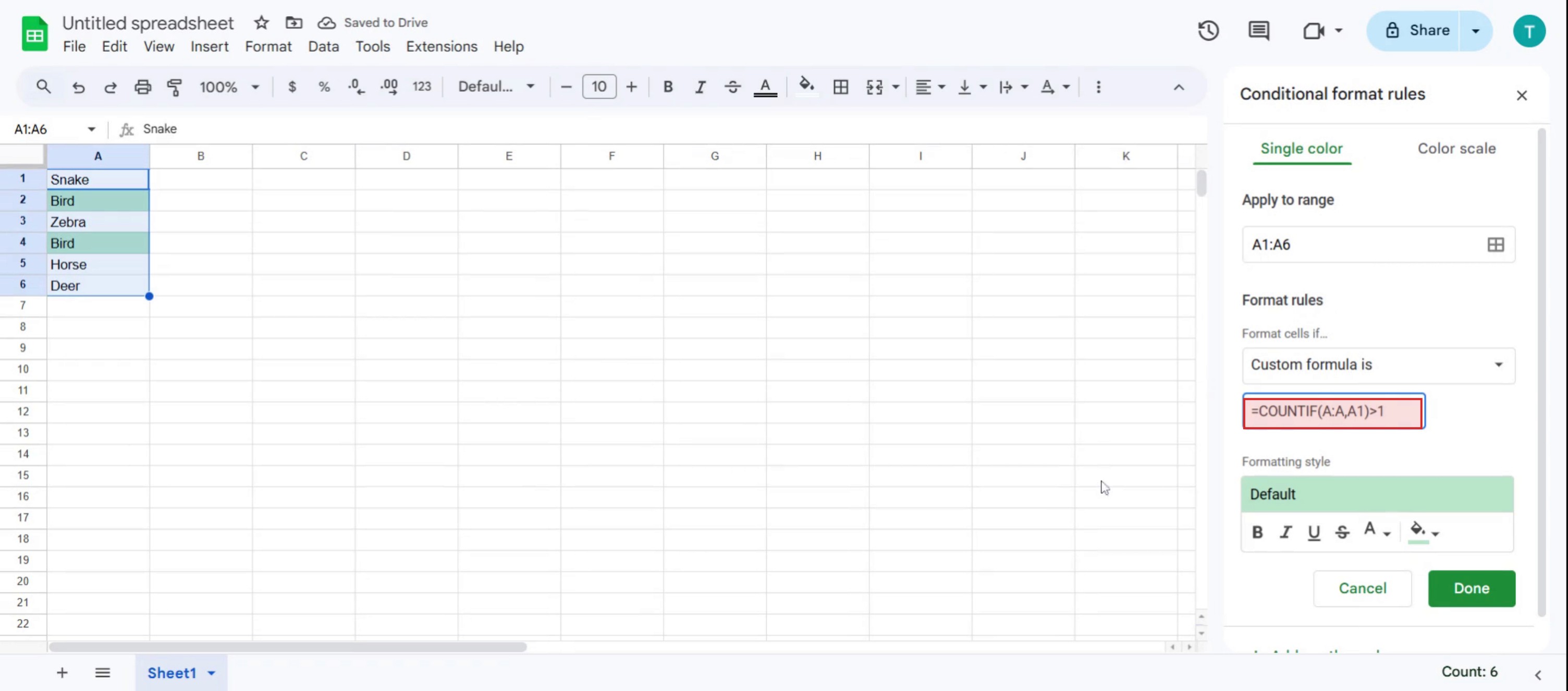
Tips Pro untuk Menemukan Duplikat di Google Sheets
Buka spreadsheet Anda
Buka Google Sheets dan buka dokumen tempat Anda ingin menemukan entri duplikat.Pilih rentang data
Sorot kolom atau rentang sel tempat Anda ingin memeriksa duplikat. Anda bisa memilih seluruh kolom seperti A:A atau rentang tertentu seperti A2:A100.Gunakan pemformatan bersyarat
Buka menu Format, pilih Pemformatan bersyarat. Di panel samping, di bawah Format cells if, pilih “Custom formula is.”Masukkan rumus untuk duplikat
Ketik rumus seperti =countif(A:A, A1)>1 jika Anda memeriksa kolom A. Rumus ini memeriksa apakah ada nilai yang muncul lebih dari sekali.Pilih gaya pemformatan
Pilih warna isian (seperti merah muda) untuk menyorot duplikat. Ini akan menandai semua sel yang memiliki nilai berulang secara visual.Klik “Selesai”
Setelah Anda mengklik Selesai, semua duplikat dalam rentang yang dipilih akan disorot dengan format yang dipilih.Gunakan alat Hapus Duplikat (opsional)
Jika Anda ingin menghapus duplikat, pilih rentang data Anda, klik Data dari menu, lalu pilih Data cleanup → Remove duplicates. Konfirmasi kolom Anda dan klik Remove duplicates.Gunakan rumus untuk mengekstrak duplikat
Gunakan rumus seperti =UNIQUE(A2:A) untuk mendapatkan daftar nilai unik, atau =FILTER(A2:A, COUNTIF(A2:A, A2:A)>1) untuk menampilkan duplikat.Gabungkan beberapa kolom untuk pemeriksaan
Jika Anda perlu menemukan duplikat di beberapa kolom sekaligus, Anda dapat membuat kolom bantu dengan menggabungkan nilai menggunakan =A2&B2 lalu menerapkan logika pemformatan bersyarat yang sama pada kolom tersebut.Periksa ulang sebelum menghapus
Selalu buat salinan sheet Anda atau duplikasikan tab sebelum menggunakan alat penghapusan, agar Anda tidak kehilangan data penting secara tidak sengaja.
Kesalahan Umum dan Cara Menghindarinya
Memilih rentang yang salah
Pastikan Anda hanya memilih rentang yang Anda butuhkan. Menyertakan header atau baris kosong dapat memengaruhi hasil.Menggunakan referensi rumus yang salah
Jika Anda menggunakan referensi gaya A1 dalam rumus, pastikan referensinya sesuai dengan sel teratas dalam rentang yang dipilih agar hasil tidak diformat dengan keliru.Lupa menerapkan ke seluruh kolom
Jika Anda hanya menerapkan pemformatan ke beberapa baris, Anda mungkin melewatkan duplikat yang ada di bagian bawah. Selalu terapkan ke seluruh kolom jika diperlukan.Menghapus data tanpa cadangan
Menghapus duplikat secara permanen menghapus entri tambahan. Buat salinan cadangan sebelum melanjutkan.Tidak menggunakan kolom bantu
Mencoba mengidentifikasi duplikat di beberapa kolom tanpa menggabungkannya bisa membingungkan. Gunakan kolom bantu untuk menyederhanakan proses.
FAQ Umum tentang Menemukan Duplikat di Google Sheets
Bagaimana cara menyorot duplikat di Google Sheets?
Gunakan pemformatan bersyarat dengan rumus kustom seperti =COUNTIF(A:A, A1)>1 untuk menyorot sel yang muncul lebih dari sekali.Bisakah saya menghapus duplikat secara otomatis di Sheets?
Ya, gunakan Data → Data cleanup → Remove duplicates untuk menghapus nilai yang berulang dalam rentang yang dipilih.Apakah ada cara untuk menampilkan hanya nilai duplikat?
Ya, gunakan =FILTER(A2:A, COUNTIF(A2:A, A2:A)>1) untuk menampilkan hanya nilai yang muncul lebih dari sekali.Bagaimana cara menemukan duplikat di beberapa kolom?
Buat kolom bantu dengan menggabungkan nilai menggunakan rumus seperti =A2&B2 lalu terapkan rumus pemeriksaan duplikat ke kolom tersebut.Apa perbedaan antara menyorot dan menghapus duplikat?
Menyorot menunjukkan nilai mana yang diduplikasi, sedangkan menghapus duplikat menghapus entri yang berulang dan menyisakan kemunculan pertama.Bagaimana cara merekam layar di mac?
Untuk screen record di Mac, Anda dapat menggunakan Trupeer AI. Ini memungkinkan Anda menangkap seluruh layar dan menyediakan kemampuan AI seperti menambahkan avatar AI, menambahkan voiceover, menambahkan zoom in dan out di video. Dengan fitur terjemahan video AI dari trupeer, Anda dapat menerjemahkan video ke 30+ bahasa.Bagaimana cara menambahkan avatar AI ke rekaman layar?
Untuk menambahkan avatar AI ke rekaman layar, Anda perlu menggunakan alat screen recording AI. Trupeer AI adalah alat screen recording berbasis AI yang membantu Anda membuat video dengan beberapa avatar, sekaligus membantu Anda membuat avatar Anda sendiri untuk video tersebut.Bagaimana cara merekam layar di windows?
Untuk screen record di Windows, Anda dapat menggunakan Game Bar bawaan (Windows + G) atau alat AI canggih seperti Trupeer AI untuk fitur yang lebih lanjut seperti avatar AI, voiceover, terjemahan, dll.Bagaimana cara menambahkan voiceover ke video?
Untuk menambahkan voiceover ke video, unduh ekstensi chrome trupeer ai. Setelah mendaftar, unggah video Anda dengan suara, pilih voiceover yang diinginkan dari trupeer, lalu ekspor video Anda yang sudah diedit.Bagaimana cara melakukan Zoom pada rekaman layar?
Untuk melakukan zoom saat merekam layar, gunakan efek zoom di Trupeer AI yang memungkinkan Anda
Tutorial Terkait


