
Cara melakukan Zoom In di Figma menggunakan Sidebar
Tutorial video 1 menit dan panduan cara melakukan zoom in di sidebar figma
Panduan ini memberikan penelusuran langkah demi langkah yang detail tentang cara menggunakan fitur zoom secara efektif di Toolbar Figma.
Dengan mengikuti langkah-langkah ini, Anda dapat memperbesar dan memperkecil objek dengan mudah menggunakan opsi menu serta pintasan keyboard.
Figma menawarkan beberapa cara untuk mengontrol tingkat zoom Anda, termasuk sidebar, pintasan, dan gestur. Berikut caranya:
1. Menggunakan Opsi Zoom/Tampilan di Sidebar
Arahkan ke sudut kanan atas kanvas tempat tingkat zoom saat ini ditampilkan (mis., “100%”).
Klik persentase zoom untuk membuka dropdown opsi Zoom/tampilan.
Dari sini, Anda bisa:
Masukkan persentase kustom (mis., 150%).
Pilih nilai preset: Zoom ke 50%, 100%, 200%, dll.
Pilih tampilan khusus: Zoom ke Fit, Zoom ke Selection.
Gunakan ikon plus ( + ) atau minus ( – ) untuk memperbesar atau memperkecil secara bertahap.
2. Menggunakan Pintasan Keyboard
Zoom in:
Ctrl(Windows) /Cmd(Mac) ++Zoom out:
Ctrl(Windows) /Cmd(Mac) +-Zoom to Fit:
Shift + 1Zoom to Selection:
Shift + 2
3. Menggunakan Gestur Mouse atau Trackpad
Roda gulir + Ctrl/Cmd: Zoom in/out dengan lancar.
Cubit atau rentangkan dengan dua jari (trackpad): Zoom in atau out secara alami.
4. Tindakan Cepat (Command Palette)
Tekan
Cmd/Ctrl+/untuk membuka menu Tindakan Cepat.Ketik “Zoom” dan pilih dari opsi seperti “Zoom to Fit,” “Zoom to Selection,” atau level kustom.
Panduan Langkah demi Langkah: Cara Zoom In di Figma Menggunakan Sidebar
Metode 1
Langkah 1
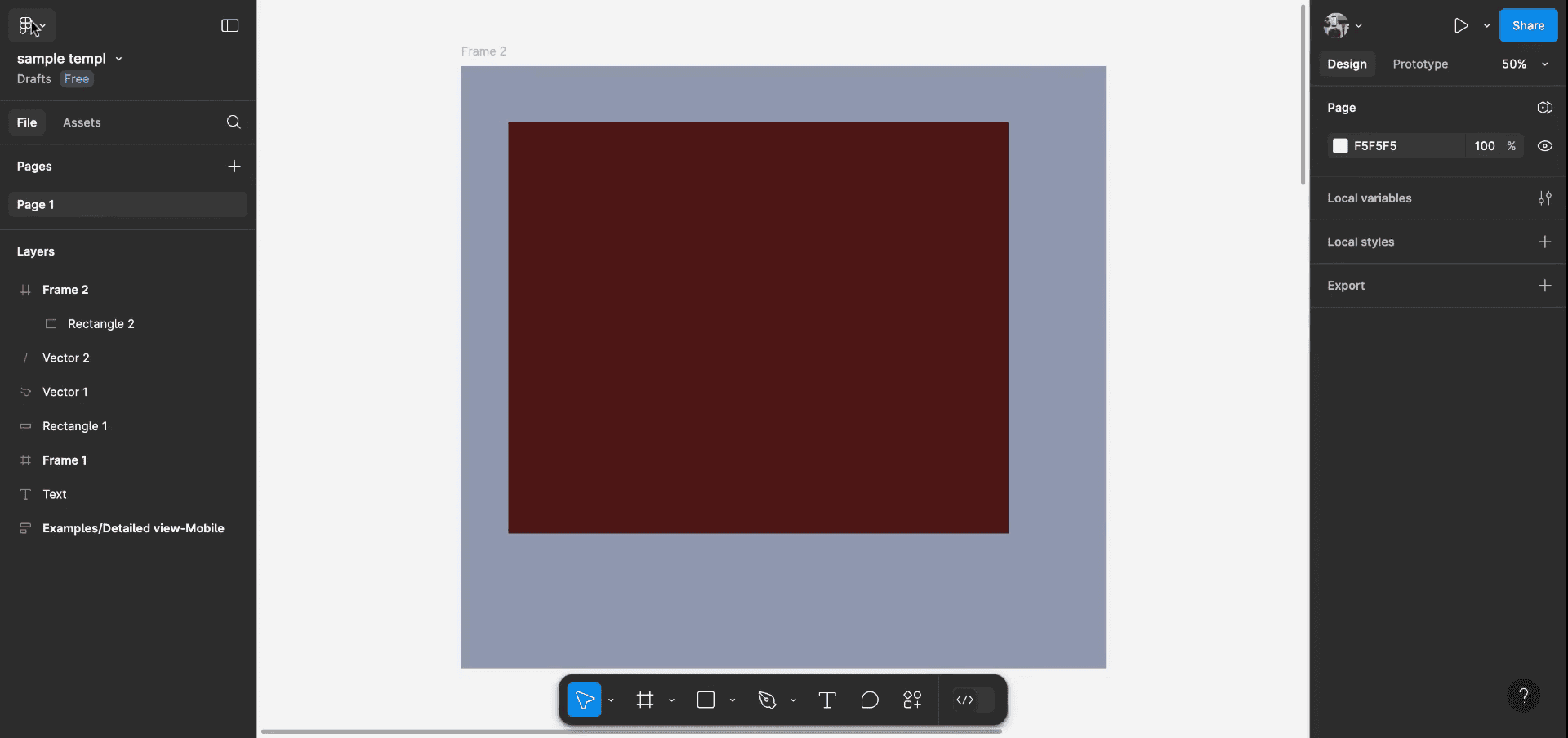
Mulailah dengan fokus pada sidebar Figma. Kita akan membahas cara melakukan zoom in menggunakan opsi yang tersedia.
Langkah 2
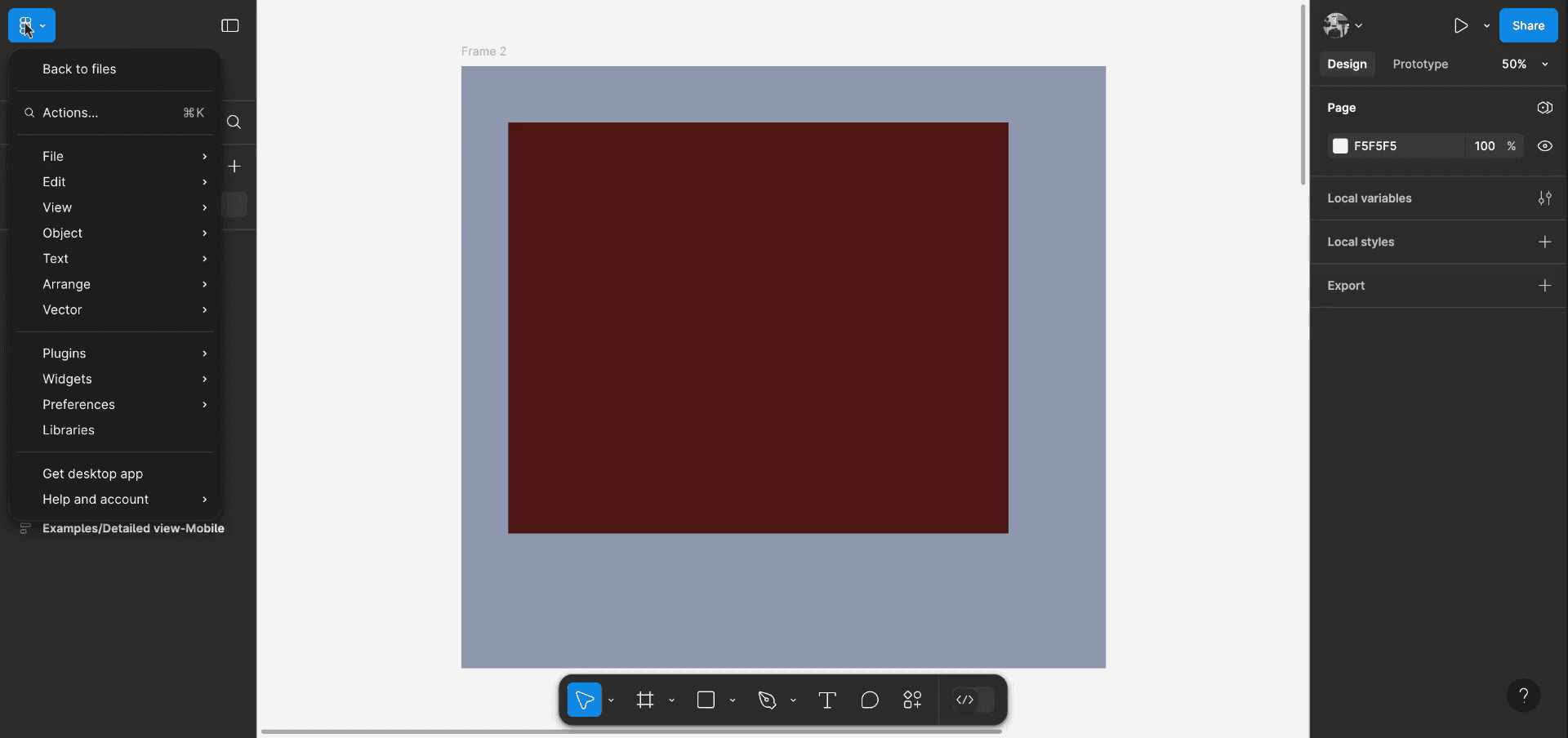
Untuk melanjutkan, buka menu yang terletak di sudut kiri atas layar Anda. Arahkan ke opsi 'View', lalu pilih 'Zoom In' untuk memperbesar objek Anda.
Langkah 3
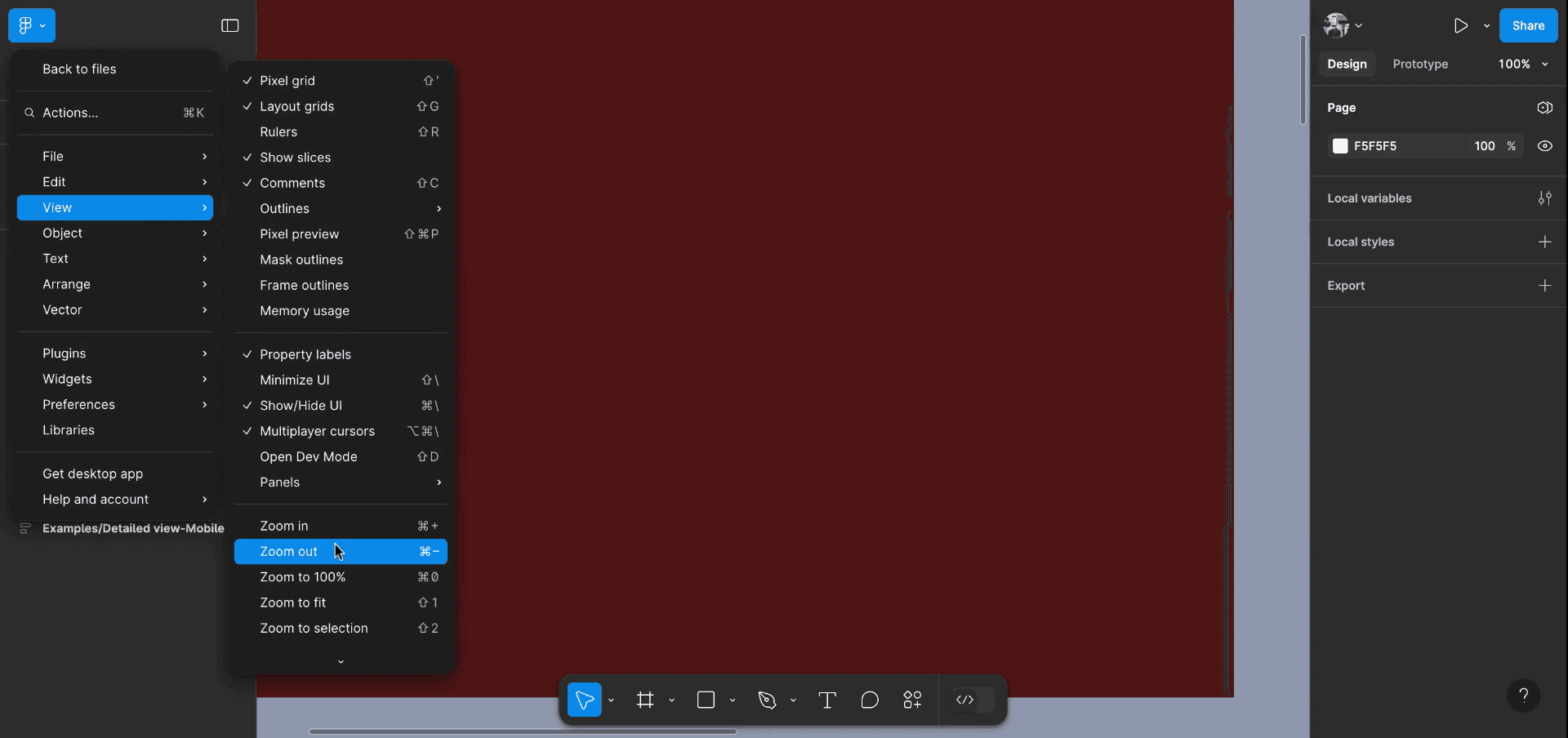
Setelah melakukan zoom in, Anda dapat mengikuti langkah yang sama untuk memilih 'Zoom Out' saat Anda perlu mengurangi pembesaran pada objek Anda.
Metode 2
Untuk pintasan keyboard, pengguna Windows dapat menekan 'Alt + Shift + 2'. Di Mac, gunakan 'Command + Left Arrow' untuk zoom in dan 'Command + Right Arrow' untuk zoom out.
Pro tips untuk zoom in di Figma menggunakan sidebar
Gunakan Zoom Dropdown di Sidebar:
Di sidebar kiri, Anda akan menemukan opsi kontrol zoom. Klik dropdown Zoom Level (yang menampilkan persentase zoom saat ini) dan pilih tingkat zoom yang Anda inginkan. Anda dapat melakukan zoom in atau out sesuai preferensi Anda.Opsi Zoom Kustom:
Anda dapat memasukkan secara manual persentase zoom tertentu di dropdown zoom sidebar (mis., 200%) untuk presisi yang lebih baik jika Anda sedang mengerjakan desain yang detail.Zoom In pada Area Tertentu:
Klik dropdown Zoom di sidebar, lalu pilih tingkat zoom yang memungkinkan Anda fokus pada area tertentu dari desain Anda, sehingga membantu Anda mengedit dengan akurasi yang lebih tinggi.Gunakan Opsi Zoom To Fit:
Di sidebar, klik opsi Fit untuk melakukan zoom pada desain Anda agar pas dengan kanvas. Ini akan otomatis menyesuaikan tingkat zoom untuk menampilkan seluruh desain di dalam jendela.
Kesalahan umum dan cara menghindarinya untuk zoom In di Figma menggunakan sidebar
Terlalu Banyak Zoom dan Kehilangan Konteks:
Perbaikan: Hindari melakukan zoom in terlalu banyak hingga kehilangan jejak desain secara keseluruhan. Gunakan opsi Fit secara sering untuk kembali ke tampilan penuh desain Anda.Zoom In Tanpa Menyesuaikan Ukuran Frame:
Perbaikan: Saat melakukan zoom in, pastikan frame Anda cukup besar untuk menampung semua elemen Anda. Terkadang, melakukan zoom in secara berlebihan dapat menyebabkan berkurangnya visibilitas untuk komponen yang lebih besar.Lupa Melakukan Zoom Out untuk Peninjauan:
Perbaikan: Sering-sering lakukan zoom out untuk memastikan desain Anda terlihat seimbang pada skala yang lebih kecil. Ini membantu dalam meninjau tata letak dan posisi secara keseluruhan.
FAQ Umum untuk melakukan zoom di Figma menggunakan sidebar
Bisakah saya melakukan zoom menggunakan mouse, bukan sidebar?
Ya, Anda juga bisa melakukan zoom dengan menahan Ctrl (Windows) atau Command (Mac) lalu menggulirkan roda mouse. Ini adalah cara yang lebih cepat untuk melakukan zoom masuk dan keluar.Bagaimana cara mengatur level zoom default di Figma?
Figma tidak memiliki pengaturan zoom default, tetapi Anda bisa menyesuaikan level zoom dengan cepat menggunakan dropdown zoom di sidebar atau pintasan keyboard.Bisakah saya melakukan zoom ke bagian tertentu dari desain saya?
Ya, gunakan dropdown zoom di sidebar untuk menyesuaikan level zoom, lalu seret kanvas Anda untuk fokus pada bagian yang Anda butuhkan.Bagaimana cara mengatur ulang zoom agar sesuai dengan seluruh desain saya?
Klik tombol Fit pada kontrol zoom di sidebar untuk menyesuaikan tampilan secara otomatis agar seluruh desain muat di kanvas Anda.Apakah ada pintasan untuk melakukan zoom masuk dan keluar?
Ya, Anda bisa menggunakan Ctrl + Roda Mouse (Windows) atau Command + Roda Mouse (Mac) untuk melakukan zoom masuk dan keluar dengan cepat. Sebagai alternatif, gunakan Ctrl + (plus) atau Ctrl + (minus) untuk melakukan zoom masuk dan keluar menggunakan keyboardCara screen record di mac?
Untuk screen record di Mac, Anda bisa menggunakan Trupeer AI. Ini memungkinkan Anda menangkap seluruh layar dan menyediakan kemampuan AI seperti menambahkan avatar AI, menambahkan voiceover, menambahkan zoom masuk dan keluar di video. Dengan fitur terjemahan video AI dari trupeer, Anda dapat menerjemahkan video ke 30+ bahasa.Cara menambahkan avatar AI ke screen recording?
Untuk menambahkan avatar AI ke screen recording, Anda perlu menggunakan alat screen recording AI. Trupeer AI adalah alat screen recording berbasis AI yang membantu Anda membuat video dengan beberapa avatar, sekaligus membantu Anda membuat avatar Anda sendiri untuk video tersebut.Cara screen record di windows?
Untuk screen record di Windows, Anda bisa menggunakan Game Bar bawaan (Windows + G) atau alat AI tingkat lanjut seperti Trupeer AI untuk fitur yang lebih canggih, seperti avatar AI, voiceover, terjemahan, dll.Cara menambahkan voiceover ke video?
Untuk menambahkan voiceover ke video, unduh ekstensi chrome trupeer ai. Setelah mendaftar, unggah video Anda dengan suara, pilih voiceover yang diinginkan dari trupeer, lalu ekspor video Anda yang sudah diedit.Bagaimana cara melakukan Zoom in pada screen recording?
Untuk melakukan zoom saat screen recording, gunakan efek zoom di Trupeer AI yang memungkinkan Anda melakukan zoom masuk dan keluar pada momen-momen tertentu, sehingga meningkatkan dampak visual dari konten video Anda.
Bacaan yang Disarankan
Technical Documentation Generator
Tutorial Terkait


