
Cara Membungkus Teks di Canva – Format Teks yang Mudah
Pelajari cara membungkus teks di Canva menggunakan kotak teks, alat spasi, dan pemutusan baris untuk membuat desain yang rapi dan terlihat profesional.
Pada dokumen berikut, Anda akan mempelajari cara membungkus teks di sekitar bentuk di Canva. Dokumen ini menyediakan panduan terperinci tentang cara memposisikan teks secara kreatif di sekitar berbagai bentuk, sehingga meningkatkan desain Anda dengan elemen kustom yang menarik secara visual.
Dengan mengikuti langkah-langkah sederhana yang dijelaskan, Anda dapat menyertakan teks yang dibungkus dan mudah disesuaikan, serta cocok untuk proyek Anda.
Canva tidak menawarkan pembungkusan teks tradisional seperti di Word, tetapi Anda dapat membuat efek serupa dengan mengubah ukuran secara manual dan memposisikannya secara kreatif.
1. Ubah Ukuran Kotak Teks
Pilih kotak teks Anda.
Klik dan tarik gagang putih di sisi untuk menyesuaikan lebarnya.
Saat lebarnya berkurang, teks akan otomatis membungkus ke baris berikutnya.
2. Gunakan Efek “Curve” (Opsional)
Untuk membungkus teks di sekitar bentuk melingkar:
Pilih kotak teks Anda.
Buka Effects > Shape > Curve.
Sesuaikan slider Curve untuk membentuk teks di sekitar objek Anda.
3. Bungkus di Sekitar Gambar atau Bentuk (Solusi)
Letakkan gambar atau bentuk Anda.
Gunakan beberapa kotak teks yang ditempatkan secara strategis untuk meniru pembungkusan di sekitar objek.
Sesuaikan jarak, perataan, dan tinggi baris untuk ketepatan.
Panduan Langkah demi Langkah: Cara Membungkus Teks di Canva
Langkah 1
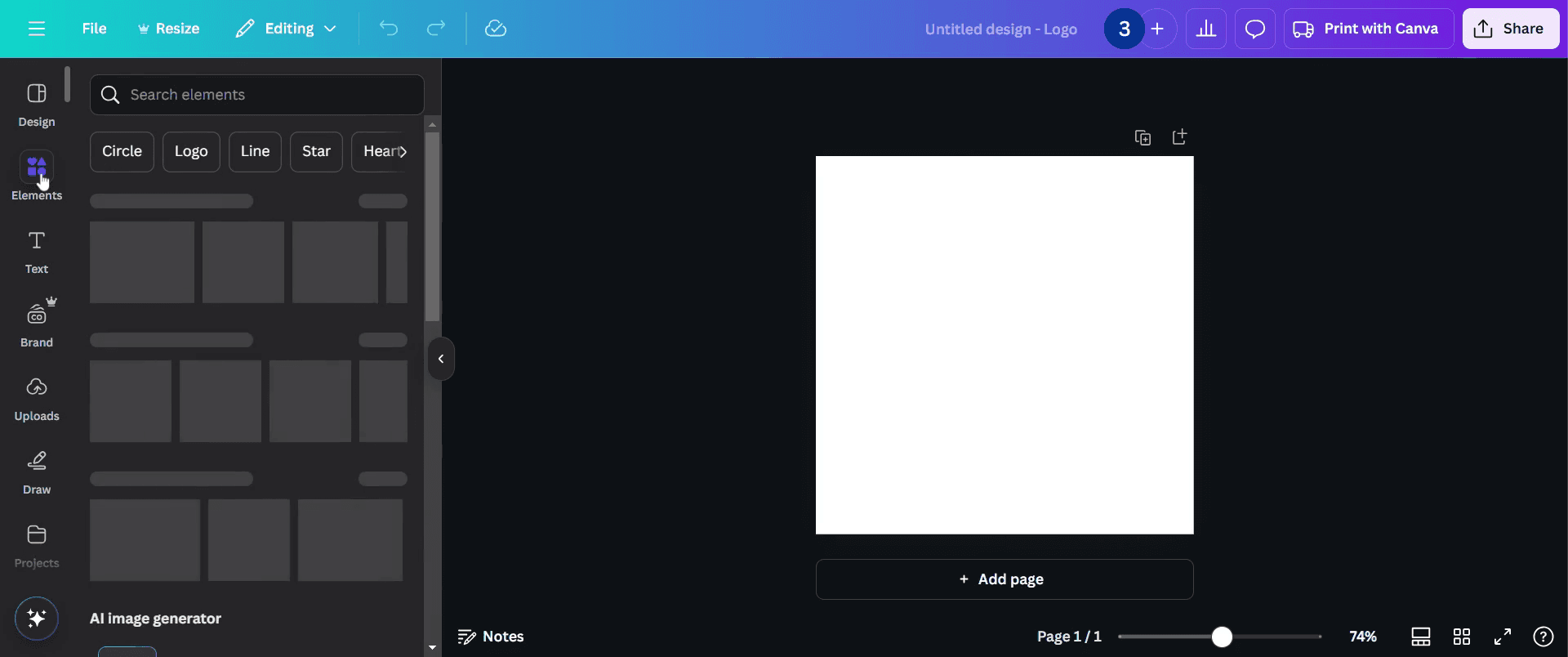
Mulailah dengan membuka toolbar editor Canva dan klik Elements.
Langkah 2
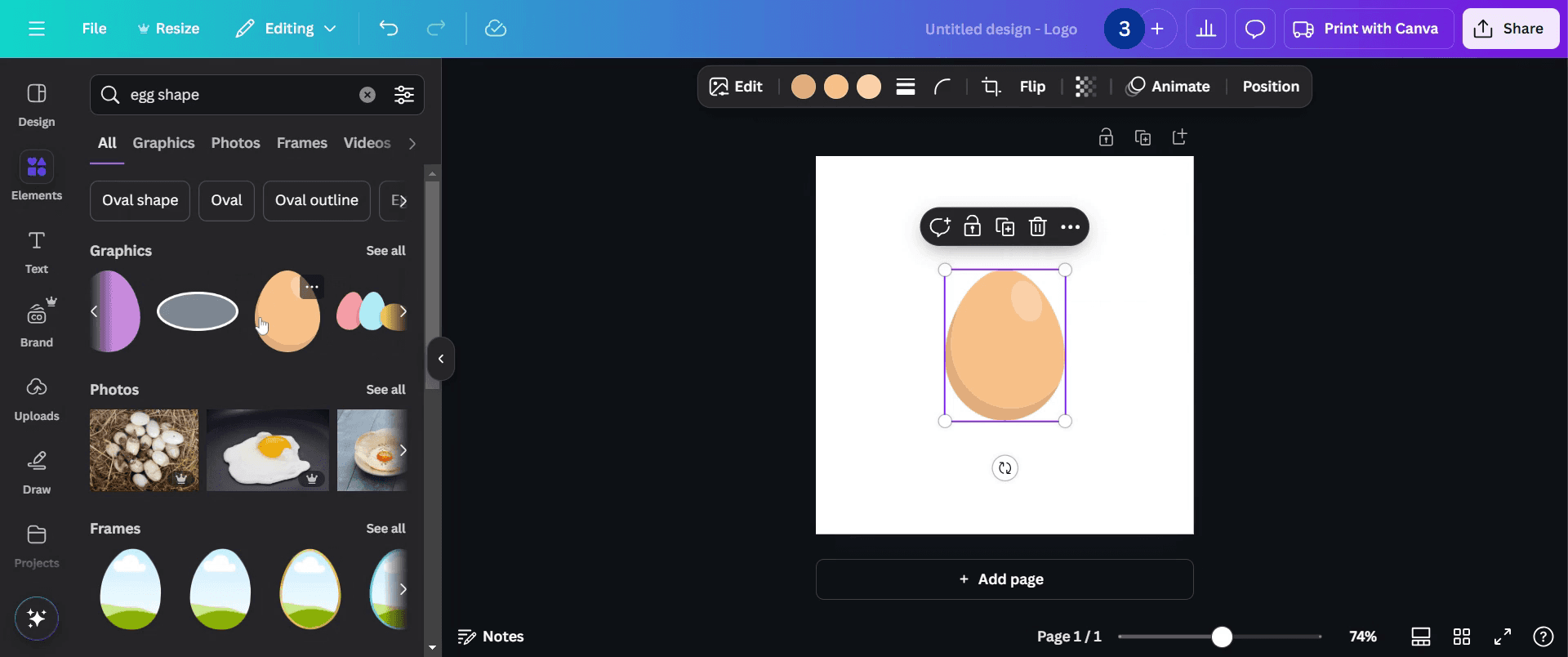
Telusuri opsi yang tersedia dan pilih gambar, bentuk, atau elemen desain apa pun yang Anda inginkan. Untuk tujuan ilustrasi, kami telah memilih bentuk telur. Anda dapat memilih bentuk apa pun yang Anda sukai.
Langkah 3
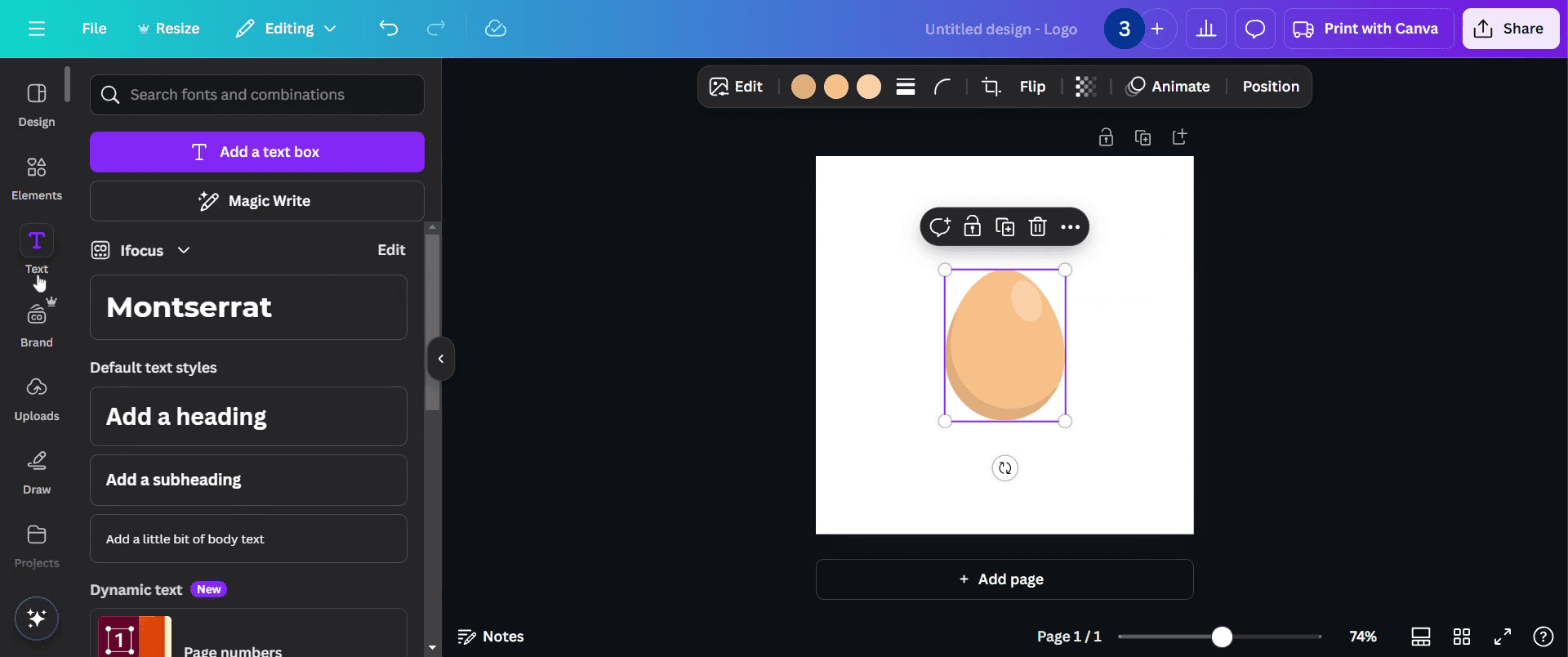
Klik tombol 'Text' dari toolbar editor di sebelah kiri
Langkah 4
Pilih 'Add Subheading' seperti yang ditunjukkan pada tangkapan layar di bawah.
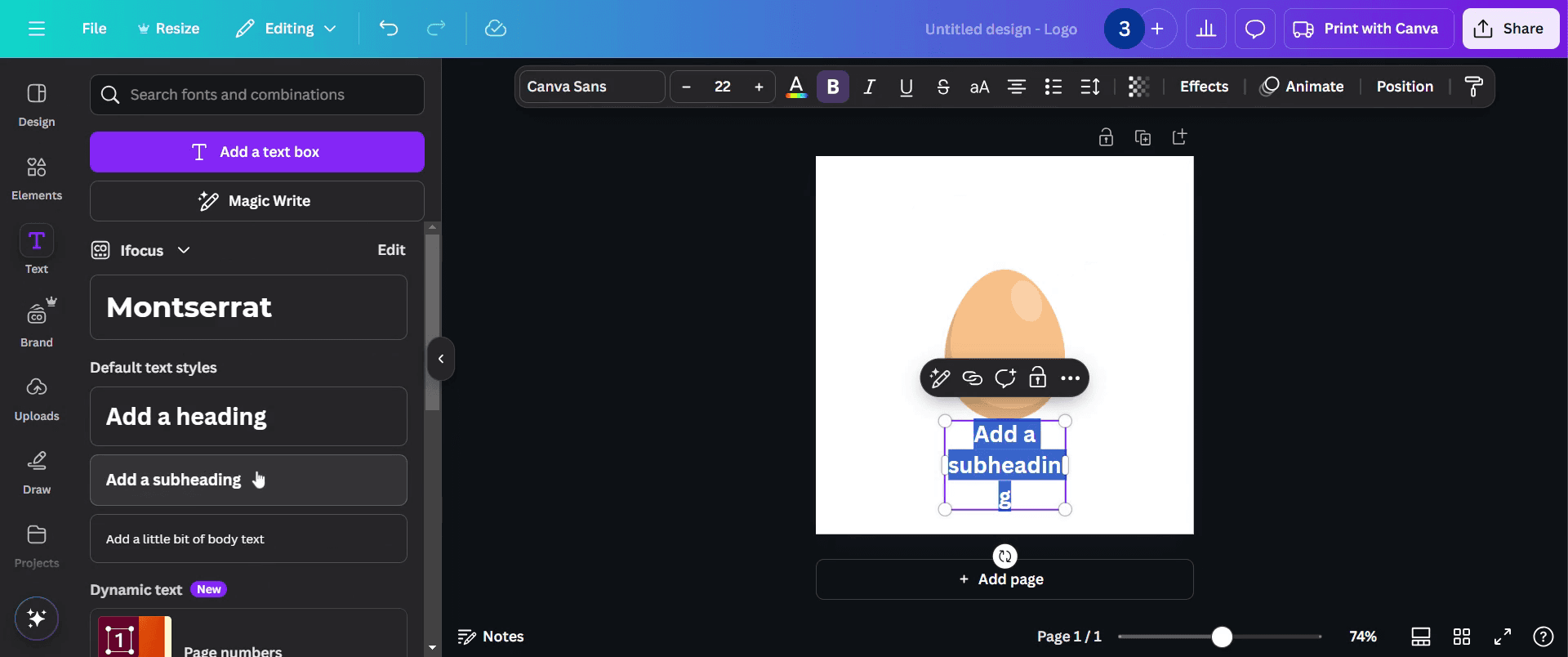
Langkah 5
Setelah menambahkan subjudul, buka tombol Effects di bagian atas.
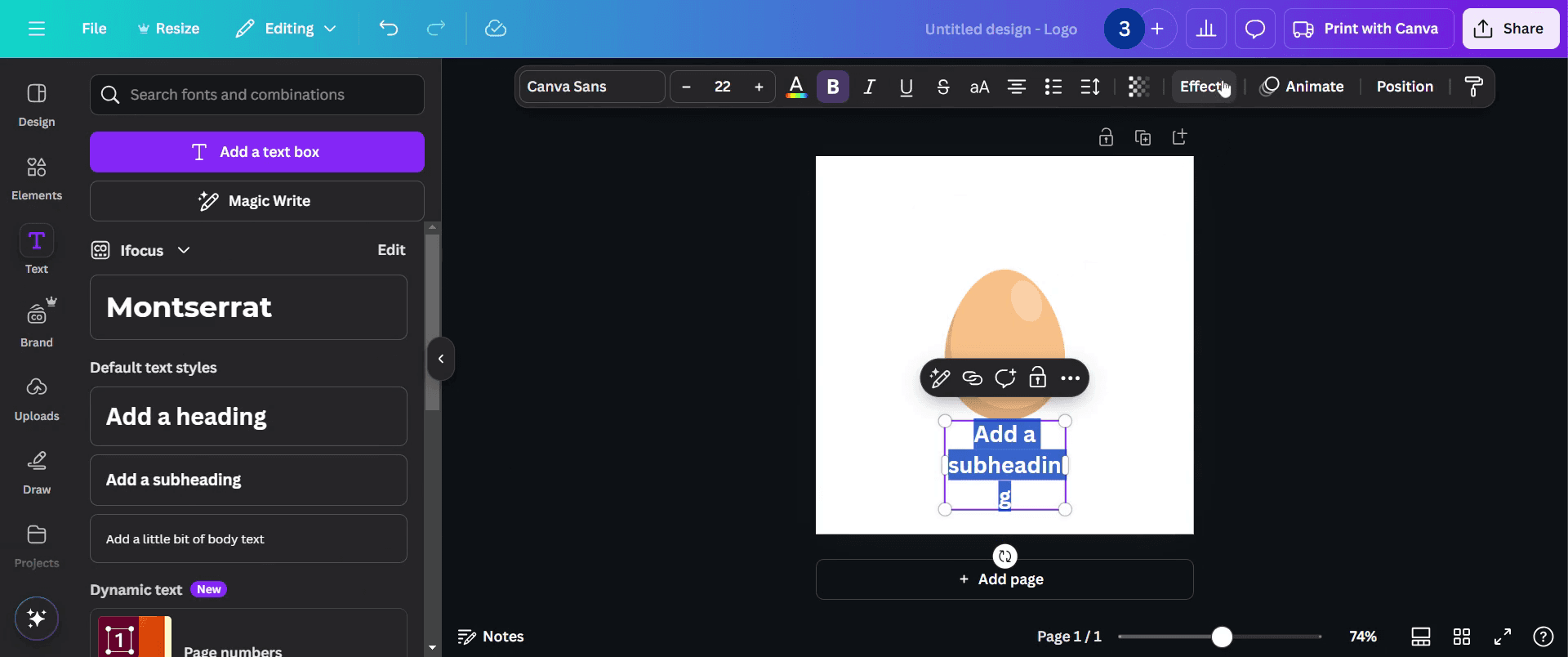
Langkah 6
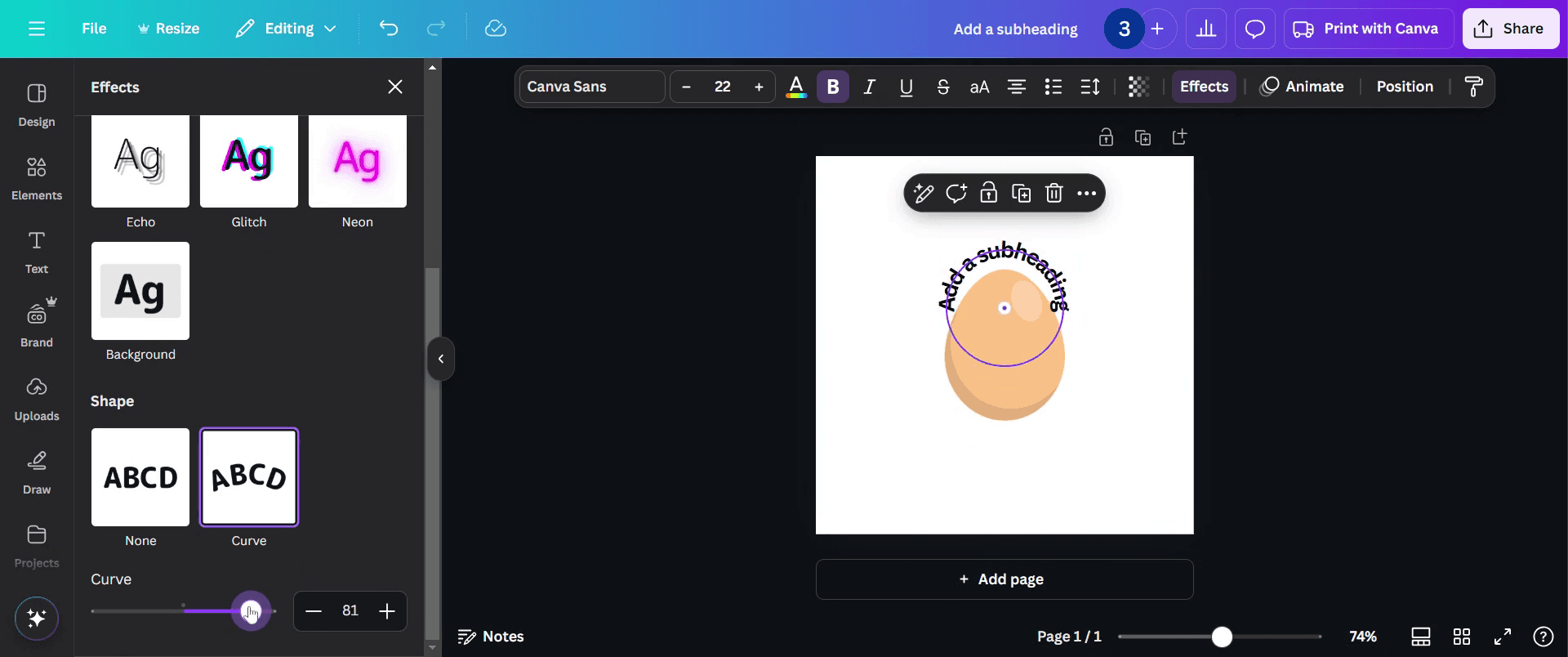
Di bagian Effects, ubah bentuk teks menjadi Curve.
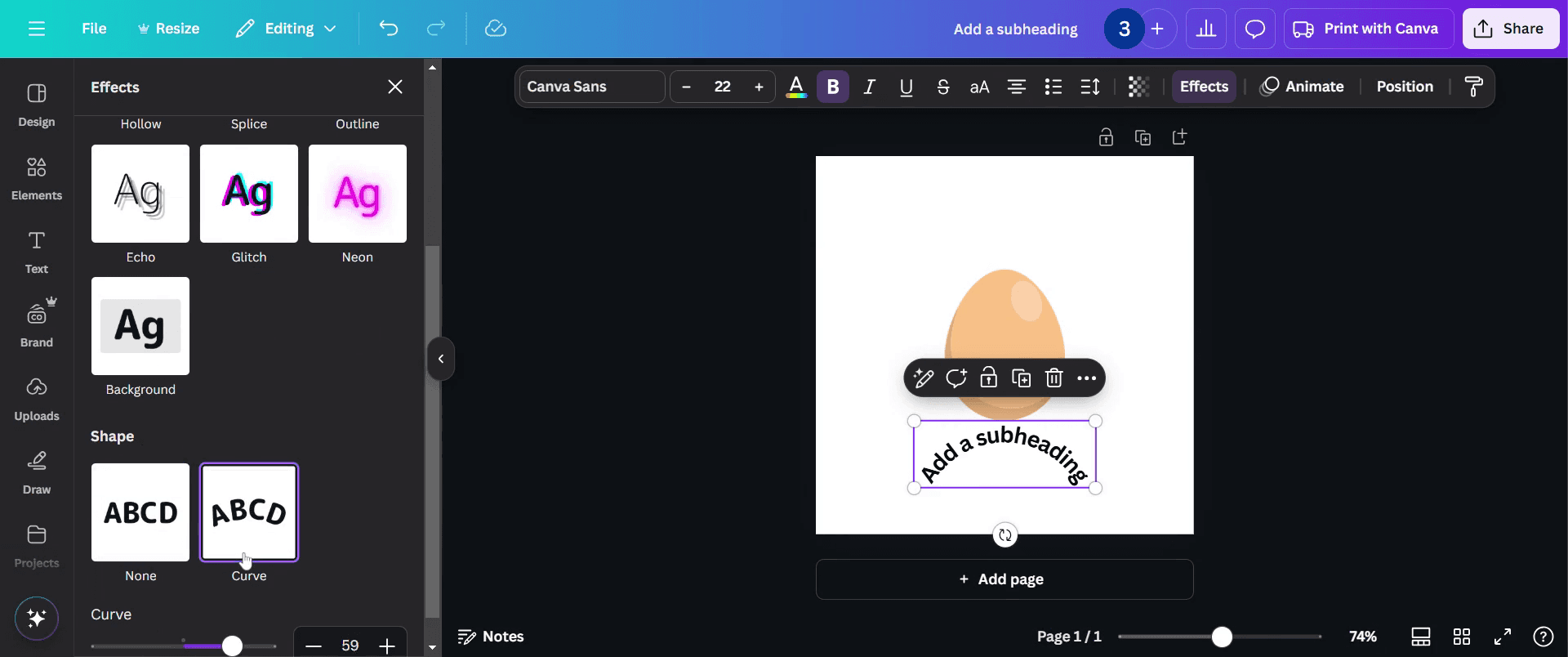
Langkah 7
Setelah penyesuaian ini dilakukan, haluskan ukuran kurva agar sesuai kebutuhan desain Anda dan pastikan selaras dengan tata letak Anda.
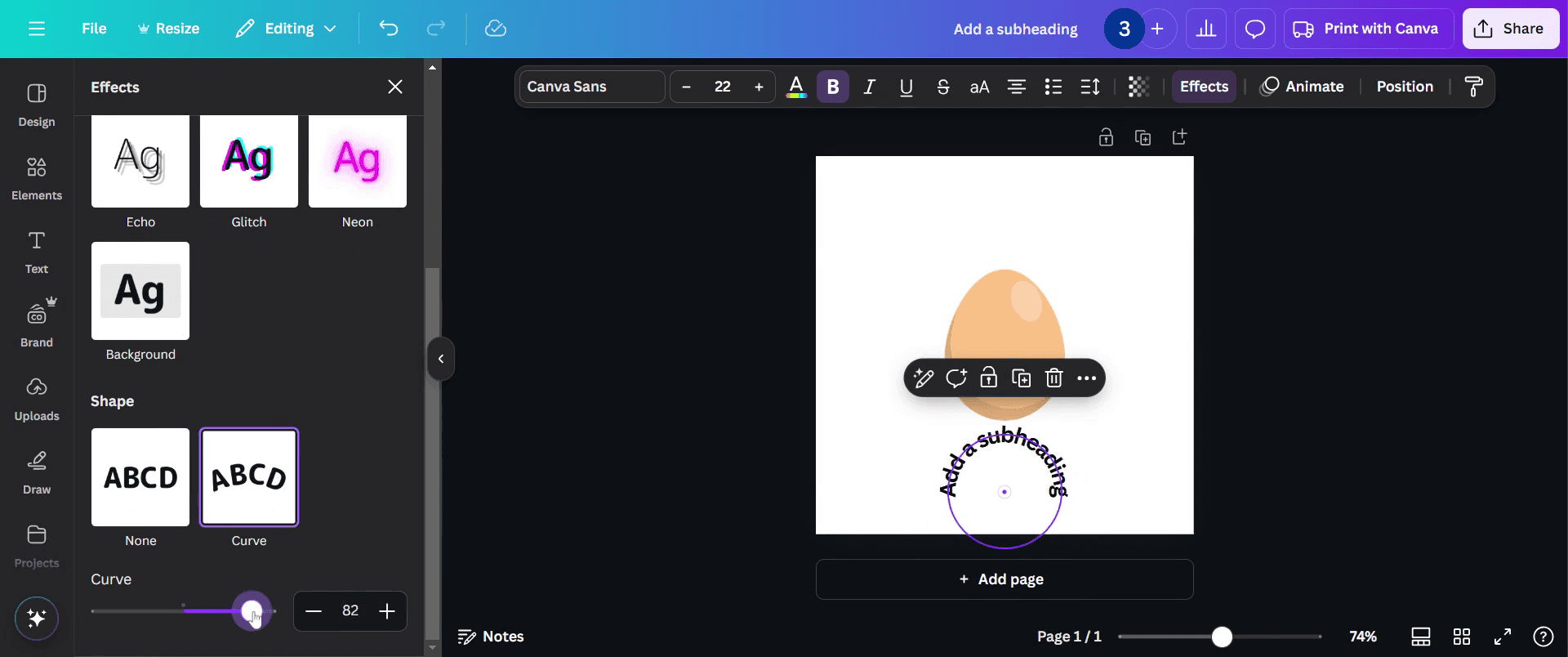
Langkah 8
Selesai. Gambar Anda dengan pembungkus teks di sekelilingnya siap digunakan.
Pro-tips untuk membungkus teks di Canva
Gunakan gagang pengubah ukuran kotak teks. Selalu sesuaikan lebar kotak teks dengan menyeret bagian tepinya. Ini memastikan teks mengalir secara alami dan menghindari pemutusan baris yang canggung.
Manfaatkan alat perataan Canva Gunakan alat perataan dan pengaturan jarak Canva untuk memusatkan atau meratakan teks agar tampil rapi dan profesional. Alat-alat ini membantu menyeimbangkan teks yang dibungkus dalam desain.
Bereksperimen dengan spasi baris Sesuaikan pengaturan spasi baris untuk menciptakan keseimbangan yang sempurna antara blok teks. Ini sangat berguna saat membungkus teks di sekitar gambar atau bentuk.
Kesalahan umum yang perlu dihindari saat membungkus teks di Canva
Menjejalkan terlalu banyak teks dalam satu kotak dapat membuat desain terlihat berantakan, jadi bagi teks menjadi bagian yang lebih kecil dan gunakan beberapa kotak teks untuk keterbacaan yang lebih baik.
Teks yang tidak sejajar dengan elemen desain lain dapat membuat tata letak terlihat tidak pas; pastikan Anda menggunakan panduan perataan Canva untuk memposisikan teks dengan benar bersama gambar atau bentuk.
Menggunakan ukuran font yang salah dapat membuat teks yang dibungkus terlihat tidak seimbang, jadi skalakan ukuran font secara proporsional dengan kotak teks dan keseluruhan desain agar tampilan terlihat seimbang dan mudah dibaca.
FAQ Umum untuk membungkus teks di Canva
Bisakah saya membungkus teks di sekitar bentuk di Canva?
Ya, Anda dapat menempatkan teks di sekitar bentuk dengan mengubah ukuran dan menyelaraskan kotak teks. Meskipun tidak ada alat pembungkus teks langsung, Anda bisa mendapatkan efek ini dengan penempatan yang cermat.Kenapa teks saya tidak terbungkus dengan benar di Canva?
Jika pembungkusan teks tidak berjalan sesuai harapan, pastikan kotak teks Anda diubah ukurannya dengan benar. Periksa ukuran font dan jarak antarbaris untuk menjaga alur teks tetap tepat.Apakah pembungkusan teks tersedia di paket gratis Canva?
Ya, Anda bisa membungkus teks di Canva menggunakan paket gratis. Namun, fitur lanjutan seperti alat penyelarasan yang presisi mungkin bekerja lebih baik di Canva Pro. Prosesnya tetap mirip di semua versiBagaimana cara merekam layar di mac?
Untuk merekam layar di Mac, Anda dapat menggunakan Trupeer AI. Ini memungkinkan Anda menangkap seluruh layar dan menyediakan kemampuan AI seperti menambahkan avatar AI, menambahkan voiceover, menambahkan zoom masuk dan keluar pada video. Dengan fitur terjemahan video AI dari trupeer, Anda dapat menerjemahkan video ke 30+ bahasa.Bagaimana cara menambahkan avatar AI ke rekaman layar?
Untuk menambahkan avatar AI ke rekaman layar, Anda perlu menggunakan alat perekaman layar AI. Trupeer AI adalah alat perekaman layar berbasis AI yang membantu Anda membuat video dengan beberapa avatar, sekaligus membantu Anda membuat avatar Anda sendiri untuk video tersebut.Bagaimana cara merekam layar di windows?
Untuk merekam layar di Windows, Anda dapat menggunakan Game Bar bawaan (Windows + G) atau alat AI lanjutan seperti Trupeer AI untuk fitur yang lebih canggih, seperti avatar AI, voiceover, terjemahan, dll.Bagaimana cara menambahkan voiceover ke video?
Untuk menambahkan voiceover ke video, unduh ekstensi chrome trupeer ai. Setelah mendaftar, unggah video Anda dengan suara, pilih voiceover yang diinginkan dari trupeer, lalu ekspor video hasil edit Anda.Bagaimana cara melakukan Zoom pada rekaman layar?
Untuk melakukan zoom saat merekam layar, gunakan efek zoom di Trupeer AI yang memungkinkan Anda melakukan zoom masuk dan keluar pada momen-momen tertentu, sehingga meningkatkan dampak visual dari konten video Anda.
Bacaan yang Disarankan
Technical Documentation Generator
Cara Membuat Pola dari Teks di Canva
Cara Menambah Waktu di Video Canva
Tutorial Terkait


