

Cara Menggunakan Temukan dan Ganti di Google Docs – Tutorial Singkat
Temukan cara cepat menemukan dan mengganti kata atau frasa di Google Docs. Panduan mudah ini menampilkan instruksi langkah demi langkah untuk menghemat waktu saat mengedit dokumen.
Panduan ini memberikan penjelasan langkah demi langkah yang detail tentang cara menggunakan fitur Temukan dan Ganti di Google Docs secara efisien.
Fitur ini memungkinkan Anda dengan cepat menemukan kata atau frasa tertentu dan menggantinya di seluruh dokumen, sehingga proses pengeditan Anda menjadi lebih lancar.
Untuk menggunakan Temukan dan Ganti di Google Docs, buka menu Edit di toolbar dan pilih Temukan dan ganti. Di kolom Temukan, masukkan kata atau frasa yang ingin Anda cari, dan di kolom Ganti dengan, ketikkan teks yang ingin Anda gunakan untuk menggantikannya. Anda dapat memilih untuk mengganti item satu per satu atau semuanya sekaligus.
Langkah-langkah Detail:
Buka Temukan dan Ganti:
Klik Edit di bilah menu dokumen Google Docs Anda, lalu pilih Temukan dan ganti.
Anda juga dapat membukanya dengan cepat menggunakan pintasan keyboard Ctrl + H di Windows atau Cmd + H di Mac.Masukkan Pencarian dan Penggantian:
Di kolom Temukan, ketik kata atau frasa persis yang ingin Anda cari.
Di kolom Ganti dengan, ketik kata atau frasa yang ingin Anda gunakan sebagai pengganti.Pilih Opsi Penggantian:
Ganti: Hanya memperbarui kata atau frasa yang sedang disorot saat ini.
Ganti semua: Mengganti setiap kemunculan kata atau frasa di dokumen Anda.
Berikutnya: Berpindah ke kecocokan berikutnya di dokumen.
Sebelumnya: Membawa Anda ke kecocokan sebelumnya.
Pengaturan Pencarian Opsional:
Cocokkan huruf besar/kecil: Hanya menemukan teks yang memiliki kapitalisasi yang sama. Misalnya, mencari "The" tidak akan menemukan "the" atau "THE".
Cocokkan menggunakan ekspresi reguler: Berguna untuk pencarian tingkat lanjut dengan pola tertentu.
Tutup Temukan dan Ganti:
Setelah selesai, klik Tutup untuk keluar dari alat tersebut.
Panduan Langkah demi Langkah: Cara menggunakan temukan dan ganti di google docs
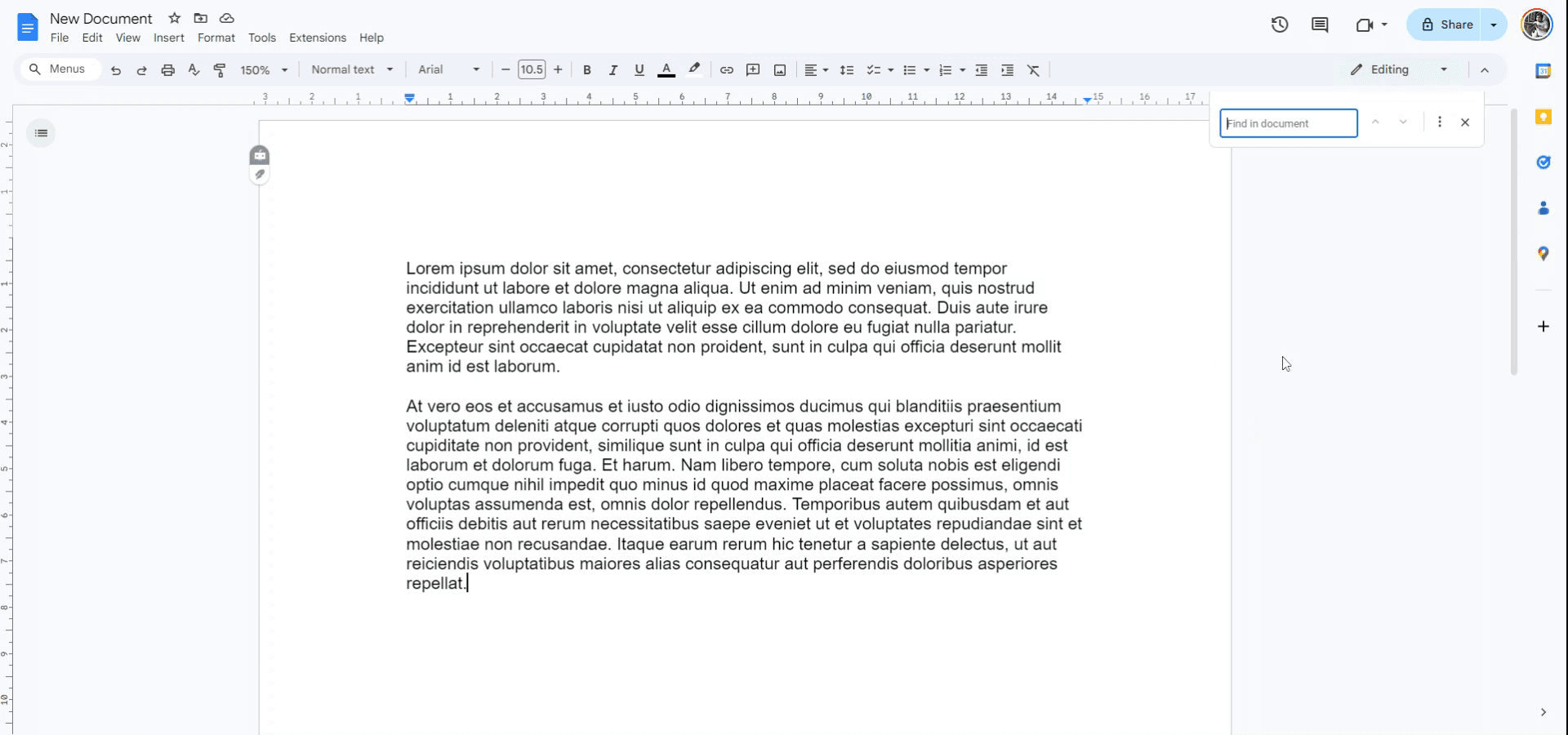
Langkah 1
Mulailah dengan membuka dokumen tempat Anda ingin melakukan operasi Temukan dan Ganti. Untuk pengguna Windows, tekan Ctrl + F, dan untuk pengguna Mac, tekan Command + F untuk memulai fungsi pencarian.
Langkah 2
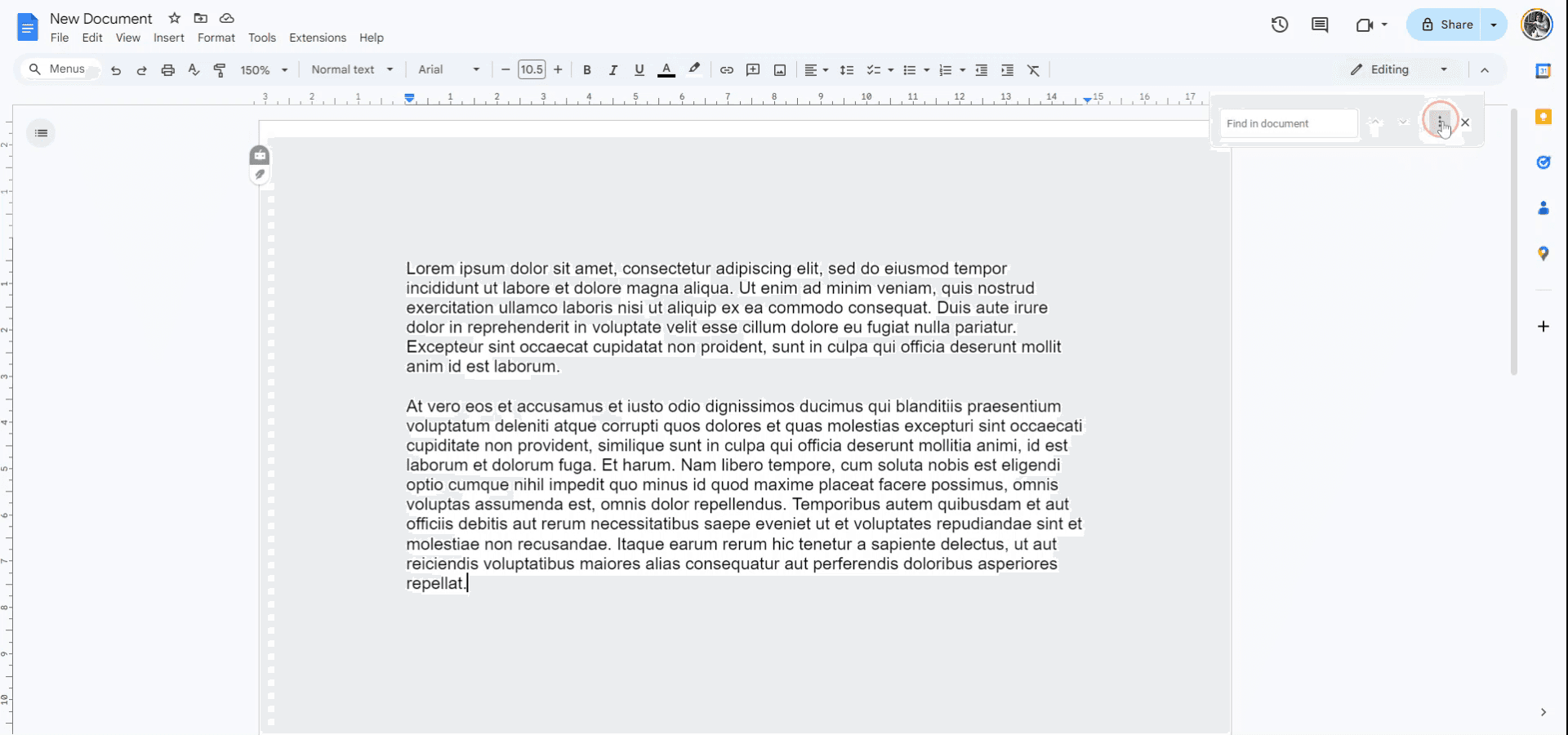
Bilbar pencarian berjudul "Find in Document" akan muncul. Klik "More Options" untuk mengakses fungsionalitas pencarian tambahan.
Langkah 3
Masukkan istilah yang ingin Anda ganti ke kolom pencarian.

Langkah 4
Jika istilah tersebut muncul sekali di dokumen, klik "Replace". Jika ada beberapa kemunculan, klik "Replace All" untuk mengganti setiap kemunculan istilah tersebut.

Tips pro tentang -cara menggunakan find and replace di google docs
Gunakan Pintasan: Akses fitur Temukan dan Ganti dengan cepat dengan menekan Ctrl + H (Windows) atau Cmd + H (Mac) untuk alur kerja yang lebih cepat.
Cocokkan Huruf Besar/Kecil dan Kata Utuh: Untuk hasil yang lebih tepat, gunakan opsi Cocokkan huruf besar/kecil atau Kata utuh di jendela Temukan dan Ganti untuk mempersempit pencarian Anda.
Ganti Semua Kemunculan: Untuk mengganti setiap kemunculan kata atau frasa di dokumen Anda, klik Ganti semua agar tidak mengganti satu per satu.
Cari Menggunakan Ekspresi Reguler: Untuk pencarian tingkat lanjut, gunakan opsi Cari menggunakan ekspresi reguler untuk mencocokkan pola yang kompleks, seperti variasi dari sebuah kata atau beberapa istilah.
Tinjau Perubahan Sebelum Mengganti: Klik Temukan terlebih dahulu untuk meninjau setiap kemunculan sebelum mengganti, sehingga penggantian Anda tetap akurat.
Kesalahan umum dan cara menghindarinya saat menggunakan find and replace di google docs
Secara Tidak Sengaja Mengganti Teks Penting: Mengganti semua kemunculan sebuah kata dapat secara tidak sengaja mengubah teks penting.
Gunakan tombol Temukan terlebih dahulu untuk meninjau setiap kemunculan sebelum memutuskan untuk menggantinya.Mengabaikan Sensitivitas Huruf Besar/Kecil: Pencarian default mungkin tidak memperhitungkan sensitivitas huruf besar/kecil, sehingga menghasilkan temuan yang tidak diinginkan.
Centang kotak Cocokkan huruf besar/kecil jika Anda ingin mencocokkan kapitalisasi yang persis.Mengganti Sebagian dari Sebuah Kata: Jika kata yang Anda ganti adalah bagian dari kata lain (mis., “cat” dalam “catalog”), Anda mungkin secara tidak sengaja mengubah bagian dari kata-kata tersebut.
Gunakan opsi Kata utuh untuk membatasi penggantian hanya pada kata lengkap.Penggunaan yang Tidak Tepat untuk Ekspresi Reguler: Ekspresi reguler bisa rumit, dan pola yang salah mungkin tidak menemukan teks yang dimaksud.
Periksa kembali sintaks ekspresi reguler sebelum menggunakannya untuk memastikan sesuai dengan pencarian yang Anda inginkan.Kehilangan Pemformatan: Jika istilah pencarian Anda menyertakan pemformatan (mis., tebal atau miring), pemformatan tersebut mungkin tidak ditangkap oleh alat Temukan dan Ganti secara default.
Sesuaikan pemformatan secara manual setelah melakukan pencarian atau gunakan opsi Temukan dan Ganti lanjutan untuk menyertakan pemformatan.
FAQ Umum untuk menggunakan Temukan dan Ganti di Google Docs
Bagaimana cara menggunakan Temukan dan Ganti di Google Docs?
Buka Edit > Temukan dan Ganti, atau gunakan pintasan Ctrl + H (Windows) atau Cmd + H (Mac) untuk membuka fitur tersebut.Bisakah saya mengganti beberapa kata sekaligus di Google Docs?
Meski Google Docs hanya mengizinkan satu istilah pencarian untuk diganti dalam satu waktu, Anda dapat melakukan beberapa tindakan Temukan dan Ganti secara berurutan.Bagaimana cara mencari kata atau frasa yang persis di Google Docs?
Gunakan opsi Kata-kata utuh di jendela Temukan dan Ganti untuk memastikan hanya kata lengkap yang diganti.Bisakah saya mencari teks dalam format atau font tertentu?
Temukan dan Ganti di Google Docs tidak memungkinkan pencarian berdasarkan jenis font, tetapi Anda dapat menyesuaikan format secara manual setelah mengganti teks.Apa manfaat menggunakan Regular Expressions di Temukan dan Ganti?
Regular expressions memungkinkan pencarian yang lebih canggih dan fleksibel, seperti menemukan berbagai variasi dari sebuah kata atau pola seperti angka atau tanggal.Bagaimana cara merekam layar di mac?
Untuk merekam layar di Mac, Anda dapat menggunakan Trupeer AI. Ini memungkinkan Anda menangkap seluruh layar dan menyediakan kemampuan AI seperti menambahkan avatar AI, menambahkan voiceover, menambahkan zoom masuk dan keluar pada video. Dengan fitur terjemahan video AI dari trupeer, Anda dapat menerjemahkan video ke 30+ bahasa.Cara menambahkan avatar AI ke rekaman layar?
Untuk menambahkan avatar AI ke rekaman layar, Anda perlu menggunakan alat perekam layar AI. Trupeer AI adalah alat perekam layar berbasis AI yang membantu Anda membuat video dengan beberapa avatar, sekaligus membantu Anda membuat avatar Anda sendiri untuk video tersebut.Bagaimana cara merekam layar di windows?
Untuk merekam layar di Windows, Anda dapat menggunakan Game Bar bawaan (Windows + G) atau alat AI canggih seperti Trupeer AI untuk fitur yang lebih lanjut, seperti avatar AI, voiceover, terjemahan, dll.Cara menambahkan voiceover ke video?
Untuk menambahkan voiceover ke video, unduh ekstensi chrome trupeer ai. Setelah mendaftar, unggah video Anda dengan suara, pilih voiceover yang diinginkan dari trupeer, lalu ekspor video Anda yang sudah diedit.Bagaimana cara melakukan Zoom pada rekaman layar?
Untuk melakukan zoom saat merekam layar, gunakan efek zoom di Trupeer AI yang memungkinkan Anda melakukan zoom masuk dan keluar pada momen-momen tertentu, sehingga meningkatkan dampak visual konten video Anda.
Bacaan yang Disarankan
Technical Documentation Generator
Cara Menambahkan Menu Drop-Down di Google Docs
Cara Menambahkan Subjudul di Google Docs
Cara Mengetik Simbol TM (™) di Google Docs
Tutorial Terkait


