
Cara Membuka Kunci Halaman di Canva
Tidak bisa mengedit halaman Canva Anda? Pelajari cara membuka kunci halaman di Canva agar Anda bisa membuat perubahan, memindahkan elemen, dan melanjutkan pengeditan tanpa rasa frustrasi.
Dokumen ini menyediakan panduan lengkap untuk membuka kunci sebuah halaman di Canva, membantu pengguna mendapatkan kembali akses pengeditan dan melakukan modifikasi yang diperlukan. Dokumen ini membahas kemungkinan alasan mengapa sebuah halaman bisa terkunci serta memberikan instruksi langkah demi langkah untuk menyelesaikan masalah dengan efisien.
Penguncian dan pembukaan kunci di Canva dapat dilakukan untuk halaman penuh atau elemen individual. Ini membantu mencegah pengeditan yang tidak disengaja atau menjaga tata letak.
1. Kunci atau Buka Kunci Halaman Penuh
Untuk Mengunci:
Pilih thumbnail halaman dari panel navigasi halaman.
Klik opsi "More" (tiga titik).
Pilih "Lock" untuk mengunci seluruh halaman agar tidak bisa diedit.
Untuk Membuka Kunci:
Klik thumbnail halaman yang terkunci.
Klik ikon kunci di toolbar bagian atas atau pada halaman.
Canva akan mengubah status kunci, sehingga Anda bisa mengedit lagi.
2. Kunci atau Buka Kunci Elemen Individual
Terkadang sebuah halaman terlihat terkunci karena elemen tertentu terkunci.
Untuk Membuka Kunci Elemen:
Klik elemen secara langsung di halaman.
Jika terkunci, Anda akan melihat ikon kunci.
Klik ikon kunci untuk membuka kunci.
3. Pemecahan Masalah
Item yang digrup: Jika Anda tidak dapat membuka kunci, elemen tersebut mungkin digabungkan dengan yang lain. Coba batalkan pengelompokan terlebih dahulu.
Masih tidak bisa mengedit? Pastikan Anda tidak mencoba mengedit dari desain bersama dengan izin hanya lihat.
Panduan Langkah demi Langkah: Cara Membuka Kunci Halaman di Canva
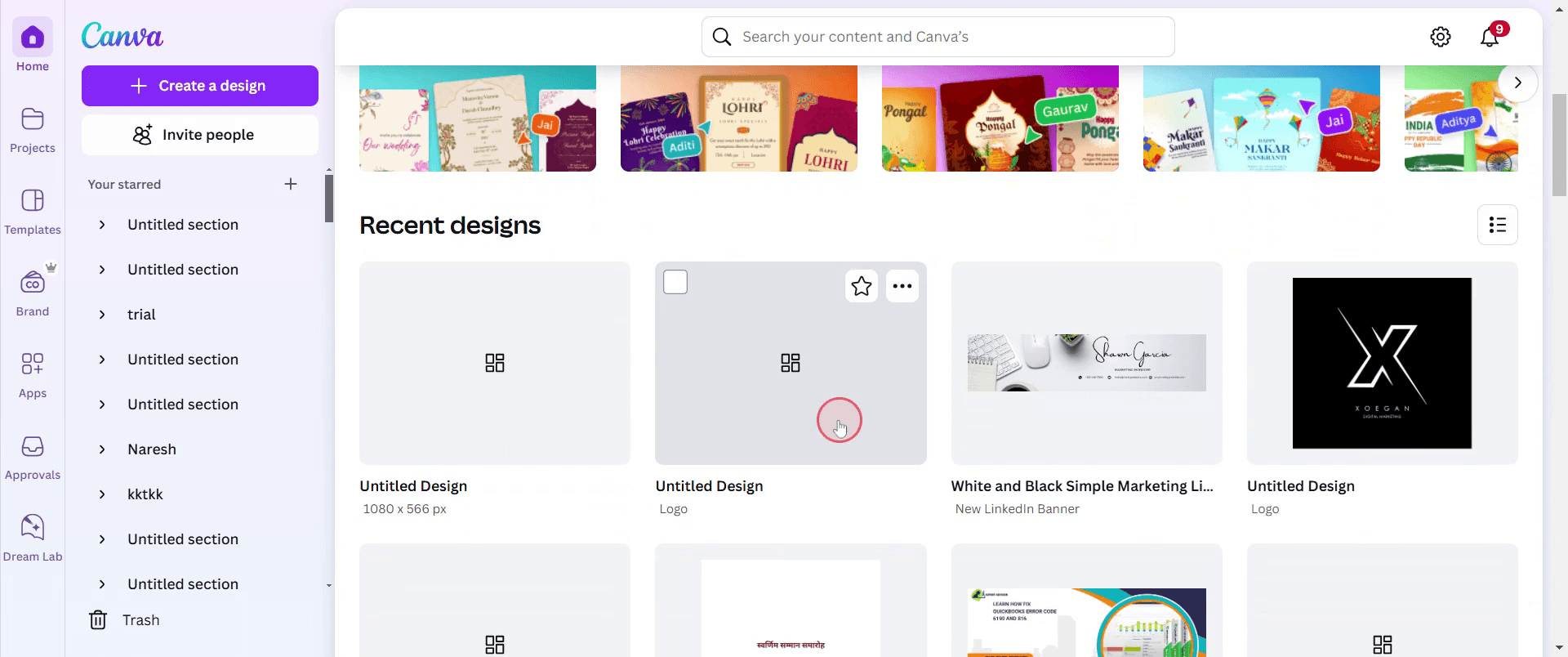
Langkah 1
Untuk membuka kunci halaman di Canva, mulailah dengan mengklik desain apa pun yang sudah Anda buat sebelumnya.
Langkah 2
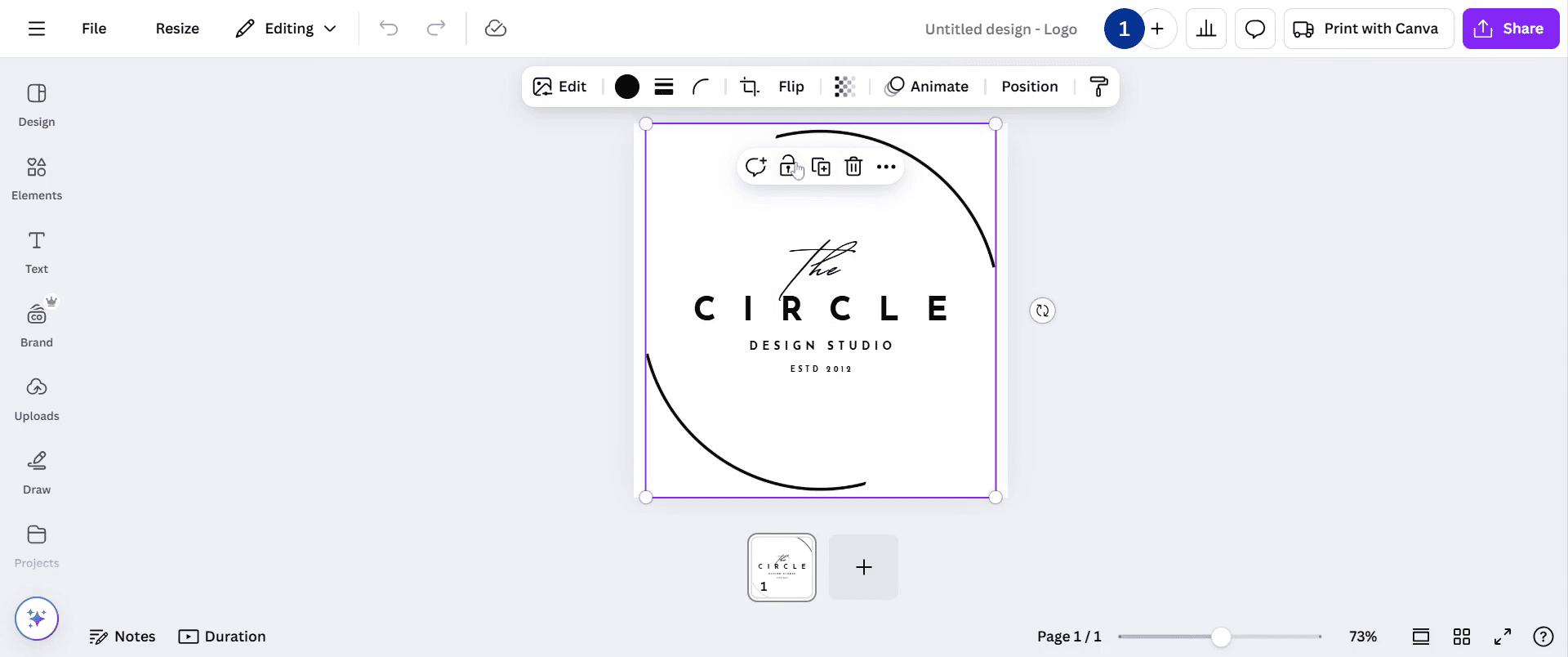
Selanjutnya, pilih halaman seperti yang ditampilkan pada tangkapan layar di bawah yang ingin Anda kunci terlebih dahulu. klik opsi kunci, sekarang halaman akan terkunci.
Langkah 3
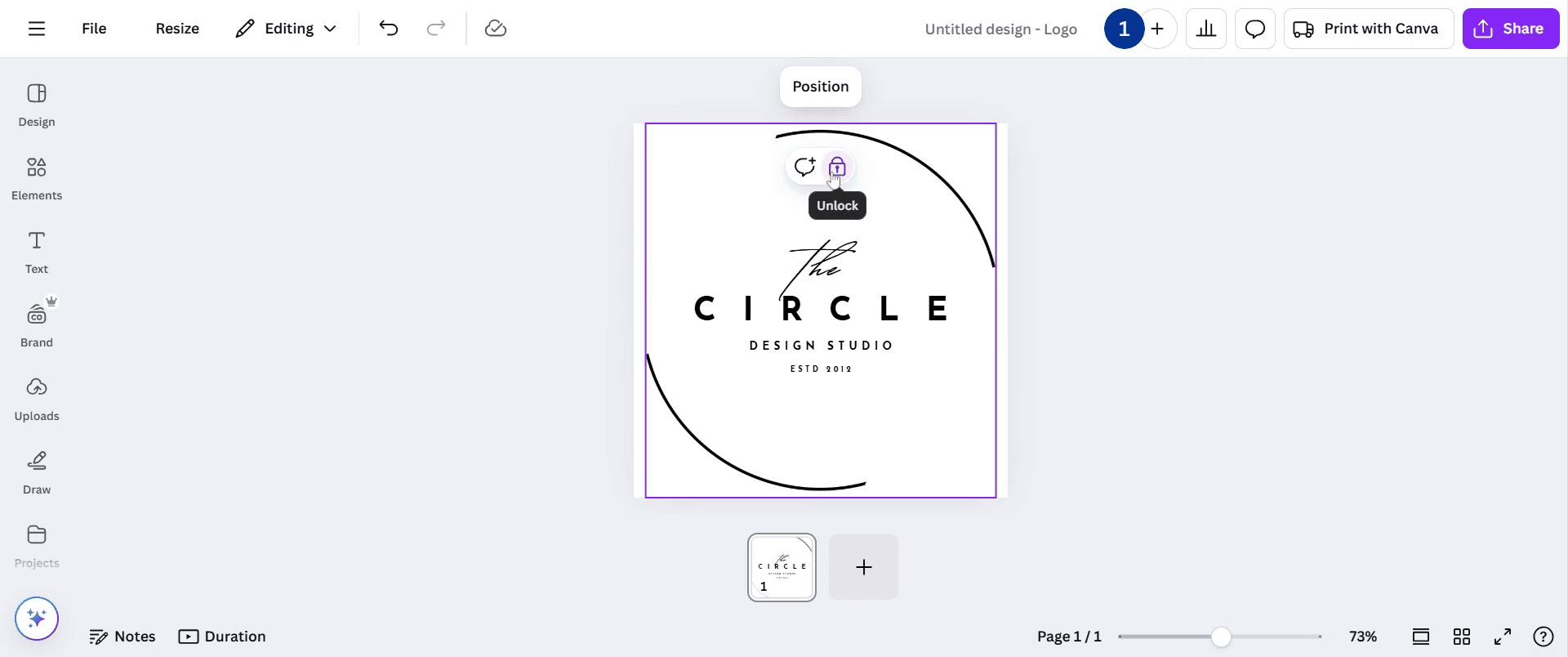
Klik pada halaman yang sama untuk membukanya dengan memilih opsi buka kunci. Begitulah cara Anda membuka kunci halaman di Canva.
Pro-tips untuk membuka kunci halaman di Canva
Klik halaman yang terkunci dan periksa ikon kunci di toolbar untuk membukanya dengan cepat.
Pastikan Anda memiliki izin yang benar, terutama jika sedang mengerjakan desain bersama, agar bisa melakukan pengeditan.
Jika membuka kunci tidak berhasil, segarkan Canva atau periksa apakah desain berada dalam mode hanya lihat.
Kesalahan yang Umum & Cara Menghindarinya saat Membuka Kunci Halaman di Canva
Mencoba membuka kunci sebuah elemen alih-alih halaman itu sendiri bisa membingungkan—pastikan Anda memilih halaman, bukan sebuah objek.
Tidak memiliki akses edit dalam desain bersama dapat mencegah pembukaan kunci. Minta pemilik untuk memberikan hak pengeditan.
Menggunakan versi Canva yang sudah ketinggalan dapat menyebabkan gangguan. Selalu perbarui Canva agar fungsinya berjalan lancar.
FAQ Umum untuk membuka kunci halaman di Canva
1. Mengapa saya tidak bisa membuka kunci halaman di Canva?
Jika Anda tidak bisa membuka kunci halaman, periksa apakah Anda memiliki izin pengeditan, segarkan Canva, atau pastikan Anda tidak berada dalam mode hanya lihat.
2. Bisakah saya membuka kunci halaman dalam desain Canva yang dibagikan?
Ya, tetapi hanya jika Anda memiliki akses untuk mengedit. Jika tidak, minta izin dari pemilik desain.
3. Cara merekam layar di mac?
Untuk merekam layar di Mac, Anda dapat menggunakan Trupeer AI. Ini memungkinkan Anda menangkap seluruh layar dan menyediakan kemampuan AI seperti menambahkan avatar AI, menambahkan voiceover, menambahkan zoom in dan out di video. Dengan fitur terjemahan video AI dari trupeer, Anda dapat menerjemahkan video ke 30+ bahasa.
4. Cara menambahkan avatar AI ke rekaman layar?
Untuk menambahkan avatar AI ke rekaman layar, Anda perlu menggunakan alat perekam layar AI. Trupeer AI adalah alat perekam layar berbasis AI yang membantu Anda membuat video dengan beberapa avatar, sekaligus membantu Anda membuat avatar Anda sendiri untuk video tersebut.
5. Cara merekam layar di windows?
Untuk merekam layar di Windows, Anda dapat menggunakan Game Bar bawaan (Windows + G) atau alat AI canggih seperti Trupeer AI untuk fitur yang lebih lanjut, seperti avatar AI, voiceover, terjemahan, dll.
6. Cara menambahkan voiceover ke video?
Untuk menambahkan voiceover ke video, unduh ekstensi chrome trupeer ai. Setelah mendaftar, unggah video Anda dengan suara, pilih voiceover yang diinginkan dari trupeer, lalu ekspor video hasil edit Anda.
7. Bagaimana cara melakukan Zoom pada rekaman layar?
Untuk melakukan zoom saat merekam layar, gunakan efek zoom di Trupeer AI yang memungkinkan Anda melakukan zoom in dan out pada momen-momen tertentu, sehingga meningkatkan dampak visual dari konten video Anda.
Bacaan yang Disarankan
Technical Documentation Generator
Cara Mengunduh Beberapa Halaman Canva sebagai Satu Lampiran
Cara Mengubah Gambar Menjadi Halaman Mewarnai di Canva
Cara Membuat Penggaris di Canva
Tutorial Terkait


