

Cara Membatalkan (Undo) di Webflow – Perbaikan Desain Cepat
Salah langkah di Webflow? Pelajari cara membatalkan perubahan dengan mudah menggunakan pintasan keyboard atau panel riwayat bawaan.
This document provides a concise overview of how to perform an undo operation in Web flow. Follow the instructions below to efficiently reverse changes made during your design process.
1. Keyboard Shortcut:
Press
Ctrl + Z(Windows) orCmd + Z(Mac) to quickly undo your last action.Repeat the shortcut to continue stepping back through recent changes.
2. Undo Button in the Designer:
In the Webflow Designer, click the Undo arrow in the top-left toolbar to reverse your latest action.
3. Using the History Panel:
Click the clock icon on the left sidebar to open the History panel.
Review a chronological list of past actions.
Click any action to revert the project to that point in time.
Step-by-Step-Guide: How to Undo in Webflow
Step 1
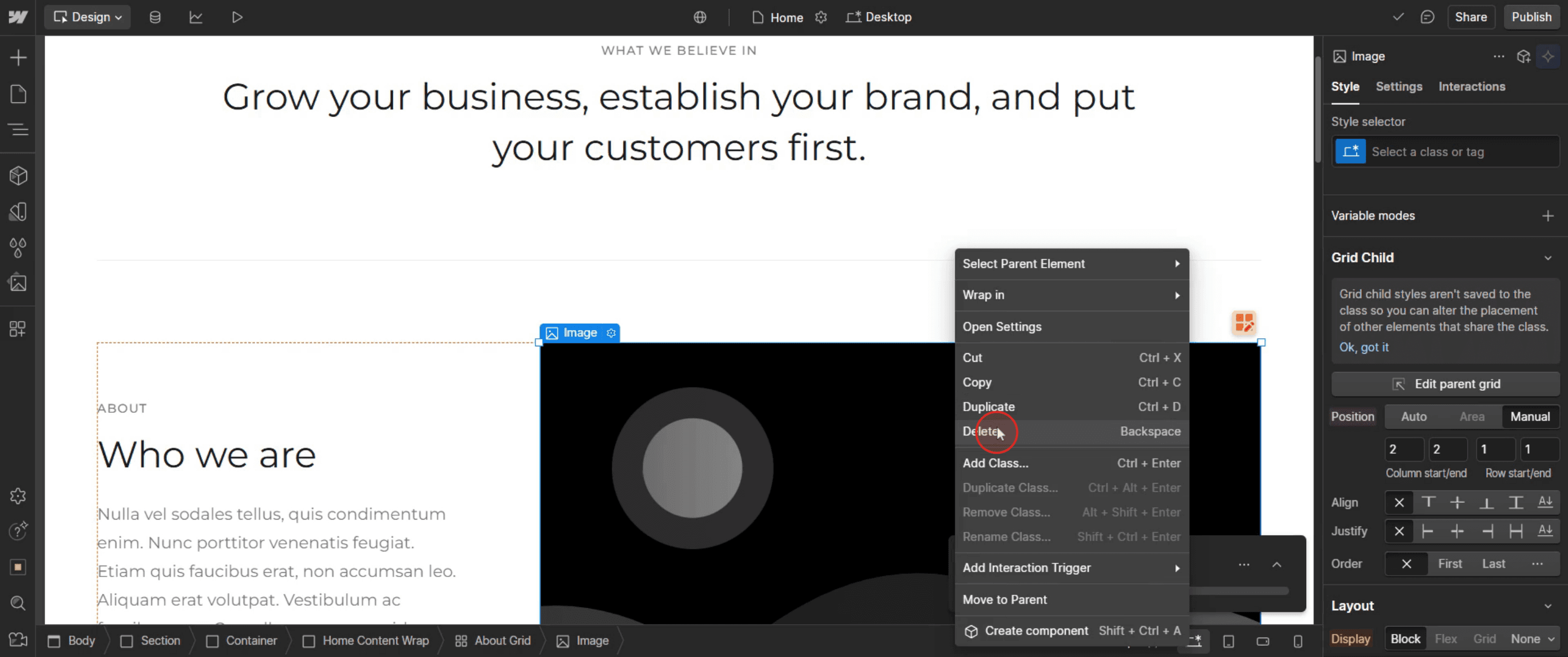
Right-click in the mouse, Then select the delete.
Step 2
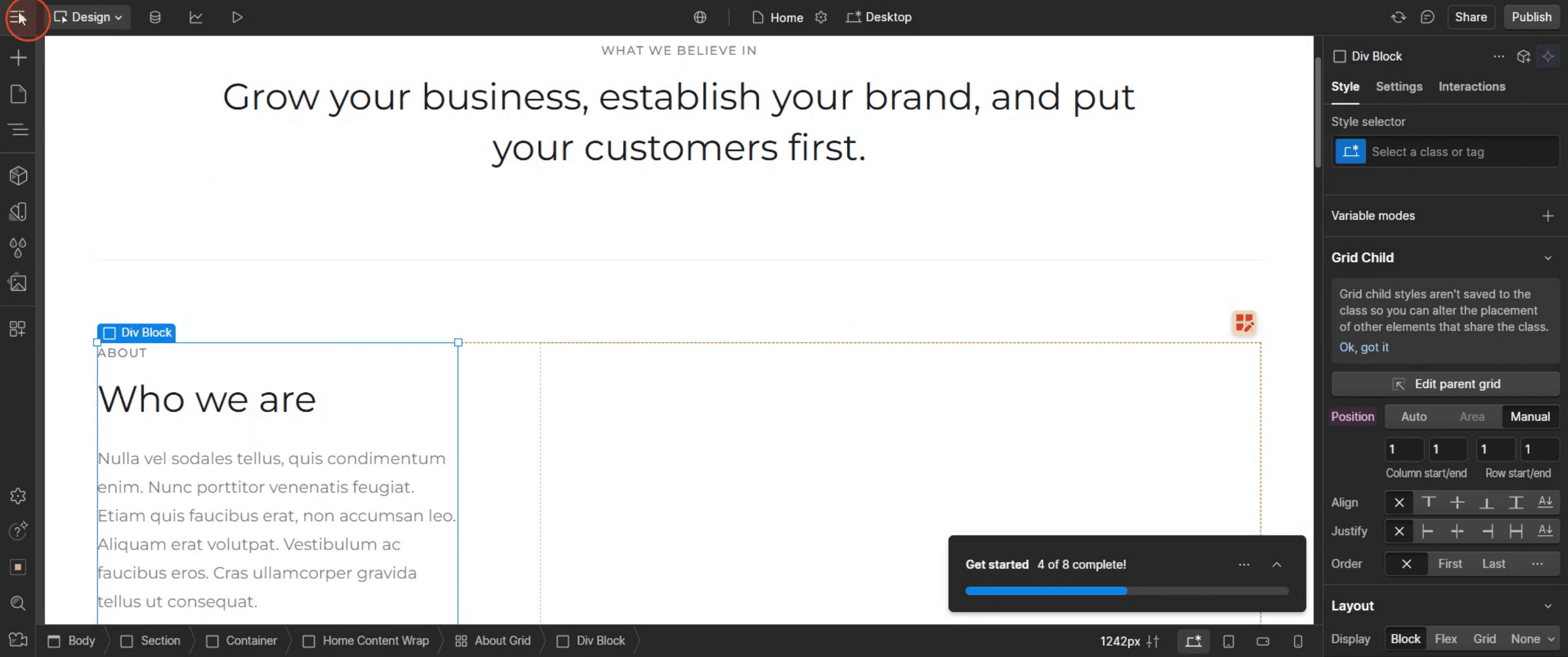
Click on the Web flow logo.
Step 3
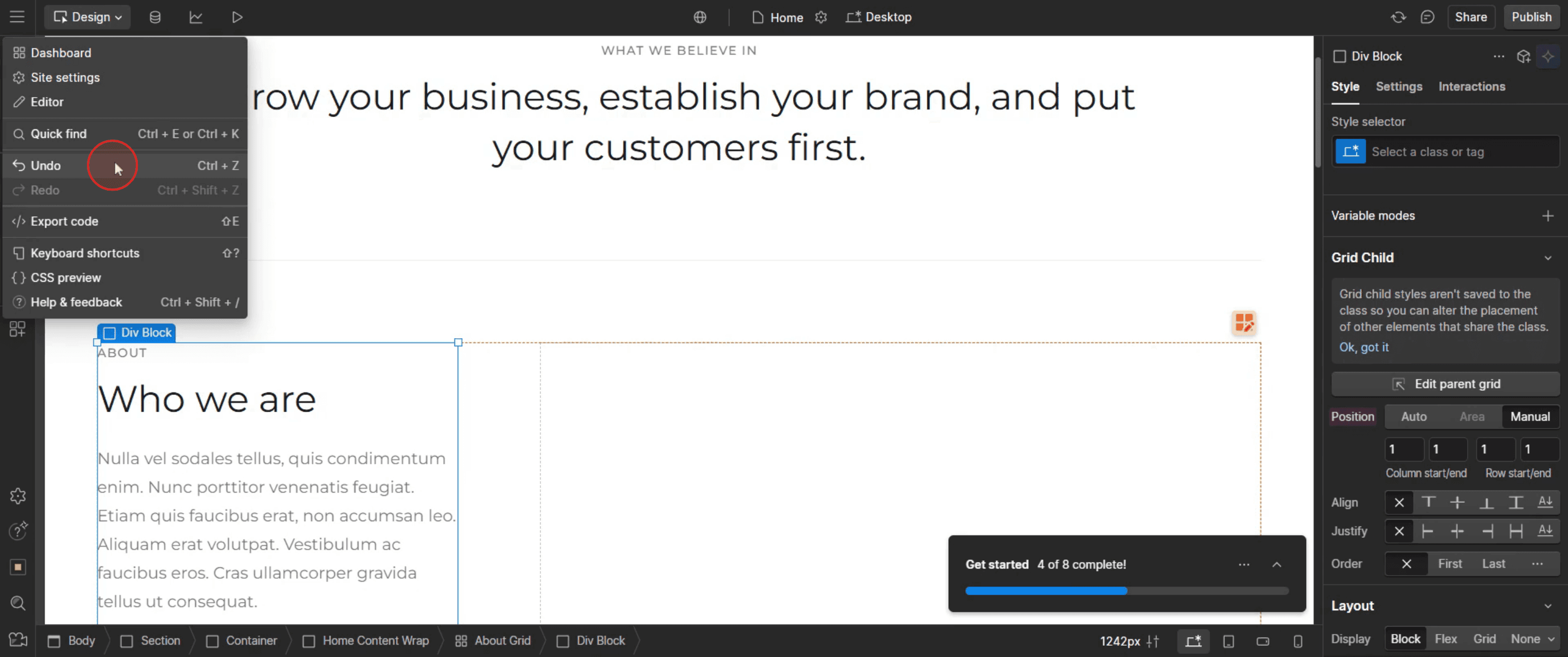
Then click on undo.
Pro-tips untuk membatalkan tindakan di Web flow
Gunakan Pintasan Keyboard Standar – Tekan Ctrl + Z (Windows) atau Cmd + Z (Mac) untuk membatalkan tindakan terakhir Anda di Web flow dengan cepat.
Redo Jika Terlalu Banyak Undo – Jika Anda membatalkan sesuatu secara tidak sengaja, tekan Ctrl + Shift + Z (Windows) atau Cmd + Shift + Z (Mac) untuk mengulang tindakan tersebut.
Periksa Fitur Auto-Save Web flow – Web flow secara otomatis menyimpan perubahan, sehingga Anda dapat memulihkan versi sebelumnya jika diperlukan.
Kesalahan umum & cara menghindarinya
Undo Tidak Berfungsi pada Beberapa Tindakan – Tidak semua perubahan dapat dibatalkan, terutama pengaturan CMS, koleksi, dan proyek tertentu. Periksa kembali sebelum melakukan perubahan.
Membatalkan Setelah Publikasi Tidak Mengembalikan Situs yang Live – Jika Anda memublikasikan situs lalu membatalkan perubahan, versi live tetap sama sampai Anda memublikasikannya lagi.
Kemajuan Hilang karena Penyegaran Browser – Jika Anda menyegarkan browser, riwayat undo Anda mungkin hilang. Simpan pekerjaan Anda secara berkala untuk menghindari kehilangan edit.
FAQ Umum untuk membatalkan tindakan di Web flow
Bisakah saya mengulang tindakan setelah membatalkannya?
Ya, tekan Ctrl + Shift + Z (Windows) atau Cmd + Shift + Z (Mac) untuk mengulang tindakan.Di mana saya bisa melihat riwayat batal di Web flow?
Panel History (pojok kiri bawah) menampilkan tindakan terbaru yang dapat Anda batalkan.Bagaimana cara memulihkan versi sebelumnya situs Web flow saya?
Buka Project Settings > Backups, pilih versi sebelumnya, lalu klik Restore.Apakah Web flow secara otomatis menyimpan perubahan saya?
Ya, Web flow menyimpan otomatis perubahan, tetapi riwayat batal akan hilang jika Anda menyegarkan halaman.Bagaimana cara merekam layar di mac?
Untuk merekam layar di Mac, Anda dapat menggunakan Trupeer AI. Ini memungkinkan Anda menangkap seluruh layar dan menyediakan kemampuan AI seperti menambahkan avatar AI, menambahkan voiceover, menambahkan zoom in dan out pada video. Dengan fitur terjemahan video AI dari trupeer, Anda dapat menerjemahkan video ke 30+ bahasa.Bagaimana cara menambahkan avatar AI ke rekaman layar?
Untuk menambahkan avatar AI ke rekaman layar, Anda perlu menggunakan alat perekam layar AI. Trupeer AI adalah alat perekam layar berbasis AI yang membantu Anda membuat video dengan beberapa avatar, serta membantu Anda membuat avatar Anda sendiri untuk video tersebut.Bagaimana cara merekam layar di windows?
Untuk merekam layar di Windows, Anda dapat menggunakan Game Bar bawaan (Windows + G) atau alat AI canggih seperti Trupeer AI untuk fitur yang lebih lanjut, seperti avatar AI, voiceover, terjemahan, dll.Bagaimana cara menambahkan voiceover ke video?
Untuk menambahkan voiceover ke video, unduh ekstensi chrome trupeer ai. Setelah mendaftar, unggah video Anda dengan suara, pilih voiceover yang diinginkan dari trupeer, lalu ekspor video Anda yang sudah diedit.Bagaimana cara memperbesar (Zoom in) pada rekaman layar?
Untuk memperbesar selama rekaman layar, gunakan efek zoom di Trupeer AI yang memungkinkan Anda memperbesar dan memperkecil pada momen tertentu, sehingga meningkatkan dampak visual konten video Anda.
Orang juga bertanya
Technical Documentation Generator
How to Turn an Image into a Coloring Page in Canva
How to Create a Ruler in Canva
Tutorial Terkait


