

Cara Membatalkan Perubahan di Figma
Salah saat mendesain di Figma? Pelajari cara membatalkan perubahan secara instan menggunakan pintasan atau bilah menu. Panduan singkat untuk revisi tanpa ribet
Berikut rincian yang lebih lengkap:
1. Menggunakan Pintasan Keyboard:
Undo: Tekan Ctrl + Z (Windows) atau Cmd + Z (Mac) untuk membatalkan tindakan terakhir. Redo: Tekan Ctrl + Shift + Z (Windows) atau Cmd + Shift + Z (Mac) untuk mengulang tindakan yang baru saja Anda batalkan.
2. Menggunakan Menu Edit:
Klik "Edit" di bilah menu atas. Pilih "Undo" untuk membalikkan tindakan terakhir. Pilih "Redo" untuk mengulang tindakan yang sebelumnya Anda batalkan.
3. Menggunakan Riwayat Versi:
Jika Anda perlu kembali ke versi file yang lebih lama, Anda dapat menggunakan fitur "Show Version History". Klik nama file di bagian atas antarmuka Figma. Pilih "Show Version History" untuk melihat daftar versi-versi sebelumnya. Pilih versi yang ingin Anda pulihkan dan klik "Restore this version".
Panduan Langkah-demi-Langkah: Cara Membatalkan Perubahan di Figma
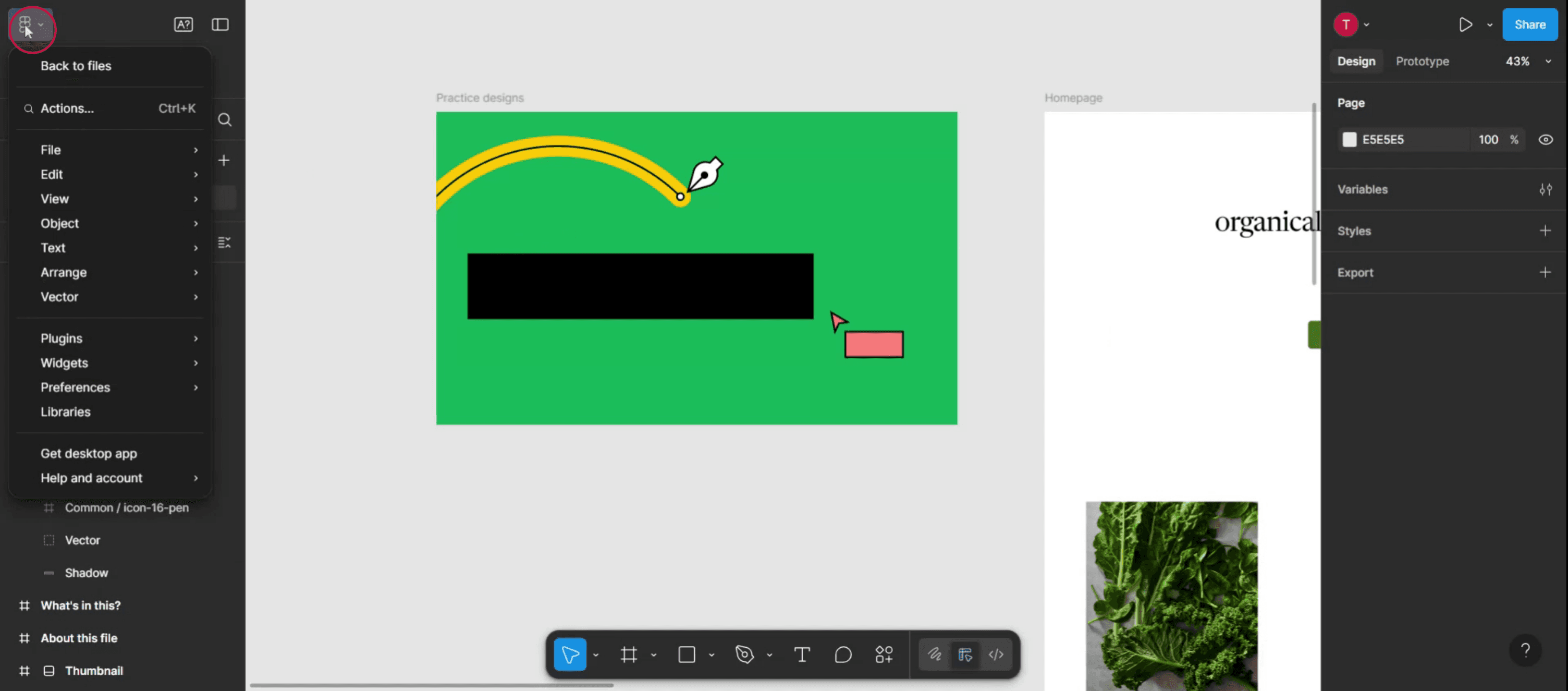
Langkah 1
Klik ikon menu utama di antarmuka Figma.
Langkah 2
Di dalam menu, temukan dan pilih opsi Edit.

Langkah 3
Lanjutkan untuk menemukan opsi "Undo" di menu,

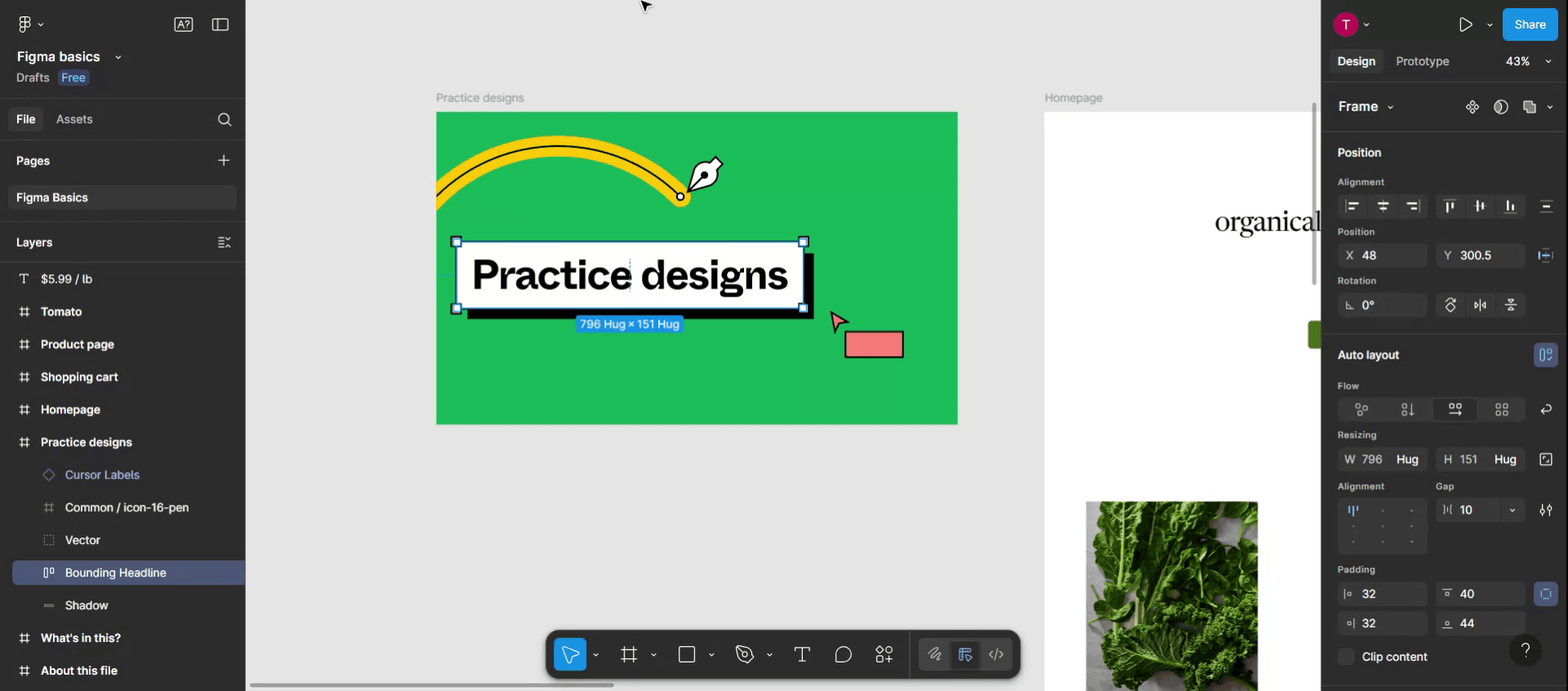
Langkah 4
Akibatnya, teks atau desain yang sebelumnya dihapus akan muncul kembali di template.
Pro Tips untuk Membatalkan Perubahan di Figma
Gunakan Pintasan Keyboard untuk Undo Cepat
Tekan Ctrl + Z (Windows) atau Cmd + Z (Mac) untuk langsung membatalkan tindakan terbaru Anda. Ini adalah cara tercepat untuk mengembalikan perubahan saat mendesain.Ulangi Perubahan Jika Diperlukan
Jika Anda tidak sengaja membatalkan sesuatu, tekan Ctrl + Shift + Z (Windows) atau Cmd + Shift + Z (Mac) untuk mengulang tindakan terakhir yang baru saja dibatalkan.Gunakan Menu Edit
Buka bilah menu bagian atas, klik Edit, lalu pilih Undo dari dropdown. Ini berguna jika Anda lebih suka menggunakan menu dibanding pintasan.Lihat Riwayat Versi
Klik nama file di toolbar bagian atas, lalu pilih Version History → Show Version History. Anda akan melihat timeline perubahan yang dibuat pada file.Pulihkan Versi Sebelumnya
Di panel Riwayat Versi, klik versi dengan stempel waktu untuk melihat pratinjau. Jika perlu, klik Restore this version untuk mengembalikan file ke titik tersebut.
Kesalahan Umum dan Cara Menghindarinya
Undo Tidak Berfungsi dalam Mode Hanya-Lihat
Undo hanya berfungsi jika Anda memiliki akses untuk mengedit file. Jika Anda berada dalam mode hanya-lihat, Anda tidak akan bisa membatalkan apa pun.Membatalkan Perubahan dari Pengguna Lain
Anda hanya bisa membatalkan tindakan Anda sendiri secara real time. Untuk membalikkan edit orang lain, pulihkan versi lebih awal dari Riwayat Versi.Kehilangan Jejak tentang Apa yang Anda Batalkan
Jika Anda tidak yakin perubahan apa yang Anda buat, gunakan Riwayat Versi untuk membandingkan kondisi file dan mengidentifikasi apa yang dihapus atau ditambahkan.Konflik Pintasan Undo
Beberapa ekstensi browser atau sistem operasi mungkin menimpa pintasan bawaan. Jika undo tidak berfungsi, coba gunakan menu Edit.Tidak Ada Kontrol Autosave
Figma menyimpan perubahan secara otomatis terus-menerus. Jika Anda membuat kesalahan dan menutup file, undo mungkin tidak tersedia saat Anda membukanya kembali—gunakan versioning untuk keamanan.
FAQ Umum tentang Membatalkan (Undo) di Figma
Bagaimana cara membatalkan tindakan di Figma?
Tekan Ctrl + Z (Windows) atau Cmd + Z (Mac), atau buka Edit → Undo dari menu atas.Bisakah saya membatalkan perubahan setelah menutup file?
Tidak, setelah Anda menutup dan membuka kembali file, undo real-time akan direset. Gunakan Riwayat Versi untuk kembali ke versi yang lebih awal.Bagaimana cara mengulang (redo) sesuatu yang baru saja saya batalkan?
Tekan Ctrl + Shift + Z (Windows) atau Cmd + Shift + Z (Mac), atau buka Edit → Redo.Apakah ada batas jumlah tindakan yang bisa saya batalkan?
Tidak ada batas yang ditetapkan, tetapi riwayat undo akan direset saat Anda menutup dan membuka kembali file.Bisakah saya membatalkan perubahan yang dibuat oleh orang lain?
Tidak, Anda tidak bisa membatalkan tindakan real-time pengguna lain. Gunakan Riwayat Versi untuk mengembalikan file jika diperlukan.Cara screen record di mac?
Untuk screen record di Mac, Anda bisa menggunakan Trupeer AI. Ini memungkinkan Anda merekam seluruh layar dan menyediakan kemampuan AI seperti menambahkan avatar AI, menambahkan voiceover, menambahkan zoom in dan out dalam video. Dengan fitur terjemahan video AI dari trupeer, Anda dapat menerjemahkan video ke 30+ bahasa.Cara menambahkan avatar AI ke screen recording?
Untuk menambahkan avatar AI ke screen recording, Anda perlu menggunakan alat screen recording AI. Trupeer AI adalah alat screen recording berbasis AI yang membantu Anda membuat video dengan beberapa avatar, sekaligus membantu Anda membuat avatar Anda sendiri untuk video tersebut.Cara screen record di windows?
Untuk screen record di Windows, Anda bisa menggunakan Game Bar bawaan (Windows + G) atau alat AI canggih seperti Trupeer AI untuk fitur yang lebih lanjut, seperti avatar AI, voiceover, terjemahan, dll.Cara menambahkan voiceover ke video?
Untuk menambahkan voiceover ke video, unduh ekstensi chrome trupeer ai. Setelah mendaftar, unggah video Anda dengan suara, pilih voiceover yang diinginkan dari trupeer, lalu ekspor video hasil edit Anda.Bagaimana cara melakukan Zoom pada screen recording?
Untuk melakukan zoom saat screen recording, gunakan efek zoom di Trupeer AI yang memungkinkan Anda melakukan zoom in dan out pada momen-momen tertentu, sehingga meningkatkan dampak visual konten video Anda.
Bacaan yang Disarankan
Technical Documentation Generator
Tutorial Terkait



