
Cara Membuat Superskrip di Google Docs
Perlu mengetik eksponen atau catatan kaki? Pelajari cara menggunakan pemformatan superskrip di Google Docs dengan langkah-langkah mudah, pintasan keyboard, dan tips menu pemformatan.
Panduan ini menyediakan proses terperinci untuk membuat teks menjadi superskrip di Google Docs.
Ikuti langkah-langkah ini untuk mengubah teks menjadi format superskrip dengan mudah menggunakan menu format atau pintasan keyboard.
Untuk membuat teks menjadi superskrip di Google Docs, Anda dapat menggunakan menu format atau pintasan keyboard. Sorot teks yang ingin Anda format, lalu buka Format > Teks > Superskrip atau gunakan pintasan keyboard Ctrl + . (Windows) atau Cmd + . (Mac).
Langkah:
Buka Google Docs: Buka Google Docs dan dokumen yang ingin Anda edit.
Sorot teks: Pilih teks yang ingin Anda ubah menjadi superskrip.
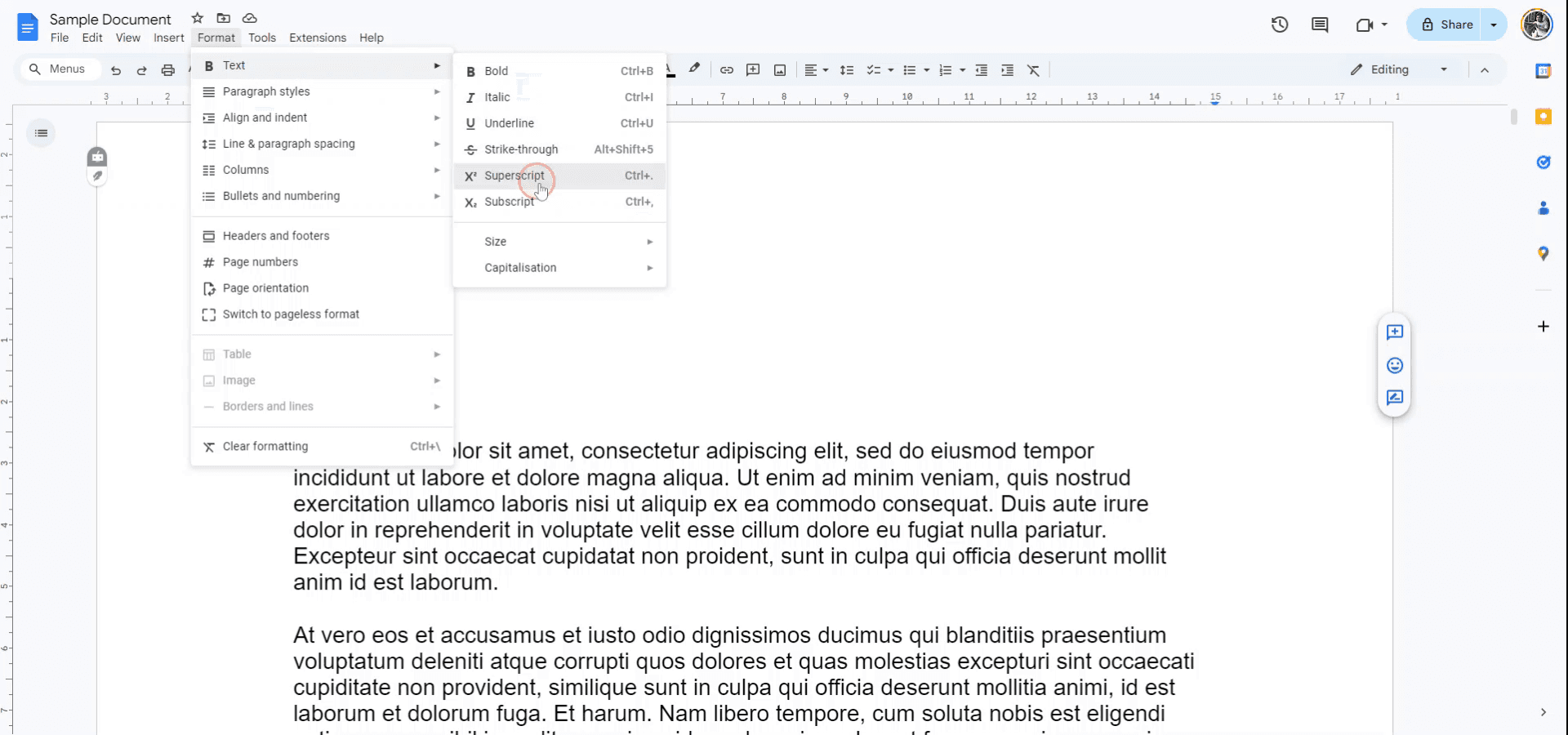
Gunakan menu: Buka Format > Teks > Superskrip.
Gunakan pintasan keyboard: Tekan Ctrl + . (Windows) atau Cmd + . (Mac).
Panduan Langkah demi Langkah: Cara Membuat Superskrip di Google Docs
Langkah 1
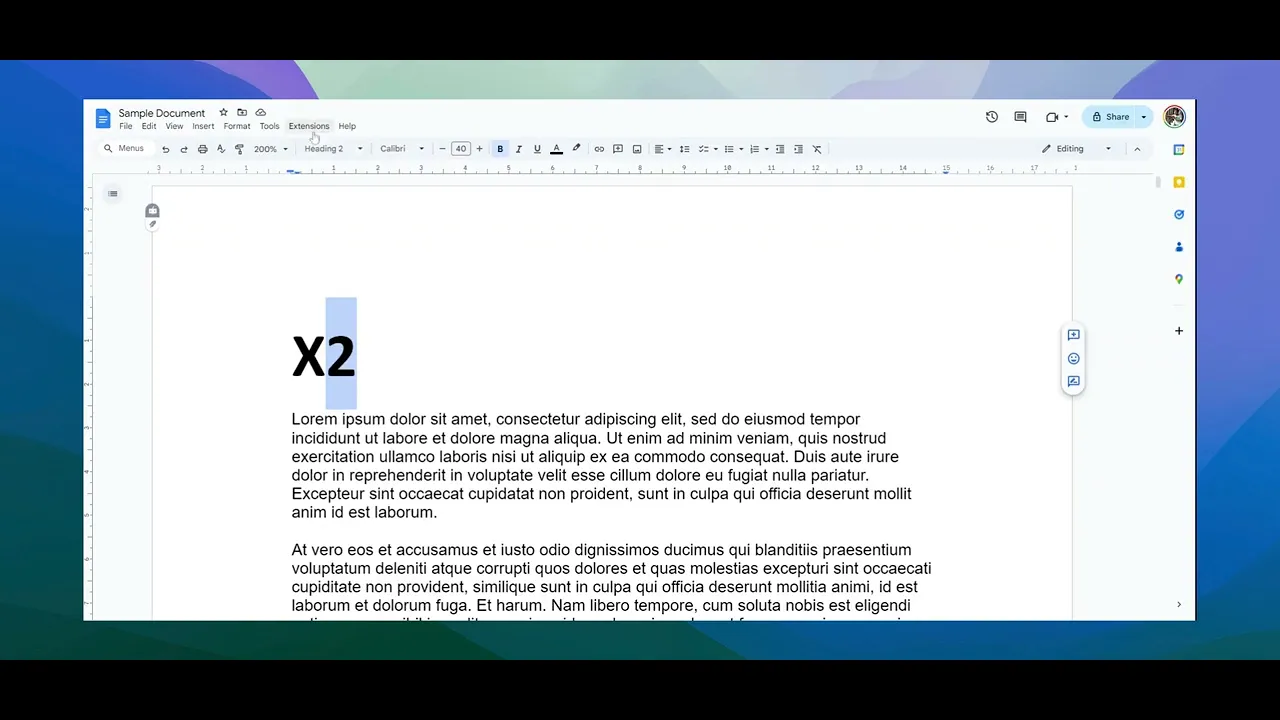
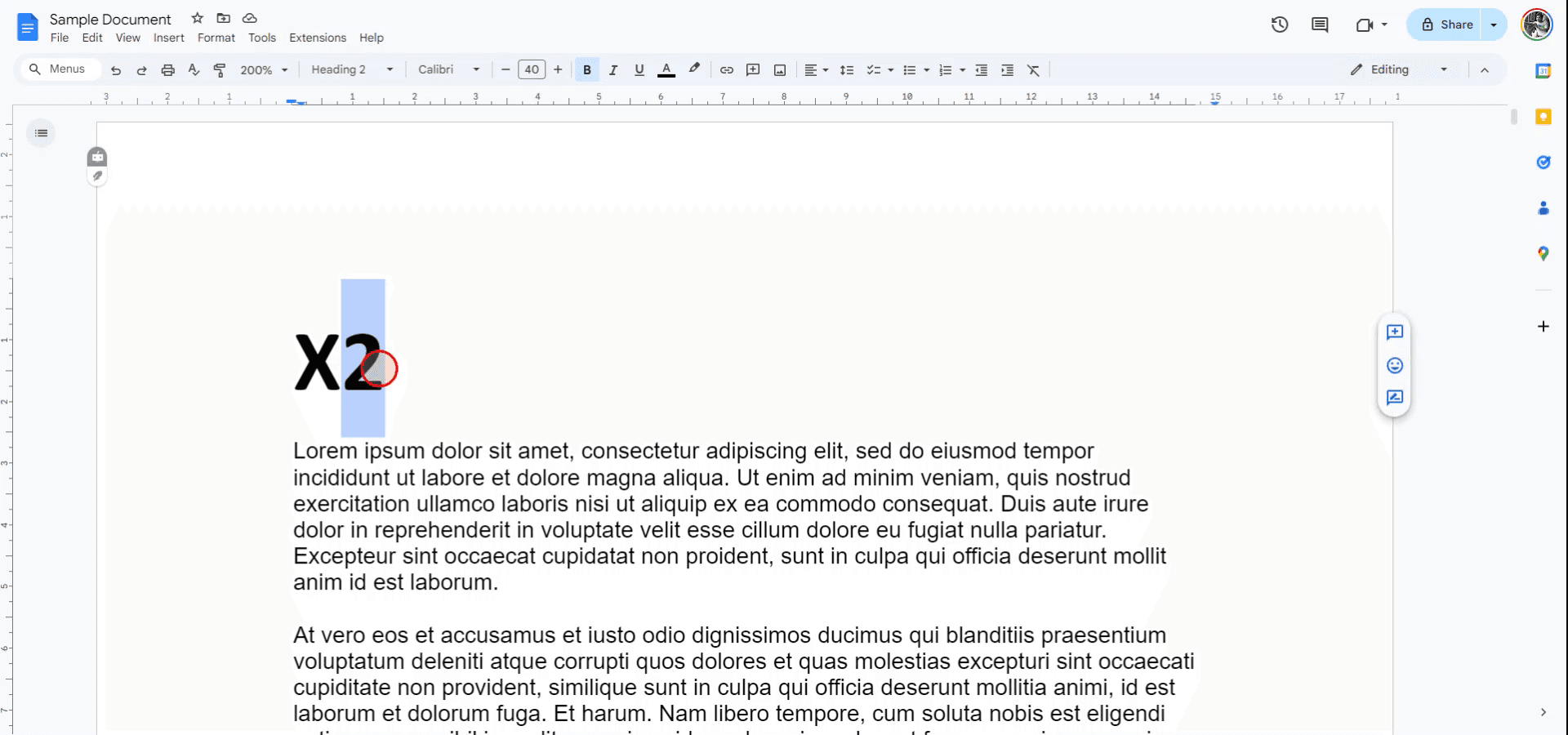
Mulailah dengan membuka file Google Docs dan memilih teks yang ingin Anda jadikan superskrip.
Langkah 2
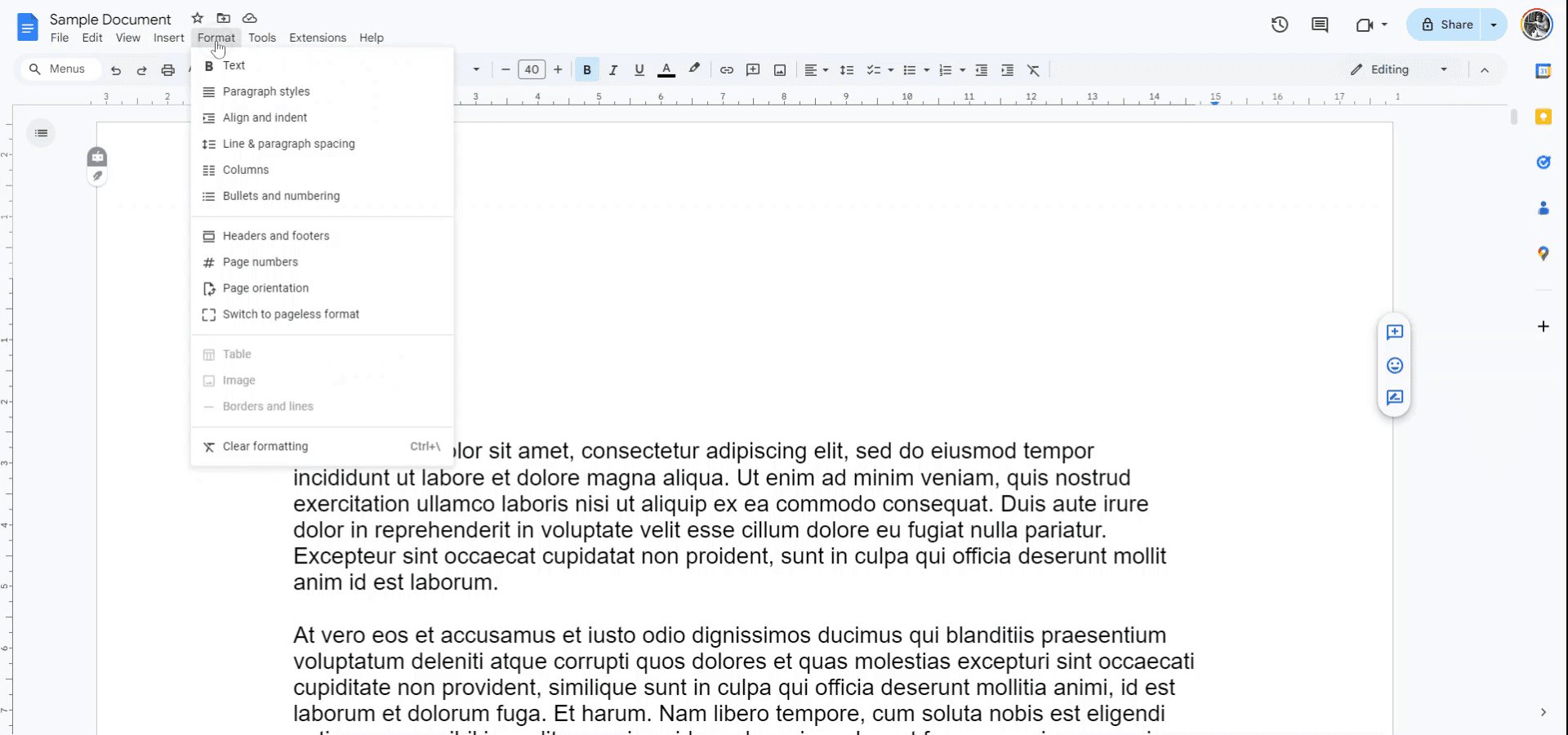
Lanjutkan ke menu "Format" di bilah alat.
Langkah 3
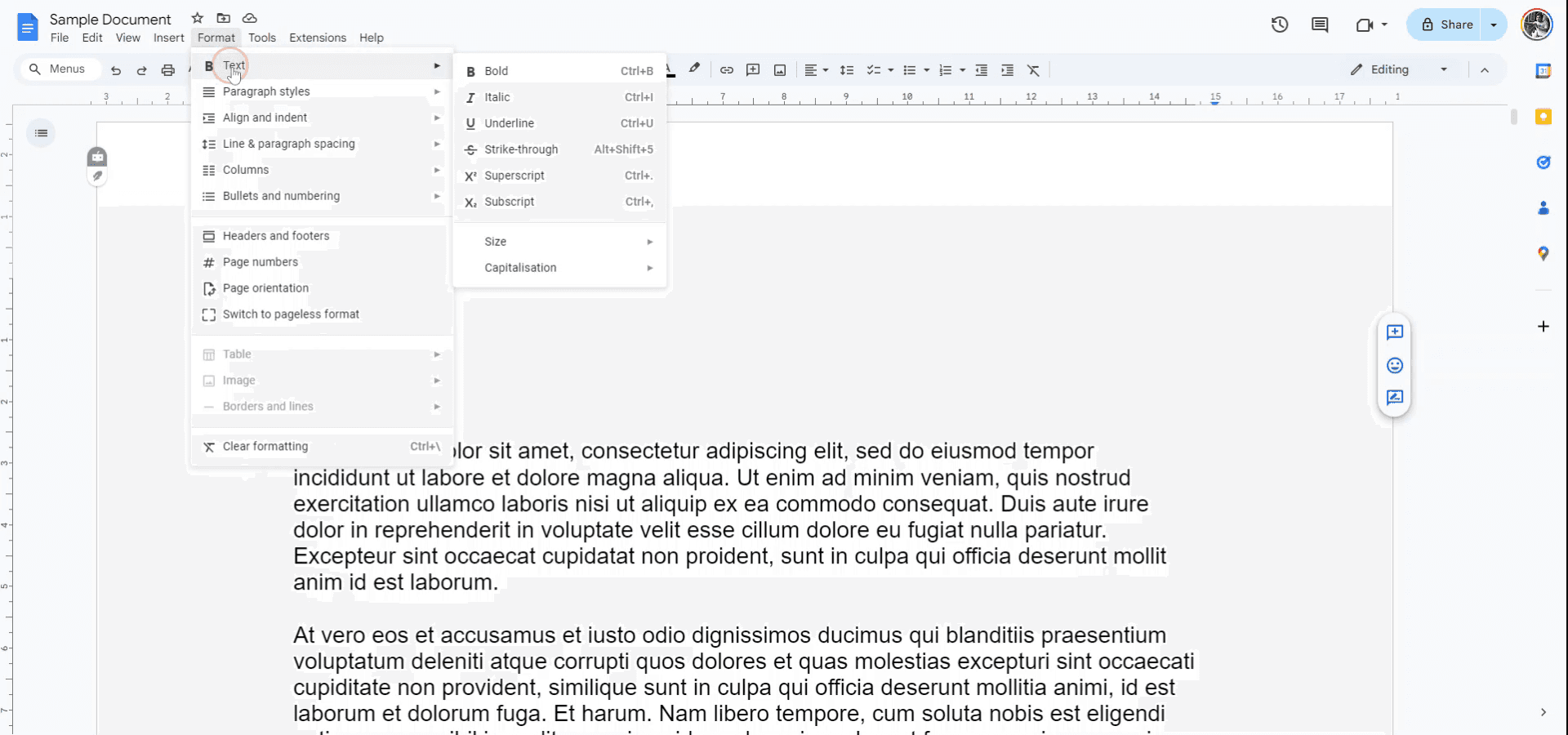
Pada menu tarik-turun di bawah "Teks," pilih opsi "Superskrip".
Langkah 4
Pilih teks yang ingin Anda jadikan superskrip. Tekan "Control" dan "Full Stop" pada keyboard Anda. Teks yang dipilih sekarang akan tampil sebagai superskrip.
Tips pro agar berhasil membuat superskrip di google docs
Gunakan Menu Format: Pilih teks yang ingin Anda jadikan superskrip, lalu buka Format > Teks > Superskrip untuk menerapkan efek superskrip dengan cepat.
Pintasan Keyboard: Gunakan pintasan Ctrl + . (Windows) atau Cmd + . (Mac) untuk langsung membuat teks yang dipilih menjadi superskrip.
Gunakan Superskrip untuk Angka dan Simbol: Superskrip bekerja dengan baik untuk pangkat, simbol matematika, atau catatan kaki—pilih teks yang relevan lalu terapkan opsi superskrip.
Sisipkan Karakter Khusus: Untuk rumus kimia atau simbol lainnya, buka Sisipkan > Karakter khusus, lalu pilih angka atau huruf superskrip dari opsi yang tersedia.
Gabungkan dengan Efek Teks Lain: Anda dapat mengombinasikan superskrip dengan format lain, seperti tebal atau miring, untuk menciptakan gaya yang khas untuk dokumen Anda.
Kesalahan umum dan cara menghindarinya saat membuat superskrip di google docs
Format Hilang Setelah Pengeditan: Superskrip bisa kembali menjadi teks normal jika dokumen diedit atau diformat ulang secara besar-besaran.
Perbaikan: Selalu periksa kembali format superskrip setelah melakukan perubahan untuk memastikan format tersebut tetap diterapkan.Superskrip Tidak Berfungsi untuk Teks yang Kompleks: Terkadang, superskrip mungkin tidak bekerja seperti yang diharapkan untuk kombinasi multi-karakter seperti persamaan yang kompleks.
Perbaikan: Terapkan superskrip secara manual ke setiap bagian teks atau gunakan opsi Sisipkan > Karakter khusus untuk simbol atau angka tertentu.Pintasan Keyboard Tidak Berfungsi: Pintasan keyboard mungkin tidak berfungsi jika Anda menggunakan perangkat tertentu atau berada di beberapa kolom teks.
Perbaikan: Gunakan opsi menu Format > Teks > Superskrip jika pintasan keyboard tidak berfungsi.Superskrip Tidak Konsisten di Berbagai Bagian: Format superskrip bisa terlihat tidak konsisten jika tidak diterapkan dengan metode yang sama di seluruh dokumen.
Perbaikan: Terapkan format superskrip secara konsisten menggunakan menu Format > Teks agar seragam.Masalah saat Mencetak Teks Superskrip: Teks superskrip mungkin terlihat lebih kecil atau tidak sejajar saat dicetak.
Perbaikan: Pastikan pengaturan cetak Anda disesuaikan dengan benar untuk menghindari masalah format saat mencetak dokumen dengan teks superskrip.
FAQ Umum untuk superskrip di google docs
Bagaimana cara menerapkan superskrip di Google Docs?
Pilih teks yang ingin Anda superskrip, lalu buka Format > Teks > Superskrip atau gunakan pintasan keyboard Ctrl + . (Windows) atau Cmd + . (Mac).Bisakah saya mensuperskrip beberapa karakter di Google Docs?
Ya, Anda bisa mensuperskrip beberapa karakter dengan memilihnya lalu menerapkan format superskrip.Apakah ada pintasan keyboard untuk superskrip di Google Docs?
Ya, gunakan Ctrl + . (Windows) atau Cmd + . (Mac) untuk mensuperskrip teks yang dipilih.Bagaimana cara mensuperskrip simbol atau angka?
Gunakan Sisipkan > Karakter khusus, dan Anda dapat memilih angka atau simbol superskrip untuk persamaan matematika, rumus kimia, dll.Bisakah saya menggabungkan superskrip dengan gaya pemformatan lain seperti tebal atau miring?
Ya, Anda bisa menerapkan superskrip bersama gaya pemformatan lain seperti tebal, miring, atau garis bawah untuk tampilan yang disesuaikan.Bagaimana cara merekam layar di mac?
Untuk merekam layar di Mac, Anda dapat menggunakan Trupeer AI. Ini memungkinkan Anda menangkap seluruh layar dan menyediakan kemampuan AI seperti menambahkan avatar AI, menambahkan voiceover, menambahkan zoom in dan out dalam video. Dengan fitur terjemahan video AI dari trupeer, Anda dapat menerjemahkan video ke 30+ bahasa.Bagaimana cara menambahkan avatar AI ke rekaman layar?
Untuk menambahkan avatar AI ke rekaman layar, Anda perlu menggunakan alat perekam layar AI. Trupeer AI adalah alat perekam layar berbasis AI yang membantu Anda membuat video dengan beberapa avatar, sekaligus membantu Anda membuat avatar Anda sendiri untuk video tersebut.Bagaimana cara merekam layar di windows?
Untuk merekam layar di Windows, Anda dapat menggunakan Game Bar bawaan (Windows + G) atau alat AI tingkat lanjut seperti Trupeer AI untuk fitur yang lebih canggih, seperti avatar AI, voiceover, terjemahan, dll.Bagaimana cara menambahkan voiceover ke video?
Untuk menambahkan voiceover ke video, unduh ekstensi chrome trupeer ai. Setelah mendaftar, unggah video Anda dengan suara, pilih voiceover yang diinginkan dari trupeer, lalu ekspor video hasil edit Anda.Bagaimana cara melakukan Zoom pada rekaman layar?
Untuk melakukan zoom saat merekam layar, gunakan efek zoom di Trupeer AI yang memungkinkan Anda melakukan zoom in dan out pada momen-momen tertentu, sehingga meningkatkan dampak visual dari konten video Anda
Orang juga bertanya
Technical Documentation Generator
Cara Menambahkan Menu Drop-Down di Google Docs
Cara Menambahkan Subjudul di Google Docs
Cara Mengetik Simbol TM (™) di Google Docs
Tutorial Terkait



