
Cara Meregangkan Teks di Canva
Ingin meregangkan atau mengubah ukuran teks di Canva? Tutorial cepat ini menunjukkan cara memanjangkan teks secara horizontal atau vertikal untuk membuat tipografi yang stylish dalam hitungan detik.
This guide provides a step-by-step process for enlarging or extending fonts in Canva.
Follow the instructions below to effectively modify font sizes using Canva's intuitive tools.
Want to stretch or warp your text in Canva? There are a couple of easy ways to do it, either by resizing the text box manually or using Canva’s Type Craft app for more creative effects like bending or twisting.
Here’s how both methods work:
Method 1: Stretching Text with Resize Handles
Click on Your Text
Select the text box you want to stretch.Use the Resize Handles
You’ll see small white pill-shaped handles around the edges of the text box.
Drag them horizontally or vertically to stretch the text in the direction you want.Watch How Text Behaves
If you shrink the box too much, the text might wrap onto a new line or overflow out of the box. You can adjust it until it looks just right.
Method 2: Warping Text with TypeCraft
Open the TypeCraft App
On the left side of Canva, click on Apps and search for “TypeCraft.”Type and Style Your Text
Once inside TypeCraft, enter your text and choose from options to bend, twist, warp, or stretch it however you like.Add It to Your Design
When you're happy with how it looks, click Add element to design to bring it into your Canva project. You can move or resize it just like any other element.
Step-by-Step Guide: How to Stretch Text in Canva
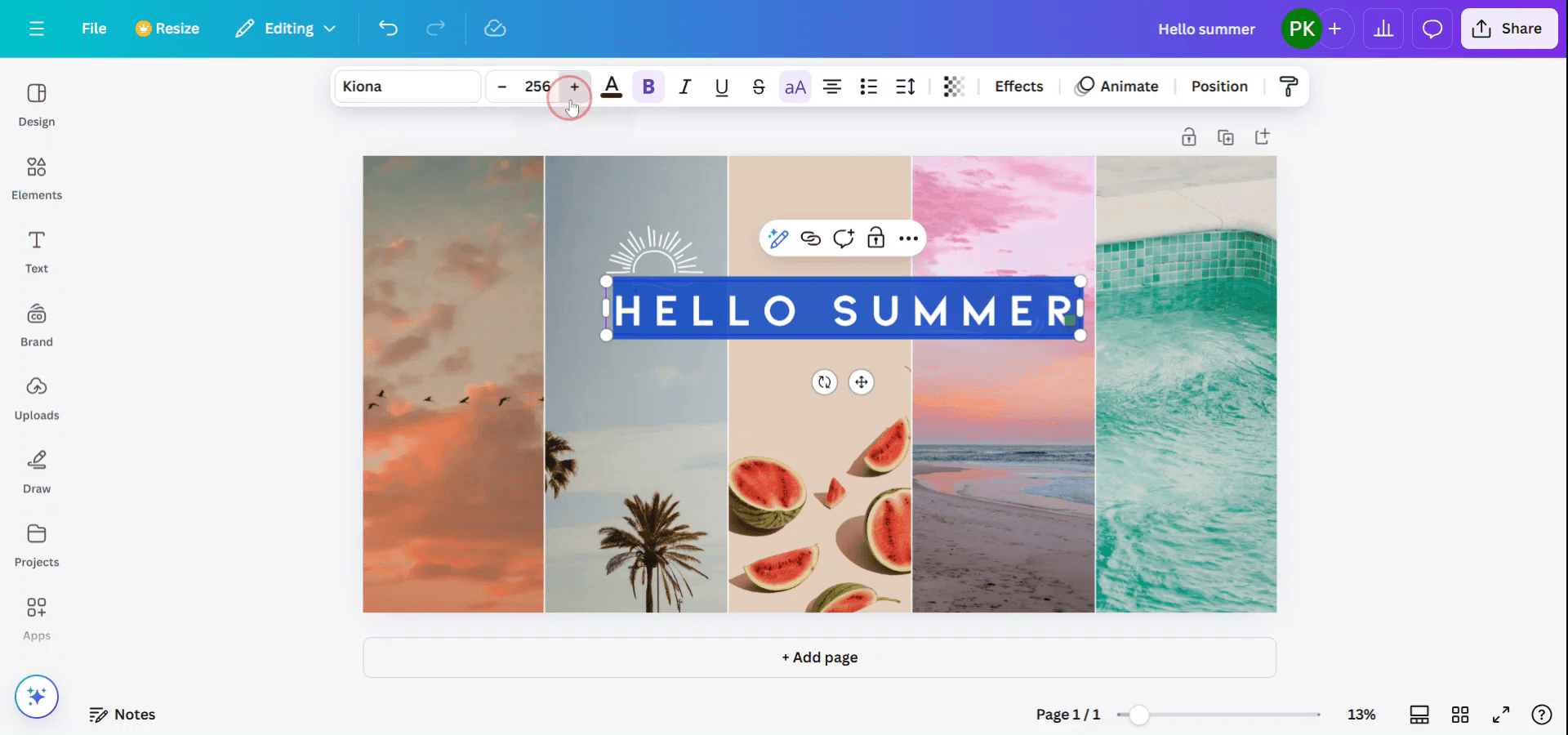
Step 1
To begin stretching a font in Canva, first select the font you wish to enlarge or extend. Upon selection, a toolbar will appear. Use this toolbar to click and increase the font size.
Step 2
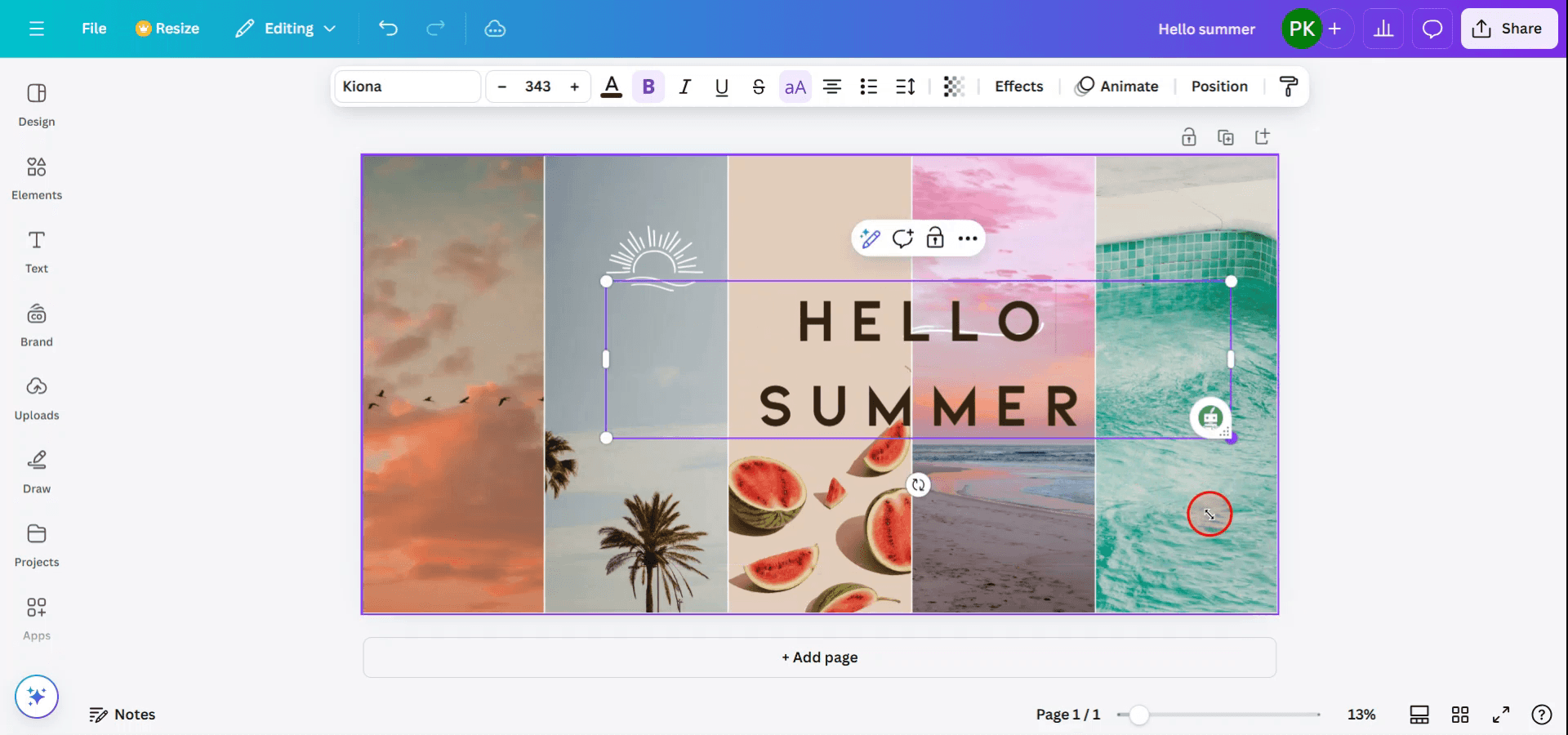
Alternatively, you can select the text box directly and click on the resize button. This button provides another method to adjust the size of your text.
Tips pro untuk meregang teks di Canva
Pilih Teks Anda:
Klik kotak teks yang berisi font yang ingin Anda regangkan.Buka Panel "Spacing":
Setelah memilih teks, buka toolbar bagian atas lalu klik tombol “Spacing”. Ini akan membuka opsi jarak antar huruf dan jarak antar baris.Atur Jarak Antar Huruf:
Di panel "Spacing", tingkatkan jarak antar huruf untuk meregangkan font secara horizontal. Geser slider ke kanan untuk menambah ruang di antara huruf dan membuat teks tampak lebih teregang.Gunakan Opsi Ubah Ukuran:
Sebagai alternatif, Anda dapat mengklik dan menyeret tepi kotak teks untuk meregangkan seluruh teks secara horizontal, tetapi ini dapat mengubah bentuk font tergantung jenis hurufnya.Haluskan Peregangan:
Anda bisa bereksperimen dengan jarak antar huruf dan pengubahan ukuran untuk mendapatkan efek yang diinginkan. Perhatikan bagaimana font tetap mempertahankan keterbacaan saat diregangkan.
Kesalahan umum dan cara menghindarinya untuk meregang teks di Canva
Distorsi Font:
Meregangkan font terlalu banyak dapat membuatnya sulit dibaca atau terlihat terdistorsi. Cobalah gunakan peregangan yang halus dan hindari penyesuaian yang ekstrem.Berlebihan pada Spasi:
Menambahkan jarak antar huruf terlalu banyak dapat membuat teks terlihat terpisah-pisah. Sesuaikan secara bertahap kecil hingga Anda menemukan peregangan yang natural dan cocok dengan desain Anda.Peregangan Mengurangi Keterbacaan:
Beberapa font menjadi kurang terbaca saat diregangkan terlalu banyak. Uji teks dengan melihatnya dari jarak jauh untuk memastikan tetap terbaca.Peregangan yang Tidak Konsisten di Seluruh Teks:
Jika Anda meregangkan beberapa baris teks, pastikan menyesuaikan setiap baris secara konsisten agar tampilannya tetap serasi.Tidak Semua Font Bisa Diregangkan:
Tidak semua font cocok untuk peregangan. Gunakan font sans-serif sederhana atau font modern untuk hasil yang lebih baik saat meregangkan.
FAQ Umum untuk meregangkan teks di Canva
Bisakah saya meregangkan font apa pun di Canva?
Anda dapat meregangkan sebagian besar font di Canva dengan menyesuaikan jarak antar huruf atau mengubah ukuran kotak teks, tetapi beberapa font mungkin tidak bisa diregangkan dengan baik tanpa menyebabkan distorsi.Bagaimana cara membuat teks terlihat lebih memanjang?
Gunakan panel "Spacing" untuk menyesuaikan jarak antar huruf atau gunakan handel pengubah ukuran untuk meregangkan teks secara horizontal.Bisakah saya meregangkan teks secara vertikal di Canva?
Meski Anda bisa meregangkan kotak teks secara vertikal, Canva tidak menawarkan opsi langsung untuk meregangkan teks secara vertikal tanpa menyebabkannya terdistorsi. Anda perlu mengubah ukuran kotak teks dan menyesuaikannya.Apakah meregangkan font memengaruhi kualitas desain?
Meregangkan dapat memengaruhi tampilan secara keseluruhan, terutama jika dilakukan berlebihan. Coba berbagai tingkat peregangan untuk menjaga desain tetap profesional dan seimbang secara visual.Apakah fitur meregangkan font gratis di Canva?
Ya, meregangkan font menggunakan jarak antar huruf dan mengubah ukuran tersedia di versi gratis Canva.Cara merekam layar di mac?
Untuk merekam layar di Mac, Anda dapat menggunakan Trupeer AI. Ini memungkinkan Anda menangkap seluruh layar dan menyediakan kemampuan AI seperti menambahkan avatar AI, menambahkan voiceover, menambahkan zoom in dan out di video. Dengan fitur terjemahan video AI dari trupeer, Anda dapat menerjemahkan video ke 30+ bahasa.Cara menambahkan avatar AI ke rekaman layar?
Untuk menambahkan avatar AI ke rekaman layar, Anda perlu menggunakan alat perekaman layar AI. Trupeer AI adalah alat perekaman layar berbasis AI yang membantu Anda membuat video dengan beberapa avatar, sekaligus membantu Anda membuat avatar Anda sendiri untuk video tersebut.Cara merekam layar di windows?
Untuk merekam layar di Windows, Anda dapat menggunakan Game Bar bawaan (Windows + G) atau alat AI canggih seperti Trupeer AI untuk fitur yang lebih lanjut, seperti avatar AI, voiceover, terjemahan, dll.Cara menambahkan voiceover ke video?
Untuk menambahkan voiceover ke video, unduh ekstensi chrome trupeer ai. Setelah mendaftar, unggah video Anda dengan suara, pilih voiceover yang diinginkan dari trupeer, lalu ekspor video hasil edit Anda.Bagaimana cara melakukan Zoom pada rekaman layar?
Untuk melakukan zoom saat merekam layar, gunakan efek zoom di Trupeer AI yang memungkinkan Anda melakukan zoom in dan out pada momen-momen tertentu, sehingga meningkatkan dampak visual konten video Anda.
Bacaan yang Disarankan
Technical Documentation Generator
Cara menyematkan kode html di Canva
Cara mengubah gambar menjadi halaman mewarnai di Canva
Cara mencetak dua sisi di Canva
Tutorial Terkait



