
Cara Mengecek Ejaan di Canva – Perbaiki Typo dengan Cepat
Bingung cara menjalankan pemeriksaan ejaan di Canva? Berikut cara menemukan kesalahan ejaan menggunakan alat browser bawaan atau solusi cerdas.
Dokumen ini menyediakan panduan terperinci untuk memeriksa dan memperbaiki ejaan pada proyek Canva.
Ikuti langkah-langkah sederhana ini untuk memastikan teks Anda rapi dan bebas dari kesalahan.
1. Di Canva Docs (menggunakan Magic Write):
Buka Canva Doc Anda.
Sorot teks yang ingin Anda periksa.
Klik tombol “Magic Write” di toolbar mengambang.
Pilih “Fix spelling”.
Canva akan menyarankan perbaikan. Klik “Replace” untuk menerapkan perbaikan.
2. Di Canva Designs:
Saat ini Canva belum mendukung spell check real-time pada file desain.
Untuk menemukan typo:
Salin teks Anda ke Canva Doc atau alat eksternal seperti Grammarly atau Google Docs.
Lakukan perbaikan di sana, lalu tempelkan kembali teks tersebut ke desain Anda.
Panduan Langkah demi Langkah: Cara Spell Check di Canva
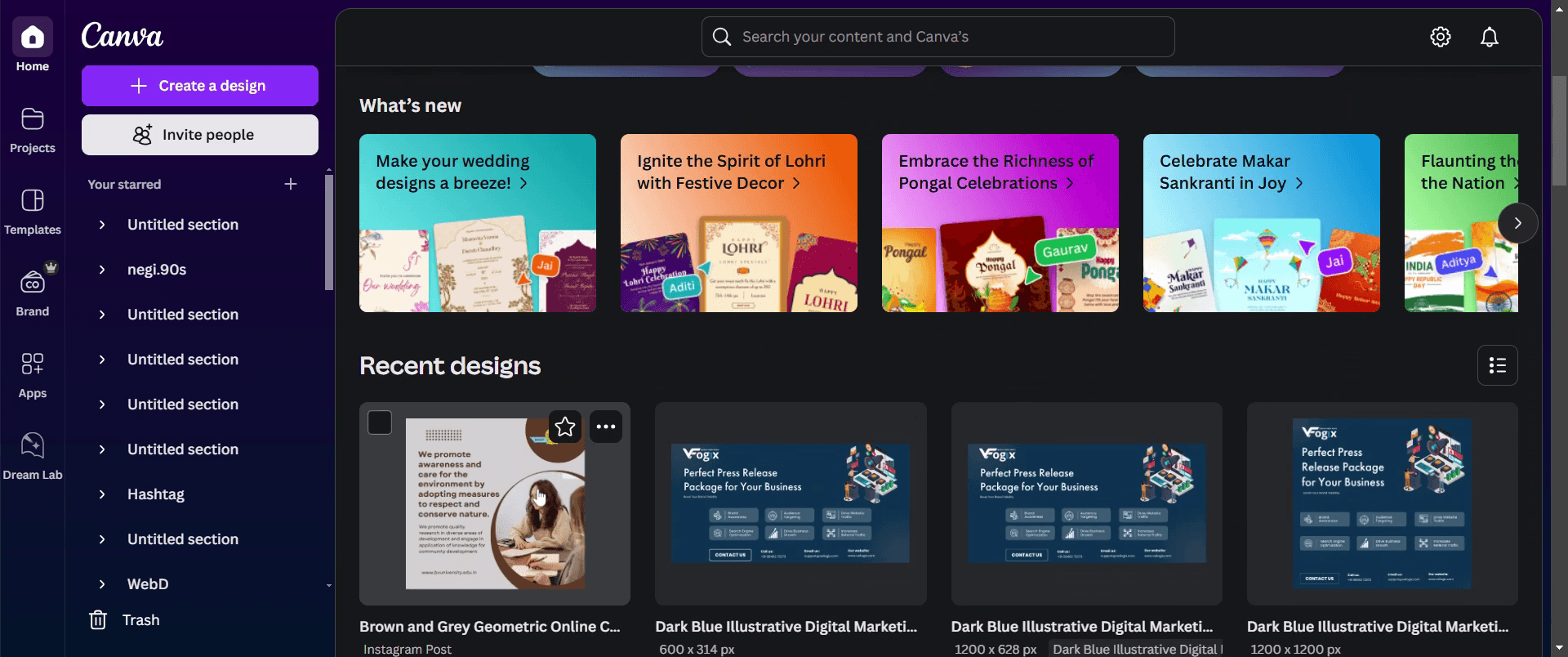
Langkah 1
Pilih proyek yang sudah ada dan ingin Anda periksa untuk menemukan kesalahan ejaan. Klik proyek tersebut untuk membukanya.
Langkah 2
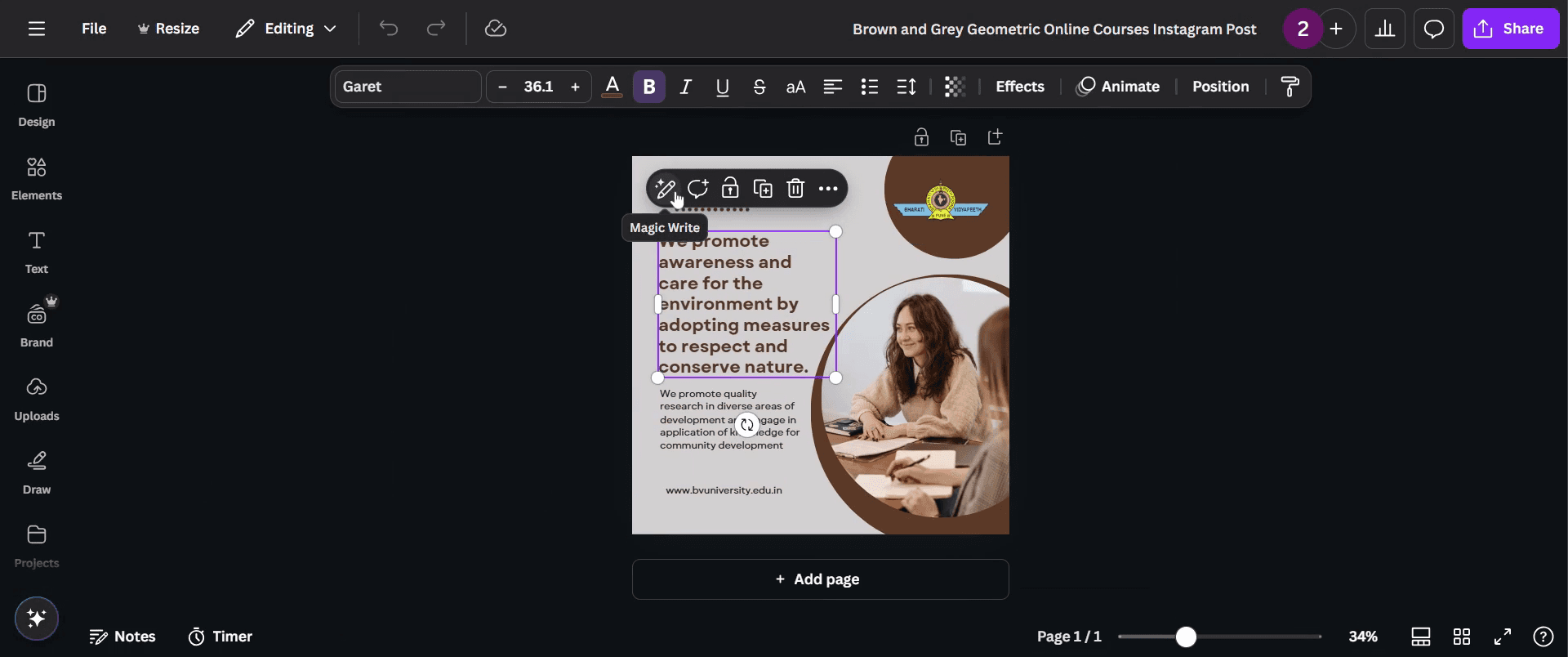
Di dalam proyek, klik paragraf yang ingin Anda periksa.

Langkah 3
Opsi kanan yang ajaib akan muncul, klik opsi tersebut.
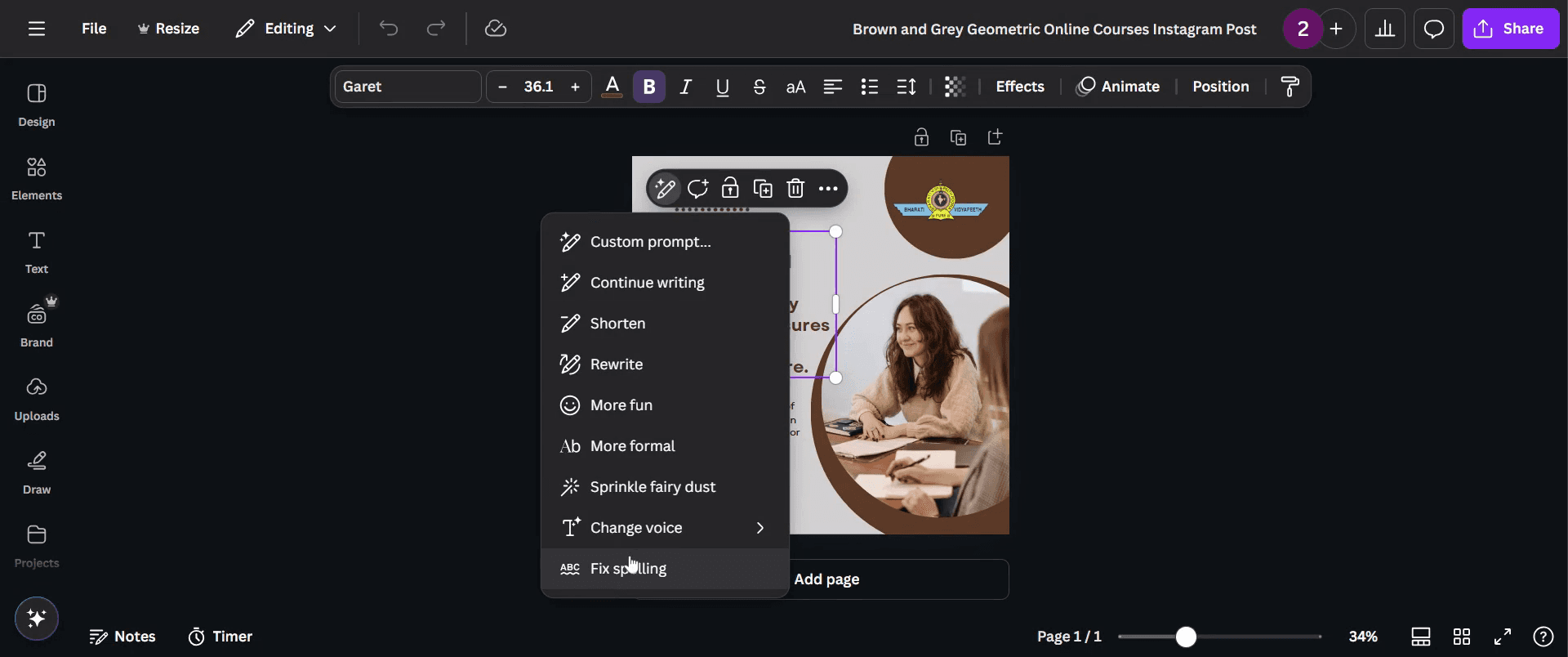
Langkah 4
Selanjutnya, pilih opsi “Fix Spelling”.
Langkah 5
Dibutuhkan waktu sejenak untuk menghasilkan format yang benar. Setelah itu, Anda dapat mengganti kesalahan dengan mengklik opsi “Replace”.
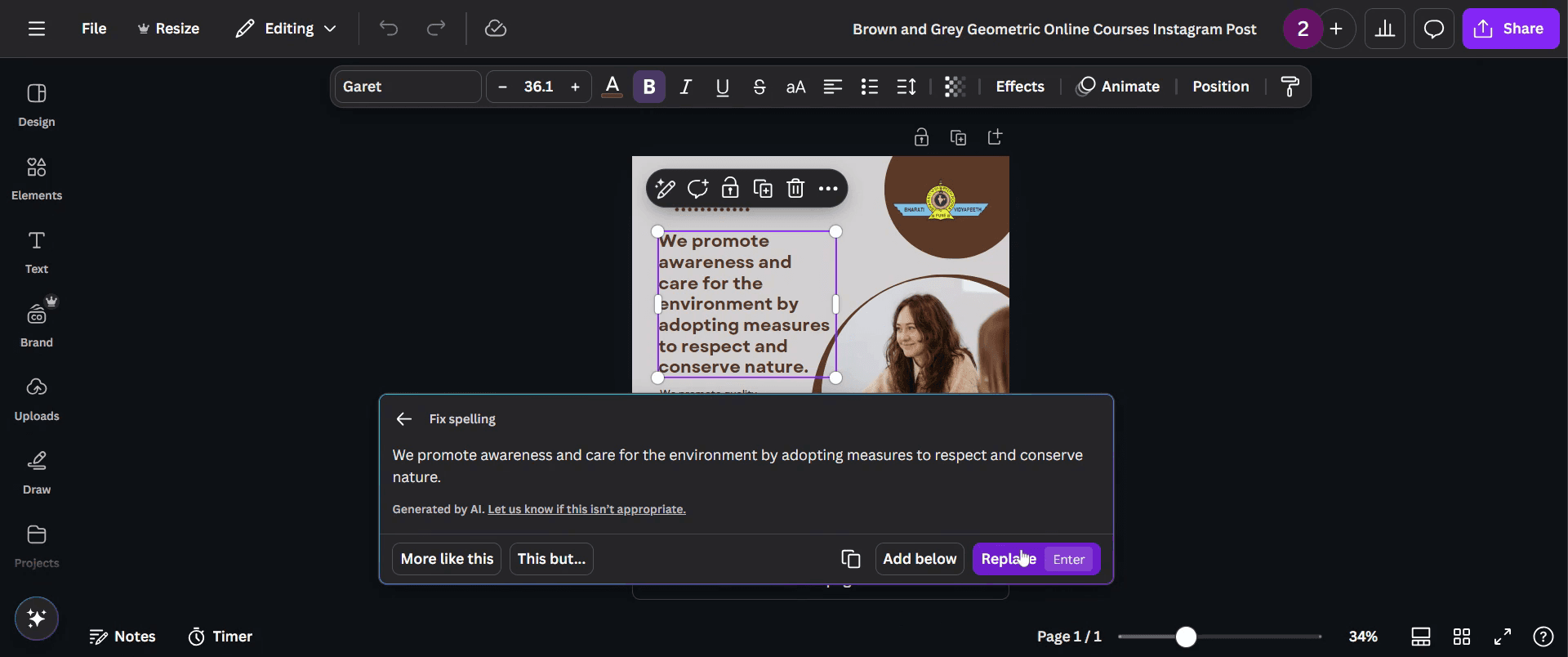
Langkah 6
Setelah semuanya beres, Anda siap untuk membagikan proyek Anda. Cukup klik opsi “Share”, dan Anda sudah siap!
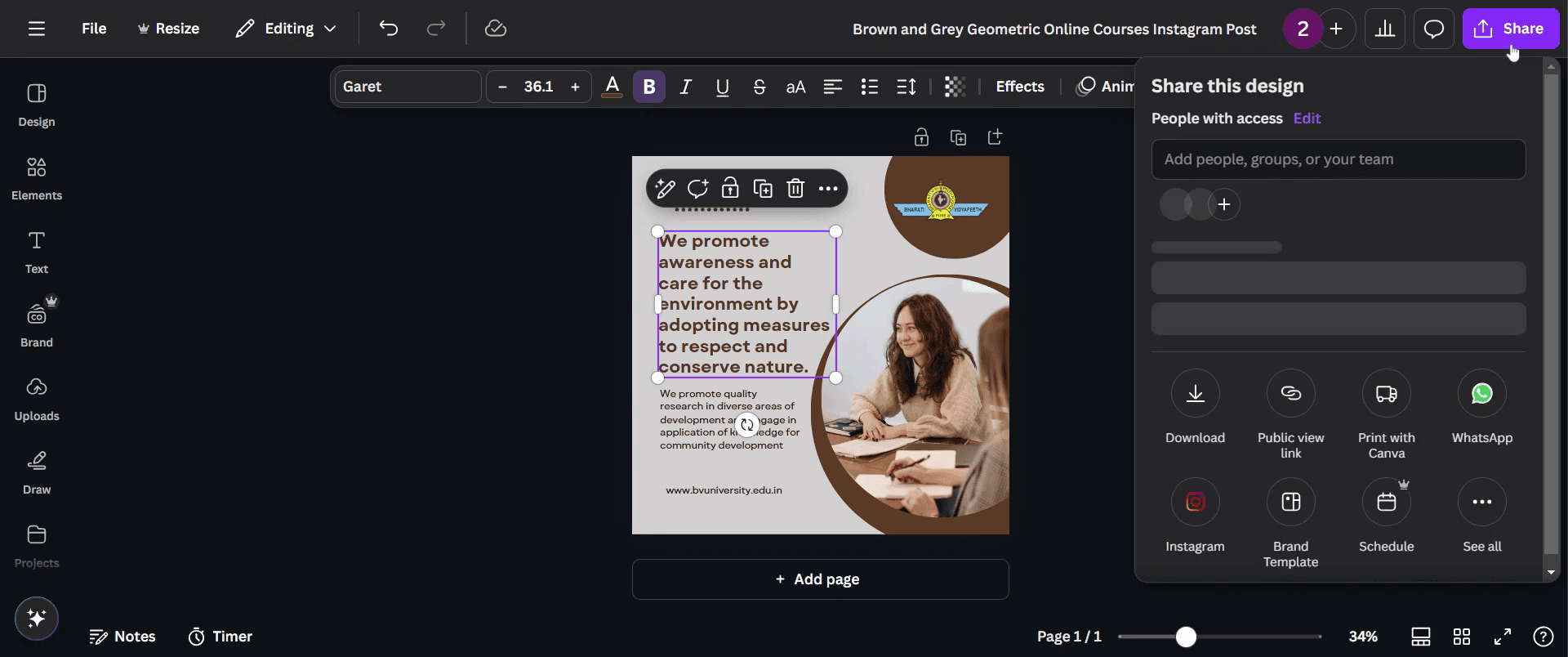
Pro-tips untuk spell-checking di Canva
Gunakan fitur spell check bawaan di browser web Anda saat mengedit teks di Canva. Sebagian besar browser modern akan menyorot kesalahan ejaan secara otomatis.
Salin dan tempel teks Anda ke alat spell-checking eksternal seperti Grammarly atau Google Docs, lalu pindahkan kembali ke Canva.
Aktifkan ekstensi browser seperti Grammarly atau Microsoft Editor untuk spell-checking real-time di dalam Canva.
Kesalahan umum & cara menghindarinya saat spell-checking di Canva
Jangan hanya mengandalkan Canva, karena Canva tidak memiliki spell checker bawaan; selalu gunakan alat eksternal untuk meninjau teks Anda.
Abaikan pengaturan spell-checking browser, pastikan fungsi spell-checking browser Anda diaktifkan untuk deteksi kesalahan otomatis.
Jangan hanya mengandalkan proofreading otomatis; bahkan dengan alat spell-checking, tinjau teks Anda dengan saksama untuk menemukan kesalahan kontekstual.
FAQ Umum untuk pemeriksaan ejaan di Canva
Apakah Canva memiliki pemeriksa ejaan bawaan?
Saat ini, Canva belum menawarkan fitur pemeriksaan ejaan bawaan. Anda perlu menggunakan pemeriksa ejaan di browser atau alat eksternal.Bagaimana cara mengaktifkan pemeriksaan ejaan saat bekerja di Canva?
Pastikan pemeriksa ejaan di web browser Anda aktif, atau gunakan ekstensi browser seperti Grammarly untuk koreksi otomatis.Bisakah saya memeriksa ejaan setelah menyelesaikan desain?
Ya, Anda bisa menyalin teks ke alat pemeriksaan ejaan seperti Google Docs atau Microsoft Word, perbaiki kesalahan, lalu tempelkan kembali ke Canva.Mengapa pemeriksa ejaan browser saya tidak berfungsi di Canva?
Periksa apakah fitur pemeriksa ejaan di browser Anda diaktifkan di pengaturan, dan pastikan Anda menggunakan versi browser yang terbaru.Bisakah saya menggunakan Grammarly di Canva?
Ya, jika Anda menginstal ekstensi browser Grammarly, ekstensi tersebut akan menggarisbawahi kesalahan ejaan dan tata bahasa saat Anda mengedit teks di Canva.Apa cara terbaik untuk menghindari kesalahan ejaan di Canva?
Selalu periksa ulang teks Anda sebelum menyelesaikan desain, dan gunakan alat pemeriksaan ejaan eksternal untuk memastikan akurasi.Bagaimana cara merekam layar di mac?
Untuk merekam layar di Mac, Anda dapat menggunakan Trupeer AI. Ini memungkinkan Anda menangkap seluruh layar dan menyediakan kemampuan AI seperti menambahkan avatar AI, menambahkan voiceover, menambahkan zoom in dan out di video. Dengan fitur terjemahan video AI dari trupeer, Anda dapat menerjemahkan video ke 30+ bahasa.Bagaimana cara menambahkan avatar AI ke rekaman layar?
Untuk menambahkan avatar AI ke rekaman layar, Anda perlu menggunakan alat perekaman layar AI. Trupeer AI adalah alat perekaman layar berbasis AI yang membantu Anda membuat video dengan beberapa avatar, sekaligus membantu Anda membuat avatar Anda sendiri untuk video tersebut.Bagaimana cara merekam layar di windows?
Untuk merekam layar di Windows, Anda dapat menggunakan Game Bar bawaan (Windows + G) atau alat AI canggih seperti Trupeer AI untuk fitur yang lebih lanjut, seperti avatar AI, voiceover, terjemahan, dll.Bagaimana cara menambahkan voiceover ke video?
Untuk menambahkan voiceover ke video, unduh ekstensi chrome trupeer ai. Setelah mendaftar, unggah video Anda dengan suara, pilih voiceover yang diinginkan dari trupeer, lalu ekspor video Anda yang sudah diedit.Bagaimana cara melakukan Zoom pada rekaman layar?
Untuk melakukan zoom saat merekam layar, gunakan efek zoom di Trupeer AI yang memungkinkan Anda melakukan zoom in dan out pada momen-momen tertentu, sehingga meningkatkan dampak visual dari konten video Anda.
Bacaan yang Disarankan
Technical Documentation Generator
Cara Membuat Pola dari Teks di Canva
Tutorial Terkait


