
Cara Masuk ke Zap2it
Ingin mengakses akun daftar acara TV Zap2it Anda? Meskipun situs Zap2it telah ditutup, pelajari cara masuk menggunakan kredensial yang sudah Anda miliki di portal milik Gracenote.
Buka halaman daftar acara TV Gracenote: https://tvlistings.gracenote.com/grid-affiliates.html
Gunakan kredensial Zap2it Anda untuk mengakses daftar acara: Karena situs Zap2it yang asli sudah tidak ada, Anda mungkin bisa menggunakan nama pengguna dan kata sandi lama untuk mengakses data yang disediakan oleh Gracenote.
Panduan Langkah demi Langkah: Cara Masuk ke Zap2it
Langkah 1
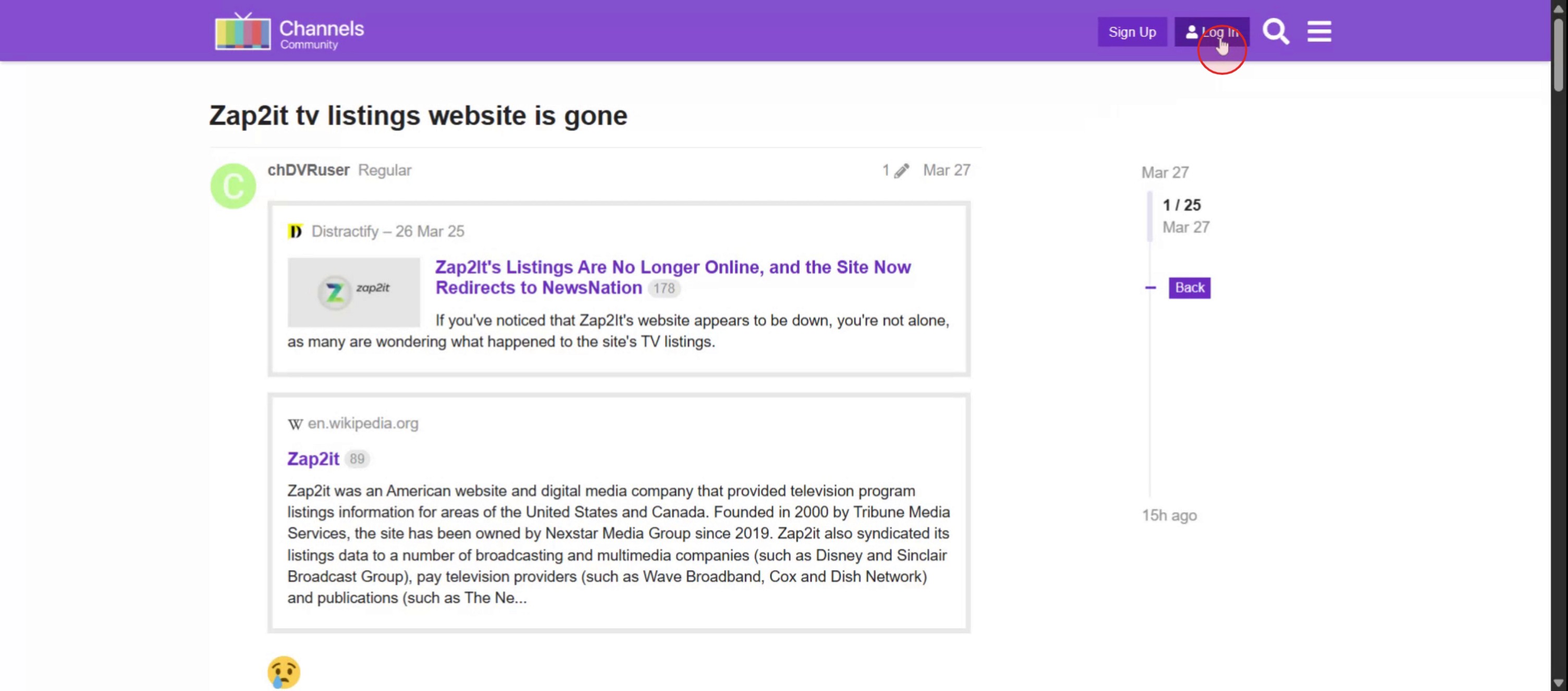
Mulailah dengan membuka beranda tempat Anda akan menemukan tombol login.
Langkah 2
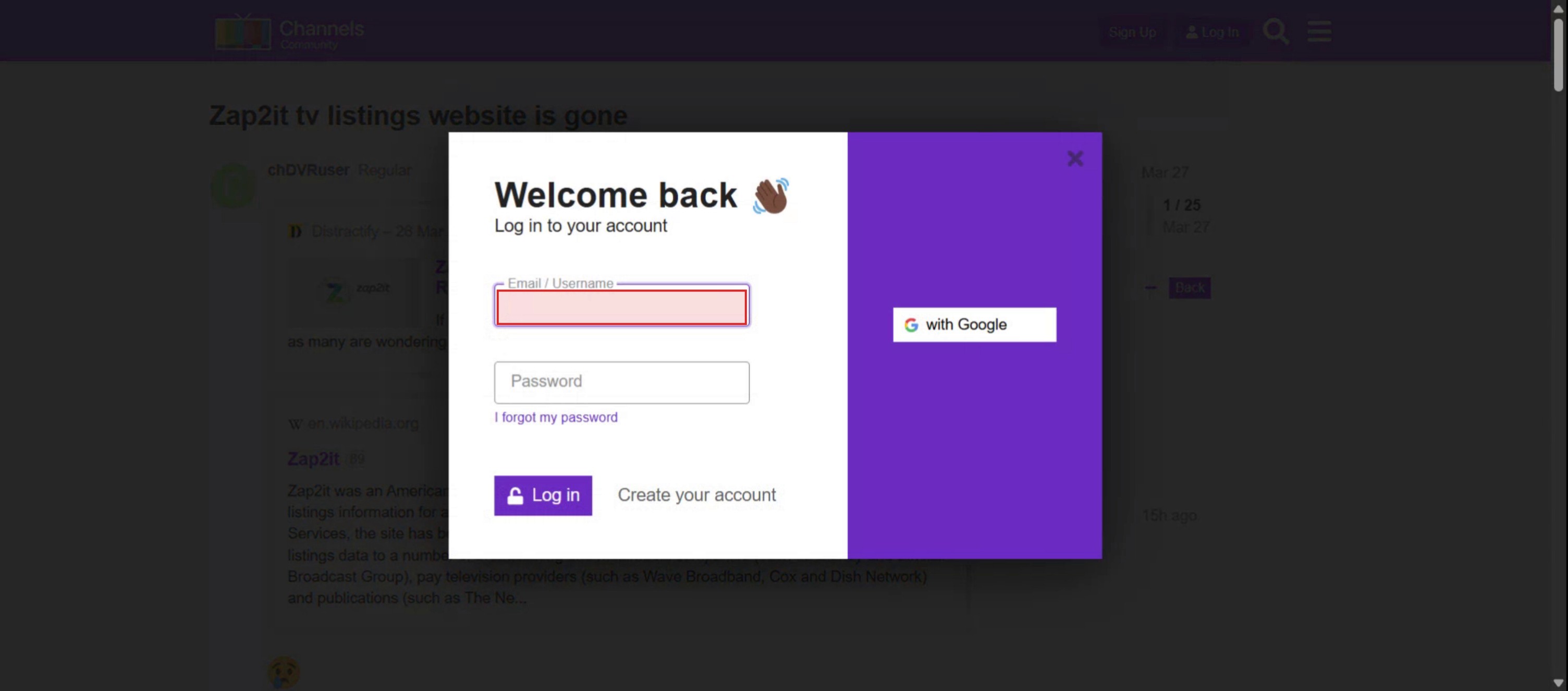
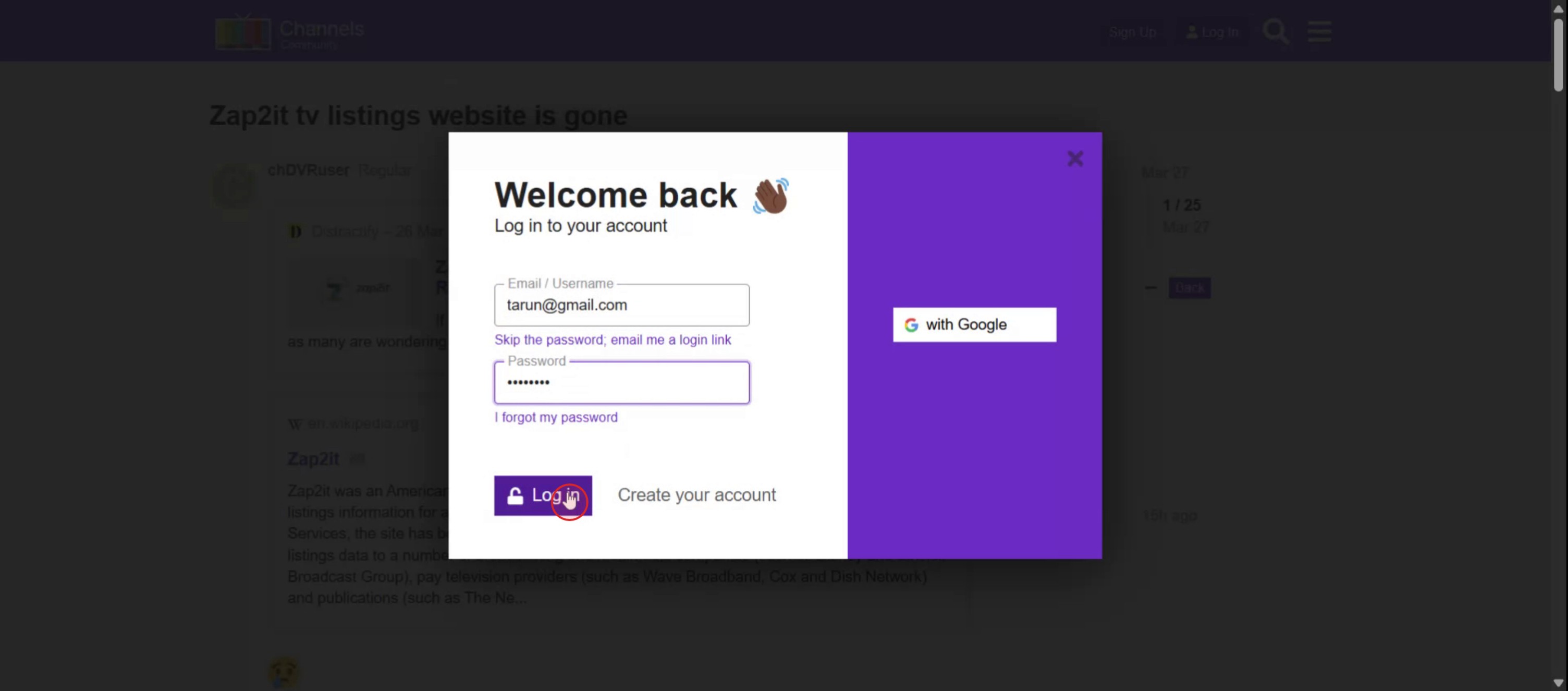
Masukkan ID email atau ID pengguna Anda. Berikan informasi yang diperlukan dengan akurat.
Langkah 3
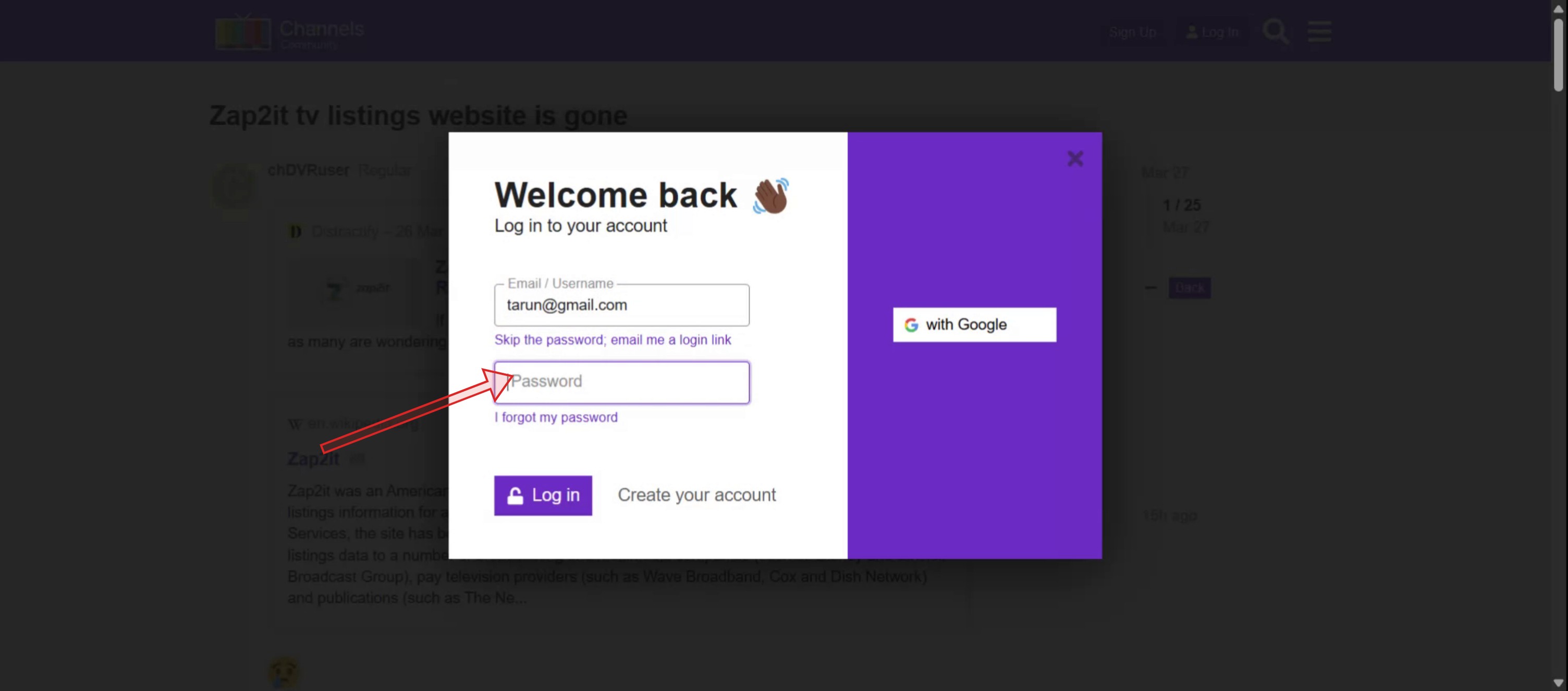
Lanjutkan dengan memasukkan kata sandi Anda.
Langkah 4
Klik "Login."
Tips Pro untuk Masuk ke Zap2it
Kunjungi situs resmi Zap2it
Buka browser Anda dan kunjungi beranda resmi Zap2it. Pastikan Anda menggunakan browser yang aman dan terbaru untuk pengalaman terbaik.Temukan tombol masuk
Cari opsi “Sign In”, biasanya di pojok kanan atas halaman. Klik untuk memulai proses login.Masukkan kredensial Anda
Berikan alamat email dan kata sandi yang terkait dengan akun Zap2it Anda. Pastikan email dimasukkan dengan benar untuk menghindari kesalahan saat login.Gunakan akun sosial yang tertaut jika tersedia
Jika Anda sebelumnya mendaftar menggunakan penyedia pihak ketiga seperti Google atau Facebook, pilih opsi login yang sesuai untuk akses yang lebih cepat.Aktifkan cookie dan JavaScript
Untuk memastikan proses masuk berjalan lancar dan fungsi situs penuh, aktifkan cookie dan JavaScript di pengaturan browser Anda.
Kendala Umum dan Cara Menghindarinya
Menggunakan email atau kata sandi yang salah
Periksa kembali detail login Anda. Jika Anda lupa kredensial, gunakan opsi “Forgot Password” untuk mengatur ulang informasi login.Mencoba login tanpa registrasi
Jika Anda belum membuat akun Zap2it, pastikan untuk mendaftar terlebih dahulu sebelum mencoba login.Ketidakcocokan browser
Jika halaman masuk tidak memuat dengan benar, coba gunakan browser lain atau bersihkan cache dan cookie.Tombol login tidak merespons
Jika mengklik tombol masuk tidak berhasil, muat ulang halaman atau nonaktifkan ekstensi browser yang mungkin mengganggu.Tidak menerima email pengaturan ulang kata sandi
Periksa folder spam atau folder sampah. Pastikan Anda menggunakan email yang sama saat mendaftar.
FAQ Umum tentang Masuk ke Zap2it
Apakah saya perlu akun untuk menggunakan Zap2it?
Tidak, Anda dapat menelusuri daftar tanpa masuk. Namun, memiliki akun memungkinkan Anda mempersonalisasi pengalaman Anda.Bagaimana cara membuat akun Zap2it?
Klik “Sign In” lalu pilih “Register.” Ikuti petunjuk untuk membuat akun baru menggunakan email Anda atau profil sosial yang tertaut.Saya lupa kata sandi. Apa yang harus saya lakukan?
Gunakan tautan “Forgot Password” di halaman login dan ikuti instruksi untuk mengatur ulang kata sandi Anda.Bisakah saya masuk menggunakan akun media sosial?
Ya, Zap2it mungkin mengizinkan login melalui penyedia seperti Google atau Facebook jika sebelumnya Anda menautkannya.Mengapa akun saya terkunci?
Beberapa kali upaya login yang gagal dapat mengunci akun Anda untuk sementara. Tunggu beberapa menit sebelum mencoba lagi atau atur ulang kata sandi Anda.Bagaimana cara screen record di mac?
Untuk screen record di Mac, Anda dapat menggunakan Trupeer AI. Ini memungkinkan Anda menangkap seluruh layar dan menyediakan kemampuan AI seperti menambahkan avatar AI, menambahkan voiceover, menambahkan zoom in dan out dalam video. Dengan fitur terjemahan video AI dari trupeer, Anda dapat menerjemahkan video ke 30+ bahasa.Bagaimana cara menambahkan avatar AI ke screen recording?
Untuk menambahkan avatar AI ke screen recording, Anda perlu menggunakan alat screen recording AI. Trupeer AI adalah alat screen recording berbasis AI yang membantu Anda membuat video dengan beberapa avatar, sekaligus membantu Anda membuat avatar Anda sendiri untuk video tersebut.Bagaimana cara screen record di windows?
Untuk screen record di Windows, Anda dapat menggunakan Game Bar bawaan (Windows + G) atau alat AI canggih seperti Trupeer AI untuk fitur yang lebih lanjut seperti avatar AI, voiceover, terjemahan, dll.Bagaimana cara menambahkan voiceover ke video?
Untuk menambahkan voiceover ke video, unduh ekstensi chrome trupeer ai. Setelah mendaftar, unggah video Anda dengan suara, pilih voiceover yang diinginkan dari trupeer, lalu ekspor video Anda yang sudah diedit.
Orang juga bertanya
Technical Documentation Generator
Cara Mengubah Gambar Menjadi Halaman Mewarnai di Canva
Cara Membuat Penggaris di Canva
Tutorial Terkait


