
Cara Menyiapkan Notifikasi Slack di Notion – Panduan Integrasi
Pelajari cara menghubungkan Notion dengan Slack untuk menerima notifikasi real-time. Panduan ini memandu Anda menyiapkan otomatisasi menggunakan integrasi Notion atau alat pihak ketiga.
This guide will walk you through the process of integrating Slack notifications into Notion using a button.
To get Slack notifications from Notion, go to Settings in the sidebar, then click on Notifications > Slack notifications. From there, you can connect your Slack workspace and choose what kind of updates you want to receive everything or just mentions. You can even set up custom alerts for specific actions in your Notion workspace.
1. Connect Slack:
Head to Notion's Settings, look for the Slack notifications section, and either pick an existing workspace or connect a new one.
2. Choose Notification Type:
You can turn on “Activity in your workspace” to get all updates, or disable that and only get alerts when someone mentions you.
3. Set Up Automations:
Database Buttons: Add a button property in a database that sends a notification to a Slack channel when clicked.
Trigger-Based Alerts: Use Notion’s built-in automation tools to send Slack notifications when certain things happen, like a task being marked complete.
4. Customize Messages:
Tweak the content of the Slack messages—choose how they’re phrased and even who they appear to come from.
5. Use Notion AI (Optional):
If you're using Notion AI, you can link it with Slack to pull out key insights from Slack messages and automatically log tasks or feedback into your databases.
Step-by-Step Guide: How To Set Up Slack Notifications In Notion
Step 1
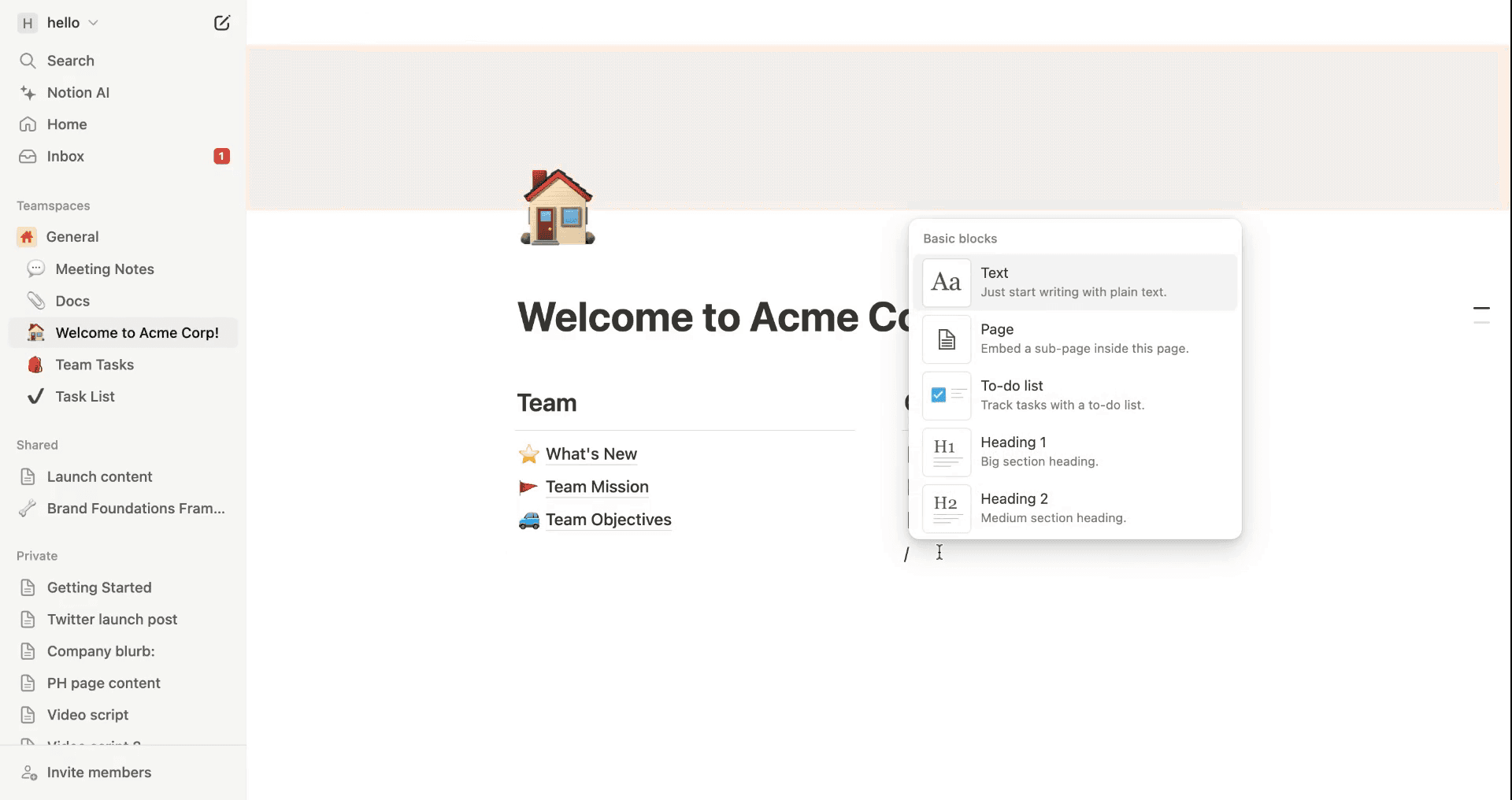
To add Slack notifications in Notion, start by clicking on the slash icon.
Step 2
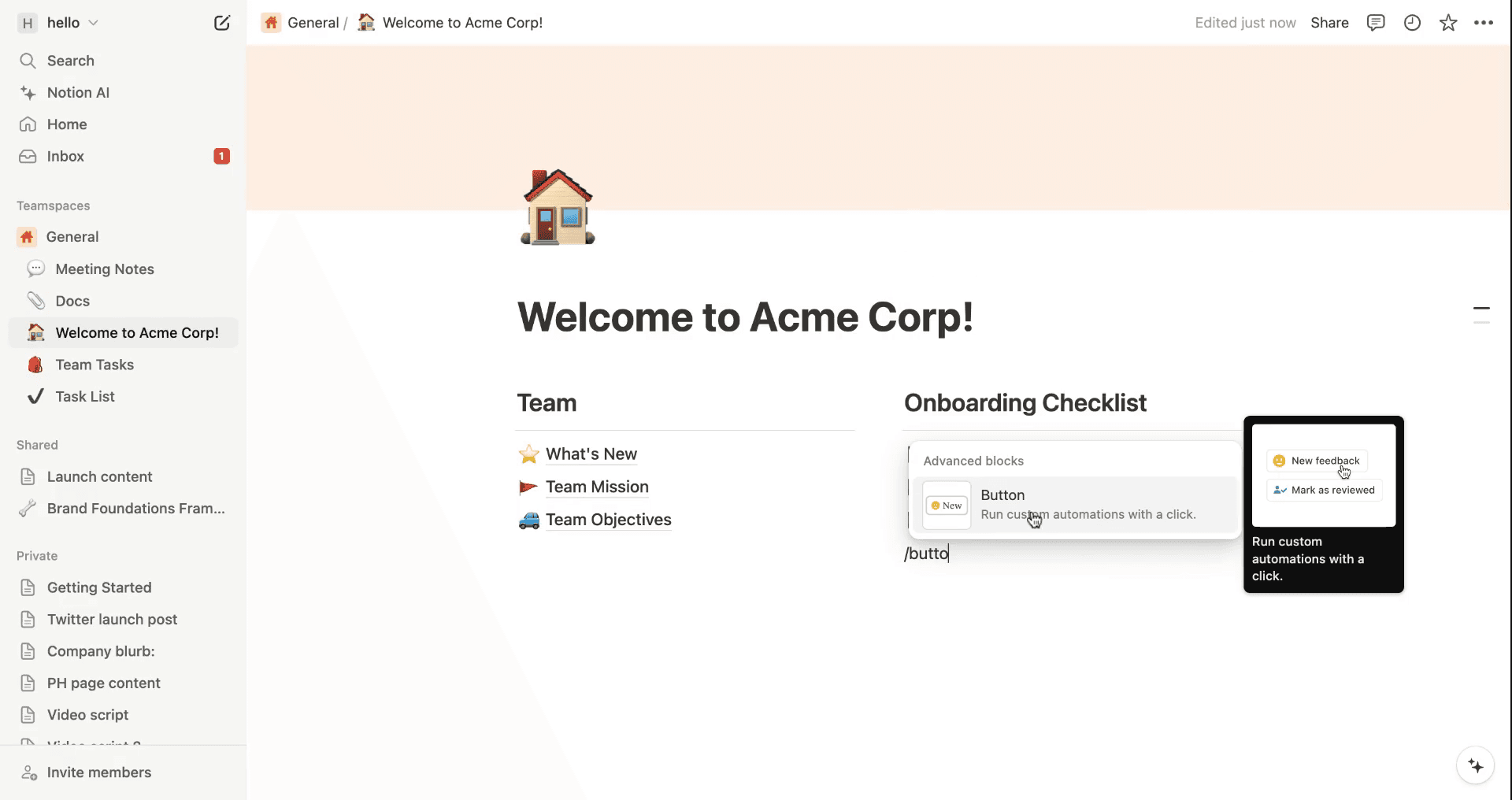
Next, enter "button" and select the button option from the menu.
Step 3
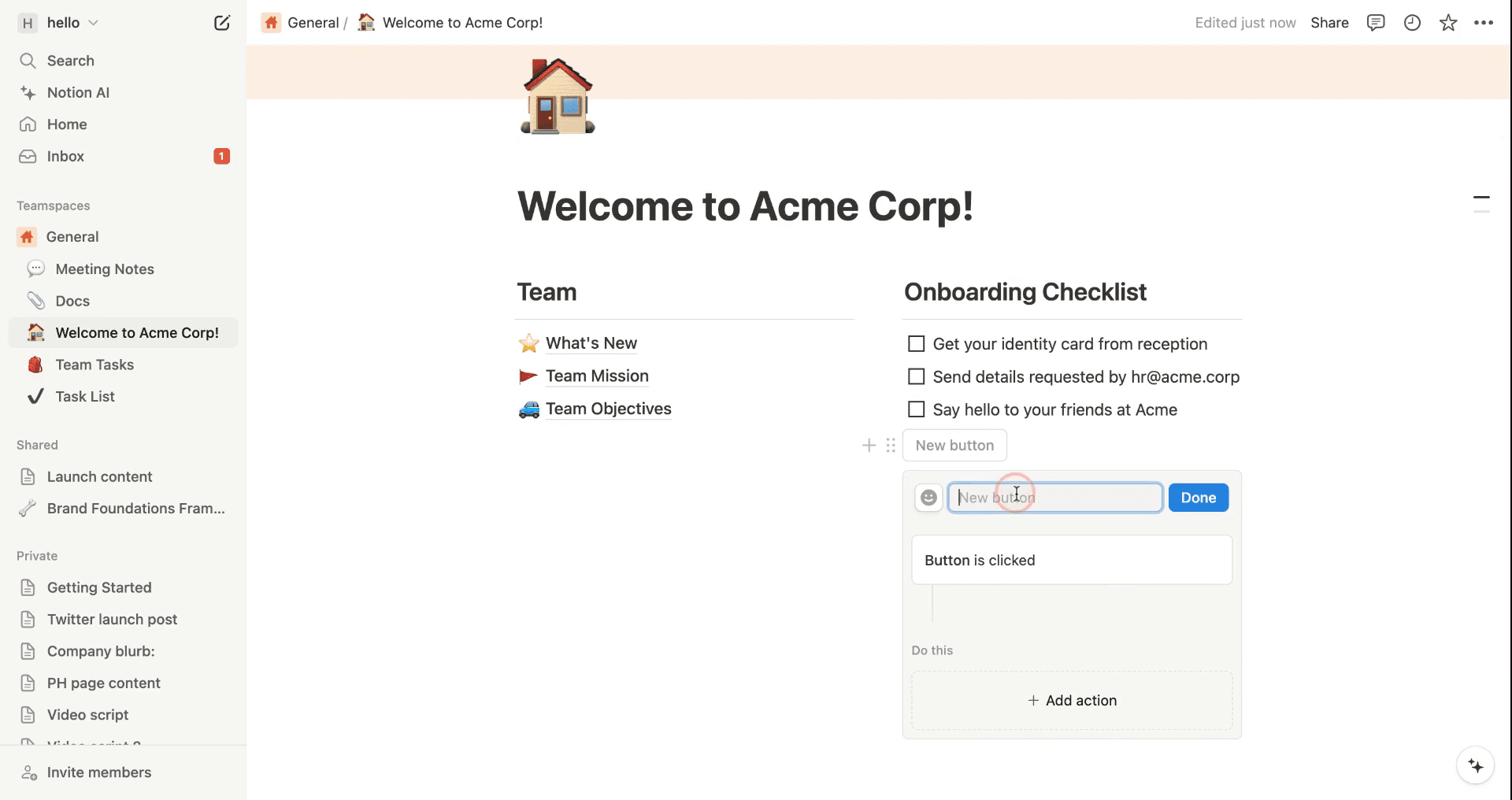
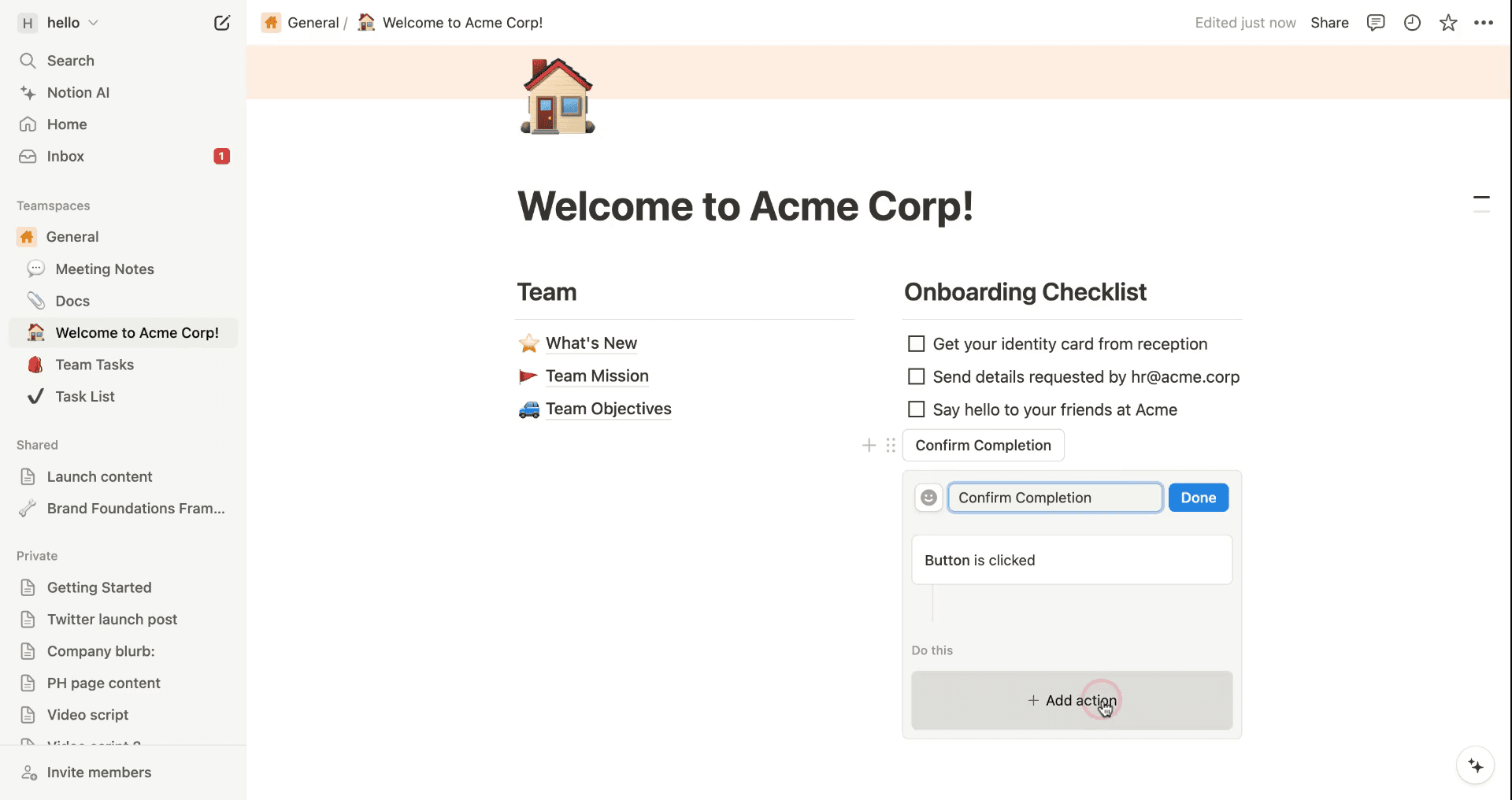
Now, provide a name for the button you are creating.
Step 4
Proceed to add an action to the button.
Step 5
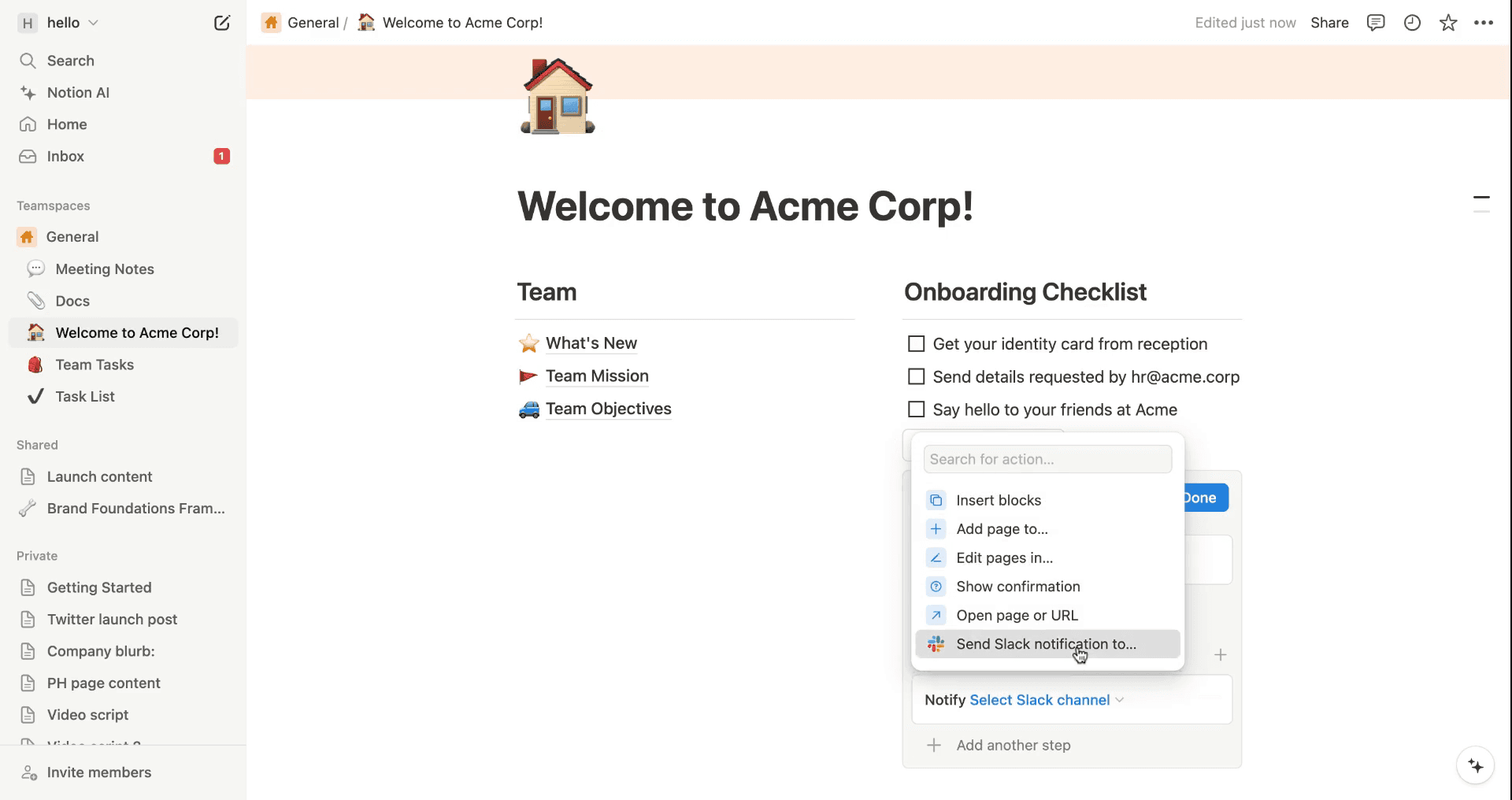
Select "Slack notification" as the action.
Step 6
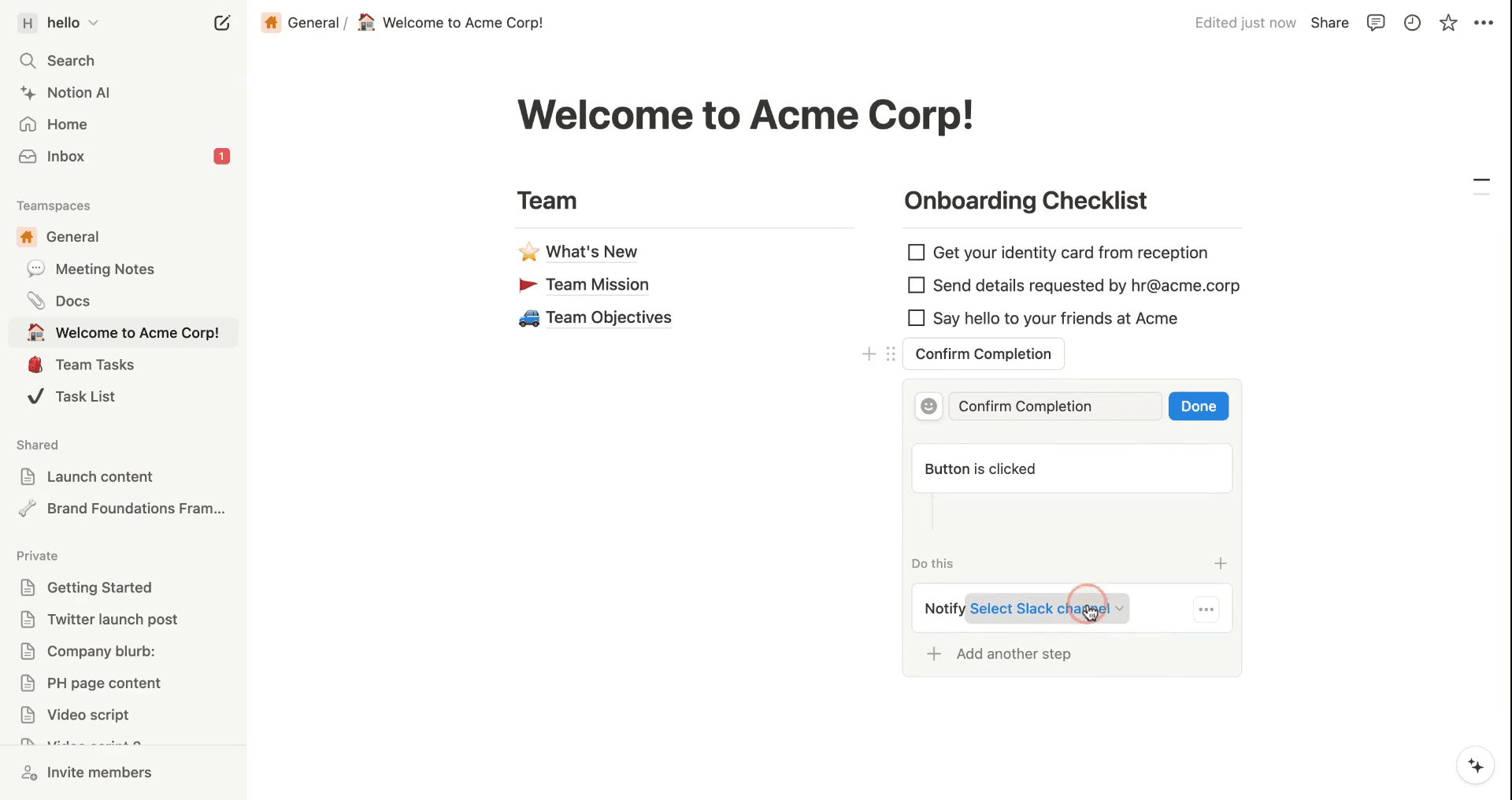
Choose the Slack channel that you wish to notify when the button is clicked.
Step 7
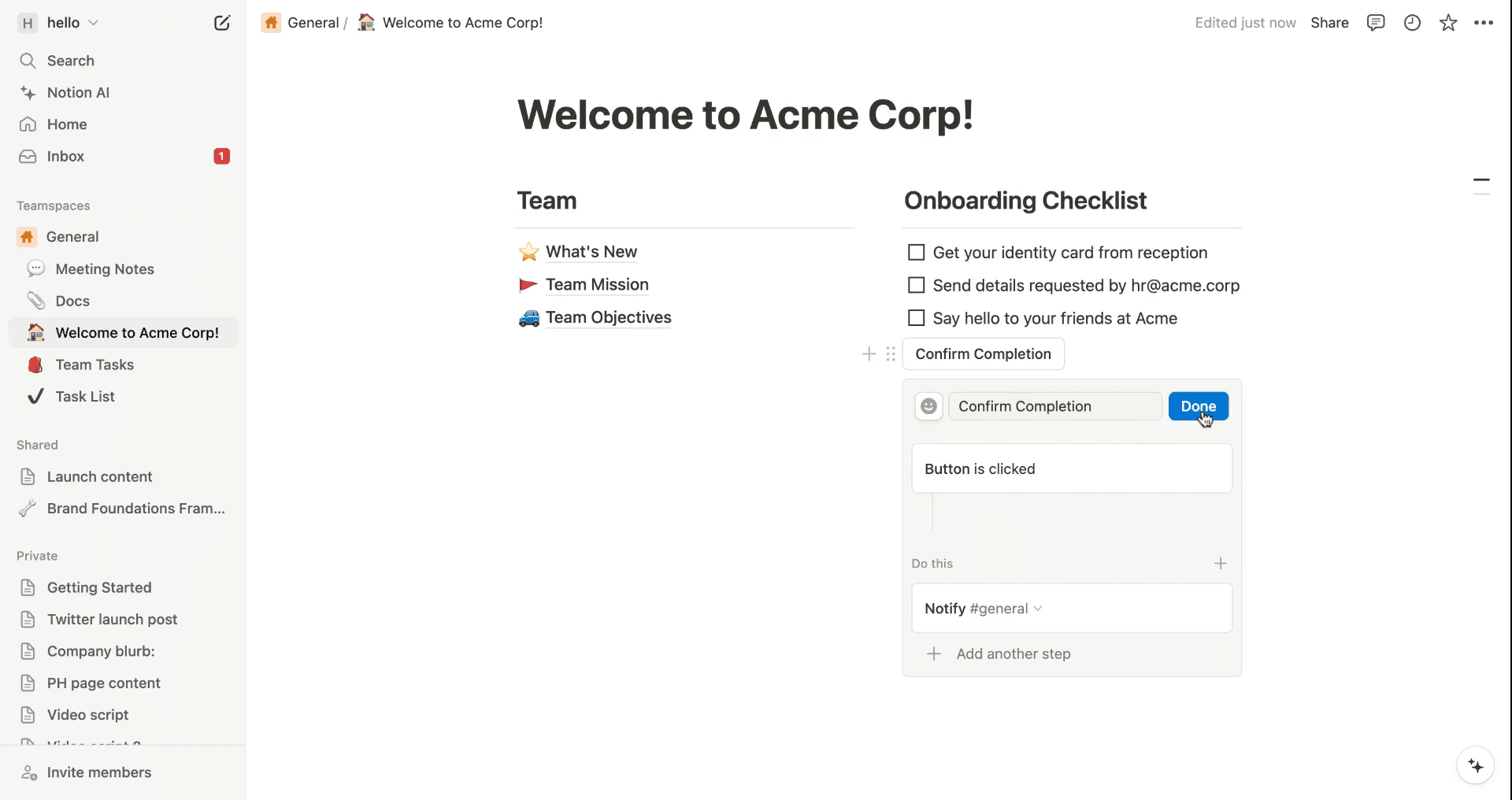
After configuring everything, click on "Done" to finalize the setup.
Tips pro untuk menyiapkan notifikasi Slack di Notion
Manfaatkan Zapier atau Make untuk Automasi:
Gunakan alat ini untuk membuat alur kerja yang menghubungkan Notion dan Slack dengan lancar. Atur pemicu seperti entri database baru, perubahan status tugas, atau komentar untuk memberi notifikasi ke kanal Slack tertentu.Gabungkan Webhooks dengan Filter Kustom:
Integrasikan webhook Slack ke Notion dan gunakan filter kustom untuk mengirim notifikasi hanya untuk pembaruan prioritas tinggi, sehingga menghindari kekacauan yang tidak perlu di Slack.Optimalkan Notifikasi untuk Kolaborasi:
Arahkan notifikasi ke kanal Slack atau individu yang relevan berdasarkan jenis kontennya (misalnya, pembaruan proyek masuk ke #project-team, pengingat tugas masuk ke penerima).Uji dan Perbaiki Aturan Notifikasi:
Uji penyiapan Anda di berbagai skenario untuk memastikan notifikasi tepat waktu, relevan, dan dapat ditindaklanjuti. Sesuaikan pemicu, pesan, atau kanal berdasarkan masukan tim.
Kesalahan umum dan cara menghindarinya saat menyiapkan notifikasi Slack di Notion
Notifikasi yang Terlalu Banyak: Gunakan filter di alat automasi seperti Zapier untuk memicu notifikasi hanya untuk pembaruan prioritas tinggi, atau kelompokkan pembaruan serupa menjadi satu pesan untuk mengurangi gangguan.
Webhooks yang Tidak Terkonfigurasi dengan Benar: Periksa ulang URL webhook untuk memastikan terhubung ke workspace Slack dan kanal yang tepat. Uji integrasi webhook sebelum diterapkan.
Masalah Izin dan Akses: Atur izin berbagi Notion untuk mengizinkan alat automasi atau akses webhook ke halaman atau database yang relevan.
Kurangnya Kustomisasi pada Notifikasi: Sesuaikan notifikasi agar menyertakan detail yang bermakna seperti nama tugas, tenggat, atau konteks untuk meningkatkan kejelasan dan keterlibatan pengguna.
FAQ Umum untuk menyiapkan notifikasi Slack di Notion
Bagaimana cara menghubungkan workspace Slack saya ke Notion?
Buka Settings & members > My connected apps > Slack di Notion. Klik “Connect Slack”, lalu otorisasi integrasinya dengan masuk ke workspace Slack Anda.Bisakah saya mendapatkan notifikasi Slack untuk halaman atau database Notion tertentu?
Ya. Anda dapat menyiapkan notifikasi untuk halaman individual dengan mengklik “Customize notifications” di menu halaman dan memilih Slack sebagai metode pengiriman untuk komentar, edit, atau mention.Apakah notifikasi Slack berfungsi untuk semua jenis perubahan di Notion?
Tidak. Notifikasi Slack biasanya dipicu oleh mention, komentar, dan jenis tertentu dari pembaruan. Edit rutin seperti pemformatan atau perubahan teks mungkin tidak menghasilkan peringatan.Bisakah saya memilih channel Slack mana yang akan menerima notifikasi?
Ya. Saat menyiapkan integrasi Slack, Anda dapat memilih apakah notifikasi dikirim ke Slack pribadi Anda atau ke channel tertentu. Notion akan meminta izin untuk memposting di channel yang dipilih.Bagaimana cara screen record di mac?
Untuk screen record di Mac, Anda dapat menggunakan Trupeer AI. Ini memungkinkan Anda menangkap seluruh layar dan menyediakan kemampuan AI seperti menambahkan avatar AI, menambahkan voiceover, menambahkan zoom in dan out dalam video. Dengan fitur terjemahan video AI dari trupeer, Anda dapat menerjemahkan video ke 30+ bahasa.Bagaimana cara menambahkan avatar AI ke screen recording?
Untuk menambahkan avatar AI ke screen recording, Anda perlu menggunakan alat screen recording AI. Trupeer AI adalah alat screen recording berbasis AI yang membantu Anda membuat video dengan beberapa avatar, sekaligus membantu Anda membuat avatar Anda sendiri untuk video tersebut.Bagaimana cara screen record di windows?
Untuk screen record di Windows, Anda dapat menggunakan Game Bar bawaan (Windows + G) atau alat AI canggih seperti Trupeer AI untuk fitur yang lebih lanjut seperti avatar AI, voiceover, terjemahan, dll.Bagaimana cara menambahkan voiceover ke video?
Untuk menambahkan voiceover ke video, unduh ekstensi chrome trupeer ai. Setelah mendaftar, unggah video Anda dengan suara, pilih voiceover yang diinginkan dari trupeer, lalu ekspor video Anda yang sudah diedit.Bagaimana cara melakukan Zoom pada screen recording?
Untuk melakukan zoom saat screen recording, gunakan efek zoom di Trupeer AI yang memungkinkan Anda melakukan zoom in dan out pada momen tertentu, sehingga meningkatkan dampak visual konten video Anda
Bacaan yang Disarankan
Technical Documentation Generator
Cara Mengubah Gambar Menjadi Halaman Mewarnai di Canva
Cara Mencetak Double Sided di Canva
Cara Meregangkan Teks di Canva
Tutorial Terkait


