

Cara Melihat Riwayat Commit di GitHub
Pelajari cara memeriksa riwayat commit di GitHub menggunakan antarmuka web atau perintah Git. Sempurna untuk melacak perubahan dan meninjau progres proyek Anda.
Dalam panduan ini, Anda akan mempelajari cara melihat riwayat commit di GitHub. Ikuti langkah-langkah sederhana ini untuk mengakses catatan perubahan yang dibuat dari waktu ke waktu.
Panduan Langkah demi Langkah: Cara Melihat Riwayat Commit di GitHub
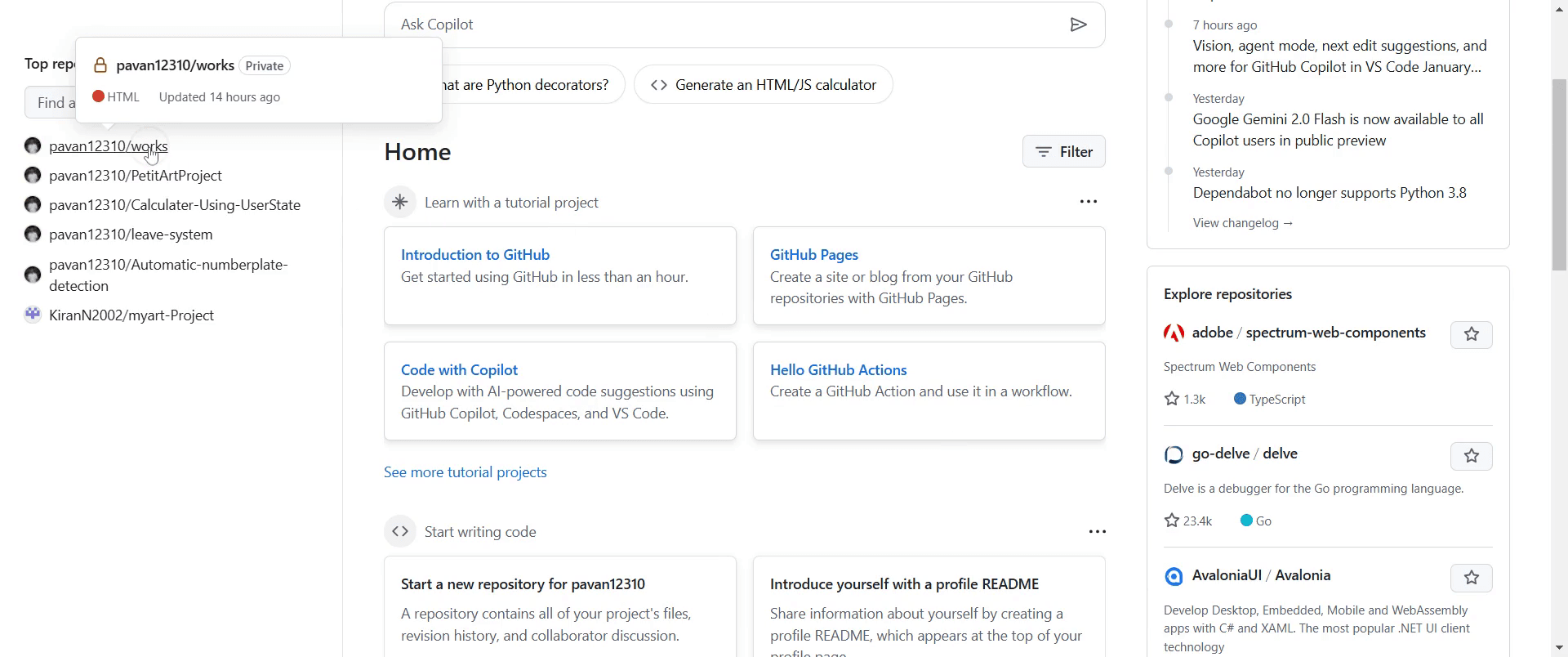
Langkah 1
Klik pada repository.
Langkah 2
Selanjutnya, pilih file tertentu yang ingin Anda lihat riwayat commit-nya.
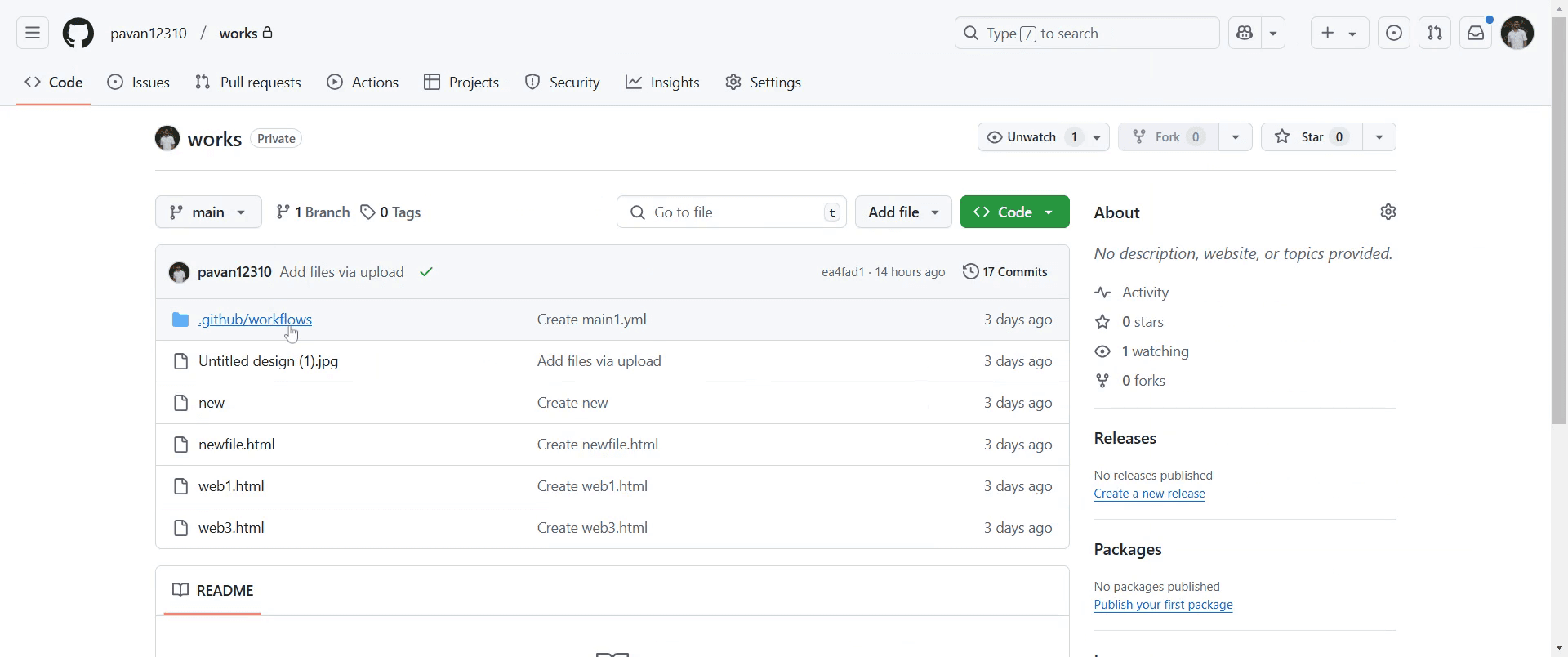
Langkah 3
Buka dan klik opsi "History".
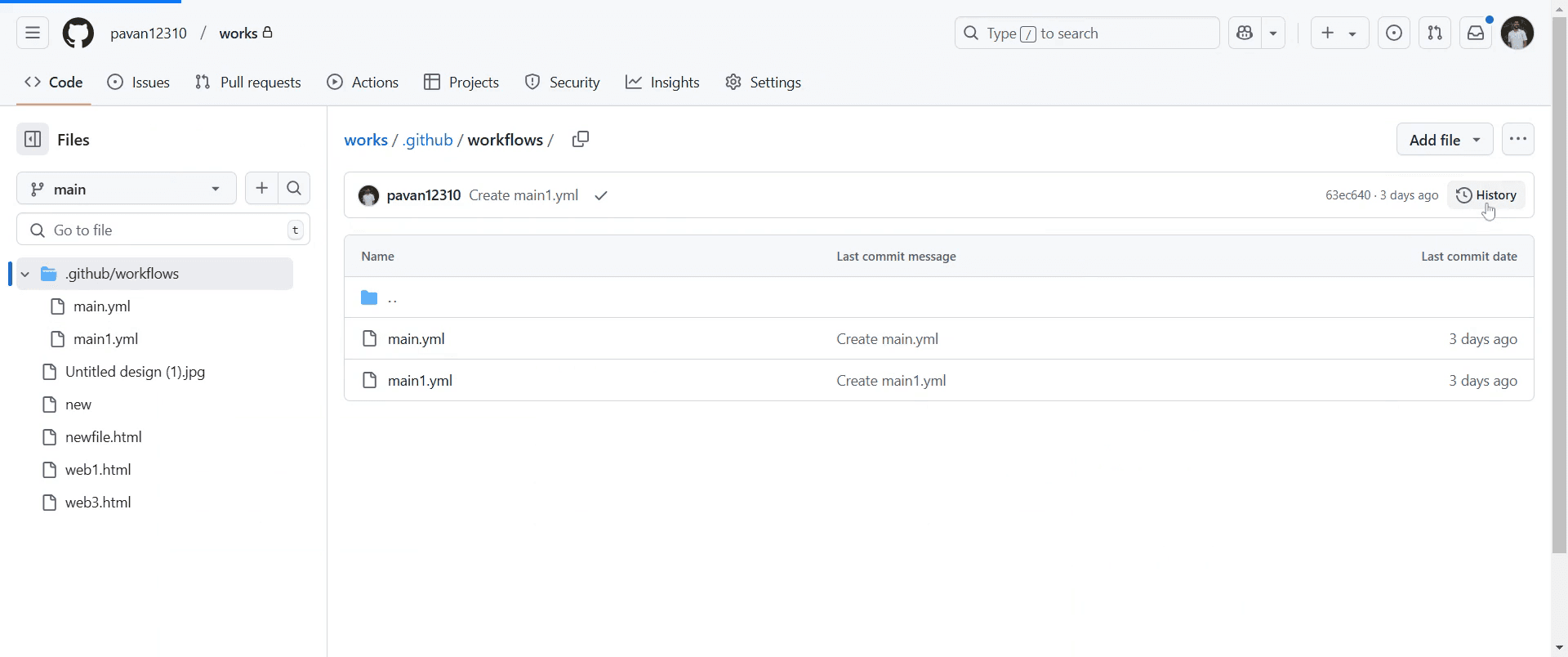
Langkah 4
Klik ini untuk mengakses riwayat commit untuk file yang dipilih.

Pro-tips untuk melihat riwayat commit di GitHub
Gunakan tab Commits di repository untuk melihat daftar commit secara kronologis beserta pesan dan timestamp-nya.
Klik pada commit tertentu untuk melihat perubahan yang dilakukan pada commit tersebut, termasuk file yang dimodifikasi dan perbedaannya.
Gunakan tampilan Blame pada sebuah file untuk melihat siapa yang membuat perubahan terbaru pada setiap baris kode.
Kesalahan umum & cara menghindarinya saat melihat riwayat commit di GitHub
Tidak memeriksa pesan commit dengan saksama selalu tinjau pesan commit untuk memahami tujuan dari setiap perubahan.
Lupa mengganti branch pastikan Anda berada di branch yang benar saat melihat riwayat commit agar tidak terjadi kebingungan.
Terlewatkan commit yang lebih lama gunakan opsi pagination atau alat command-line untuk melihat commit yang lebih lama jika tidak muncul di daftar default.
FAQ umum untuk melihat riwayat commit di GitHub
Bisakah saya melihat riwayat commit untuk file tertentu?
Ya, buka file di repository, klik tombol History untuk melihat semua commit yang terkait dengan file tersebut.Bagaimana cara memeriksa riwayat commit menggunakan command line?
Gunakangit logdi terminal untuk melihat daftar commit yang lebih detail, termasuk pesan commit, penulis, dan timestamp.Apakah ada cara untuk memfilter commit berdasarkan penulis atau pesan?
Ya, Anda dapat menggunakangit log --author=Author Nameataugit log --grep=Keyworduntuk memfilter commit di command line.Cara screen record di mac?
Untuk screen record di Mac, Anda dapat menggunakan Trupeer AI. Ini memungkinkan Anda menangkap seluruh layar dan menyediakan kemampuan AI seperti menambahkan avatar AI, menambahkan voiceover, menambahkan zoom in dan out di video. Dengan fitur terjemahan video AI dari trupeer, Anda dapat menerjemahkan video ke 30+ bahasa.Cara menambahkan avatar AI ke screen recording?
Untuk menambahkan avatar AI ke screen recording, Anda perlu menggunakan alat screen recording AI. Trupeer AI adalah alat screen recording berbasis AI yang membantu Anda membuat video dengan beberapa avatar, sekaligus membantu Anda membuat avatar Anda sendiri untuk video tersebut.Cara screen record di windows?
Untuk screen record di Windows, Anda dapat menggunakan Game Bar bawaan (Windows + G) atau alat AI canggih seperti Trupeer AI untuk fitur yang lebih lanjut, seperti avatar AI, voiceover, terjemahan, dll.Cara menambahkan voiceover ke video?
Untuk menambahkan voiceover ke video, unduh ekstensi chrome trupeer ai. Setelah mendaftar, unggah video Anda dengan suara, pilih voiceover yang diinginkan dari trupeer, lalu ekspor video Anda yang sudah diedit.Bagaimana cara melakukan Zoom pada screen recording?
Untuk melakukan zoom saat screen recording, gunakan efek zoom di Trupeer AI yang memungkinkan Anda melakukan zoom in dan out pada momen-momen tertentu, sehingga meningkatkan dampak visual dari konten video Anda.
Orang juga bertanya
Technical Documentation Generator
How to Share GitHub Repository via Link
How to Share Your GitHub Profile
Tutorial Terkait


