

Cara Mencetak Dua Sisi di Canva
Pelajari cara mencetak dua sisi di Canva dengan mendesain halaman depan dan belakang serta menggunakan pengaturan printer duplex. Ikuti tutorial cepat ini dan buat panduan yang jelas dengan Trupeer.
Panduan ini memberikan instruksi terperinci untuk mencetak desain dari depan ke belakang menggunakan Canva.
Ikuti langkah-langkah ini untuk memastikan desain Anda dicetak persis seperti yang Anda bayangkan, dengan opsi untuk menyesuaikan jenis kertas dan jumlah.
Jika Anda ingin mencetak sesuatu dua sisi menggunakan Canva, caranya cukup mudah—Anda hanya perlu mendesain bagian depan dan belakang dokumen Anda, lalu pilih pengaturan yang tepat saat memesan cetakan.
Berikut cara melakukannya langkah demi langkah:
Desain Bagian Depan dan Belakang
Mulailah dengan membuat desain Anda di Canva. Gunakan satu halaman untuk sisi depan dan tambahkan halaman kedua untuk sisi belakang dokumen Anda.Buka Bagian Cetak
Setelah desain Anda siap, klik opsi Cetak di Canva.Atur Opsi Cetak Anda
Cari pengaturan seperti Cetak per set atau yang serupa. Ini memberi tahu Canva untuk memasangkan dua halaman Anda dan mencetaknya dari depan ke belakang pada lembar yang sama.Pilih Pencetakan Dua Sisi
Pastikan Anda memilih pencetakan Dua sisi atau Dua sisi saat diminta.Tinjau dan Checkout
Tinjau desain Anda, periksa pratinjau untuk memastikan semuanya terlihat bagus, lalu lanjutkan proses checkout.
Panduan Langkah demi Langkah: Cara Mencetak Dua Sisi di Canva
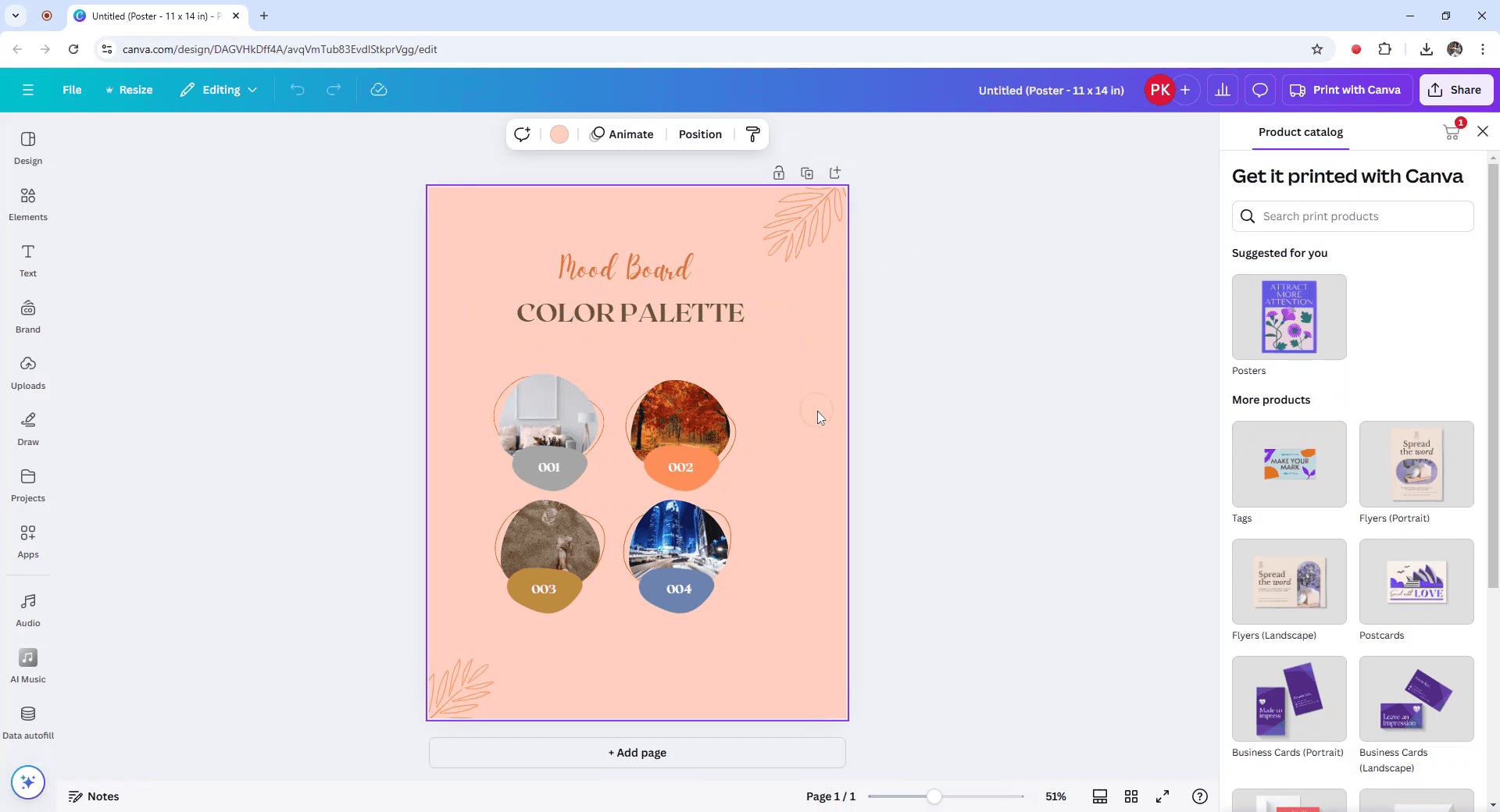
Langkah 1
Untuk memulai proses mencetak desain dari depan ke belakang di Canva, mulailah dengan memilih desain yang ingin Anda cetak.
Langkah 2
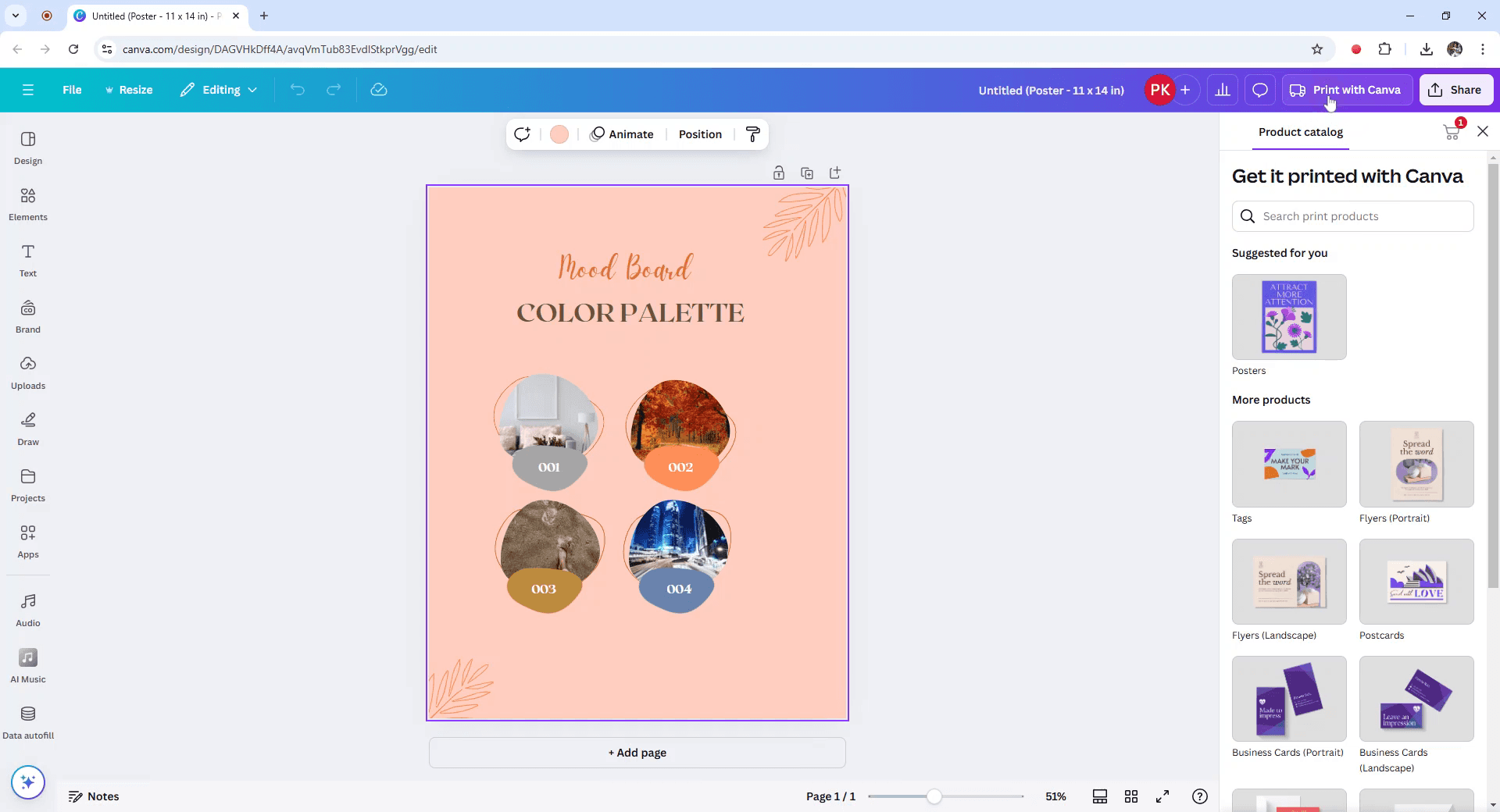
Selanjutnya, temukan dan klik opsi "Print with Canva" yang terletak di pojok kanan atas.
Langkah 3
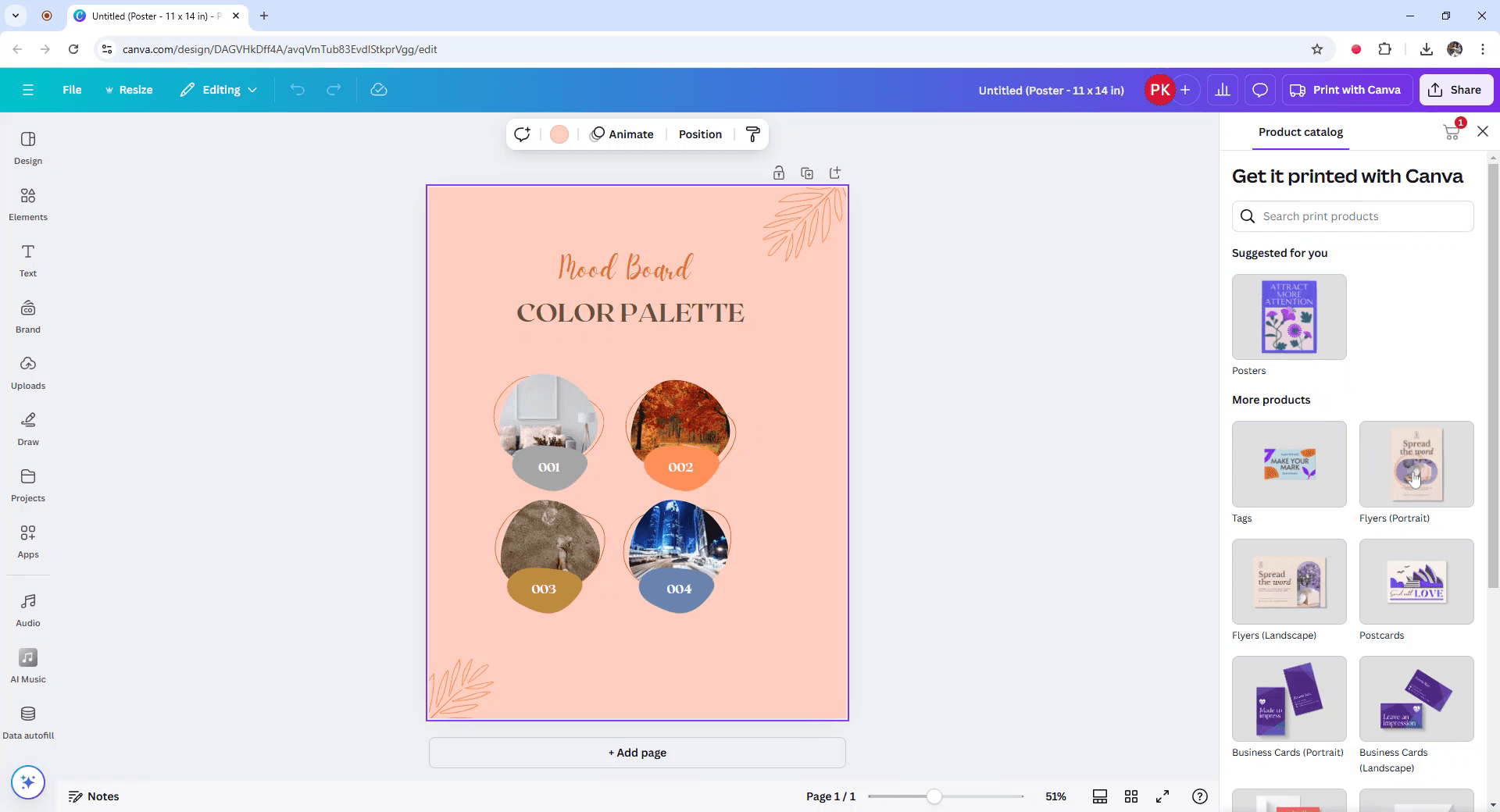
Di menu Produk yang Dipilih, pilih opsi Flyers.
Langkah 4
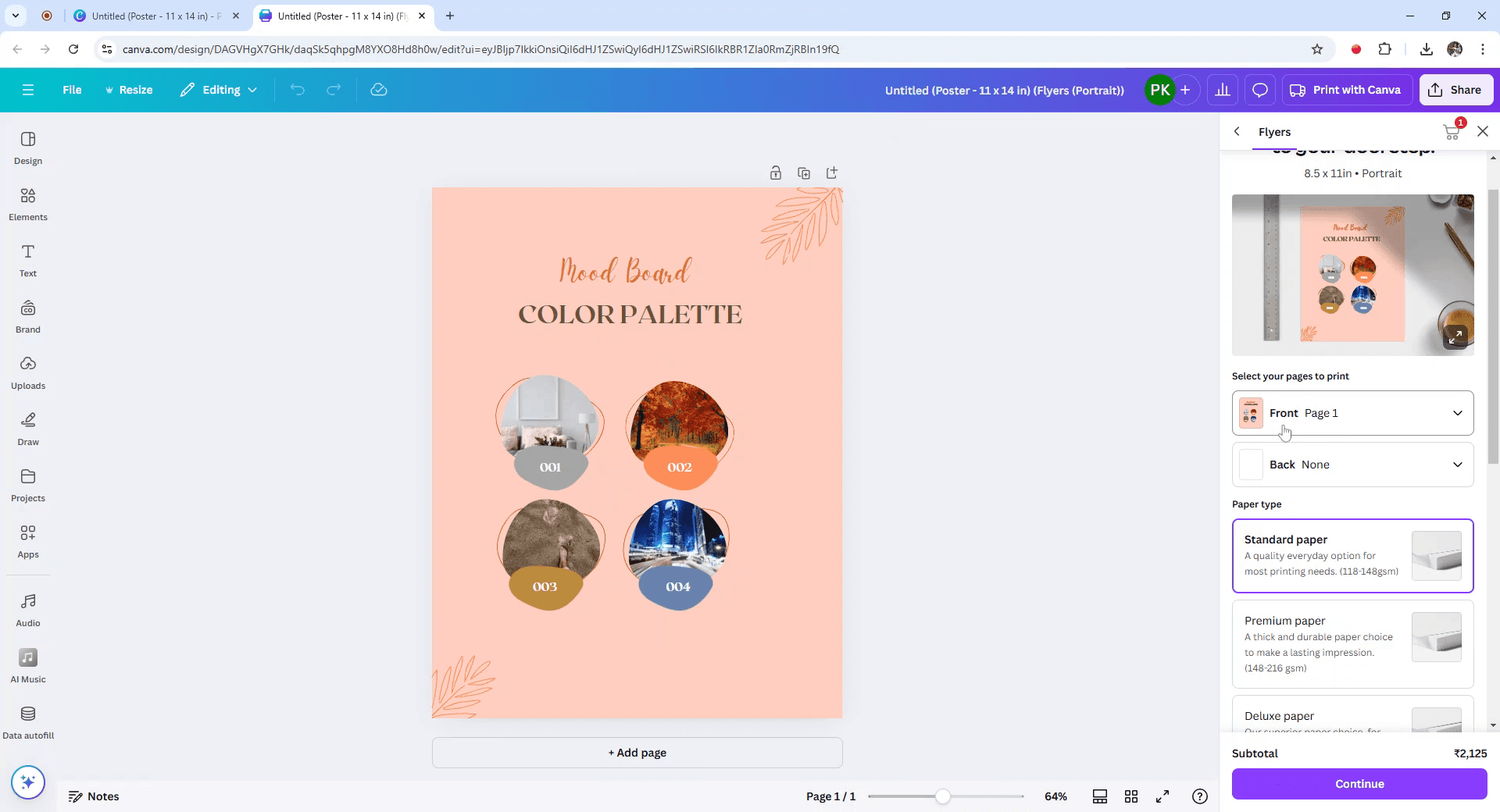
Tab baru akan terbuka, memungkinkan Anda menyempurnakan ukuran produk. Pastikan untuk memilih halaman yang ingin Anda cetak, dimulai dari halaman depan.
Langkah 5
Untuk desain yang sama di bagian belakang, buka bagian belakang dan pilih halaman 1 sekali lagi.
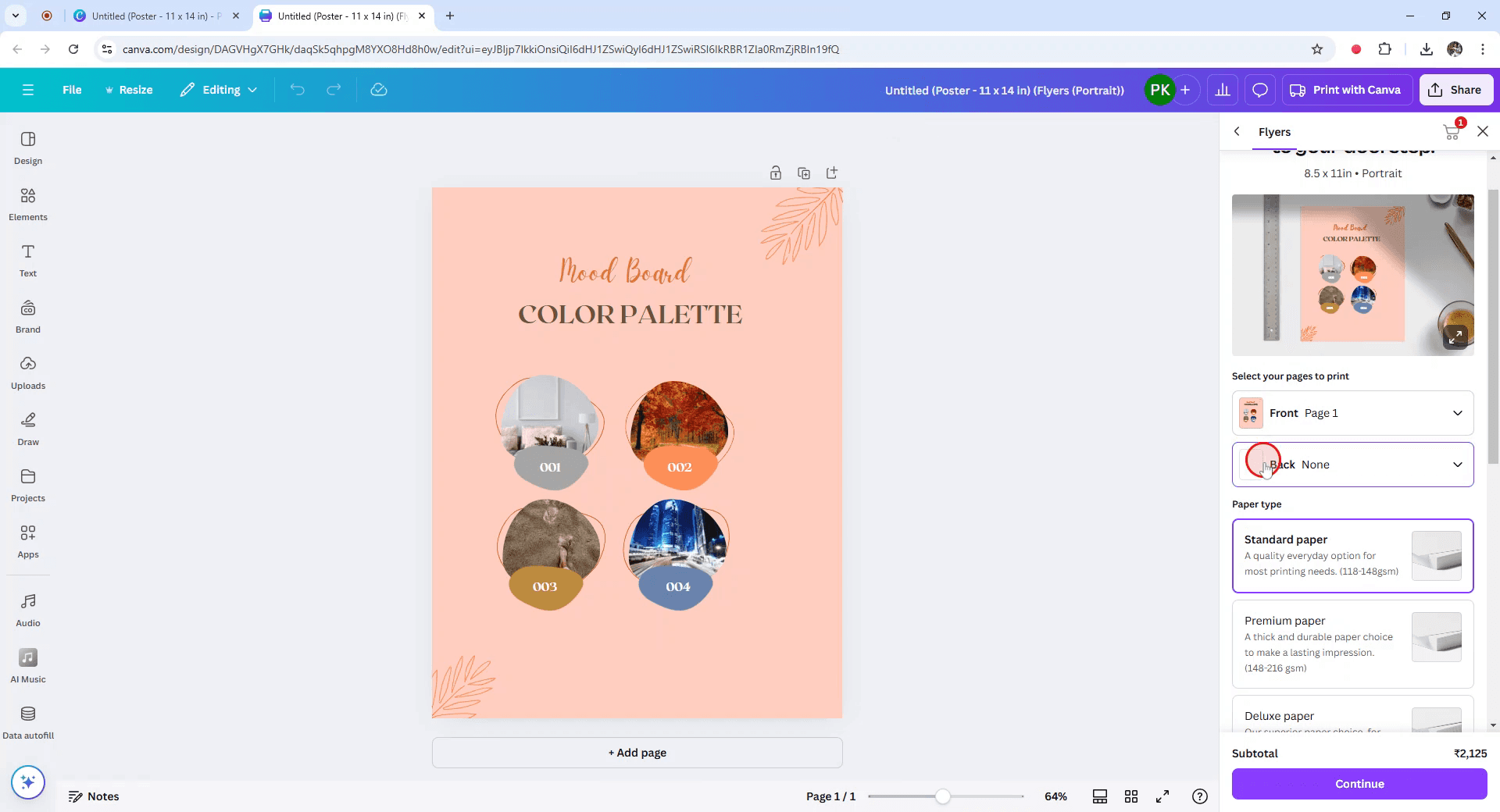
Langkah 6
Lanjutkan dengan memilih jenis kertas dan hasil akhir kertas yang Anda inginkan.
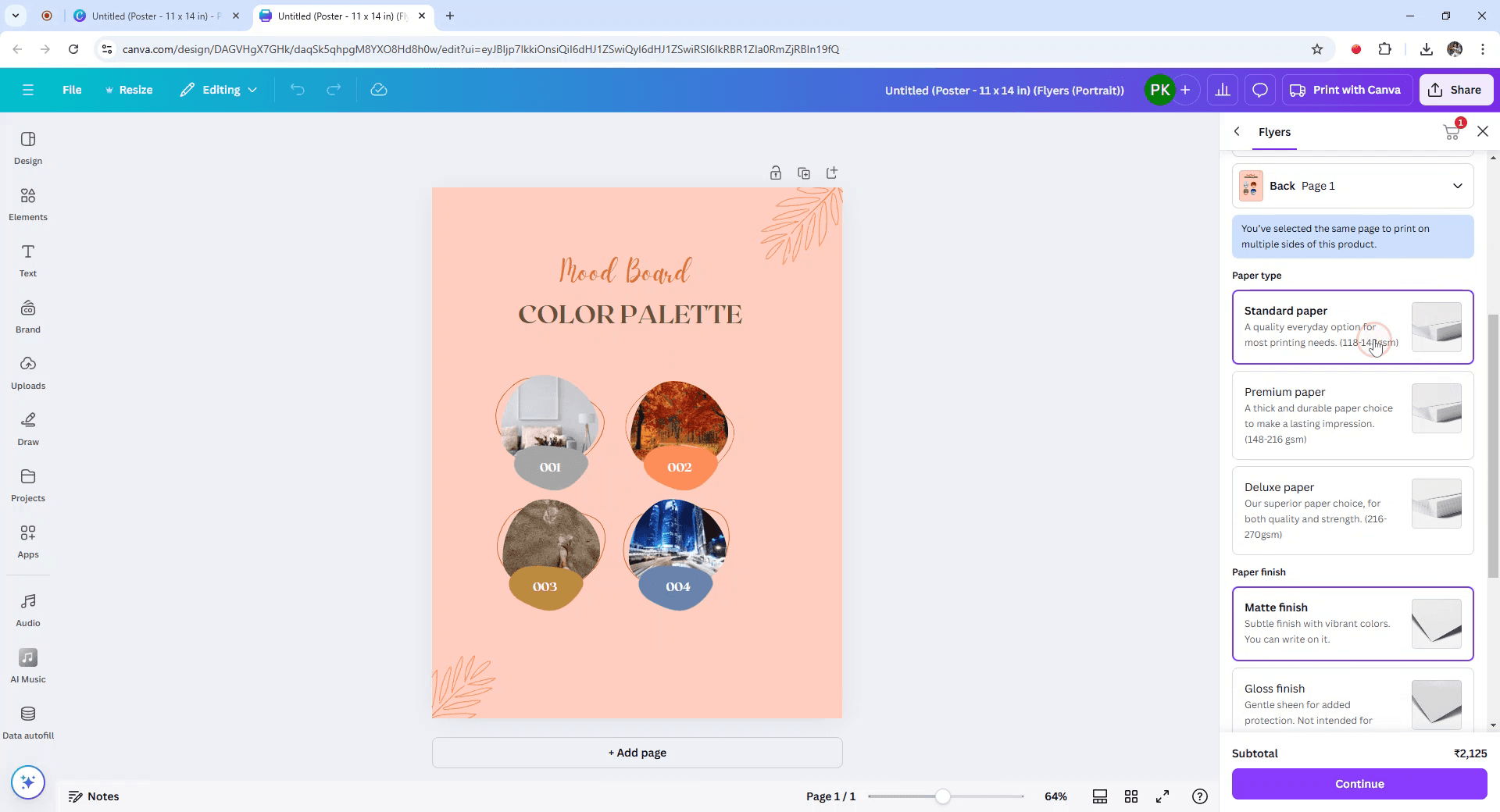
Langkah 7
Tentukan jumlah produk yang Anda butuhkan, lalu klik Continue.
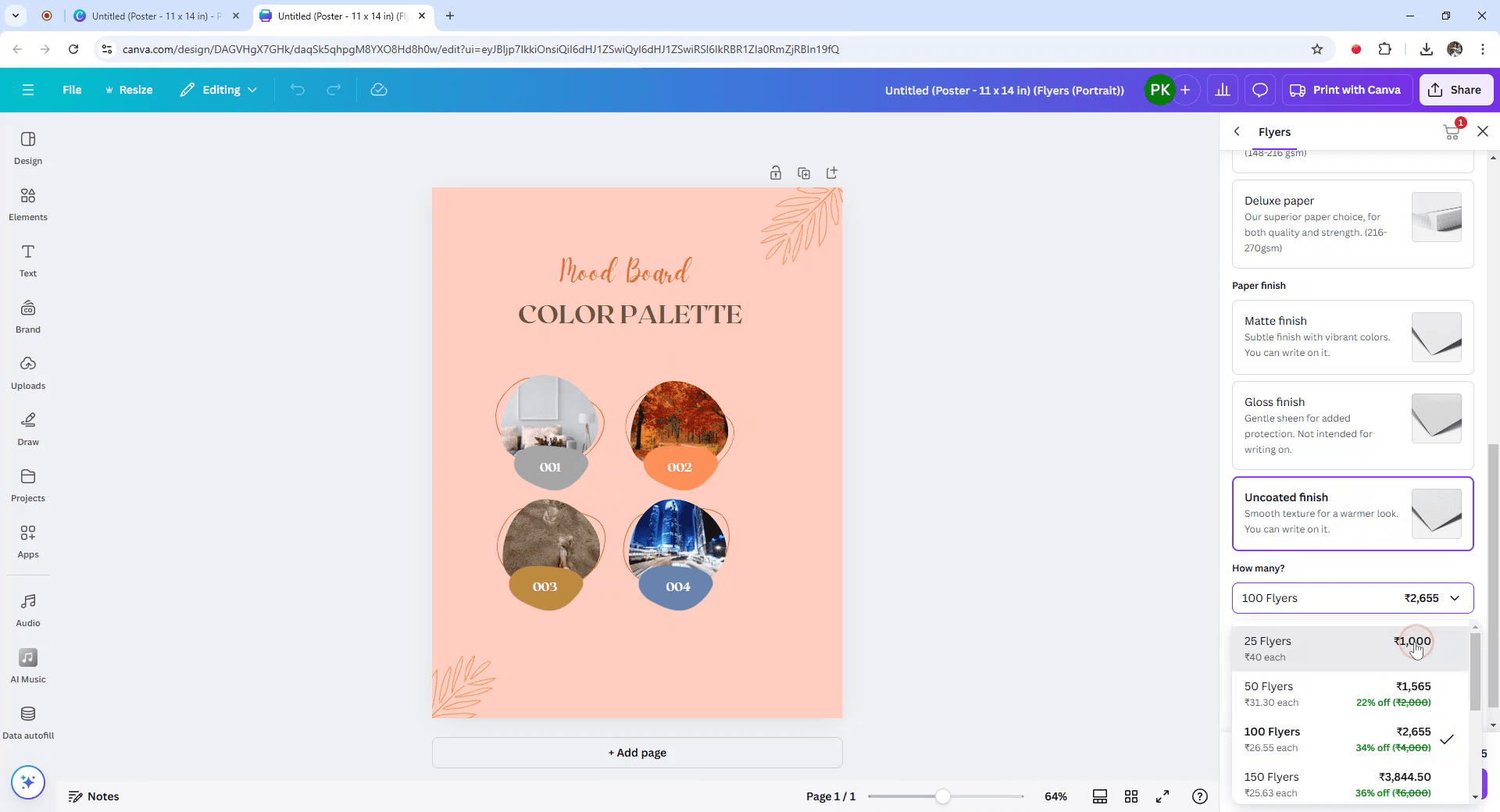
Langkah 8
Terakhir, tambahkan item ke keranjang Anda dan atur pengiriman langsung ke rumah Anda.

Tips pro untuk mencetak dua sisi di Canva
Rancang Bagian Depan dan Belakang Secara Terpisah:
Buat bagian depan desain Anda di satu halaman dan bagian belakang di halaman lain. Di Canva, Anda dapat merancang beberapa halaman dalam satu proyek.Pilih Download dan Tentukan PDF Print:
Setelah desain Anda siap, klik "Download" di pojok kanan atas dan pilih "PDF Print" sebagai jenis file untuk pencetakan berkualitas tinggi.Unduh Kedua Halaman:
Pastikan desain bagian depan dan belakang dipilih (Anda dapat memilih halaman tertentu saat mengunduh) lalu unduh sebagai PDF.Siapkan Pencetakan Dua Sisi:
Setelah mengunduh PDF, buka di penampil PDF. Pastikan printer Anda diatur untuk mencetak pada kedua sisi kertas (pencetakan dua sisi). Sebagian besar printer modern memiliki fitur ini.Periksa Pengaturan Printer:
Sebelum mencetak, pastikan pengaturan printer Anda diatur untuk mencetak pada kedua sisi. Biasanya ini ditemukan di bawah “Print Settings” atau “Advanced Settings” pada printer Anda.
Kesalahan umum dan cara menghindarinya saat mencetak dua sisi di Canva
Desain Tidak Selaras Setelah Dicetak:
Pastikan desain bagian depan dan belakang selaras dengan benar dengan memeriksa pratinjau cetak di penampil PDF sebelum mencetak.Orientasi Cetak Salah:
Periksa ulang orientasi halaman (landscape atau portrait) di pengaturan printer agar sesuai dengan desain Anda.Pengaturan Cetak Tidak Diatur ke Dua Sisi:
Pastikan untuk memilih opsi pencetakan dua sisi (juga dikenal sebagai "Duplex Printing") di pengaturan printer.Bleed Tidak Disertakan:
Jika desain Anda sampai ke tepi, pastikan untuk mengaktifkan opsi bleed saat mengunduh desain Anda sebagai PDF. Ini memastikan tidak ada pinggiran putih yang tertinggal saat dicetak.Kualitas Menurun Saat Dicetak:
Gunakan gambar resolusi tinggi (minimal 300 DPI) untuk memastikan hasil cetak yang baik. Pilih "PDF Print" untuk kualitas unduhan terbaik.
FAQ Umum untuk mencetak dua sisi di Canva
Bisakah saya mencetak desain bagian depan dan belakang dari Canva?
Ya, buat dua halaman dalam desain Canva Anda—satu untuk bagian depan dan satu untuk bagian belakang. Unduh desain sebagai PDF Print dan cetak kedua sisi menggunakan fitur cetak dua sisi pada printer Anda.Bagaimana cara mencetak dua sisi dari Canva?
Canva tidak menangani pencetakan dua sisi secara langsung. Unduh desain Anda sebagai PDF, lalu gunakan opsi cetak dua sisi dari printer Anda.Bagaimana jika printer saya tidak mendukung pencetakan dua sisi?
Jika printer Anda tidak mendukung pencetakan dua sisi, Anda dapat mencetak bagian depan terlebih dahulu, lalu balik kertas dan cetak sisi belakang.Bisakah saya menggunakan Canva untuk membuat kartu nama atau selebaran dengan pencetakan dua sisi?
Ya, Anda bisa mendesain kedua sisi di Canva, unduh sebagai PDF, lalu cetak bagian depan dan belakang kartu nama atau selebaran menggunakan printer yang kompatibel.Bagaimana cara memeriksa kesesuaian (alignment) bagian depan dan belakang desain saya?
Periksa kesesuaian dengan melihat pratinjau cetak di penampil PDF Anda dan pastikan kedua sisi cocok sesuai yang diinginkan.Cara merekam layar di mac?
Untuk merekam layar di Mac, Anda dapat menggunakan Trupeer AI. Ini memungkinkan Anda menangkap seluruh layar dan menyediakan kemampuan AI seperti menambahkan avatar AI, menambahkan voiceover, menambahkan zoom in dan out di video. Dengan fitur terjemahan video AI dari trupeer, Anda dapat menerjemahkan video ke 30+ bahasa.Cara menambahkan avatar AI ke rekaman layar?
Untuk menambahkan avatar AI ke rekaman layar, Anda perlu menggunakan alat perekam layar berbasis AI. Trupeer AI adalah alat perekam layar berbasis AI yang membantu Anda membuat video dengan beberapa avatar, sekaligus membantu Anda membuat avatar Anda sendiri untuk video tersebut.Cara merekam layar di windows?
Untuk merekam layar di Windows, Anda dapat menggunakan Game Bar bawaan (Windows + G) atau alat AI canggih seperti Trupeer AI untuk fitur yang lebih lanjut, seperti avatar AI, voiceover, terjemahan, dll.Cara menambahkan voiceover ke video?
Untuk menambahkan voiceover ke video, unduh ekstensi chrome trupeer ai. Setelah mendaftar, unggah video Anda dengan suara, pilih voiceover yang diinginkan dari trupeer, lalu ekspor video hasil edit Anda.Bagaimana cara melakukan Zoom pada rekaman layar?
Untuk melakukan zoom saat merekam layar, gunakan efek zoom di Trupeer AI yang memungkinkan Anda melakukan zoom in dan out pada momen-momen tertentu, sehingga meningkatkan dampak visual dari konten video Anda.
Bacaan yang Disarankan
Technical Documentation Generator
Cara menyematkan kode html di Canva
Cara Mengubah Gambar Menjadi Halaman Mewarnai di Canva
Cara Meregangkan Teks di Canva
Tutorial Terkait



