
Cara Melindungi Dokumen Google dengan Kata Sandi – Tips Privasi & Berbagi
Google Docs tidak menawarkan perlindungan kata sandi secara langsung, tetapi Anda tetap bisa mengamankan file Anda. Pelajari cara efektif untuk melindungi Google Doc Anda menggunakan pengaturan berbagi, izin Google Drive, dan opsi pihak ketiga.
Panduan ini memberikan penelusuran langkah demi langkah yang terperinci tentang cara melindungi kata sandi dokumen Google.
Google Docs tidak menawarkan opsi bawaan untuk melindungi dokumen dengan kata sandi, tetapi masih ada beberapa cara efektif untuk menjaga file Anda tetap aman:
1. Tambahkan Kata Sandi Sebelum Mengunggah (Disarankan)
Menggunakan Microsoft Word:
Anda dapat mengunduh Google Doc Anda sebagai file Word. Setelah diunduh, buka di Microsoft Word, buka menu File, klik Info, lalu pilih Protect Document > Encrypt with Password. Tetapkan kata sandi yang kuat, simpan file, lalu unggah kembali dokumen Word yang dilindungi tersebut ke Google Drive.
Menggunakan Acrobat Pro:
Jika Anda lebih suka menggunakan PDF, unduh Google Doc Anda sebagai file PDF. Buka di Adobe Acrobat Pro, buka menu File, pilih Password Protect, lalu tetapkan kata sandi. Setelah menyimpannya, unggah PDF yang dilindungi ke Google Drive atau bagikan dengan aman.
2. Gunakan Add-on Google Workspace
Ada beberapa add-on yang tersedia, seperti “Password Protect for Google Documents,” yang dapat membantu Anda mengamankan file. Alat-alat ini biasanya memungkinkan Anda mengenkripsi dokumen dan menyimpannya sebagai PDF yang dilindungi kata sandi, yang kemudian dapat Anda bagikan dengan aman.
3. Batasi Akses Berbagi (Keamanan Dasar)
Untuk tingkat perlindungan yang sederhana, Anda dapat mengatur siapa yang memiliki akses. Klik tombol Share di dokumen Anda dan atur akses umum menjadi “Restricted.” Dengan cara ini, hanya orang yang secara khusus Anda tambahkan yang dapat melihat atau mengedit dokumen.
Panduan Langkah demi Langkah: Cara Melindungi Kata Sandi Google Doc
Langkah 1
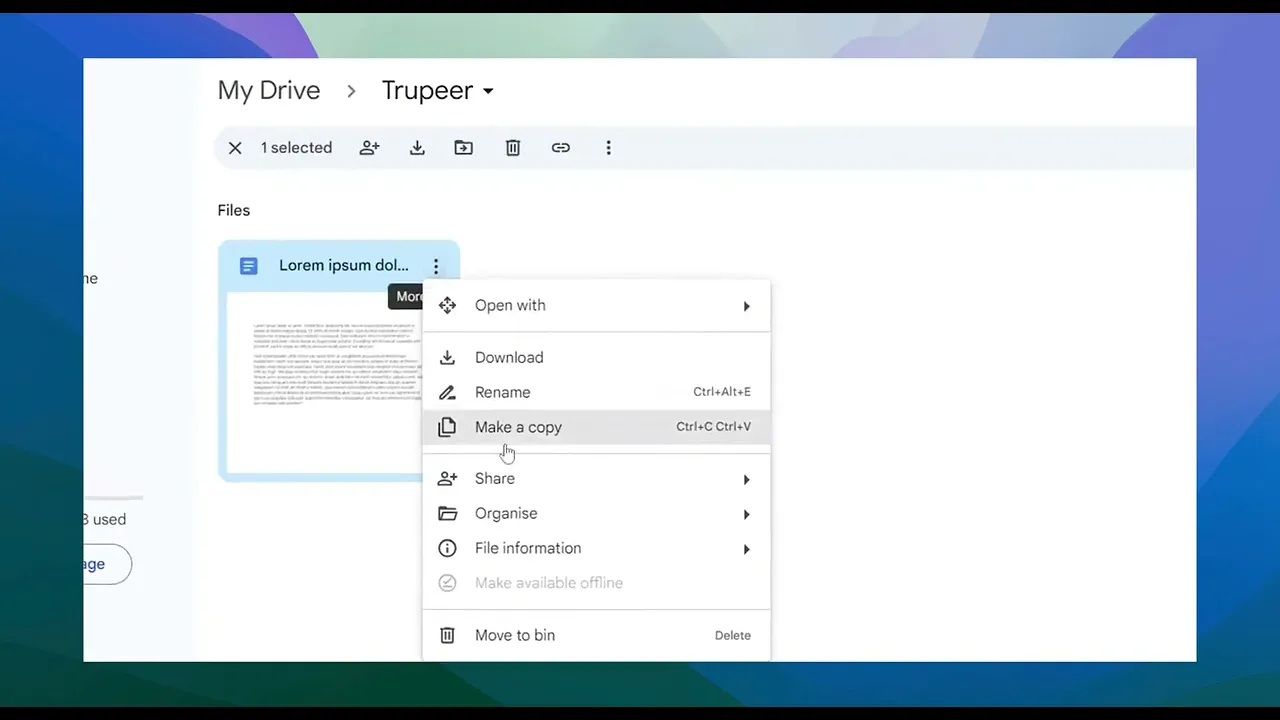
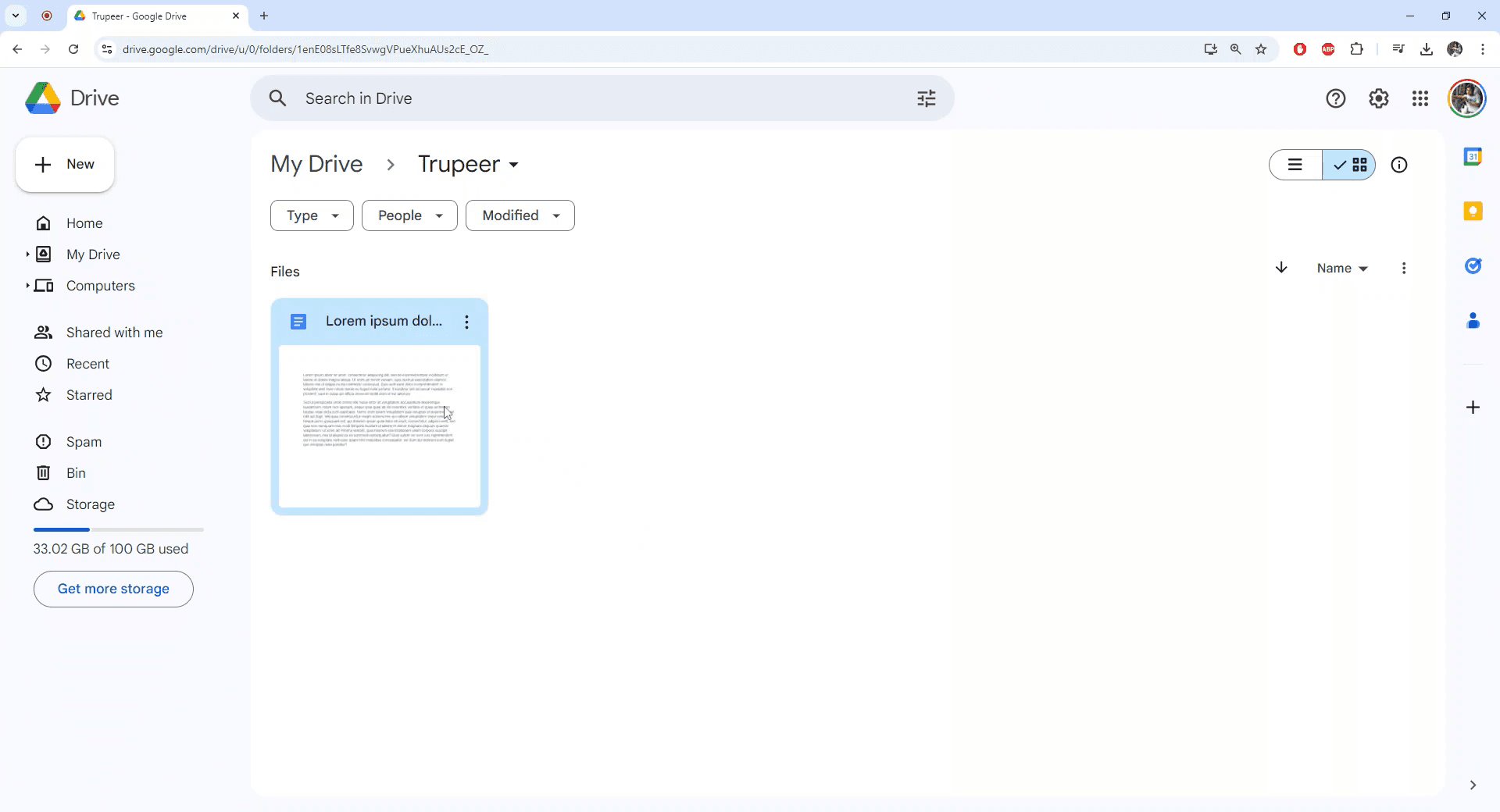
Untuk mulai mengunci file Google Docs, pertama-tama buka file tersebut di Google Drive yang ingin Anda kunci.
Langkah 2
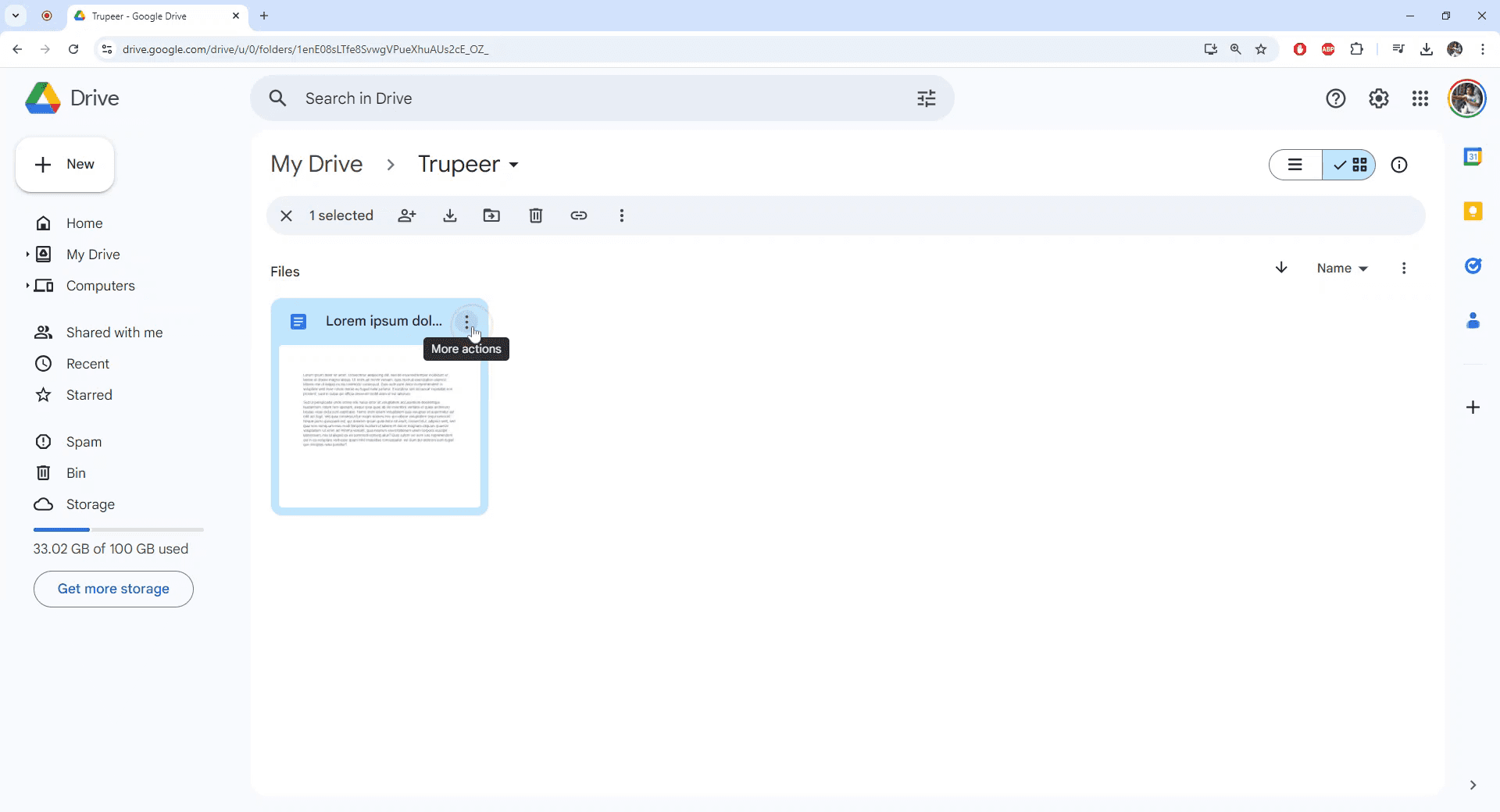
Klik tiga titik vertikal untuk mengakses lebih banyak tindakan untuk file yang dipilih.
Langkah 3
Pilih "File Information" dari menu dropdown yang muncul.
Langkah 4
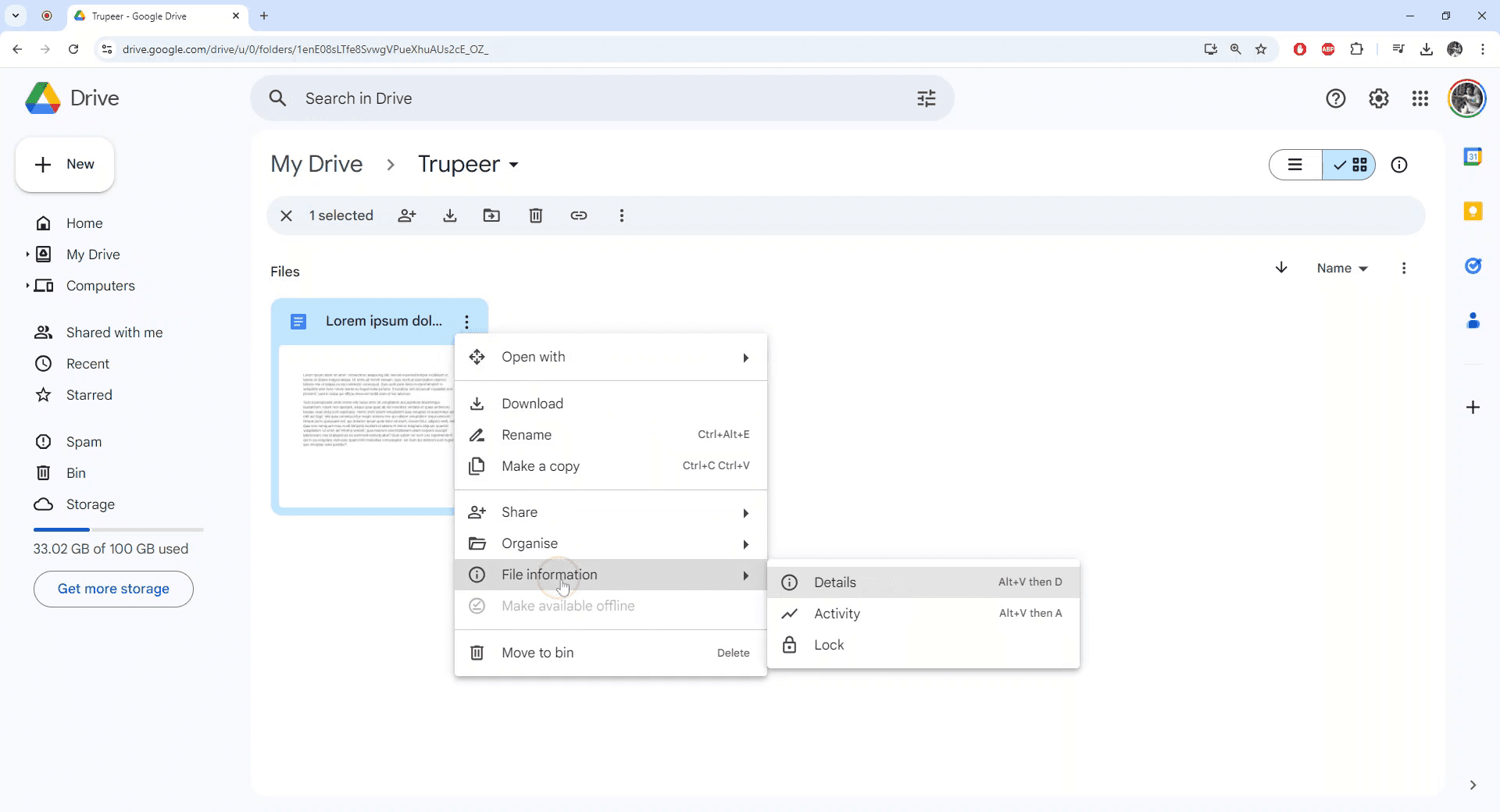
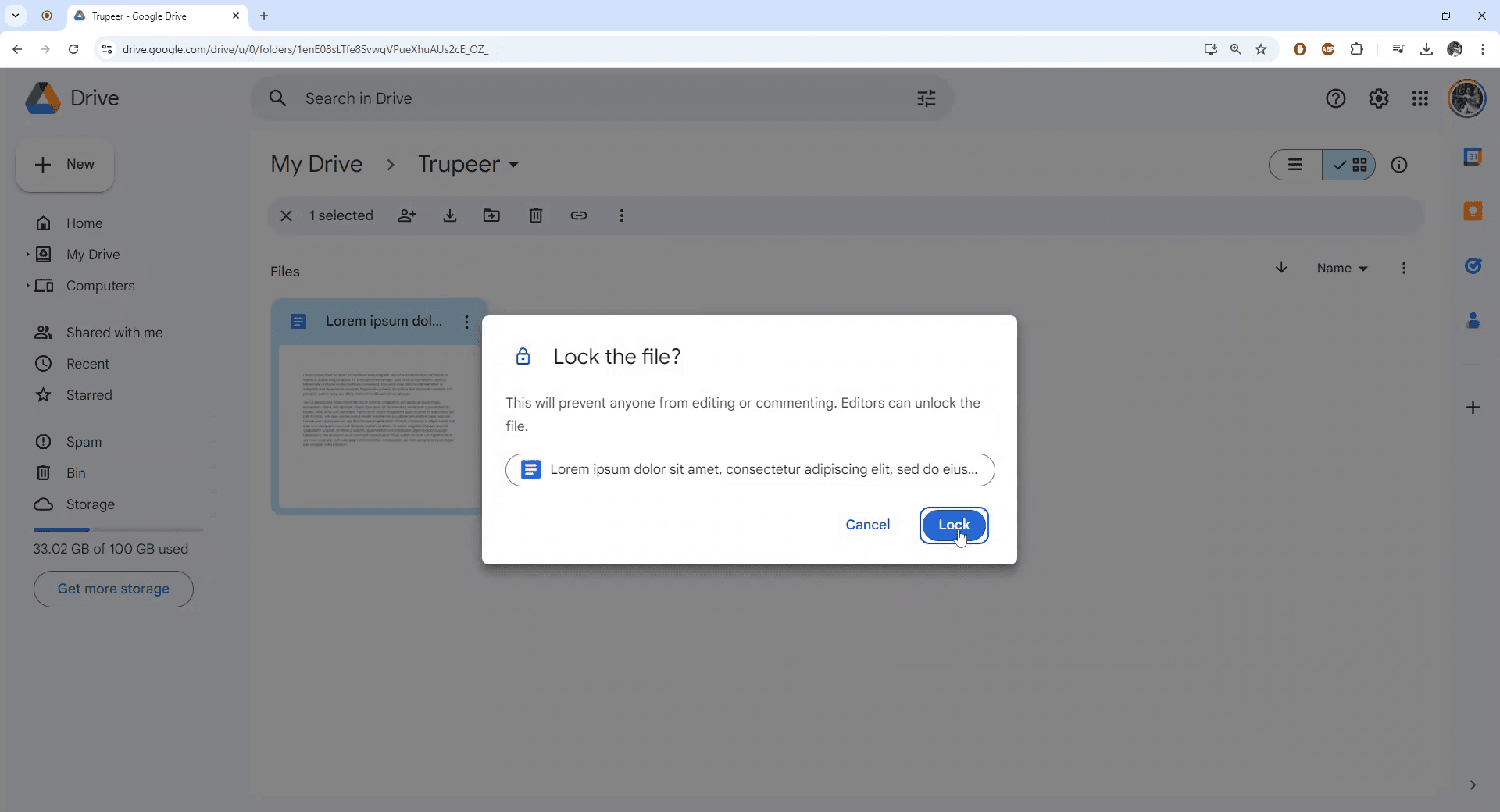
Pilih opsi "Lock". Dialog konfirmasi akan meminta Anda untuk melanjutkan penguncian file. Konfirmasi dengan mengklik "Lock."
Langkah 5
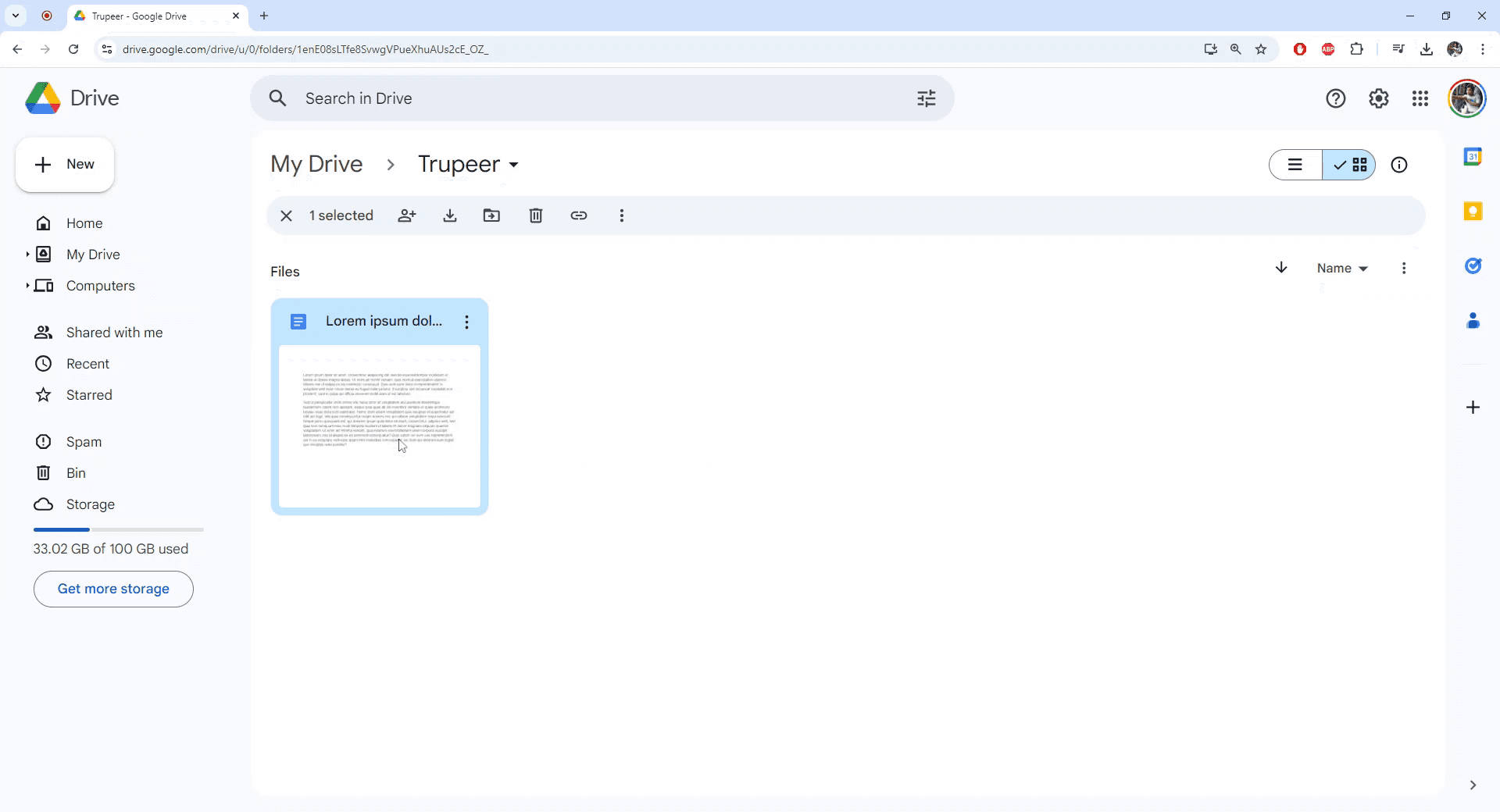
File kini berhasil dikunci. Lanjutkan dengan membuka file untuk memverifikasi statusnya.
Langkah 6
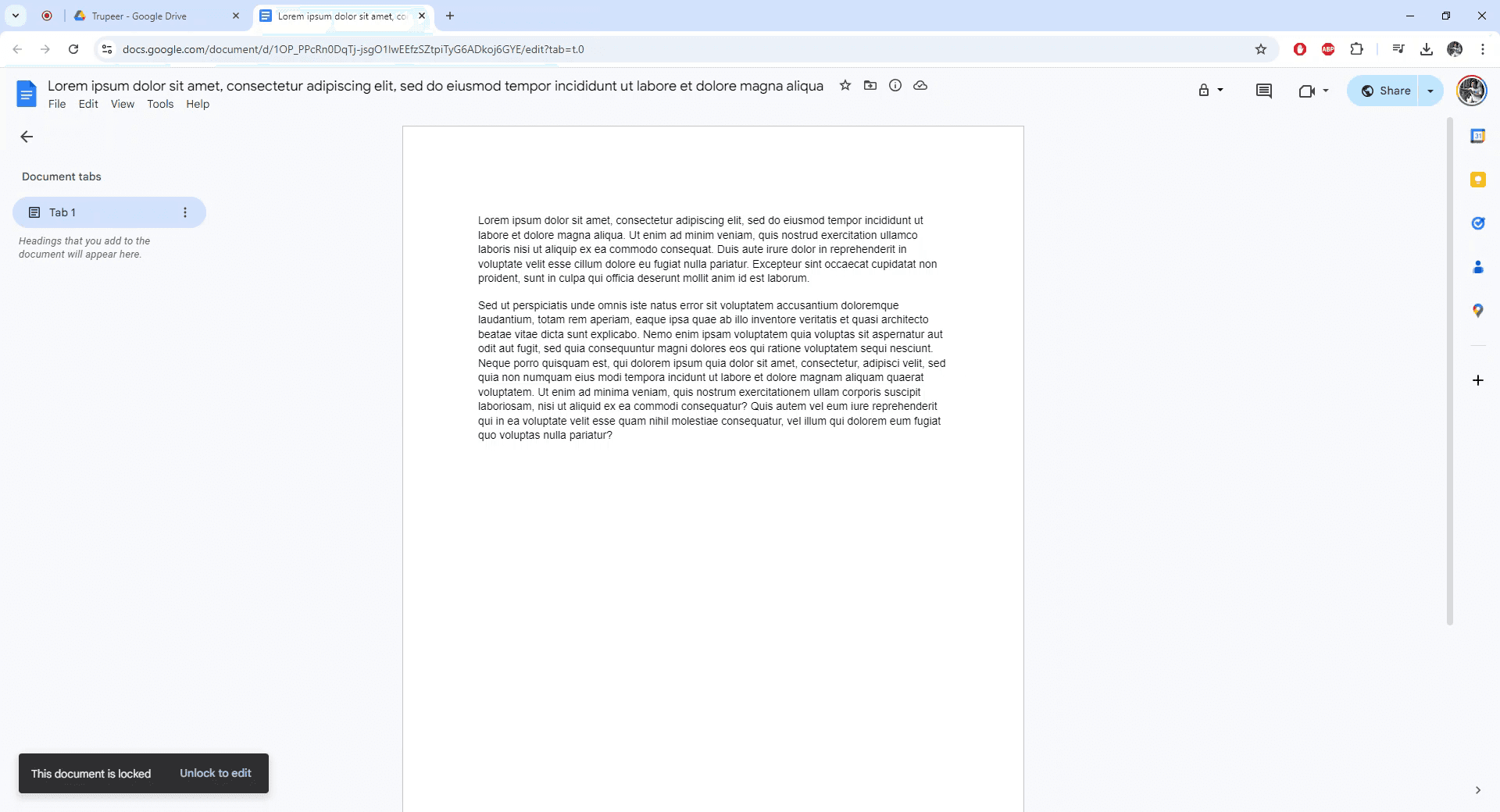
Saat dibuka, Anda akan melihat bahwa file terkunci dan kemampuan pengeditan dinonaktifkan.
Tips pro cara melindungi kata sandi dokumen Google
Atur Izin File: Buka File > Bagikan lalu sesuaikan izin menjadi Penampil atau Komentator untuk orang-orang yang ingin Anda batasi aksesnya.
Gunakan Mode "Hanya Lihat": Setel dokumen ke Hanya Lihat untuk mencegah pengeditan, sehingga tidak ada perubahan yang tidak sah.
Nonaktifkan Unduh, Cetak, dan Salin: Di pengaturan Bagikan, klik Lanjutan, lalu centang opsi untuk menonaktifkan unduh, cetak, dan salin demi keamanan ekstra.
Gunakan Pengaturan Admin Google Workspace: Jika Anda bagian dari organisasi, siapkan kontrol akses file yang lebih ketat melalui Konsol Admin Google Workspace Anda.
Bagikan ke Orang Tertentu: Batasi akses dengan mengirim tautan hanya kepada orang-orang tertentu dengan izin Lihat atau Komentar.
Kesalahan umum dan cara menghindarinya saat cara melindungi kata sandi dokumen Google
Menetapkan Izin yang Salah: Memberi izin Edit saat Anda ingin file dikunci dapat memungkinkan perubahan yang tidak diinginkan.
Perbaikan: Selalu periksa kembali bahwa izin sudah disetel ke Penampil atau Komentator sebelum membagikannya.Lupa Menonaktifkan Unduh/Cetak/Salin: Meski dokumen dikunci untuk pengeditan, pengguna masih bisa menyalin atau mencetaknya.
Perbaikan: Gunakan pengaturan Lanjutan di Bagikan untuk menonaktifkan pengunduhan, pencetakan, dan penyalinan file.Secara Tidak Sengaja Membagikan Tautan Secara Publik: Membagikan tautan dengan grup yang salah dapat mengekspos file kepada pengguna yang tidak berwenang.
Perbaikan: Pastikan tautan dibagikan hanya kepada individu yang dituju dan izin disetel dengan tepat.Tidak Mengunci Dokumen Sebelum Dibagikan: Membagikan dokumen sebelum dikunci dapat menyebabkan akses yang tidak sah.
Perbaikan: Selalu kunci dokumen sebelum membagikannya agar tidak ada yang bisa membuat perubahan atau mengakses konten sensitif.Tidak Memeriksa Izin Secara Berkala: Izin dapat berubah secara tidak sengaja oleh kolaborator.
Perbaikan: Tinjau pengaturan berbagi dan izin akses secara rutin untuk memastikan tetap terkunci sesuai yang Anda inginkan.
FAQ Umum tentang cara melindungi kata sandi google doc
Bagaimana cara mengunci Google Doc agar tidak bisa diedit?
Atur izin ke Viewer atau Commenter di pengaturan Bagikan untuk mencegah pengeditan.Bisakah saya mencegah orang lain mengunduh atau mencetak Google Doc saya?
Ya, di bagian Advanced pada pengaturan Bagikan, centang opsi untuk menonaktifkan opsi unduh, cetak, dan salin.Bagaimana cara membatasi akses ke Google Doc tanpa membuatnya publik?
Bagikan tautan hanya dengan individu tertentu dan atur izin ke Viewer atau Commenter.Bisakah saya mengunci file Google Doc jika sudah dibagikan?
Ya, Anda dapat memperbarui izin berbagi kapan saja melalui pengaturan Bagikan.Bagaimana cara mengunci file Google Doc dengan tanggal kedaluwarsa?
Jika Anda memiliki Google Workspace, Anda dapat mengatur tanggal kedaluwarsa untuk akses pengguna tertentu ke dokumen di pengaturan Bagikan.Bagaimana cara screen record di mac?
Untuk screen record di Mac, Anda dapat menggunakan Trupeer AI. Ini memungkinkan Anda menangkap seluruh layar dan menyediakan kemampuan AI seperti menambahkan avatar AI, menambahkan voiceover, menambahkan zoom in dan out di video. Dengan fitur terjemahan video AI dari trupeer, Anda dapat menerjemahkan video ke 30+ bahasa.Bagaimana cara menambahkan avatar AI ke screen recording?
Untuk menambahkan avatar AI ke screen recording, Anda perlu menggunakan alat screen recording AI. Trupeer AI adalah alat screen recording berbasis AI yang membantu Anda membuat video dengan beberapa avatar, sekaligus membantu Anda membuat avatar Anda sendiri untuk video tersebut.Bagaimana cara screen record di windows?
Untuk screen record di Windows, Anda dapat menggunakan Game Bar bawaan (Windows + G) atau alat AI canggih seperti Trupeer AI untuk fitur yang lebih lanjut seperti avatar AI, voiceover, terjemahan, dll.Bagaimana cara menambahkan voiceover ke video?
Untuk menambahkan voiceover ke video, unduh ekstensi chrome trupeer ai. Setelah mendaftar, unggah video Anda dengan suara, pilih voiceover yang diinginkan dari trupeer, lalu ekspor video Anda yang sudah diedit.Bagaimana cara melakukan Zoom pada screen recording?
Untuk melakukan zoom saat screen recording, gunakan efek zoom di Trupeer AI yang memungkinkan Anda melakukan zoom in dan out pada momen tertentu, sehingga meningkatkan dampak visual konten video Anda
Bacaan yang Disarankan
Technical Documentation Generator
Cara Menggunakan Text to Speech di Google Docs
Cara Menambahkan Subjudul di Google Docs
Cara Menggunakan Find and Replace di Google Docs
Tutorial Terkait


