
Cara Mencerminkan Objek di Figma
Pelajari cara mencerminkan objek di Figma menggunakan alat flip, smart guides, dan pintasan keyboard. Panduan cepat untuk mencerminkan desain secara horizontal atau vertikal dengan presisi.
Langkah Detail:
Unduh dan Instal: Unduh aplikasi Figma Mirror dari toko aplikasi perangkat Anda (Google Play Store atau Apple App Store) atau kunjungi figma.com/mirror di browser seluler Anda.
Masuk: Buka aplikasi Figma Mirror dan masuk menggunakan akun Figma yang sama seperti yang Anda gunakan di aplikasi desktop atau browser.
Buka Desain: Buka file Figma yang diinginkan di aplikasi desktop atau browser.
Pilih Frame: Pilih frame tingkat teratas yang ingin Anda cerminkan di perangkat seluler Anda.
Mulai Mencerminkan: Di aplikasi Figma Mirror , ketuk tombol "Begin Mirroring" (atau yang serupa, tergantung versi aplikasi).
Lihat dan Berinteraksi: Frame yang Anda pilih akan ditampilkan di perangkat seluler Anda, dan Anda dapat berinteraksi dengannya sebagai prototipe.
Panduan Langkah-demi-Langkah: Cara Mencerminkan Objek di Figma
Langkah 1
Untuk memulai, pastikan Anda telah memilih objek yang ingin Anda cerminkan.
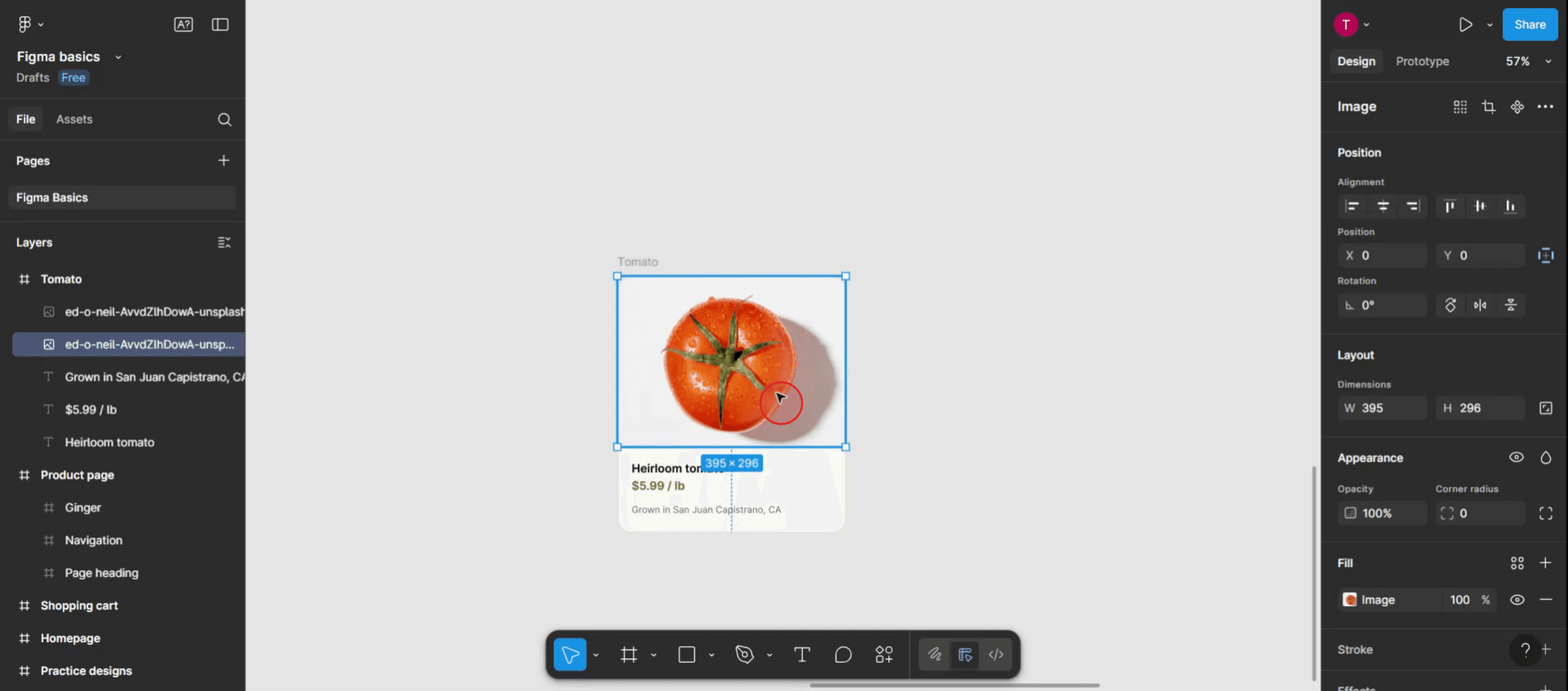
Langkah 2
Selanjutnya, temukan menu tindakan di antarmuka Figma Anda dan klik menu tersebut.
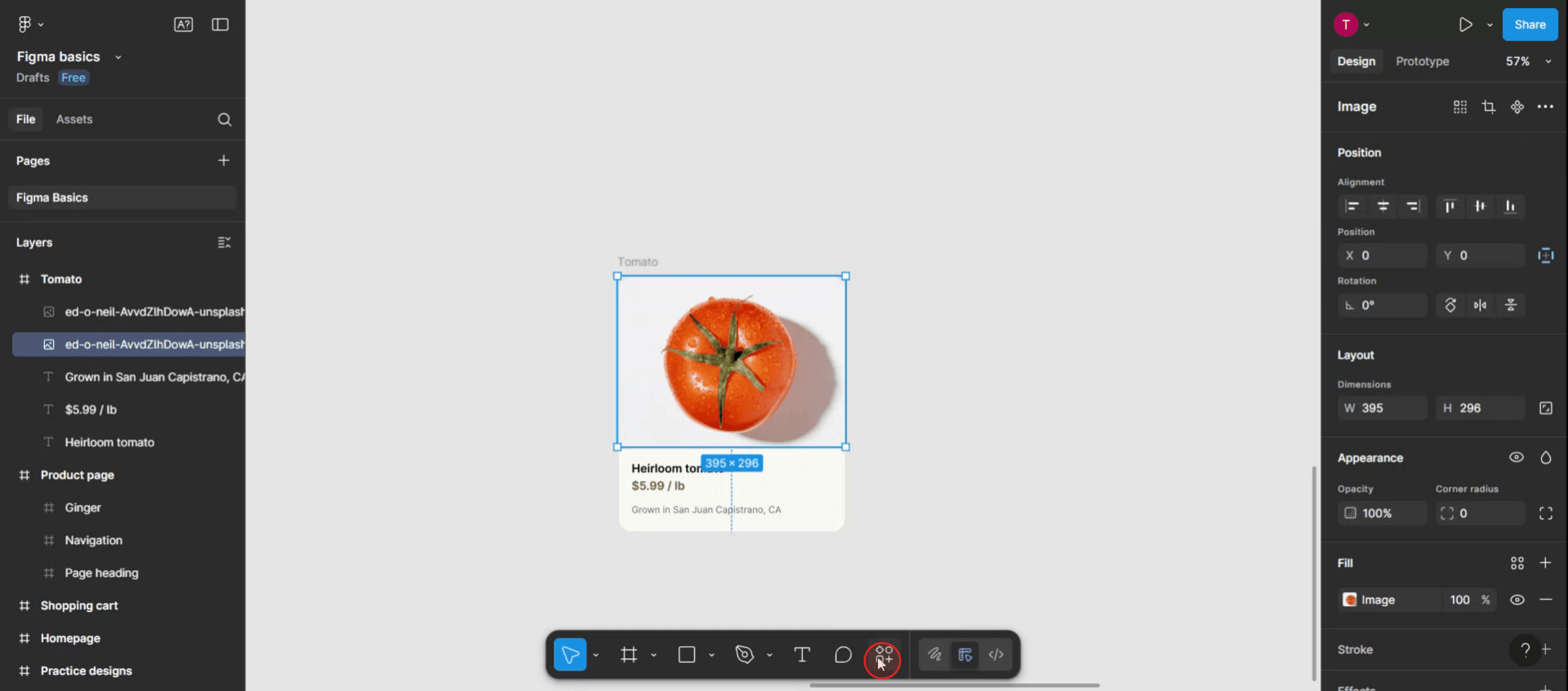
Langkah 3
Di konsol pencarian, ketik 'mirror' untuk menemukan opsi pencerminan.
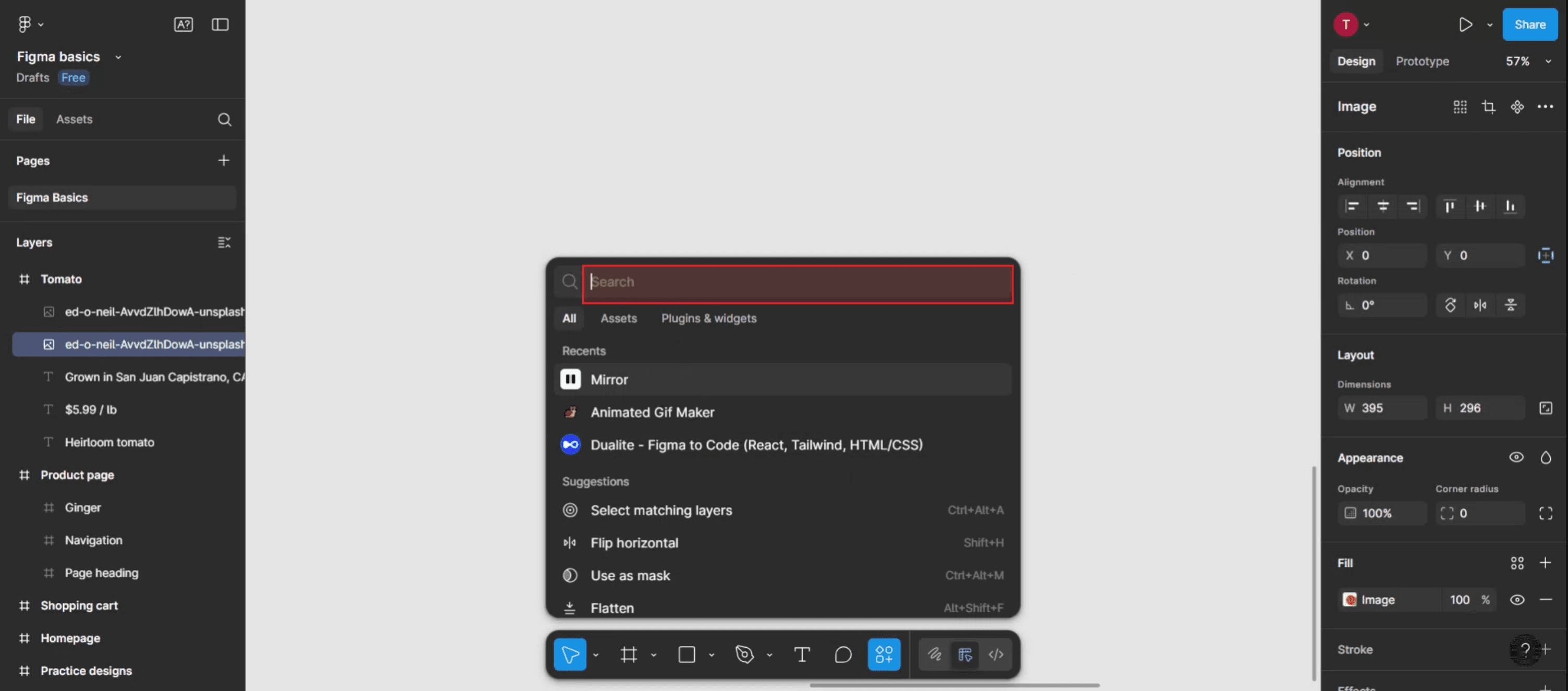
Langkah 4
Setelah menemukan opsi 'mirror', klik opsi tersebut.

Langkah 5
Di dalam pop-up, pilih arah yang Anda inginkan untuk mencerminkan: baik horizontal maupun vertikal.
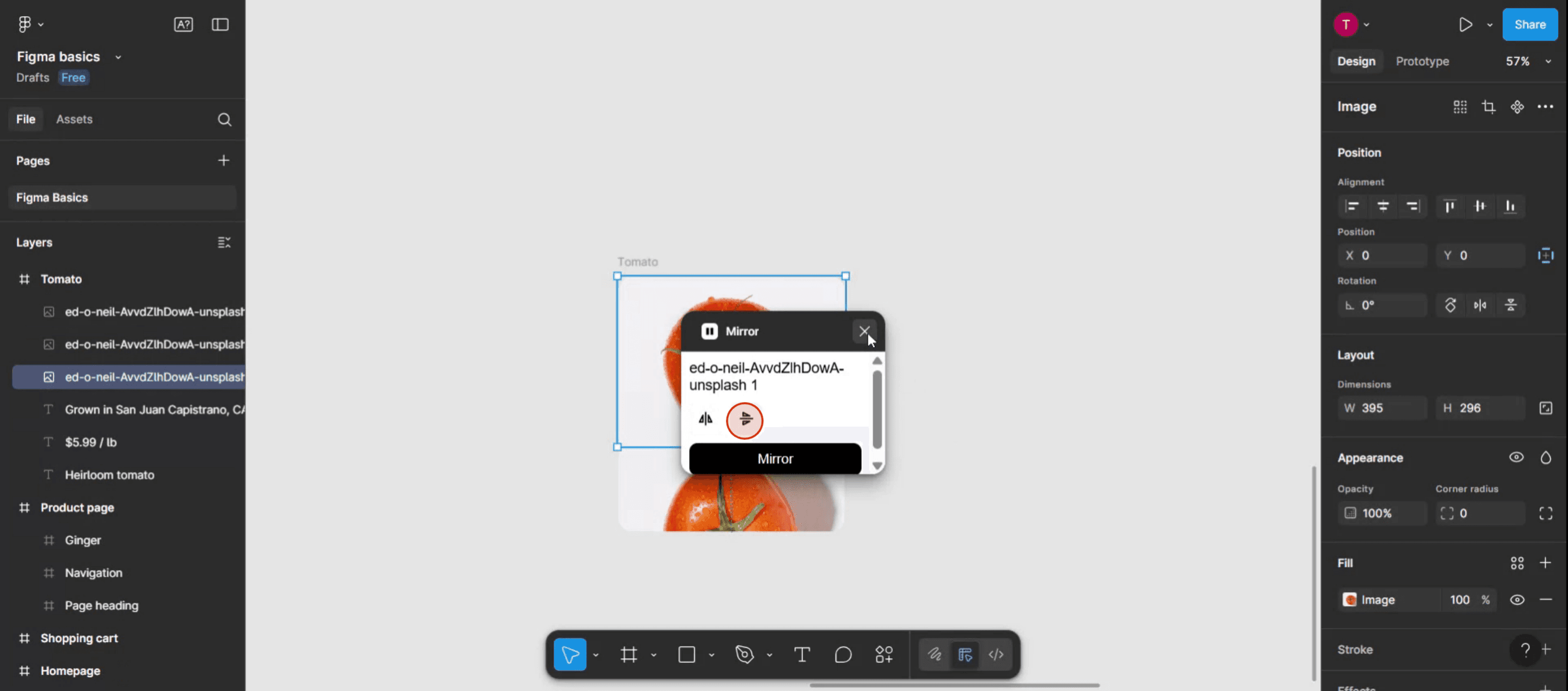
Langkah 6
Terima kasih telah menyelesaikan prosesnya.

Tips Pro untuk Mencerminkan Objek di Figma
Pilih objek
Klik pada bentuk, ikon, atau grup yang ingin Anda cerminkan. Pastikan seluruh elemen dipilih sebelum menerapkan transformasi apa pun.Buka alat skala
Gunakan pintasan “K” di keyboard Anda untuk mengaktifkan alat Scale, atau pilih dari toolbar atas.Cerminkan secara horizontal menggunakan lebar negatif
Dengan alat Scale aktif, seret tepi kiri atau kanan objek sambil menahan tombol Shift. Masukkan nilai negatif untuk lebar di panel properti (mis., -100%) untuk membaliknya secara horizontal.Cerminkan secara vertikal menggunakan tinggi negatif
Untuk mencerminkan secara vertikal, seret tepi atas atau bawah objek sambil menggunakan alat Scale. Masukkan nilai negatif untuk tinggi (mis., -100%) di panel properti.Gunakan pintasan keyboard untuk pembalikan cepat
Anda juga dapat mencerminkan menggunakan pintasan keyboard:
Balik Horizontal: Klik kanan → Flip Horizontal
Balik Vertikal: Klik kanan → Flip Vertical
Kesalahan Umum dan Cara Menghindarinya
Membalik alih-alih memutar
Pencerminan dan rotasi tidaklah sama. Pastikan Anda membalik objek menggunakan metode yang benar, bukan memutarnya 180 derajat.Kehilangan keselarasan objek
Pencerminan dapat mengubah posisi suatu objek. Gunakan alat penyelarasan atau atur ulang posisi objek secara manual setelah dibalik.Masalah pengelompokan
Jika Anda mencerminkan objek yang digrup, pastikan semua elemen internal ikut bercermin sesuai yang diinginkan. Pisahkan grup dan uji jika diperlukan.Pembalikan teks yang tidak tepat
Saat Anda membalik layer teks, teks mungkin menjadi tidak terbaca. Pertimbangkan untuk mengubahnya menjadi outline jika Anda memerlukan tampilan yang bercermin.Merusak komponen
Membalik komponen dapat mengubah perilakunya. Uji komponen yang dicerminkan secara menyeluruh sebelum menggunakannya dalam desain yang lebih besar.
FAQ Umum tentang Mencerminkan Objek di Figma
Bagaimana cara mencerminkan objek di Figma?
Pilih objek, gunakan alat Scale (K), lalu masukkan lebar atau tinggi negatif untuk membaliknya secara horizontal atau vertikal.Bisakah saya mencerminkan beberapa objek sekaligus?
Ya, kelompokkan objek terlebih dahulu, lalu cerminkan bersama menggunakan opsi Flip atau alat Scale.Apakah ada pintasan untuk membalik di Figma?
Ya, klik kanan pada objek dan pilih “Flip Horizontal” atau “Flip Vertical” dari menu.Apakah pencerminan memengaruhi keterbacaan teks?
Ya, membalik teks dapat membuatnya tidak terbaca. Ubah teks menjadi outline jika diperlukan untuk pencerminan hanya untuk tampilan.Bisakah saya mencerminkan objek di dalam komponen?
Ya, tetapi pastikan pencerminan tidak mengganggu perilaku komponen yang dimaksud atau struktur auto layout.Bagaimana cara merekam layar di mac?
Untuk screen record di Mac, Anda dapat menggunakan Trupeer AI. Ini memungkinkan Anda menangkap seluruh layar dan menyediakan kemampuan AI seperti menambahkan avatar AI, menambahkan voiceover, menambahkan zoom in dan out pada video. Dengan fitur terjemahan video berbasis AI dari trupeer, Anda dapat menerjemahkan video ke 30+ bahasa.Bagaimana cara menambahkan avatar AI ke rekaman layar?
Untuk menambahkan avatar AI ke rekaman layar, Anda perlu menggunakan alat screen recording AI. Trupeer AI adalah alat screen recording berbasis AI yang membantu Anda membuat video dengan beberapa avatar, sekaligus membantu Anda membuat avatar Anda sendiri untuk video tersebut.Bagaimana cara merekam layar di windows?
Untuk screen record di Windows, Anda dapat menggunakan Game Bar bawaan (Windows + G) atau alat AI canggih seperti Trupeer AI untuk fitur yang lebih lanjut, seperti avatar AI, voiceover, terjemahan, dll.Bagaimana cara menambahkan voiceover ke video?
Untuk menambahkan voiceover ke video, unduh ekstensi chrome trupeer ai. Setelah mendaftar, unggah video Anda dengan suara, pilih voiceover yang diinginkan dari trupeer, lalu ekspor video hasil edit Anda.Bagaimana cara melakukan Zoom pada rekaman layar?
Untuk melakukan zoom saat merekam layar, gunakan efek zoom di Trupeer AI yang memungkinkan Anda melakukan zoom in dan out pada momen-momen tertentu, sehingga meningkatkan dampak visual dari konten video Anda.
Bacaan yang Disarankan
Technical Documentation Generator
Tutorial Terkait



