
Cara Membuat Notion Mode Gelap
Beralih ke mode gelap Notion untuk pengalaman tampilan yang lebih nyaman. Pelajari cara mengaktifkan mode gelap di desktop, mobile, atau menggunakan pengaturan sistem.
Untuk mengaktifkan mode gelap di Notion, buka Pengaturan & Anggota (terdapat di bilah sisi kiri), lalu klik Notifikasi & pengaturan saya. Di bagian Tampilan, pilih Dark dari menu tarik-turun. Sebagai alternatif, Anda dapat memilih Sistem agar secara otomatis menyesuaikan pengaturan mode gelap perangkat Anda, berdasarkan beberapa panduan online. Anda juga dapat dengan cepat beralih antara mode terang dan gelap menggunakan pintasan keyboard: Command + Shift + L di Mac atau Control + Shift + L di Windows.
Panduan Langkah demi Langkah: Cara Membuat Notion Mode Gelap
Langkah 1
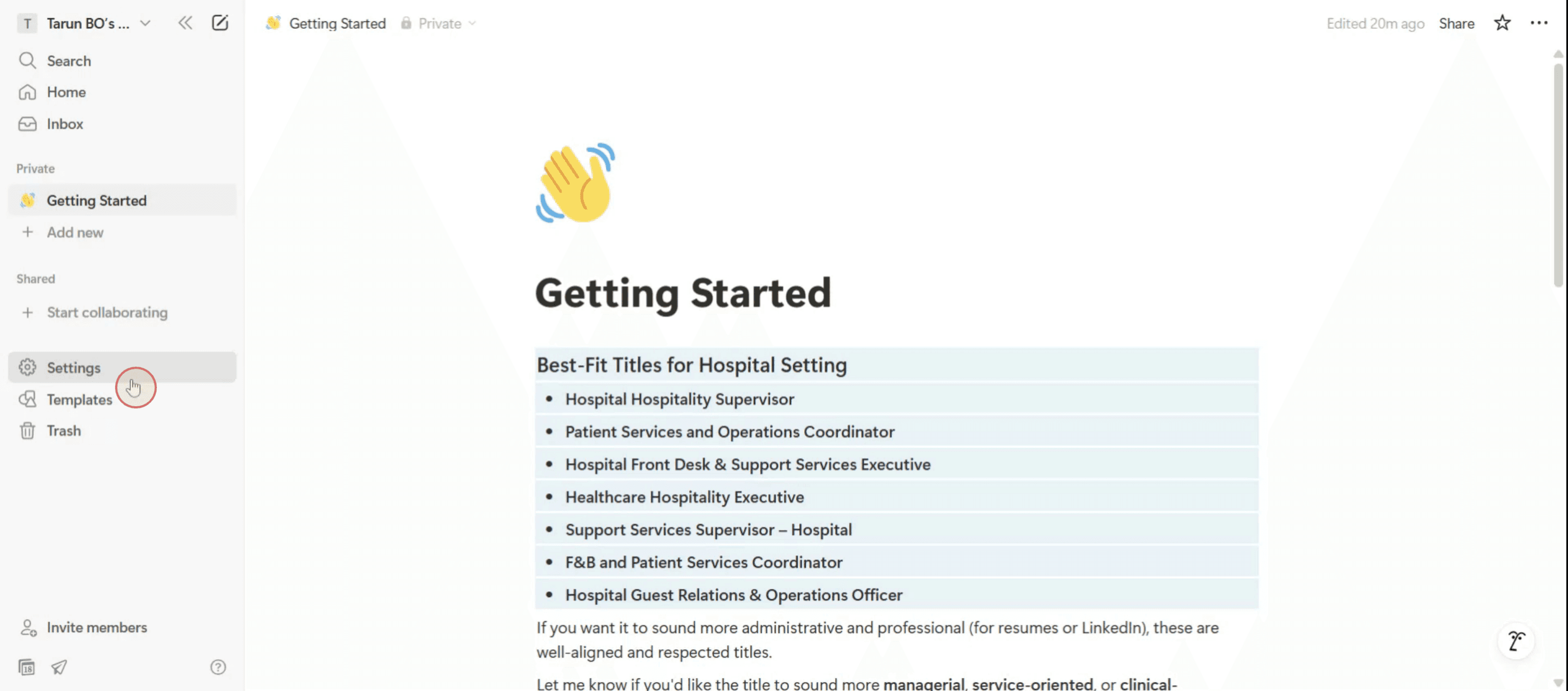
Mulailah dengan memilih opsi "Settings".
Langkah 2
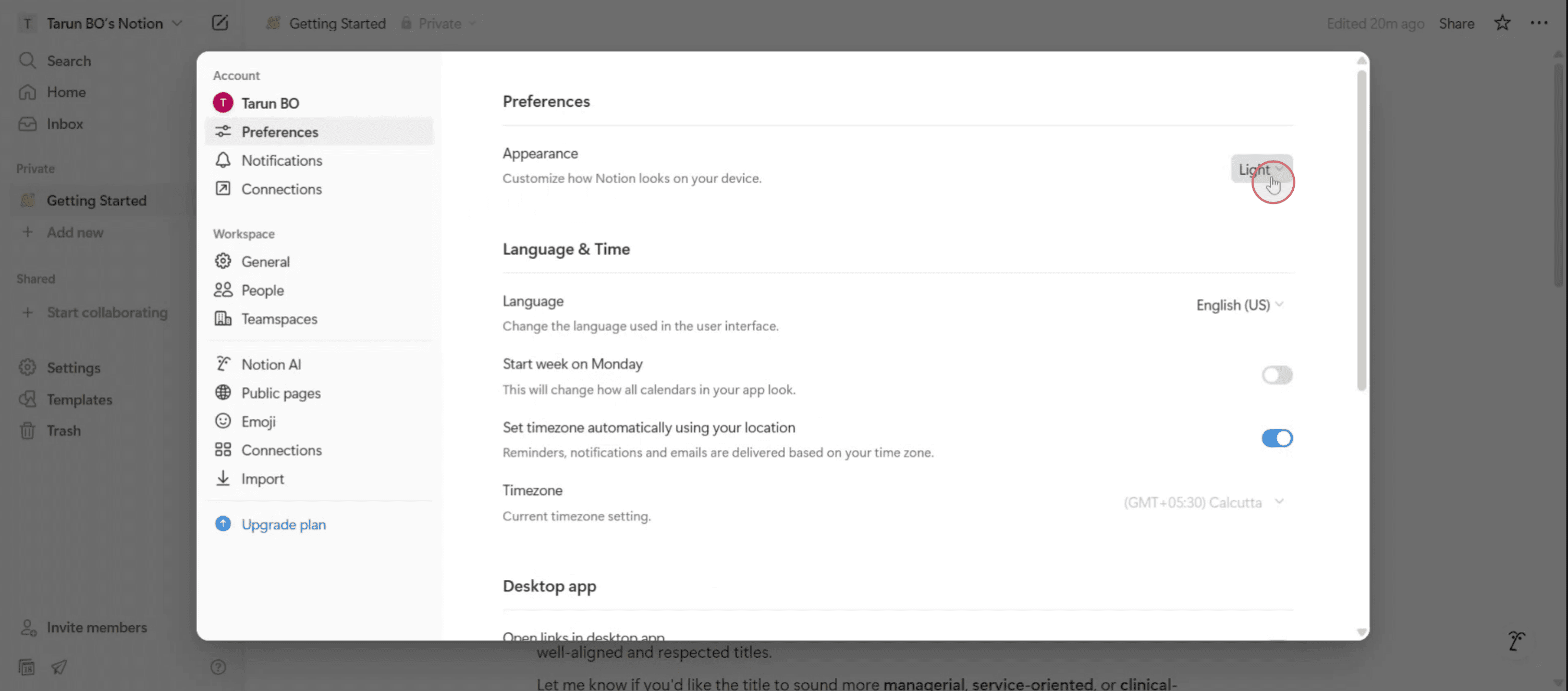
Klik menu tarik-turun.
Langkah 3
Pilih opsi Dark,

Tips Pro untuk Membuat Notion Mode Gelap
Buka Notion di Perangkat Anda
Luncurkan aplikasi Notion di desktop, browser, atau perangkat mobile Anda. Pastikan Anda sudah masuk ke akun.Buka Pengaturan & Anggota
Di desktop atau browser, klik “Settings & Members” dari sidebar kiri. Di mobile, ketuk tiga titik di pojok kanan atas dan cari “Settings.”Buka Pengaturan Tampilan
Di bawah Settings, temukan bagian “My Settings” atau “Appearance” sesuai platform Anda. Di sinilah Anda mengatur preferensi visual.Aktifkan Mode Gelap Secara Manual
Di bagian Appearance, pilih “Dark” dari opsi tampilan. Ini akan langsung mengubah antarmuka Notion Anda ke mode gelap.Gunakan Opsi Pengaturan Sistem (Opsional)
Jika Anda lebih suka Notion mengikuti tema sistem perangkat Anda, pilih “Use system setting.” Notion akan otomatis beralih antara mode terang dan gelap berdasarkan pengaturan OS Anda.
Kesalahan Umum dan Cara Menghindarinya
Tidak Menemukan Opsi Tampilan
Pastikan Anda melihat di menu pengaturan yang benar—di desktop atau web, ada di “Settings & Members”; di mobile, ada di tab pengaturan utama.Mode Gelap Tidak Menerapkan
Jika tampilan tidak berubah setelah dipilih, coba mulai ulang aplikasi atau muat ulang tab browser.Mode Gelap Hanya Berlaku untuk Satu Perangkat
Pengaturan tampilan Notion bersifat spesifik perangkat. Anda perlu mengaktifkan mode gelap secara terpisah di mobile dan desktop jika Anda menggunakan keduanya.Mengira Sudah Disinkronkan dengan Tema Browser
Notion tidak menyesuaikan secara otomatis berdasarkan mode gelap browser. Anda harus mengatur tema di pengaturan Notion sendiri atau memilih “Use system setting.”Sulit Membaca di Mode Gelap
Beberapa pengguna merasa teks kurang terbaca di mode gelap tergantung tampilan mereka. Coba sesuaikan kecerahan perangkat Anda atau gunakan “light mode” sementara saat mengerjakan dokumen panjang.
FAQ Umum Tentang Notion Dark Mode
Bagaimana cara mengaktifkan dark mode di Notion desktop?
Klik “Settings & Members” > “My Settings” > “Appearance”, lalu pilih “Dark.”Bisakah saya menggunakan dark mode di aplikasi Notion mobile?
Ya. Ketuk ikon menu, buka “Settings,” lalu temukan bagian Appearance untuk beralih ke dark mode.Apakah Notion mendukung dark mode otomatis?
Ya, Anda dapat memilih “Use system setting” di bawah Appearance, dan Notion akan mengikuti tema perangkat Anda.Mengapa dark mode tidak tetap aktif di semua perangkat?
Pengaturan Appearance disimpan per perangkat. Anda harus mengatur dark mode di setiap perangkat yang Anda gunakan.Apakah dark mode memengaruhi cara orang lain melihat halaman Notion yang saya bagikan?
Tidak, dark mode adalah preferensi pribadi dan tidak memengaruhi cara orang lain melihat konten yang Anda bagikan.Bagaimana cara merekam layar di mac?
Untuk screen record di Mac, Anda dapat menggunakan Trupeer AI. Ini memungkinkan Anda menangkap seluruh layar dan menyediakan kemampuan AI seperti menambahkan avatar AI, menambahkan voiceover, menambahkan zoom in dan out di video. Dengan fitur terjemahan video AI dari trupeer, Anda dapat menerjemahkan video ke 30+ bahasa.Bagaimana cara menambahkan avatar AI ke rekaman layar?
Untuk menambahkan avatar AI ke rekaman layar, Anda perlu menggunakan alat screen recording AI. Trupeer AI adalah alat screen recording berbasis AI yang membantu Anda membuat video dengan beberapa avatar, sekaligus membantu Anda membuat avatar Anda sendiri untuk video tersebut.Bagaimana cara merekam layar di windows?
Untuk screen record di Windows, Anda dapat menggunakan Game Bar bawaan (Windows + G) atau alat AI canggih seperti Trupeer AI untuk fitur yang lebih lanjut, seperti avatar AI, voiceover, terjemahan, dll.Bagaimana cara menambahkan voiceover ke video?
Untuk menambahkan voiceover ke video, unduh ekstensi chrome trupeer ai. Setelah mendaftar, unggah video Anda dengan suara, pilih voiceover yang diinginkan dari trupeer, lalu ekspor video Anda yang sudah diedit.Bagaimana cara melakukan Zoom pada rekaman layar?
Untuk melakukan zoom selama screen recording, gunakan efek zoom di Trupeer AI yang memungkinkan Anda melakukan zoom in dan out pada momen tertentu, sehingga meningkatkan dampak visual konten video Anda.
Orang juga bertanya
Technical Documentation Generator
Cara Memusatkan Teks di Notion
Tutorial Terkait


