

Cara Membuat Diagram Pai di Figma
Ingin memvisualisasikan data di Figma? Pelajari cara membuat diagram pai menggunakan bentuk, sudut, dan plugin. Panduan sederhana untuk membuat visual yang rapi dan berbasis data.
Here's a more detailed breakdown:
1. Create an Ellipse: Select the ellipse tool and draw a circle. You can hold Shift while dragging to ensure it's a perfect circle.
2. Access Arc Options: Hover over the circle, and you'll see a dot appear. Click and drag this dot to reveal the arc controls.
3. Adjust Sweep and Start: The arc controls allow you to adjust the "sweep" (slice size) and "start" (starting angle) of the arc.
4. Create Slices: Duplicate the initial arc (slice) to create additional slices for your pie chart. Adjust the sweep and start angles for each duplicate to create the desired proportions.
5. Color the Slices: Fill each slice with a distinct color to differentiate them. You can also add labels to each slice using the text tool.
6. Arrange and Refine: Arrange the slices and labels as needed. You can group the elements to keep the chart organized.
Step-by-Step-Guide: How to Make a Pie Chart in Figma
Step 1
Click on the 'Actions' section.

Step 2
When the pie chart option appears, simply click on it to select.

Step 3
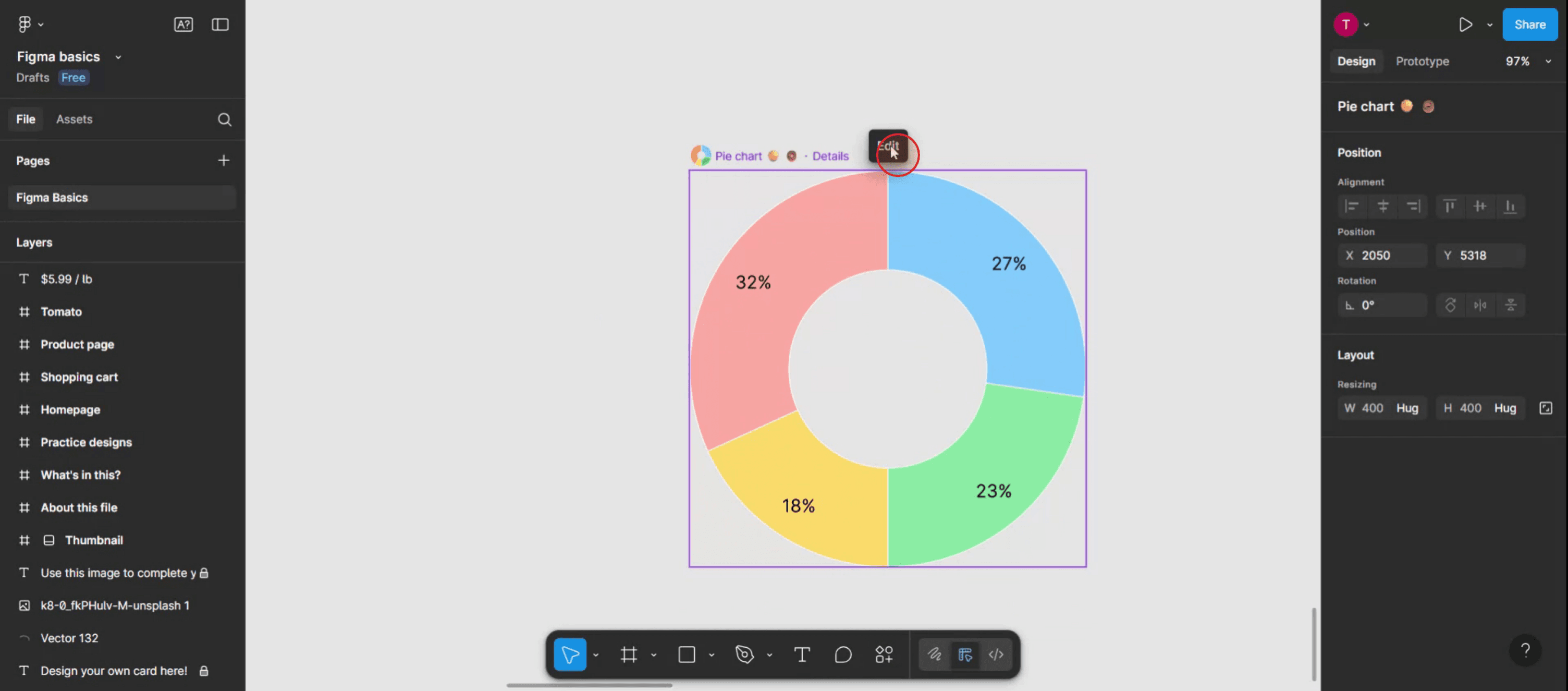
The pie chart will now appear on your screen. Additionally, you will notice an 'Edit' option; click on this to proceed.
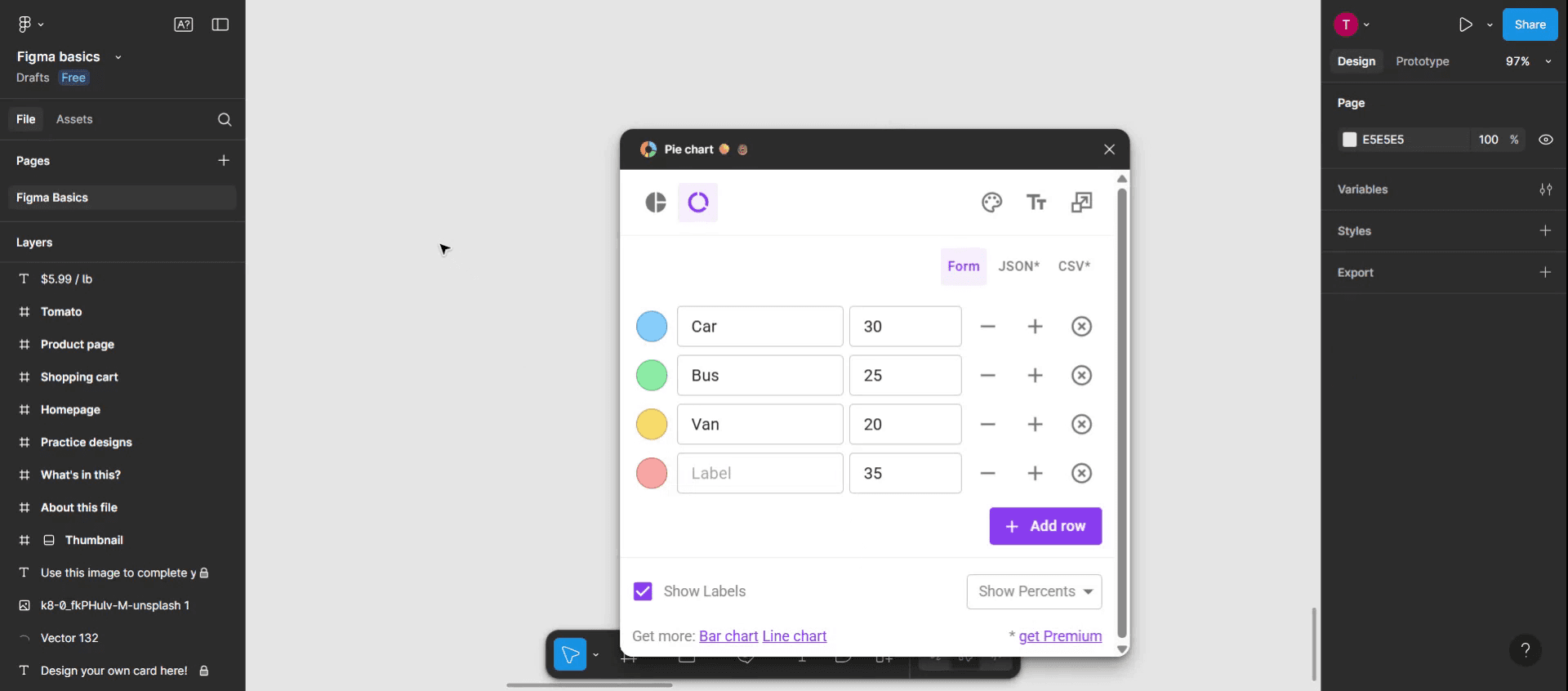
Step 4
In this step, customize the pie chart to meet your specific needs. Enter any desired labels and, once complete,
Step 5
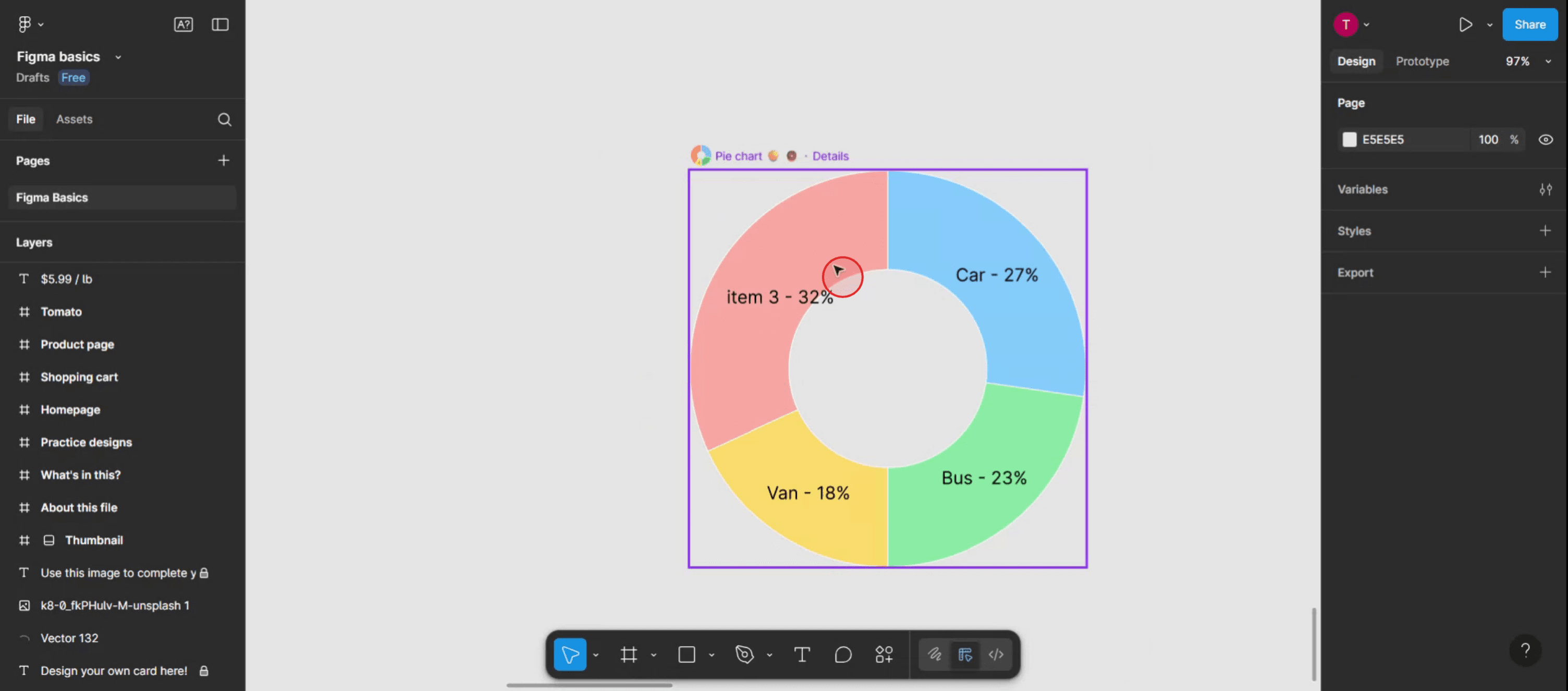
Tap anywhere on the screen to exit editing mode.

Step 6
Your changes will be applied to the pie chart.
Tips Pro Membuat Diagram Pie di Figma
Gunakan Alat Ellipse untuk Menggambar Dasar
Pilih Alat Ellipse (O), lalu klik dan tarik pada kanvas sambil menahan Shift untuk menggambar lingkaran sempurna. Ini akan menjadi dasar lengkap diagram pie Anda.Ubah Lingkaran Menjadi Arc
Dengan lingkaran terpilih, buka panel properti dan sesuaikan pengaturan "Arc". Aktifkan dengan mengubah sudut "Start" dan "End" untuk menciptakan efek irisan.Duplikasi untuk Beberapa Segmen
Untuk membuat lebih banyak irisan, duplikasi lingkaran (Ctrl/Cmd + D), lalu sesuaikan sudut arc masing-masing untuk mewakili nilai data yang berbeda. Gunakan warna berbeda untuk setiap irisan.Gunakan Matematika untuk Membagi Diagram
Jika data Anda berupa persentase, kalikan 360 (derajat dalam sebuah lingkaran) dengan persentasenya untuk mendapatkan sudut setiap irisan. Misalnya, 25% = 90°.Kode Warna untuk Kejelasan
Gunakan alat Fill untuk menetapkan warna yang berbeda pada setiap irisan. Ini meningkatkan keterbacaan dan daya tarik visual.
Kesalahan Umum dan Cara Menghindarinya
Arc Tidak Selaras dengan Benar
Pastikan setiap irisan arc dimulai di tempat irisan terakhir berakhir untuk menghindari celah atau tumpang tindih. Masukkan sudut start dan end secara manual untuk ketepatan.Kehilangan Jejak Sudut
Beri label pada layer Anda dengan derajat irisan atau label data agar Anda tahu segmen mana yang mewakili apa.Label Teks Tidak Selaras
Gunakan Smart Guides atau pusatkan teks secara manual di atas setiap irisan untuk menjaga tampilan yang rapi dan profesional.Irisan Saling Menutupi
Perhatikan urutan layer saat menambahkan irisan. Pindahkan irisan ke depan atau belakang sesuai kebutuhan untuk menghindari bagian lain tertutup.Proporsi Tidak Akurat
Periksa kembali perhitungan Anda saat mengubah persentase menjadi sudut untuk memastikan representasi data yang akurat.
FAQ Umum tentang Diagram Pie di Figma
Bisakah saya membuat diagram pie di Figma tanpa plugin?
Ya, Anda dapat menggunakan Tool Ellipse dan pengaturan Arc untuk membuat diagram pie secara manual tanpa plugin apa pun.Apakah ada plugin untuk membuat diagram pie di Figma?
Ya, plugin seperti "Chart" atau "Pie Chart Maker" tersedia untuk mengotomatisasi proses menggunakan input data.Bagaimana cara membuat irisan yang tepat 25%?
Kalikan 360 dengan 0,25 (25%), yang menghasilkan 90 derajat. Atur sudut arc agar mencakup 90° untuk irisan 25% yang sempurna.Bisakah saya menganimasikan diagram pie di Figma?
Meskipun Figma mendukung animasi prototipe sederhana, animasi kompleks berbasis data perlu dibuat di luar Figma.Bisakah saya mengekspor diagram pie dari Figma?
Ya, pilih diagram pie, buka panel export, pilih format yang Anda inginkan (PNG, SVG, PDF), lalu klik Export.Cara screen record di mac?
Untuk screen record di Mac, Anda dapat menggunakan Trupeer AI. Ini memungkinkan Anda menangkap seluruh layar dan menyediakan kemampuan AI seperti menambahkan AI avatar, menambahkan voiceover, menambahkan zoom in dan out pada video. Dengan fitur terjemahan video AI dari trupeer, Anda dapat menerjemahkan video ke 30+ bahasa.Cara menambahkan AI avatar ke screen recording?
Untuk menambahkan AI avatar ke screen recording, Anda perlu menggunakan alat screen recording AI. Trupeer AI adalah alat screen recording berbasis AI yang membantu Anda membuat video dengan beberapa avatar, sekaligus membantu Anda membuat avatar Anda sendiri untuk video tersebut.Cara screen record di windows?
Untuk screen record di Windows, Anda dapat menggunakan Game Bar bawaan (Windows + G) atau alat AI tingkat lanjut seperti Trupeer AI untuk fitur yang lebih canggih, seperti AI avatar, voiceover, translation, dll.Cara menambahkan voiceover ke video?
Untuk menambahkan voiceover ke video, unduh ekstensi chrome trupeer ai. Setelah mendaftar, unggah video Anda dengan suara, pilih voiceover yang diinginkan dari trupeer, lalu ekspor video hasil edit Anda.Bagaimana cara melakukan Zoom pada screen recording?
Untuk melakukan zoom saat screen recording, gunakan efek zoom di Trupeer AI yang memungkinkan Anda melakukan zoom in dan out pada momen-momen tertentu, sehingga meningkatkan dampak visual dari konten video Anda.
Bacaan yang Disarankan
Technical Documentation Generator
Tutorial Terkait


