

Cara Menautkan Halaman di Figma
Pelajari cara menautkan halaman di Figma menggunakan fitur prototyping. Panduan langkah demi langkah ini menunjukkan cara membuat navigasi interaktif antar frame atau halaman.
Linking to another page within Figma:
Select the element: Choose the object (text, shape, etc.) you want to act as a link.
Open the Prototype tab: In the right sidebar, switch from the Design tab to the Prototype tab.
Create the interaction: Click and drag the circular node (interaction handle) from your selected element to the target frame on the desired page.
Configure interaction details: In the small settings box, set the "On Click" interaction to "Navigate to" and select the target page.
Test your link: Click the "Present" icon to enter prototype mode and test the link.
Step-by-Step Guide: How to Link Pages in Figma
Step 1
From the left side menu, you will see the Pages option. Under that, you will see the design name.
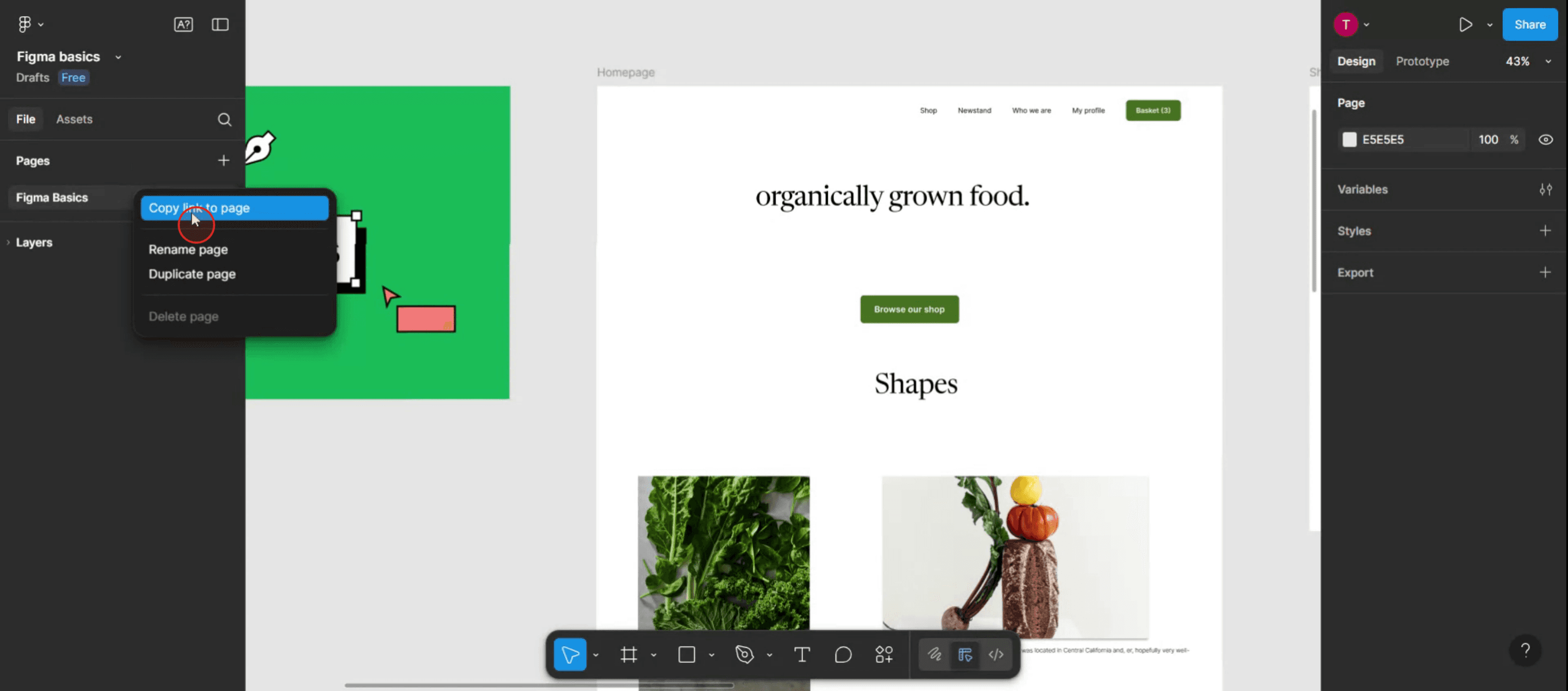
Step 2
Then select the text,
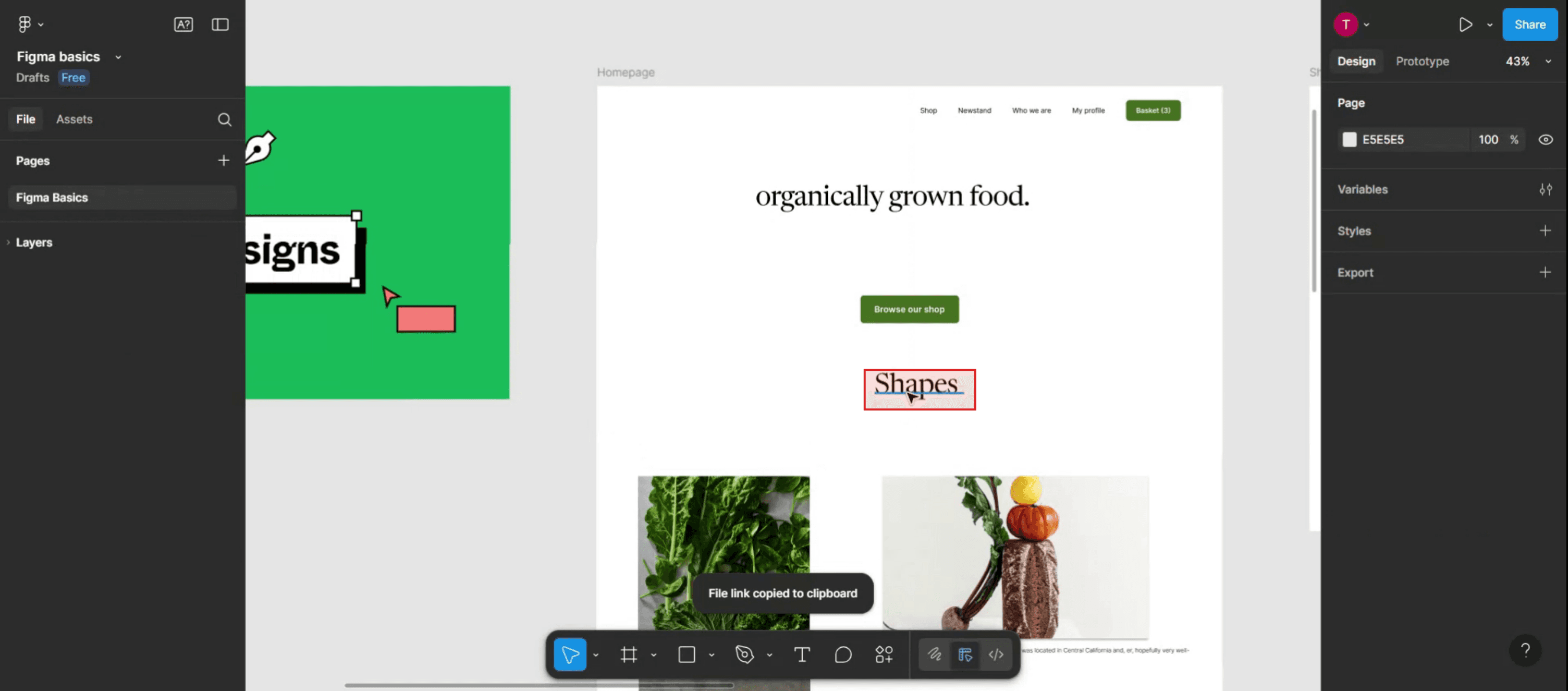
Step 3
From the right side menu, Click on the link option.
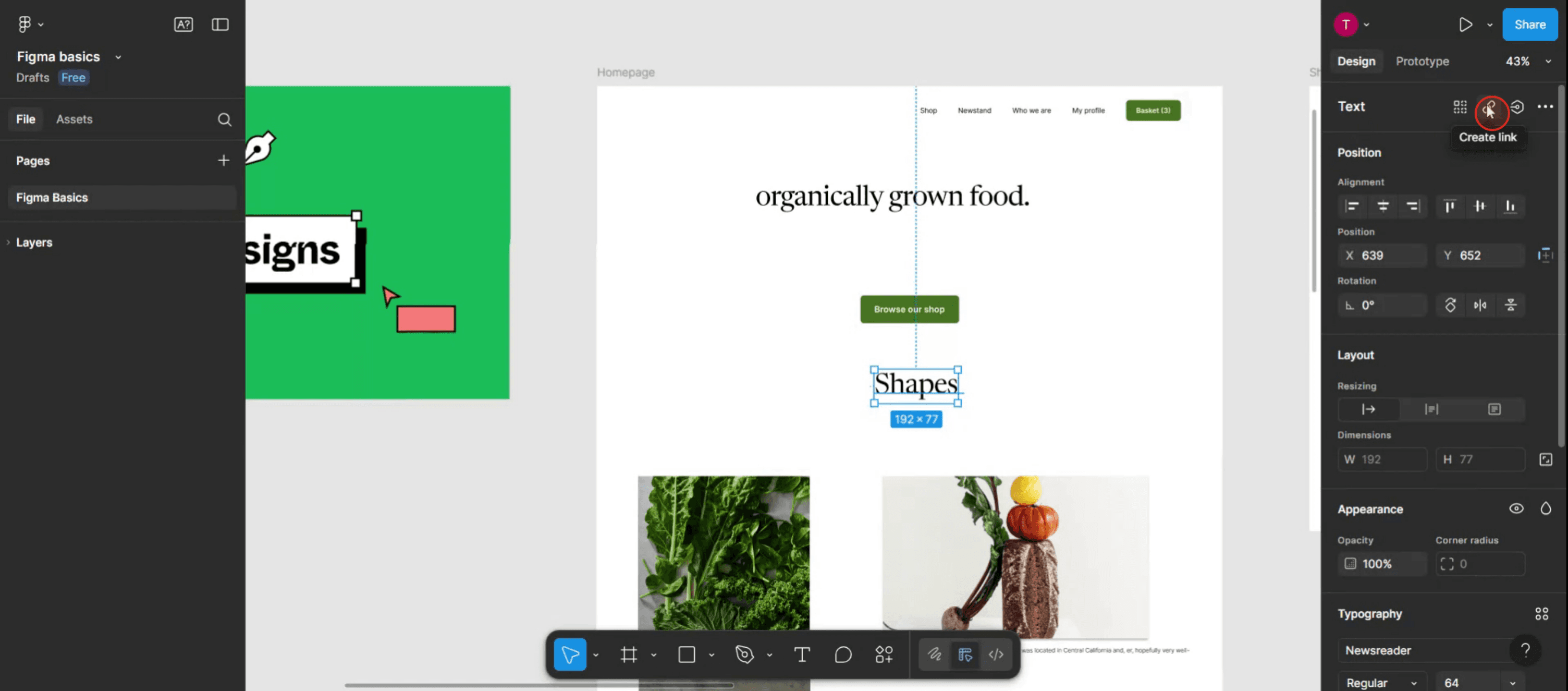
Step 4
Then enter the text or link.
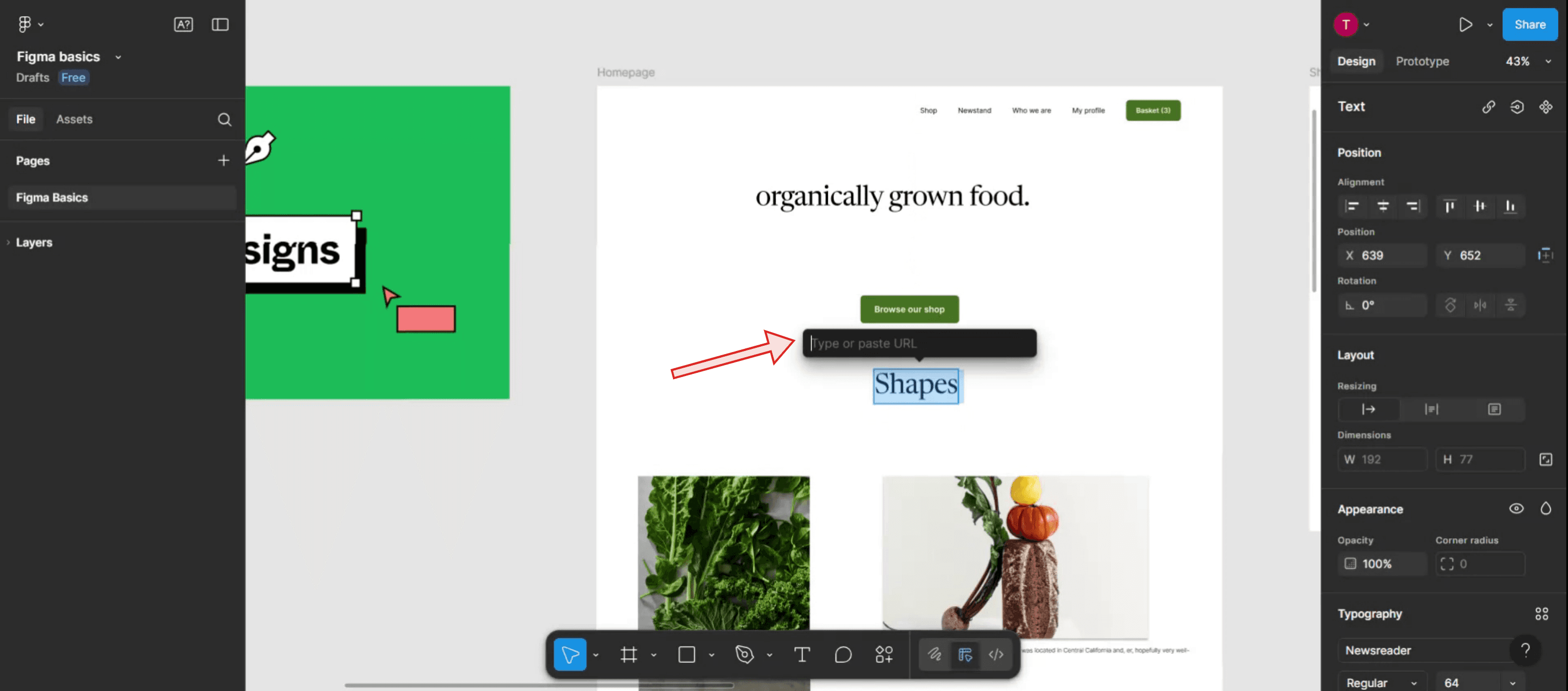
Step 5
Once done, just tap on the particular slider template.
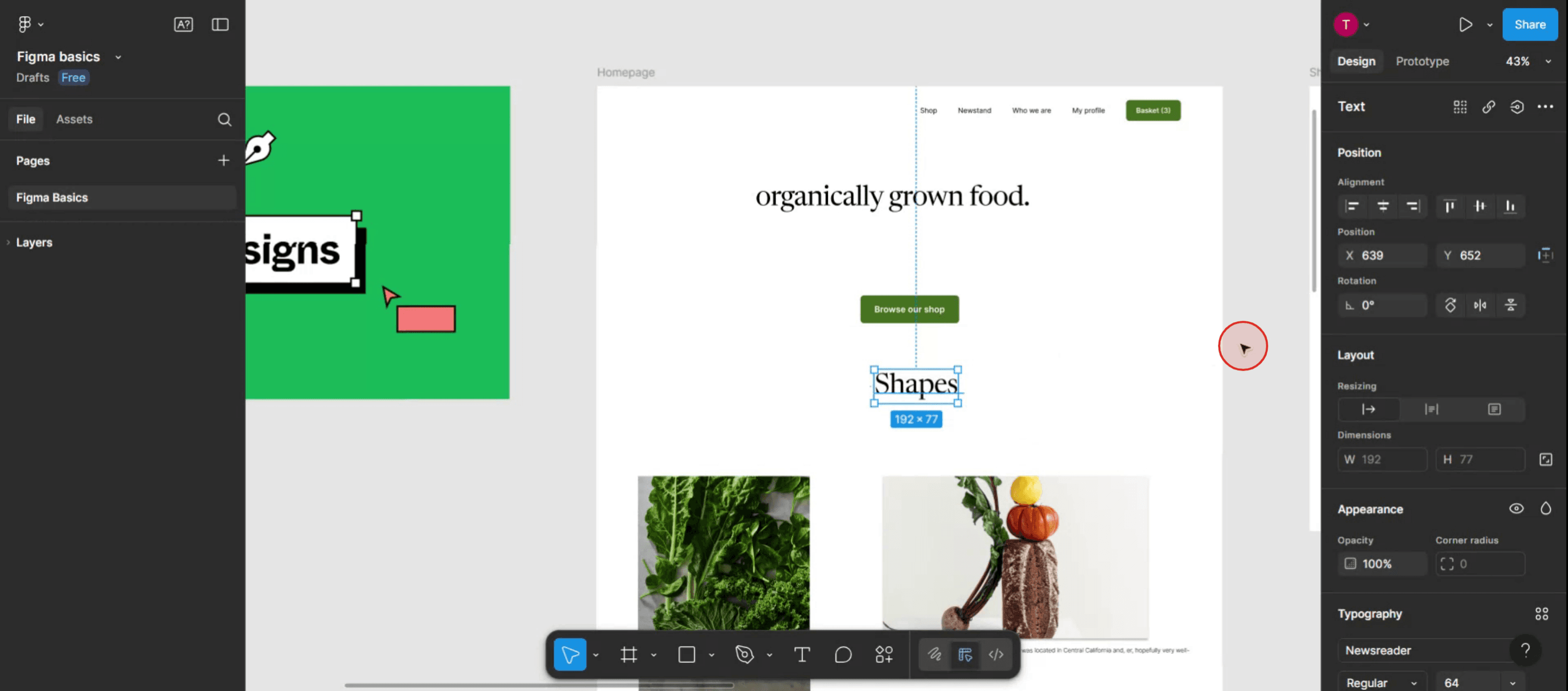
Step 6
Now you will see the text is linked.
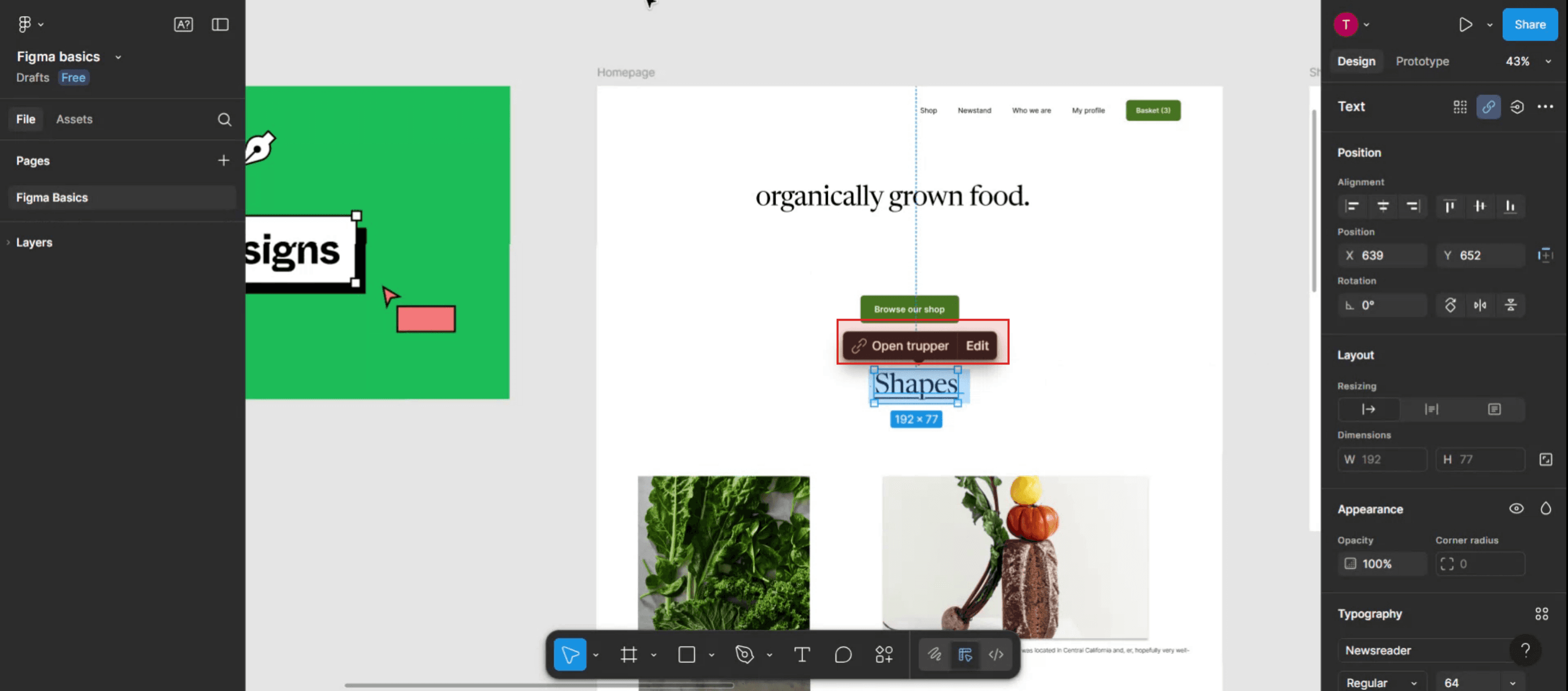
Pro Tips untuk Menautkan Halaman di Figma
Buka File Desain Anda
Mulailah dengan menjalankan Figma dan membuka file tempat Anda ingin menautkan halaman atau frame untuk navigasi.Buat atau Identifikasi Frame Anda
Setiap layar atau halaman yang ingin Anda tautkan harus berada di dalam frame-nya sendiri. Pastikan frame diberi nama dengan jelas agar mudah dipilih saat menautkan.Pilih Elemen untuk Menambahkan Tautan
Klik tombol, teks, atau elemen interaktif lain apa pun yang ingin Anda gunakan sebagai pemicu tautan.Masuk ke Mode Prototype
Di sudut kanan atas, ubah dari tab “Design” ke tab “Prototype”. Ini memungkinkan Anda membuat tautan interaktif.Seret Node ke Frame Target
Anda akan melihat node berbentuk lingkaran di sisi kanan elemen yang dipilih. Seret node tersebut ke frame yang ingin Anda tautkan. Ini akan membuat garis penghubung.
Kesalahan Umum dan Cara Menghindarinya
Menyeret Tautan ke Layer yang Salah
Pastikan Anda menautkan ke sebuah frame, bukan ke grup atau bentuk. Hanya frame yang dapat menjadi tujuan dalam prototype.Tidak Bisa Menautkan Antar Halaman
Figma tidak mendukung penautan langsung di antara halaman yang berbeda. Pindahkan frame sementara ke halaman yang sama, tautkan, lalu atur ulang posisinya jika diperlukan.Alur Navigasi Membingungkan
Jika Anda memiliki terlalu banyak tautan yang saling tumpang tindih, gunakan panah, anotasi, atau flowchart agar kolaborator dapat mengikuti navigasi.Koneksi Prototype Tidak Muncul di Ekspor
Tautan prototype tidak muncul di ekspor PDF atau gambar. Gunakan mode “Present” Figma atau bagikan tautan langsung untuk pratinjau interaktif.Perubahan Tidak Tercermin
Jika tautan tidak berfungsi di mode presentasi, segarkan tab pratinjau atau periksa kembali apakah frame tidak sengaja terlepas dari tautan.
FAQ Umum tentang Menautkan Halaman di Figma
Bisakah saya menautkan satu frame ke frame lain di Figma?
Ya, gunakan mode Prototype untuk menghubungkan elemen interaktif ke frame tujuan agar navigasi berjalan lancar.Bagaimana cara menautkan antar halaman berbeda di Figma?
Anda perlu memindahkan frame tujuan ke halaman yang sama sementara, menautkannya, lalu memindahkannya kembali.Bisakah saya menambahkan transisi antar halaman yang ditautkan?
Ya, saat menautkan, pilih animasi seperti “Dissolve,” “Smart Animate,” atau “Move In” untuk membuat transisi yang halus.Bagaimana cara mempratinjau tautan?
Klik tombol “Present” di pojok kanan atas untuk melihat desain interaktif Anda dan menguji semua tautan navigasi.Apakah memungkinkan untuk menautkan kembali ke frame sebelumnya?
Ya, buat interaksi terpisah pada elemen lain dan tautkan kembali ke frame sebelumnya menggunakan alat prototype yang sama.Apakah garis bawah berfungsi untuk teks di dalam komponen?
Ya, garis bawah bekerja dengan cara yang sama di dalam komponen. Pastikan saja Anda mengedit layer teks yang benar.Cara screen record di mac?
Untuk screen record di Mac, Anda dapat menggunakan Trupeer AI. Ini memungkinkan Anda menangkap seluruh layar dan menyediakan kemampuan AI seperti menambahkan avatar AI, menambahkan voiceover, menambahkan zoom in dan out di video. Dengan fitur terjemahan video AI dari trupeer, Anda dapat menerjemahkan video ke 30+ bahasa.Cara menambahkan avatar AI ke screen recording?
Untuk menambahkan avatar AI ke screen recording, Anda perlu menggunakan alat screen recording AI. Trupeer AI adalah alat screen recording berbasis AI yang membantu Anda membuat video dengan beberapa avatar, sekaligus membantu Anda membuat avatar Anda sendiri untuk video tersebut.Cara screen record di windows?
Untuk screen record di Windows, Anda dapat menggunakan Game Bar bawaan (Windows + G) atau alat AI canggih seperti Trupeer AI untuk fitur yang lebih lanjut, seperti avatar AI, voiceover, terjemahan, dll.Cara menambahkan voiceover ke video?
Untuk menambahkan voiceover ke video, unduh ekstensi chrome trupeer ai. Setelah mendaftar, unggah video Anda dengan suara, pilih voiceover yang diinginkan dari trupeer, lalu ekspor video Anda yang sudah diedit.Bagaimana cara melakukan Zoom in pada screen recording?
Untuk melakukan zoom in selama screen recording, gunakan efek zoom di Trupeer AI yang memungkinkan Anda melakukan zoom in dan out pada momen-momen tertentu, sehingga meningkatkan dampak visual dari konten video Anda.
Orang juga bertanya
Technical Documentation Generator
Tutorial Terkait


